
Как подключить VPN на Mac и настроить автоподключение

Обновление
- Стороннее приложение, которое ранее рекомендовалось для автоматического переподключения VPN, с современных версий macOS может работать ненадёжно. Настоятельно рекомендуем использовать официальный клиент вашего VPN-провайдера — он корректно восстанавливает соединение при обрывах.
Быстрые ссылки
Использовать клиент VPN (самый простой вариант)
Подключиться к L2TP поверх IPSec, PPTP и Cisco IPSec
Автоматическое переподключение VPN при обрыве
Подключиться к сетям OpenVPN
Mac поддерживает подключение к большинству распространённых типов VPN. Чтобы macOS автоматически переподключался к VPN или чтобы подключаться к OpenVPN, потребуется стороннее приложение.
Этот процесс похож на настройку VPN в Windows, Android, iPhone и iPad: система предоставляет иконку в строке меню для управления подключением.
Связано: Что такое VPN и зачем он нужен?
Использовать клиент VPN (самый простой вариант)
Некоторые провайдеры VPN предлагают собственные настольные клиенты, и тогда ручная настройка в Сетевых настройках не нужна. Многие популярные сервисы предоставляют приложение для macOS, позволяющее выбирать сервер и управлять автоподключением.
Например, у крупных поставщиков есть собственные приложения, которые предоставляют дополнительные функции — выбор локации, встроенный killswitch, протоколы и автозапуск.
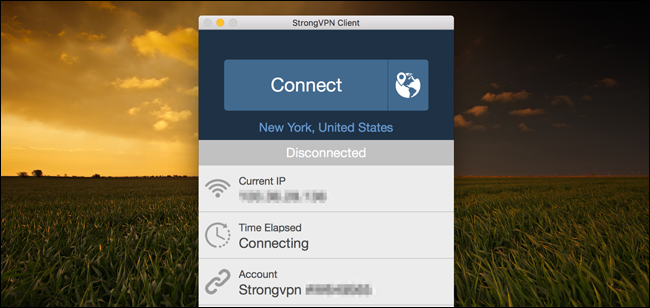
Преимущества использования официального клиента:
- Автопереподключение и восстановление сессии.
- Обновления безопасности и исправления совместимости с новыми версиями macOS.
- Дополнительные функции (например, DNS-утечки, killswitch).
Если важна простота и надёжность — начните с официального клиента.
Подключение к L2TP over IPSec, PPTP и Cisco IPSec через Сетевые настройки
macOS умеет работать с распространёнными корпоративными протоколами без сторонних клиентов. Откройте Системные настройки → Сеть (или нажмите значок Wi‑Fi в строке меню → Параметры сети).
- Нажмите кнопку “+” в левом нижнем углу и в поле Интерфейс выберите «VPN».
- В поле Тип VPN выберите нужный протокол (L2TP/IPSec, PPTP — если провайдер всё ещё его поддерживает, Cisco IPSec) и задайте имя подключения.
- Введите адрес сервера, имя пользователя и другие параметры.
- Нажмите “Настройки аутентификации”, чтобы указать пароль, сертификат или другой метод (RSA SecurID, Kerberos, CryptoCard и т. д.).
- В “Дополнительно” можно изменить поведение подключения: по умолчанию VPN отключается при выходе из сеанса или переключении пользователя — снимите соответствующие флажки, если нужно сохранять подключение.
- Отметьте “Показывать статус VPN в строке меню”, чтобы управлять соединением из меню.
- Нажмите “Применить” и подключитесь.
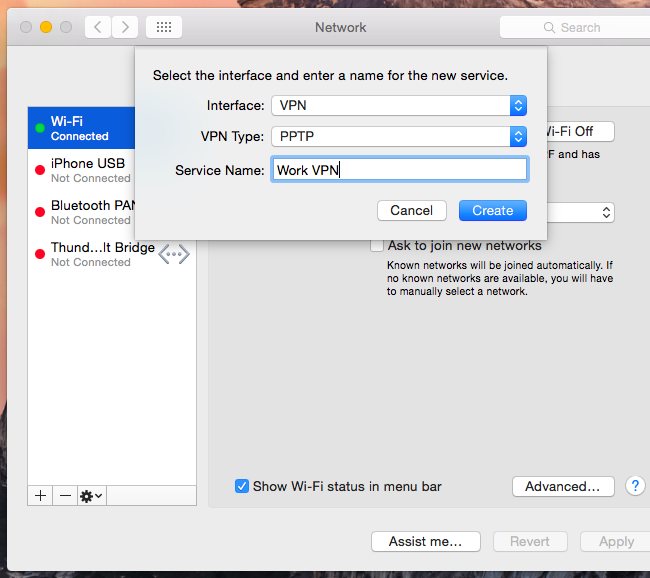
Примечание: macOS не поддерживает OpenVPN «из коробки» — для него требуется сторонний клиент.


Автоматическое переподключение VPN при обрыве
ОБНОВЛЕНИЕ: 14.09.2021
По умолчанию macOS не всегда автоматически переподключает VPN при разрыве. Если вы используете встроенное подключение из Сетевых настроек, есть несколько подходов:
- Лучший и самый простой: используйте официальный клиент VPN-провайдера — почти все современные клиенты умеют восстанавливать соединение и предлагают опции автоподключения и автозапуска.
- Если у провайдера нет клиента, можно воспользоваться проверенными сторонними утилитами, но совместимость с актуальными версиями macOS может быть ограничена.
- Для продвинутых пользователей возможен DIY-подход: скрипты (AppleScript, shell), launchd‑агенты или cron‑задачи для проверки статуса и переподключения. Это требует навыков администрирования и аккуратной настройки привилегий.
Ранее существовала небольшая утилита VPN AutoConnect в Mac App Store (платная), которая использовала встроенную поддержку macOS и автоматически переподключала соединение при обрыве. Сейчас такие приложения могут работать ненадёжно с новыми macOS, поэтому основной recommendation — официальный клиент.
Если вы всё же хотите DIY:
- Используйте launchd для создания агента, который регулярно проверяет статус подключения и вызывает команду для подключения/переподключения.
- Обязательно логируйте попытки и ограничения (интервалы повторных попыток, backoff), чтобы не создавать бесконечных циклов.
Важно: если вы используете сторонний клиент (например, для OpenVPN), встроенные инструменты macOS не будут контролировать его соединение — проверяйте функции автоподключения в самом клиенте.
Подключение к OpenVPN
OpenVPN не поддерживается штатно в macOS. Для OpenVPN существуют следующие варианты:
- OpenVPN Connect — официальное приложение OpenVPN, поддерживаемое разработчиком OpenVPN Inc.
- Tunnelblick — свободное open-source приложение для macOS, совместимое с конфигурациями .ovpn.
Установка и подключение через Tunnelblick или OpenVPN Connect:
- Скачайте и установите Tunnelblick или OpenVPN Connect с официального сайта.
- Получите от администратора или провайдера конфигурационные файлы (.ovpn) и сертификаты.
- Импортируйте конфигурацию в Tunnelblick/OpenVPN Connect.
- В настройках клиента можно включить автоматическое подключение при запуске приложения и опции удержания соединения.
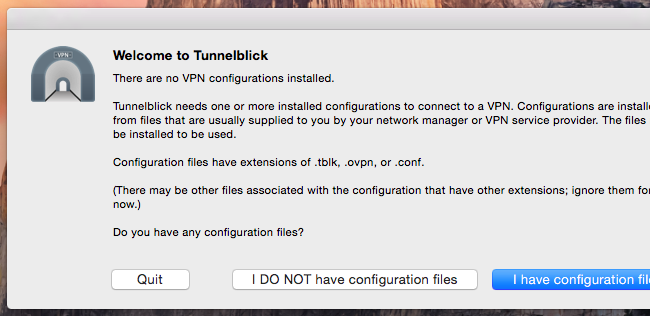
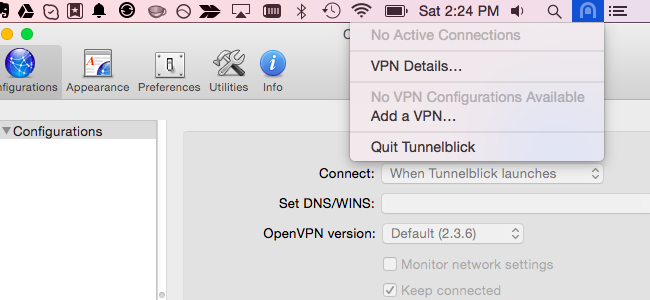
Tunnelblick предоставляет собственную иконку в строке меню для управления соединениями. Он может автоматически подключаться при запуске и поддерживать постоянное соединение, избавляя от необходимости в сторонних «автопереподключателях».
Когда это не работает: типичные проблемы и их решения
- Проблемы совместимости с macOS: сторонние приложения могут не успевать обновляться при выходе новой версии системы. Решение: выбирайте официальный клиент или приложение с активной поддержкой.
- Неправильная аутентификация: проверьте точность адреса сервера, логина, пароля и сертификатов. Для корпоративных сетей уточните у сети команды, какие методы аутентификации требуются.
- Сброс сетевых настроек: если macOS постоянно теряет конфигурацию VPN, попробуйте удалить и создать подключение заново или сбросить настройки сети.
- Конфликты маршрутизации: некоторые клиенты меняют таблицы маршрутизации и DNS — это может нарушать локальные ресурсы. В настройках клиента отключите опцию «маршрутизировать весь трафик через VPN», если нужно доступать ресурсы локальной сети.
Альтернативные подходы и модели принятия решения
Модель выбора метода подключения (упрощённый хедж):
- Требуется простота и поддержка провайдера → использовать официальный клиент.
- Нужен OpenVPN → Tunnelblick или OpenVPN Connect.
- Корпоративная интеграция (Kerberos, сертификаты) → встроенные Сетевые настройки macOS.
- Нужен контроль и интеграция в скрипты/онбординг → настройка через launchd и скрипты/инструменты управления конфигурацией.
flowchart TD
  A[Нужен VPN?] --> B{Тип VPN}
  B -->|OpenVPN| C[Tunnelblick или OpenVPN Connect]
  B -->|L2TP/IPSec, PPTP, Cisco| D[Сетевые настройки macOS]
  B -->|Фирменный клиент доступен| E[Установить официальный клиент]
  C --> F{Нужен автопереподключение}
  D --> F
  E --> G[Использовать встроенные опции клиента]
  F -->|Да| G
  F -->|Нет| H[Ручное подключение через меню]
Пошаговый SOP для пользователя (быстрая инструкция)
- Узнайте у провайдера/администратора тип VPN и требуемые файлы/учётные данные.
- Если есть официальный клиент — скачайте и установите его, настройте логин и включите автоподключение.
- Если клиент отсутствует и это OpenVPN — установите Tunnelblick/OpenVPN Connect и импортируйте .ovpn.
- Для L2TP/IPSec/Cisco — настройте подключение через Системные настройки → Сеть.
- Включите отображение статуса VPN в строке меню для быстрого доступа.
- Проверьте доступ к целевым ресурсам (внутренняя сеть, сайты) и корректность маршрутов/DNS.
- Для автопереподключения используйте встроенные возможности клиента или настроенный launchd‑агент.
Чек-листы по ролям
Пользователь:
- Есть адрес сервера, логин, пароль/сертификат.
- Установлен официальный клиент или импортированы .ovpn.
- Включено автоподключение при старте (если нужно).
- Проверен доступ к целевым ресурсам.
Системный администратор:
- Предоставлены актуальные конфигурации и сертификаты.
- Документация по типу аутентификации и портам.
- Настроены политики безопасности (DNS, маршрутизация, killswitch).
- Есть план отката и инструкции для пользователей.
Безопасность и приватность
- Используйте проверенного провайдера с прозрачной политикой логирования.
- Предпочитайте современные протоколы и шифры; PPTP считается устаревшим и ненадёжным.
- Включите опции защиты от утечек DNS и killswitch, если это поддерживается клиентом.
- Для корпоративных сценариев используйте сертификаты и централизованное управление ключами.
Совместимость и миграция
- Перед обновлением macOS проверяйте совместимость используемых клиентов с новой версией системы.
- Для больших организаций рекомендуется тестировать обновления на небольшой группе перед массовой миграцией.
- План миграции должен включать список поддерживаемых клиентов и альтернативы для устаревших решений.
Критерии приёмки
- Устройство успешно подключается к требуемым ресурсам через VPN.
- Соединение автоматически восстанавливается при кратковременных сбоях (если это требование).
- Нет утечек DNS; маршрутизация соответствует политике доступа.
- Пользовательская документация обновлена и понятна.
Часто задаваемые вопросы
Нужен ли мне VPN на Mac?
VPN защищает трафик и помогает безопасно подключаться к удалённым ресурсам — особенно в общедоступных сетях или при доступе к корпоративным системам.
Можно ли использовать встроенный VPN вместо клиента провайдера?
Да, для L2TP/IPSec и Cisco IPSec встроенных возможностей macOS часто достаточно. Но официальный клиент обычно удобнее и надёжнее для массовых пользователей.
Tunnelblick — безопасное решение?
Tunnelblick — открытый проект с проверяемым исходным кодом; он подходит для OpenVPN. Для критичных сценариев оценивайте его по актуальности обновлений и совместимости с вашей macOS.
Если вам нужно подключиться к другому типу VPN, понадобится специфичный клиент с поддержкой этого протокола. Для выбора сервиса и клиента учитывайте совместимость с macOS, требования безопасности и наличие автоподключения.

Похожие материалы

Несколько аккаунтов Skype: Multi Skype Launcher

Журнал для работы: повысить продуктивность

Персональные звуки уведомлений на Android

Скачивание шоу Hulu для офлайн‑просмотра

Microsoft Start: персонализированная новостная лента
