
Как подключиться к FTP‑серверу в Windows
Быстрые ссылки
- Что такое FTP‑сервер?
- Как подключиться к FTP через Проводник в Windows 10
- Как подключиться к FTP через Проводник в Windows 11
- Как подключиться к FTP через Командную строку
- Когда встроенные средства не подходят и что выбрать
- Безопасность и рекомендации
Короткое содержание
- Проводник Windows позволяет добавить FTP‑сайт как «Сетевое расположение» и работать с файлами через привычный интерфейс.
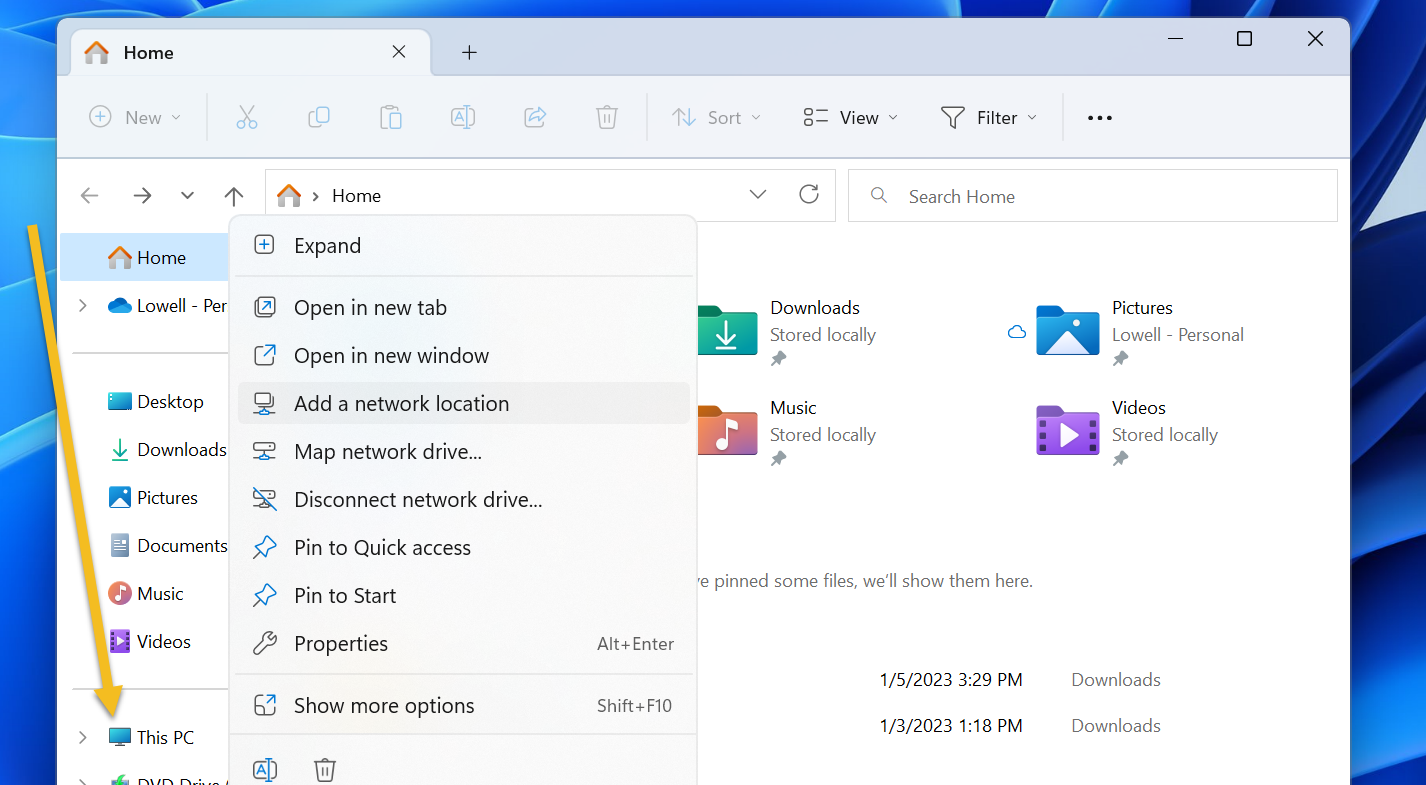
- В Windows 11 добавление происходит через правый клик по “This PC” → “Add a Network Location” и далее по мастеру.
- В командной строке или PowerShell можно использовать встроенную команду ftp: open, dir, cd, get, put, quit.
- Для защищённых соединений используйте FTPS или SFTP и/или сторонние клиенты: FileZilla, WinSCP, Cyberduck.
Что такое FTP‑сервер?
FTP (File Transfer Protocol) — это сетевой протокол для передачи файлов между компьютерами. FTP‑сервер — это приложение на сервере, которое принимает соединения по FTP и предоставляет доступ к файлам. Ключевые моменты:
- FTP использует порт 21 для управляющего соединения и дополнительные порты для передачи данных (в зависимости от режима).
- «Обычный» FTP передаёт данные и учётные данные в незашифрованном виде — риск перехвата.
- FTPS — FTP поверх TLS (шифрование по TLS), SFTP — отдельный протокол на базе SSH (не путать с FTPS).
Важно: встроенный клиент Windows поддерживает FTP и FTPS в некоторых сценариях, но не поддерживает SFTP (SSH). Если вам нужен SFTP — используйте WinSCP, FileZilla или ssh/scp.
Как подключиться к FTP через Проводник в Windows 10
Проводник Windows (File Explorer) умеет работать с FTP, если добавить сайт как сетевое расположение. Этот способ удобен для пользователей, которые хотят перетаскивать файлы привычным способом.
- Откройте Проводник (File Explorer). Нажмите на “This PC” или “Computer”.
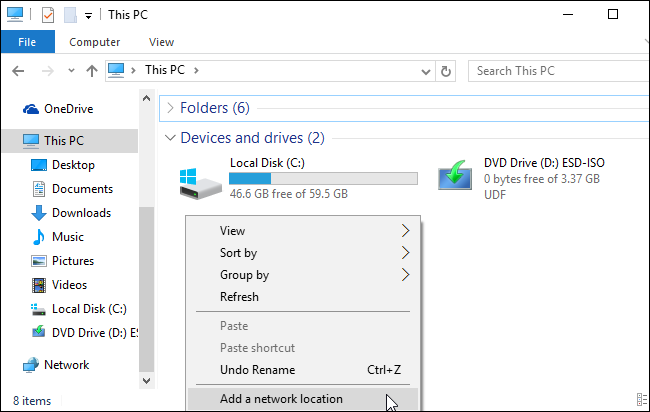
- В правой области окна правой кнопкой мыши кликните по пустому месту и выберите “Add a network location”.
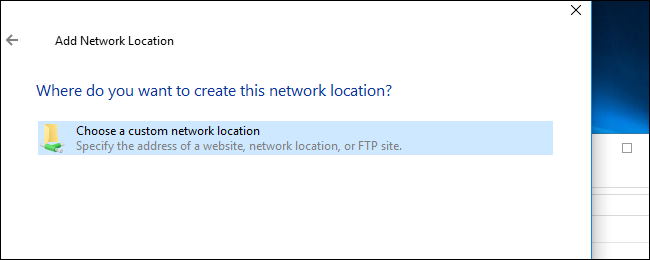
- В мастере выберите “Choose a custom network location” и нажмите Далее.
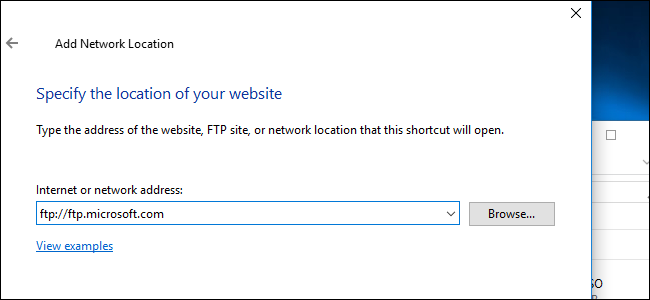
- В поле “Specify the location of your website” введите адрес FTP в формате:
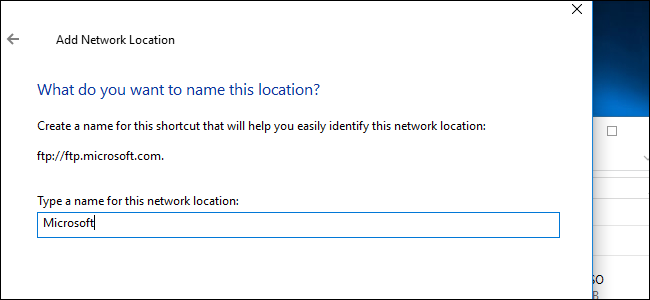
ftp://example.comПример в старых инструкциях — ftp://ftp.microsoft.com. Многие публичные FTP‑серверы устарели или отключены; для тестирования используйте свои серверы или доверенные ресурсы.
- Если сервер позволяет анонимный доступ, можно поставить флажок “Log on anonymously”. В противном случае укажите имя пользователя; при первом подключении появится запрос пароля.
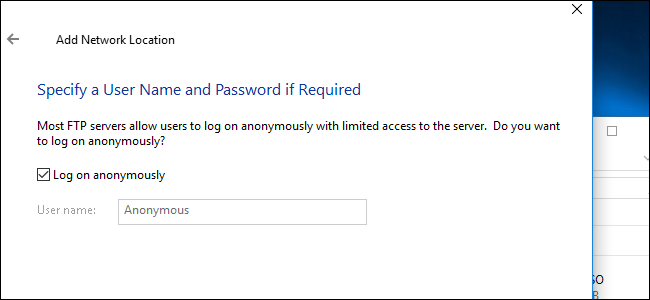
- Дайте имя для сетевого расположения — это имя будет отображаться в Проводнике.
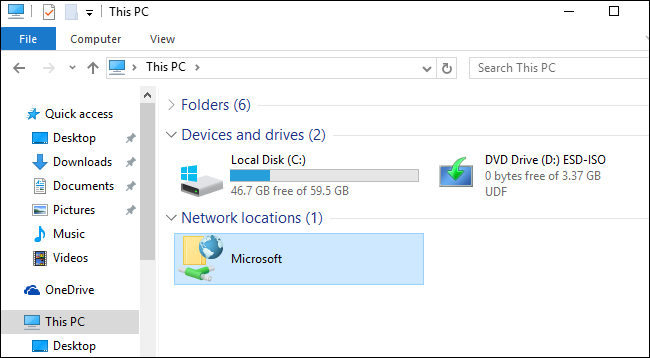
- После завершения мастер добавит FTP‑сайт в раздел “Network locations” внутри “This PC”. Теперь вы можете копировать файлы перетаскиванием.
Примечание: Проводник подходит для простых операций — скачивания и загрузки небольшого количества файлов. Для массовых переносов, синхронизации, планируемых задач и защищённых соединений лучше использовать специализированные клиенты.
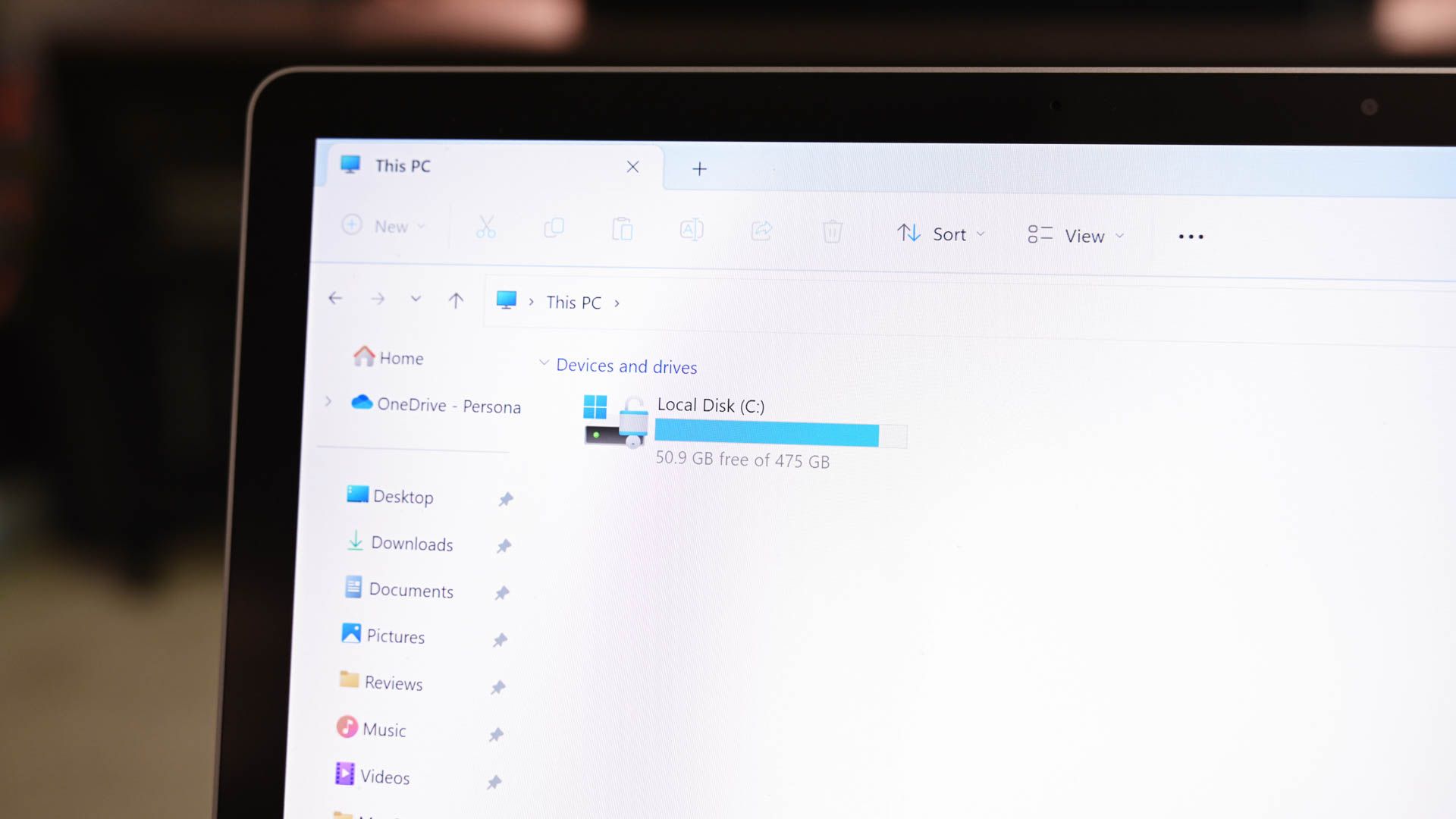
Как подключиться к FTP через Проводник в Windows 11
Алгоритм на Windows 11 очень похож, но интерфейс немного обновлён.
- В Проводнике правой кнопкой кликните по значку “This PC” и выберите “Add a Network Location”.
- В мастере выберите “Choose a custom network location” и нажмите Далее.
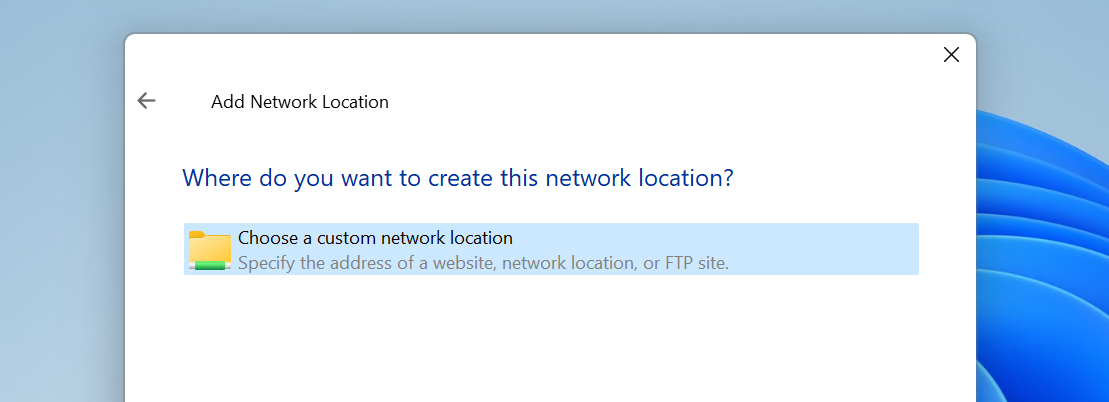
- Введите адрес в формате:
ftp://<домен или ip>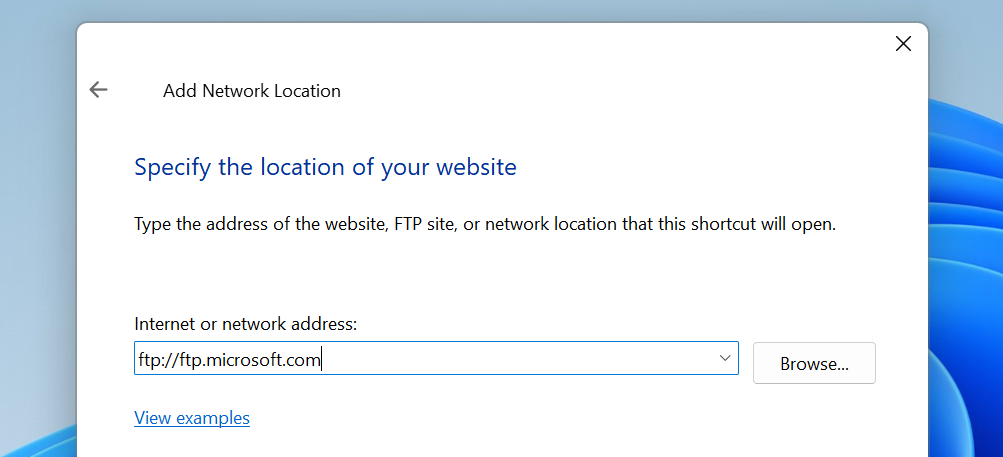
- Укажите имя пользователя и пароль, либо оставьте “Log on anonymously” для публичных ресурсов.
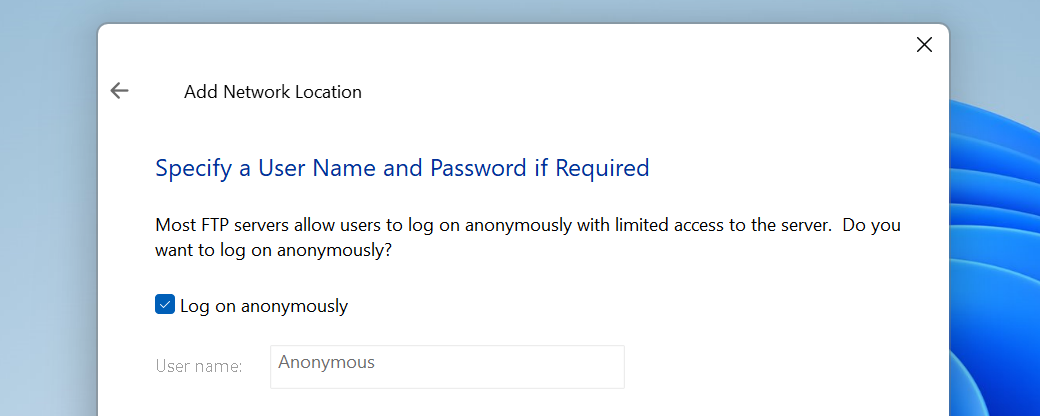
- Дайте понятное имя расположению и завершите работу мастера.

- Найдите добавленное расположение в “This PC” и работайте с файлами так же, как с обычной папкой.
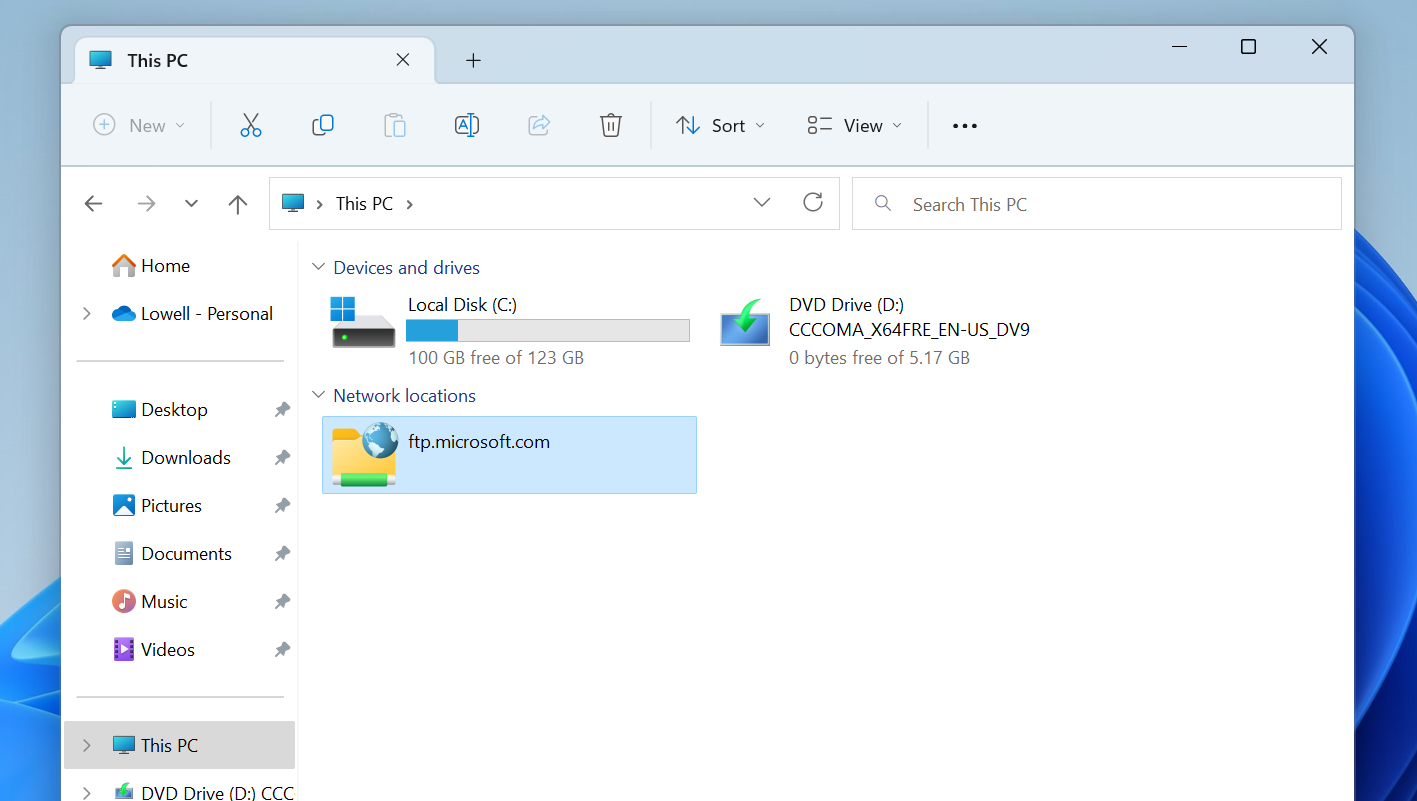
Важно: встроенный Проводник может иметь проблемы с большими списками файлов, нестабильными соединениями и не подходит для SFTP.
Как подключиться к FTP через Командную строку
Windows содержит консольный клиент ftp, доступный из Командной строки или PowerShell. Это полезно для быстрого доступа, скриптов или автоматизации простых задач.
- Откройте PowerShell или Командную строку (Windows+X → PowerShell или через меню Пуск).
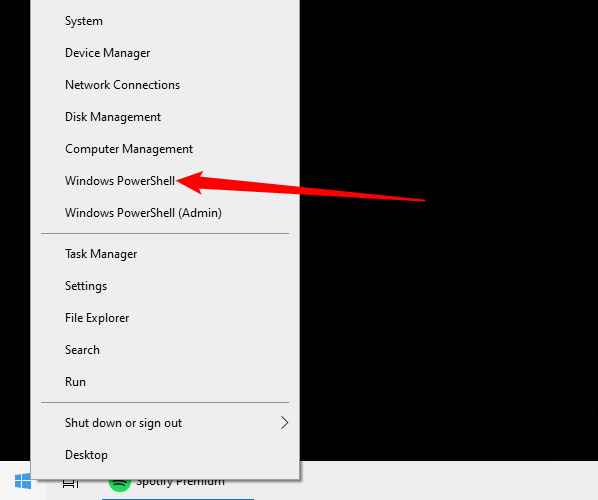
- Введите команду:
ftpПоявится приглашение ftp>.
- Подключитесь к серверу:
open ftp.example.comЕсли сервер допускает анонимный вход, используйте имя anonymous и пустой пароль (или ваш e‑mail как пароль для некоторых серверов).
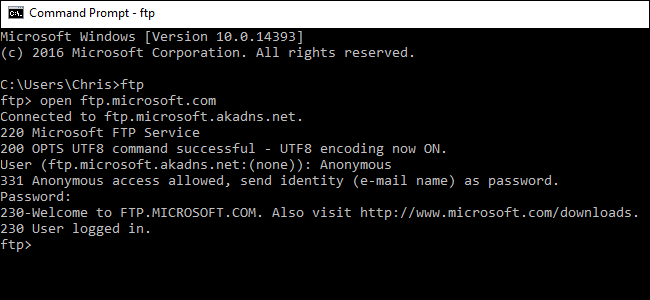
- Основные команды:
- dir — показать содержимое текущей директории
- cd <папка> — сменить директорию
- get <файл> — скачать файл
- put <файл> — загрузить файл
- mget, mput — массовые операции
- quit — выйти
Примеры:
dir
cd example
get example.txt
put "C:\Users\YOU\Desktop\example.txt"
quit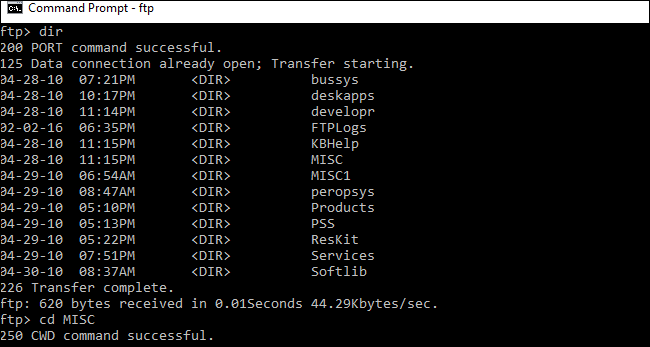
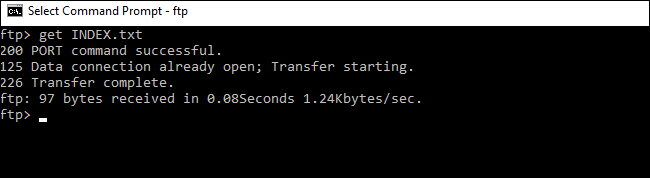
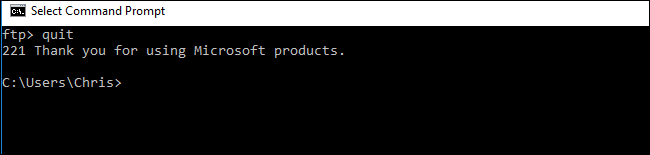
Ограничения: встроенный ftp не поддерживает SFTP (SSH). Он обеспечивает базовую функциональность и подходит для простых, одноразовых задач.
Автоматизация: пример PowerShell
Для автоматизации с помощью PowerShell можно использовать класс System.Net.WebClient (поддерживает простые FTP‑операции). Пример скачивания:
$wc = New-Object System.Net.WebClient
$wc.Credentials = New-Object System.Net.NetworkCredential('username','password')
$wc.DownloadFile('ftp://example.com/path/file.txt', 'C:\Temp\file.txt')
Пример загрузки:
$wc = New-Object System.Net.WebClient
$wc.Credentials = New-Object System.Net.NetworkCredential('username','password')
$wc.UploadFile('ftp://example.com/path/remote.txt', 'C:\Temp\local.txt')
Если вам требуется SFTP, используйте WinSCP .NET assembly или OpenSSH/pscp, так как WebClient не поддерживает SFTP.
Когда встроенные средства не подходят — альтернативные подходы
- FileZilla — бесплатный, удобный UI, поддерживает FTP, FTPS, SFTP.
- WinSCP — удобен для автоматизации (скрипты, .NET), поддерживает SFTP/FTPS.
- Cyberduck — удобный UI для macOS и Windows, интеграция с облачными хранилищами.
- SCP/SFTP через OpenSSH — для защищённых переносов файлов на Unix‑серверы.
Выбор зависит от требований: если нужен шифр и проверка целостности — SFTP/FTPS; для массовых синхронизаций — клиенты с поддержкой очередей и возобновления.
Безопасность и рекомендации
Important: FTP передаёт пароли в открытом виде. Всегда рассматривайте защищённые альтернативы.
- Отдавайте предпочтение SFTP (SSH) или FTPS (TLS). SFTP использует порт 22, FTPS — 990 (явный/неявный режимы различаются).
- Для FTPS убедитесь, что используете TLS 1.2/1.3 и отключаете старые слабые алгоритмы.
- Включите журналирование и мониторинг доступа на сервере.
- Не используйте анонимные FTP для конфиденциальных данных.
- При использовании Проводника Windows избегайте работы с большими деревьями файлов; в таких случаях используйте специализированный клиент.
Порты и режимы
- FTP (управление): TCP 21
- FTP (данные) — зависит от режима:
- Активный режим — сервер открывает соединение к клиенту; клиент должен пропустить входящие соединения.
- Пассивный режим — клиент открывает соединение к порту сервера из диапазона пассивных портов (рекомендуется для обхода NAT/файрволов).
- SFTP: TCP 22
- FTPS (неявный): TCP 990
Если у вас проблемное соединение, попробуйте переключать активный/пассивный режим и проверьте настройки брандмауэра.
Диагностика и устранение неполадок
- Не удаётся подключиться:
- Проверьте доступность хоста (ping, tracert).
- Проверьте порт (telnet example.com 21 или Test-NetConnection в PowerShell).
- Убедитесь, что ваш провайдер/файрвол не блокирует порт.
- Соединение падает при передаче данных:
- Попробуйте пассивный режим.
- Проверьте настройки NAT/динамических портов на сервере.
- Ошибка аутентификации:
- Убедитесь в правильности логина/пароля и формате имени пользователя (иногда требуется домен в виде user@domain).
- Не видны файлы или пустой список:
- Проверьте права доступа на сервере.
- Удостоверьтесь, что сервер не использует нестандартный корневой каталог (chroot).
- Требуется шифрование, но Проводник его не поддерживает:
- Используйте FTPS/SFTP клиент (FileZilla/WinSCP).
Критерии приёмки
Если вы настраивали подключение или скрипт, проверочные критерии:
- Установлено соединение с сервером (ответ на open/connect).
- Можно получить список директорий (
dir). - Удачно скачивается тестовый файл (
get test.txt) и его контрольная сумма совпадает с оригиналом. - Удачно загружается тестовый файл (
put test-upload.txt) и сервер подтверждает целостность/размер. - В случае автоматизации процесс завершает работу без ошибок и даёт понятные логи.
Контрольные списки по ролям
Администратор:
- Настроить диапазон пассивных портов и пробросить в фаерволе/NAT.
- Включить FTPS/SFTP, отключить незашифрованный FTP при необходимости.
- Включить логирование и ротацию логов.
Пользователь:
- Иметь корректные учётные данные и знать режим подключения (passive/active).
- Использовать зашифрованный клиент при работе с конфиденциальными файлами.
Разработчик/автоматизация:
- Использовать библиотеку/клиент с поддержкой SFTP, если требуется безопасность.
- Писать обработку ошибок и повторные попытки при сетевых сбоях.
SOP: Быстрое подключение и передача файлов (пошагово)
- Решите, нужен ли шифр (SFTP/FTPS). Если да — используйте сторонний клиент.
- Для простого FTP в Windows: “This PC” → правый клик → Add a Network Location → указать ftp://…
- Для командной строки: открыть PowerShell →
ftp→open host→get/put→quit. - Для автоматизации — используйте WinSCP, его скриптовый интерфейс или PowerShell с .NET библиотекой (для FTP) либо WinSCP .NET assembly (для SFTP).
Примеры: мелкие сценарии и тесты
Тест 1 — подключение и листинг:
- Выполнить
open host; ожидаемый результат — приглашениеftp>и выводdir.
Тест 2 — загрузка тестового файла:
put small.txt; ожидаемый результат — код успешной передачи и наличие файла на сервере.
Тест 3 — скачивание и проверка целостности:
get small.txt; проверить контрольную сумму MD5/sha256.
Когда FTP не подходит — альтернативы и миграция
- Для защищённого обмена файлами переходите на SFTP или HTTPS‑базированные API.
- Для интеграции с облачными провайдерами используйте их API (Azure Blob, AWS S3) вместо FTP.
- При миграции убедитесь, что у вас есть план по переносу прав доступа и логов.
Матрица совместимости и примечания по версиям Windows
- Windows 7/10/11: встроенный FTP‑клиент доступен из командной строки и Проводника (в большинстве сборок), но интерфейс в Windows 11 визуально обновлён.
- SFTP не поддерживается встроенным FTP‑клиентом в любых версиях Windows — используйте сторонние приложения.
Безопасность данных и соответствие требованиям конфиденциальности
- Не передавайте персональные данные по незашифрованным FTP‑соединениям.
- Для соблюдения требований GDPR/локальных законов зафиксируйте, где хранятся логи, кто имеет доступ и как долго сохраняются данные.
- Шифруйте чувствительные файлы до передачи, если сервер не поддерживает TLS/SSH.
Маленькая справка: основные термины
- FTP — протокол передачи файлов.
- FTPS — FTP поверх TLS (шифрование).
- SFTP — протокол передачи файлов поверх SSH.
- Активный/Пассивный — режимы передачи данных в FTP.
Когда всё это не работает: галерея пограничных случаев
- Сервер за NAT/динамическим фаерволом без проброса пассивных портов — подходит пассивный режим и проброс портов на сервере.
- Ограничения хостинга — провайдер может блокировать исходящие подключения на нестандартных портах.
- Корпоративные прокси — некоторые прокси блокируют FTP; используйте HTTPS/SFTP или настройте корпоративный VPN.
Диаграмма выбора метода подключения
flowchart TD
  A[Нужен FTP доступ?] --> B{Требуется шифрование?}
  B -- Да --> C{SFTP доступен на сервере?}
  C -- Да --> D[Используйте SFTP 'WinSCP/FileZilla/ssh']
  C -- Нет --> E[Используйте FTPS 'если сервер поддерживает']
  B -- Нет --> F{Требуется GUI?}
  F -- Да --> G[Добавить как сетевое расположение в Проводнике]
  F -- Нет --> H[Используйте ftp в командной строке или скрипты]
Заключение
Проводник и встроенный ftp в Windows обеспечивают быстрый и удобный доступ к FTP‑серверам для базовых задач. Для любых серьёзных сценариев передачи данных — особенно требующих безопасности, автоматизации или масштабируемости — выбирайте SFTP/FTPS и специализированные клиенты или API. Всегда проверяйте режимы передачи, порты и политику сохранения логов, чтобы избежать утечек и простоев.
Важное: если вы работаете с конфиденциальными данными, не используйте незашифрованный FTP.
Ключевые ссылки: используйте официальные страницы WinSCP, FileZilla и документацию вашего сервера для настройки защищённых соединений и автоматизации.

Похожие материалы

Несколько аккаунтов Skype: Multi Skype Launcher

Журнал для работы: повысить продуктивность

Персональные звуки уведомлений на Android

Скачивание шоу Hulu для офлайн‑просмотра

Microsoft Start: персонализированная новостная лента
