
Как подключиться к FTP‑серверу в Windows
Быстрая навигация
- Что такое FTP‑сервер
- Подключение к FTP через Проводник Windows 10
- Подключение к FTP через Проводник Windows 11
- Подключение к FTP через командную строку (Command Prompt / PowerShell)
- Безопасность: когда FTP неприемлем и альтернативы
- Шпаргалка команд FTP
- Методика диагностики и устранения проблем
- Роль‑ориентированные чек‑листы
- Часто задаваемые вопросы
Что такое FTP‑сервер
FTP (File Transfer Protocol) — сетевой протокол для передачи файлов между компьютерами. FTP‑сервер — это серверное ПО, принимающее соединения по порту 21 (по умолчанию) и позволяющее клиентам загружать и скачивать файлы. FTP по умолчанию передаёт данные и пароли в чистом виде, поэтому его считают небезопасным для передачи конфиденциальной информации.
Определение в одну строку: FTP — протокол для обмена файлами по сети; FTP‑сервер — служба, которая этот обмен осуществляет.
Важная деталь: для защищённой передачи используйте SFTP (работает по SSH на порту 22) или FTPS (FTP поверх TLS). Если у вас нет альтернативы, применяйте VPN и ограниченный доступ.
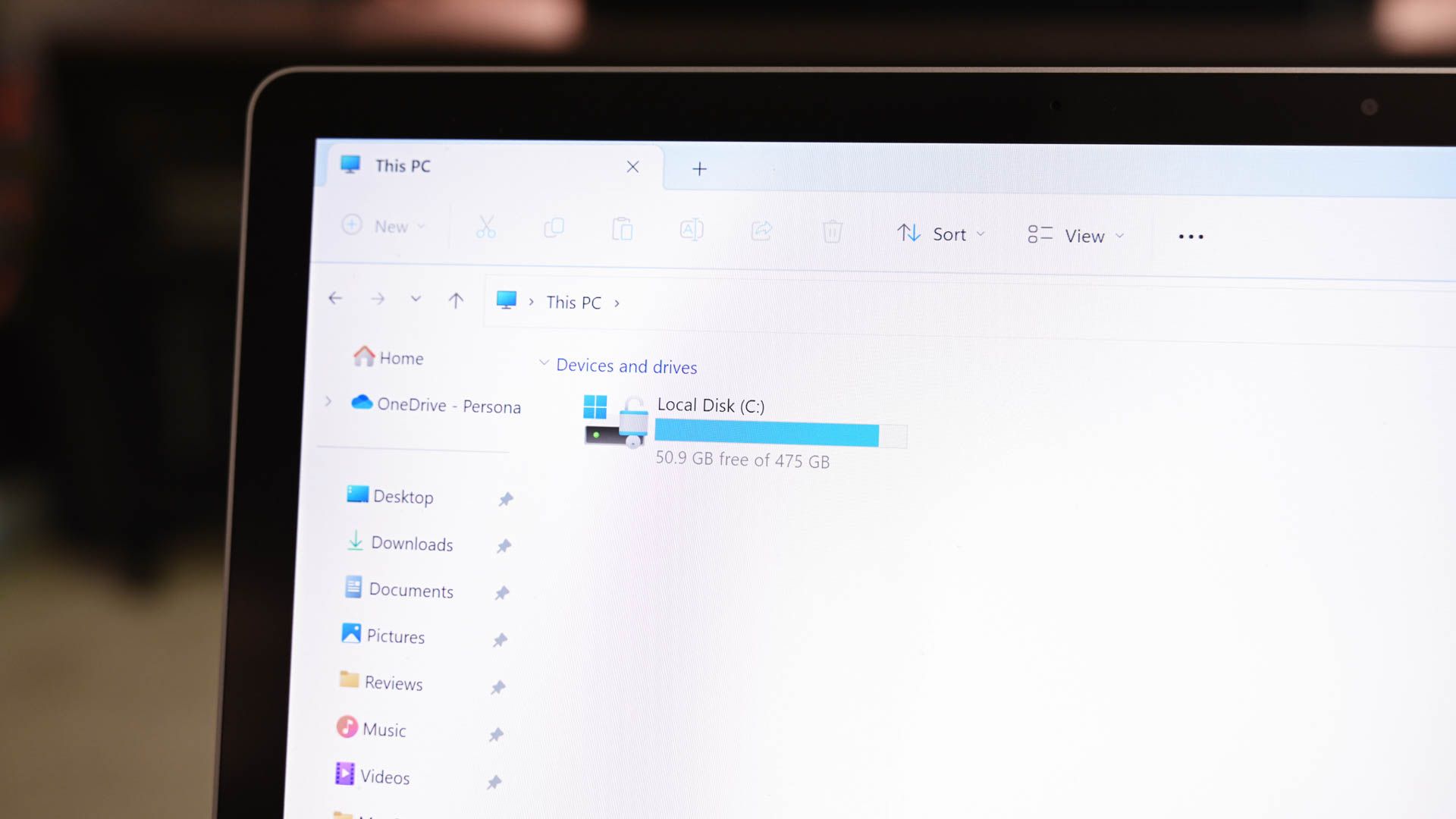
Подключение к FTP через Проводник Windows 10
Проводник (File Explorer) в Windows 10 может отображать FTP‑папку как сетевое расположение. Это удобно для быстрой загрузки/выгрузки файлов без отдельного клиента.
Шаги:
- Откройте Проводник и выберите “Этот компьютер“ или “Computer”.
- В правой части окна щёлкните правой кнопкой мыши и выберите “Добавить сетевое расположение”.
- В мастере выберите «Выбрать пользовательское сетевое расположение» и нажмите Далее.

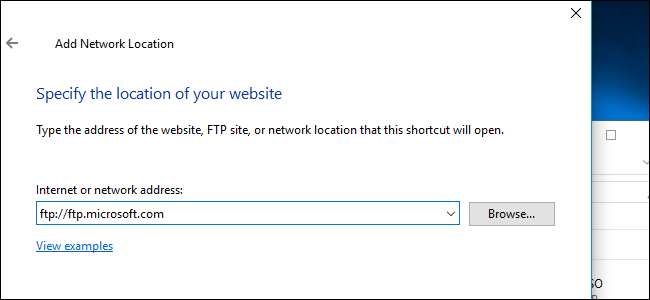
- Введите адрес FTP в формате:
ftp://example.com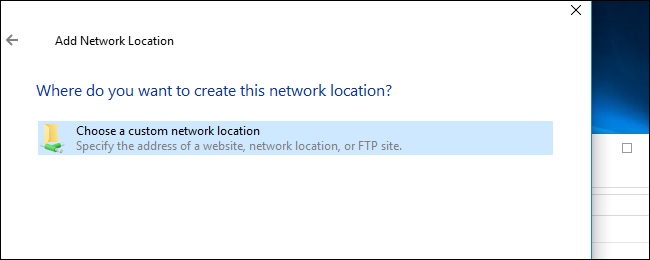
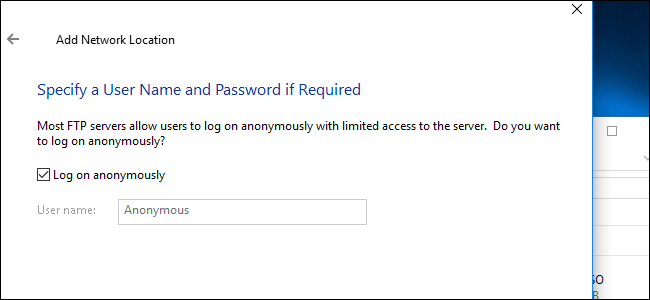
- Если сервер поддерживает анонимный вход, можно отметить “Вход анонимно”. В противном случае введите имя пользователя; при первой попытке система запросит пароль.
- Назовите сетевое расположение — это имя будет отображаться в разделе “Сетевые подключения”.
- После завершения расположение появится в “Этот компьютер“ > “Сетевые расположения”. Теперь можно копировать файлы в папку и из неё.
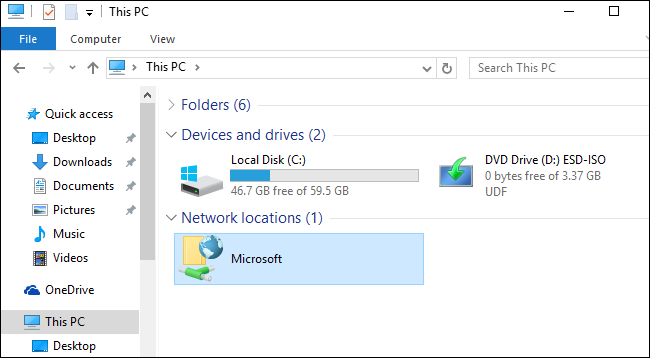
Совет: если соединение не устанавливается, проверьте брандмауэр, настройки прокси и используйте формат адреса с ftp://. Для защищённых соединений Проводник поддерживает не все варианты FTPS/SFTP.
Подключение к FTP через Проводник Windows 11
В Windows 11 процесс похож, но интерфейс немного другой.
Шаги:
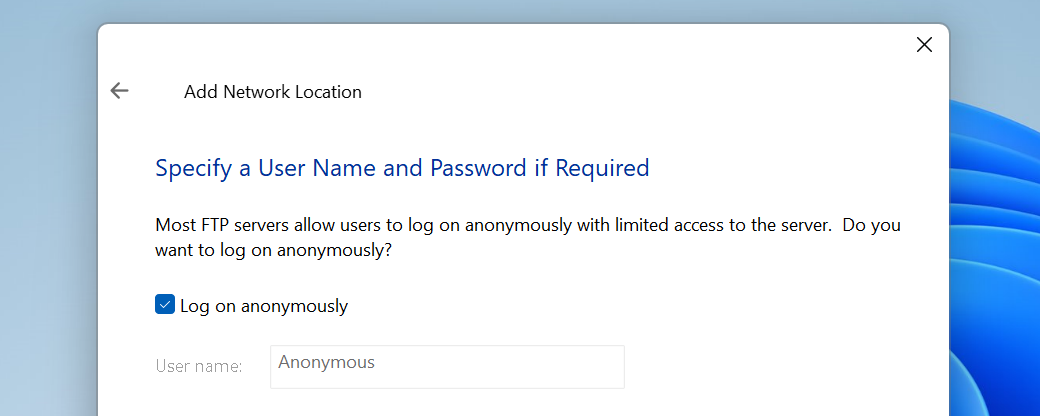
- В Проводнике щёлкните правой кнопкой по иконке “Этот компьютер“ и выберите “Добавить сетевое расположение”.
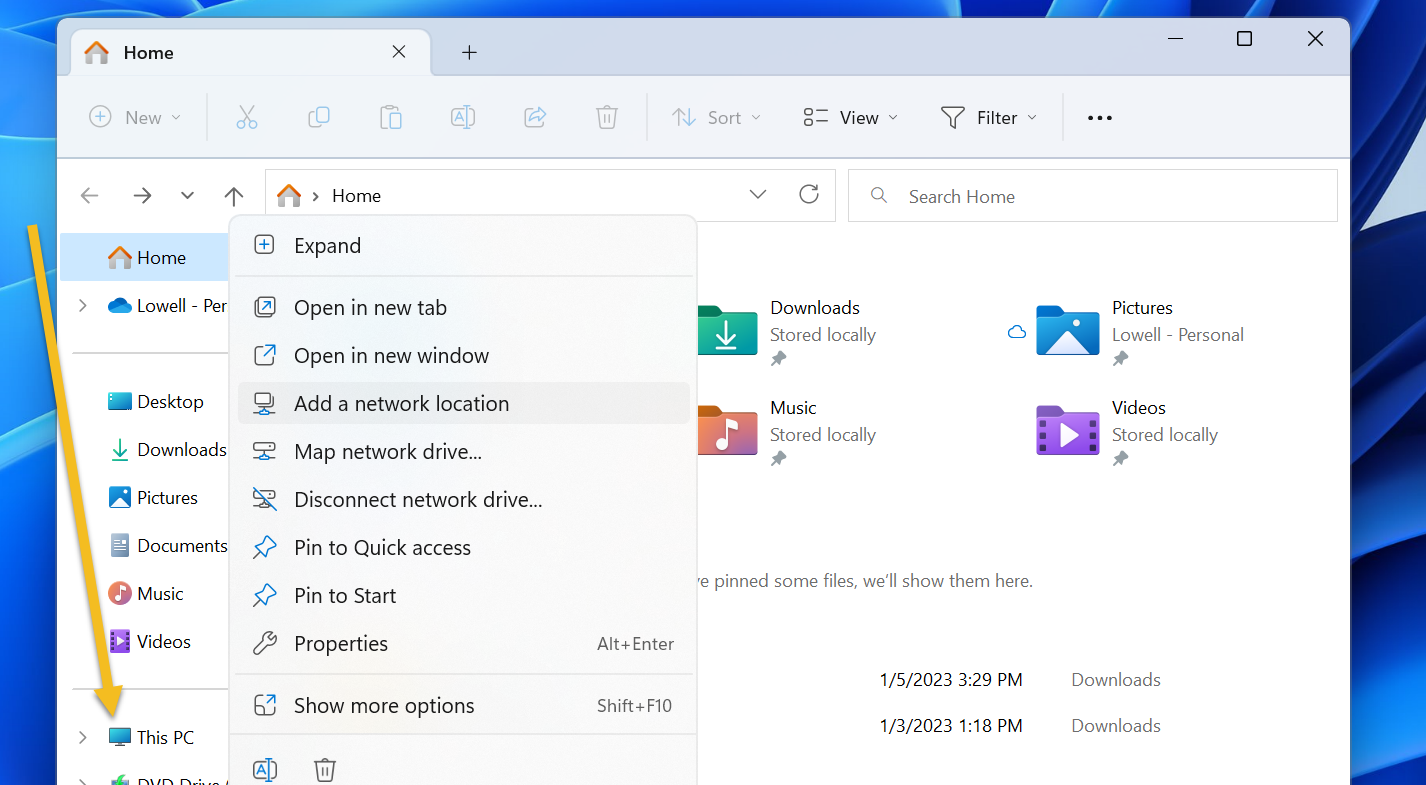
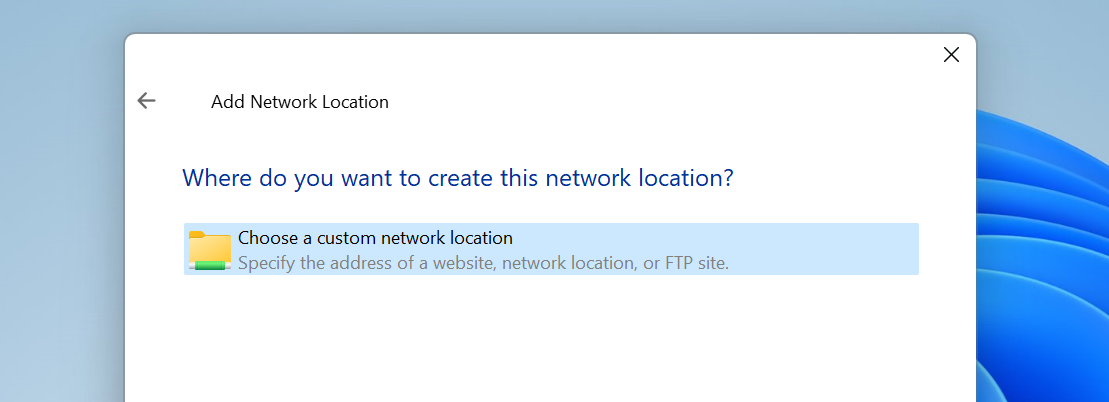
- В мастере выберите “Выбрать пользовательское сетевое расположение” и нажмите Далее.
- Введите адрес в формате:
ftp://<домен>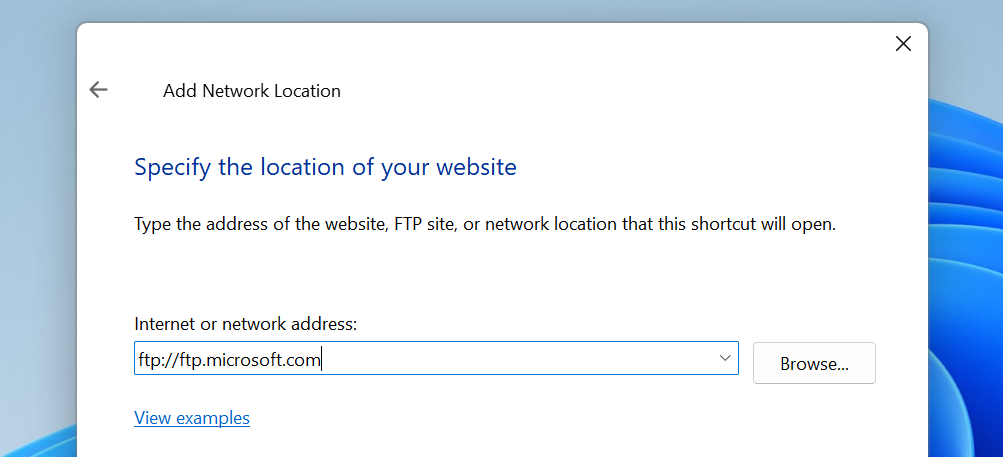
- Укажите имя пользователя и пароль или отметьте “Вход анонимно” для публичных серверов. Введите человеческое имя для удобства при отображении.
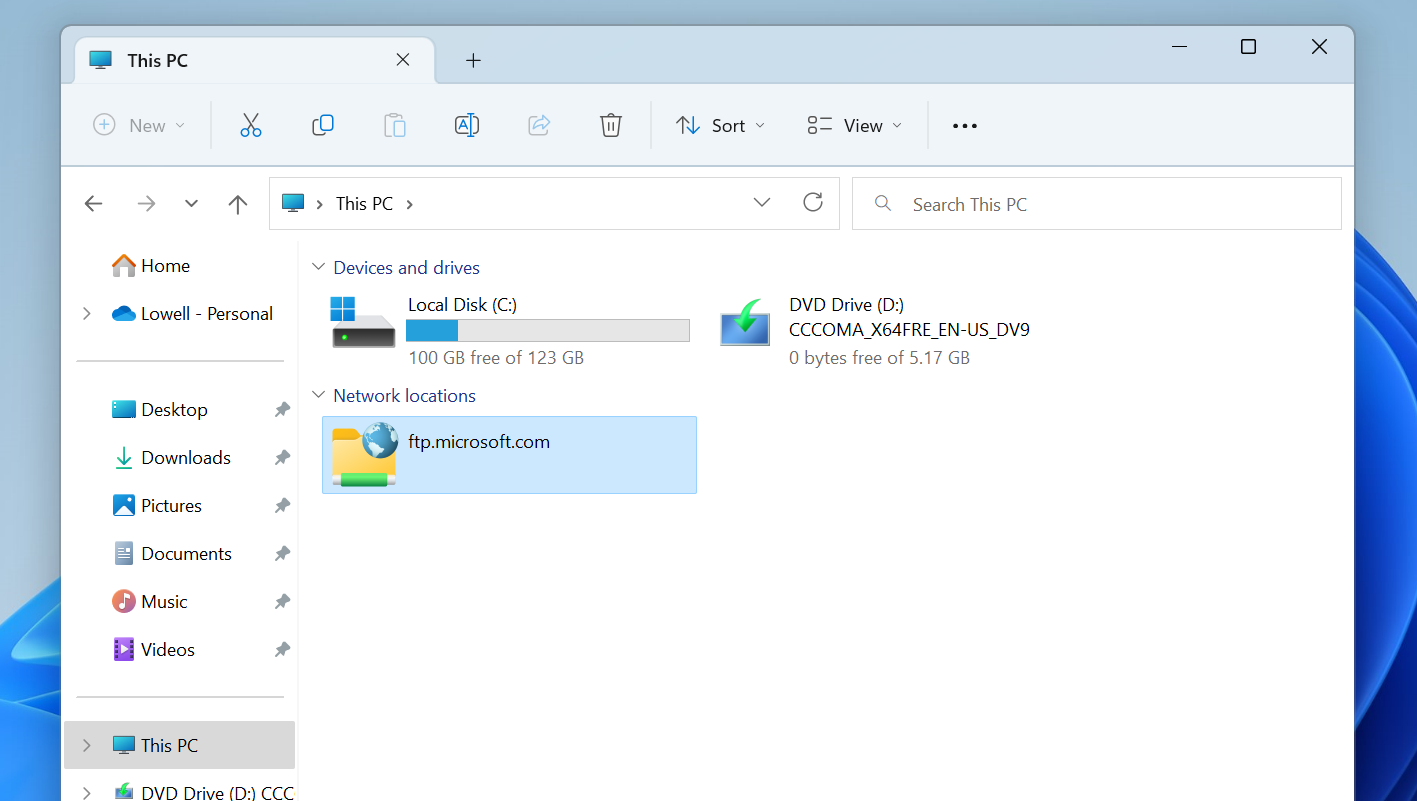
- После завершения новое сетевое расположение появится в разделе “Этот компьютер“.
Примечание: Проводник не подходит для автоматизации загрузки/выгрузки или для сложных сценариев (расширенные права, расписания, целостность файлов). Для них лучше использовать специализированные клиенты или скрипты.
Подключение к FTP через командную строку
Windows включает утилиту ftp, доступную из Command Prompt или PowerShell. Это полезно для быстрой работы или автоматизации через пакетные файлы.
Открытие утилиты:
- На Windows 10: правый клик по Пуск → PowerShell или нажмите Windows+X → выберите PowerShell.
- На Windows 11: найдите “Command Prompt” или откройте Terminal (в котором можно выбрать Command Prompt).
Запуск FTP:
- Введите:
ftpПоявится приглашение “ftp>”.
- Подключитесь к серверу:
open ftp.example.com- Введите имя пользователя и пароль. Для анонимного входа укажите имя “anonymous” и любой адрес электронной почты в качестве пароля (иногда пустой пароль).
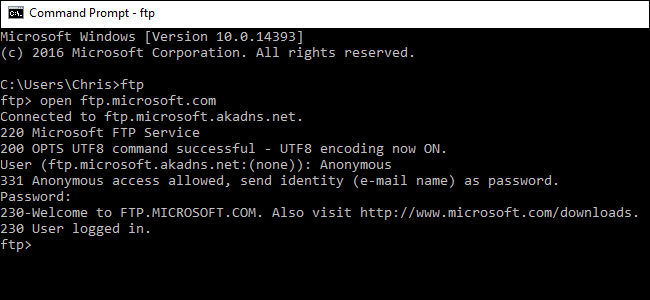
Основные команды внутри ftp:
dir      # показать содержимое текущей директории на сервере
cd       # сменить директорию на сервере
lcd      # сменить локальную директорию
get      # скачать файл с сервера: get filename.ext
put      # загрузить файл на сервер: put "C:\Users\YOU\Desktop\file.txt"
binary   # переключиться в бинарный режим (для двоичных файлов)
ascii    # переключиться в текстовый режим (для текстовых файлов)
quit     # выйти и закрыть соединение
Пример скачивания и загрузки:
get example.txt
put "C:\Users\YOU\Desktop\example.txt"
Совет: для больших файлов и автоматизации используйте режим binary перед передачей двоичных файлов (изображения, архивы). Иначе данные могут повредиться.
Безопасность: когда FTP неприемлем и альтернативы
Почему обычный FTP рискован:
- Пароли и содержимое передаются в открытом виде (без шифрования).
- Легко перехватить трафик в публичных сетях.
- Многие современные организации блокируют FTP для внешних соединений.
Альтернативы и когда их выбирать:
- SFTP (SSH File Transfer Protocol): предпочтительно для администраторов и тех, кто хранит конфиденциальные данные. Работает по SSH (порт 22). Шифрует как управление, так и данные.
- FTPS (FTP over TLS): расширение FTP с TLS. Подходит, если сервер поддерживает TLS и вам нужен совместимый с FTP протокол, но с шифрованием.
- HTTPS/REST / облачные хранилища: для публичного обмена файлами и API‑доступа лучше использовать HTTPS‑интерфейсы.
Рекомендация: не используйте plain FTP для передачи паролей, личных данных, финансовой информации или исходных кодов. Если сервер поддерживает только FTP — подключайтесь через VPN и ограничивайте доступ по IP.
Шпаргалка команд и настройка для администратора
Краткая таблица — что проверить, если клиент не может подключиться:
- Порт: по умолчанию 21 для FTP, 22 для SFTP.
- Режим передачи: Passive (PASV) или Active; при проблемах переключитесь в пассивный режим на клиенте.
- Брандмауэр: откройте порт 21/22 и диапазон пассивных портов для FTP/FTPS на сервере.
- NAT/маршрутизатор: при использовании Active FTP сервер должен уметь подключаться обратно на клиент; это проблематично за NAT.
- Сертификаты TLS: для FTPS проверьте валидность сертификата и цепочку.
Полезные команды для диагностики:
- telnet example.com 21 — проверить доступность порта FTP.
- ssh user@example.com — проверить доступность SFTP/SSH.
- nslookup example.com или ping example.com — проверить DNS/доступность хоста.
Методика диагностики: быстрый план действий
- Убедитесь, что домен и IP корректны (ping / nslookup).
- Проверьте доступность порта (telnet host 21 или Test-NetConnection в PowerShell).
- Попробуйте подключиться с другого клиента (FileZilla или онлайн‑тестер).
- Посмотрите логи сервера (если у вас есть доступ) — они обычно содержат причину отказа.
- Проверьте брандмауэр Windows/сетевой брандмауэр/антивирус.
- Если используется FTPS, проверьте сертификаты и настройки TLS (версии протокола).
Чек‑лист по ролям
Администратор — настройка сервера
- Установить SFTP/FTPS вместо plain FTP, если возможно.
- Открыть необходимые порты (21, 22 или пул пассивных портов) и настроить NAT.
- Ограничить доступ по IP или внедрить аутентификацию ключами SSH.
- Включить логирование и мониторинг активности.
- Настроить ротацию паролей и политику паролей.
Пользователь — подключение и базовые операции
- Использовать SFTP/FTPS, если сервер поддерживает.
- При использовании Проводника вводить ftp://host и при необходимости логин/пароль.
- Перед передачей больших файлов ставить режим binary в ftp‑клиенте.
- Проверить, работает ли пассивный режим, если загрузки зависают.
Аудитор / Безопасник
- Проверить, нет ли внешних публичных FTP‑серверов, хранящих чувствительные данные.
- Проанализировать логи на неавторизованные подключения и массовые скачивания.
- Проверить, используются ли защищённые протоколы и шифрование.
Примеры использования и сценарии
- Быстрая загрузка логов с удалённого сервера: SFTP preferred.
- Раздача публичных установочных файлов для загрузки: можно использовать публичный FTP, но лучше — HTTPS или CDN.
- Автоматические резервные копии: скриптуйте передачу через SFTP с ключами SSH.
Часто задаваемые вопросы
Q: Можно ли подключиться к FTP через Проводник без пароля?
A: Да, если сервер разрешает анонимный вход. В этом случае обычно указывается имя пользователя “anonymous” и любой email как пароль.
Q: Работает ли Проводник с SFTP?
A: Нет — стандартный Проводник Windows не поддерживает SFTP. Для SFTP используйте FileZilla, WinSCP, PuTTY/pscp или встроенные SSH‑инструменты.
Q: Как включить пассивный режим в командной строке ftp?
A: Стандартный ftp-клиент Windows обычно использует пассивный режим автоматически при необходимости; если проблема сохраняется, используйте современный клиент (FileZilla) где можно явно включить/выключить PASV.
Q: Могу ли я автоматизировать FTP в сценариях?
A: Да. Можно писать пакетные скрипты для ftp (скрипт авторизации + команды). Для SFTP рекомендуется использовать scp/pscp или rsync поверх SSH.
Дополнительно: шаблон простого бат‑скрипта для автоматической загрузки через ftp
Пример простого текстового файла команд (ftp_commands.txt):
open ftp.example.com
user username password
binary
cd /remote/path
lcd "C:\\Local\\Path"
put "C:\\Local\\Path\\file.zip"
quit
И вызов из batch файла:
ftp -s:ftp_commands.txtЗаметка: этот подход хранит пароль в открытом виде — не используйте его для чувствительных данных. Для безопасной автоматизации применяйте ключи SSH и SFTP/rsync.
Ментальные модели и когда что выбирать
- Если требуется безопасность и шифрование — SFTP.
- Если нужен совместимый с legacy FTP клиентом сервер с TLS — FTPS.
- Если нужно просто раздать публичные файлы — HTTPS или CDN лучше, чем FTP.
Факто‑бокс: ключевые номера и термины
- Порт FTP по умолчанию: 21
- Порт SFTP/SSH по умолчанию: 22
- Анонимный пользователь: “anonymous”
- Команды для передачи: get (скачать), put (загрузить)
Важно: FTPS использует TLS и может требовать дополнительной настройки пассивных портов и сертификатов.
Потенциальные ошибки и как их исправить
- Ошибка авторизации: проверьте логин/пароль, учётную запись не заблокирована ли она.
- Невозможность просмотреть каталоги: переключитесь в пассивный режим или откройте пассивные порты на сервере/маршрутизаторе.
- Прерывание передачи больших файлов: сначала установите binary режим.
Дерево принятия решения
flowchart TD
  A[Нужно передать файл?] --> B{Файл конфиденциальный?}
  B -- Да --> C[SFTP 'SSH, порт 22']
  B -- Нет --> D{Требуется совместимость с FTP‑клиентом?}
  D -- Да --> E[FTPS 'TLS' или FTP с VPN]
  D -- Нет --> F[HTTPS/облако/CDN]
  C --> G[Автоматизация: ключи SSH]
  E --> G
  F --> H[Использовать HTTPS API или облачное хранилище]
Итог и рекомендации
- Для быстрых и простых задач используйте встроенные возможности Проводника или командной строки, но помните об ограничениях (нет SFTP, проблемы с пассивными портами, отсутствие шифрования).
- Для трансфера конфиденциальных данных всегда выбирайте SFTP или FTPS.
- Для автоматизации и безопасности используйте ключи SSH, скрипты с проверкой целостности и логирование.
Важное: если вы работаете в корпоративной среде, согласуйте использование FTP с отделом безопасности и следуйте внутренним политикам по хранению и передаче данных.

Похожие материалы

Несколько аккаунтов Skype: Multi Skype Launcher

Журнал для работы: повысить продуктивность

Персональные звуки уведомлений на Android

Скачивание шоу Hulu для офлайн‑просмотра

Microsoft Start: персонализированная новостная лента
