
Добавление поддержки Apple HomeKit к любому умному устройству с помощью Homebridge

Быстрые ссылки
HomeKit для любых умных устройств
Знакомьтесь: Homebridge
Установка и настройка Homebridge
Добавление Homebridge как службы
Важно: если вы хотите, чтобы устройства были доступны из приложения «Дом» и Siri без прерываний, Homebridge должен работать постоянно на устройстве, которое не выключают (Raspberry Pi, NAS, постоянный сервер и т. п.).
HomeKit для любых умных устройств
Если вы полностью привержены экосистеме Apple, часто проблема в том, что многие доступные и недорогие устройства не поддерживают HomeKit. Например, популярные по цене лампы TECKIN/Туя часто выпускают только интеграции с Alexa, Google и облачными API. Но программный мост решает эту проблему.
Эти лампы работают через облачный API и приложения производителя. Поэтому можно реализовать промежуточный компонент, который будет работать как «мост» HomeKit и переводить запросы HomeKit в вызовы к оригинальному API. Именно это делает Homebridge — лёгкое Node.js‑приложение, эмулирующее HomeKit и перенаправляющее команды к не‑HomeKit устройствам.
Преимущества подхода:
- Сохраняются существующие приложения производителя и голосовые ассистенты.
- Устройства появляются в приложении «Дом», в Сценах и Автоматизациях.
- Можно комбинировать устройства разных производителей в единых сценариях.
Ограничения и когда это не работает:
- Некоторые устройства тесно связаны с облачными сервисами и используют сложную двухфакторную авторизацию; для них потребуется дополнительная инженерия.
- Устройства с низкой поддержкой API (закрытые проприетарные протоколы без обланой интеграции) требуют реверса или аппаратных мостов.
- Задержка отклика может быть выше, так как команды проходят через внешний API.

Знакомьтесь: Homebridge
Homebridge — это фреймворк, который реализует интерфейс моста HomeKit. Он позволяет «подключать» к HomeKit устройства из других экосистем через плагины. Плагин выступает адаптером: получает команды от Homebridge и отправляет их в API устройства.
Ключевые идеи (в одну строку):
- Homebridge = эмулятор HomeKit (мост) + плагины, которые подключаются к API устройств.
Почему Raspberry Pi?
- Он недорогой, потребляет мало энергии и легко работает 24/7.
- На нём можно запустить Homebridge как службу и не волноваться о выключении.
Если у вас уже есть постоянный сервер (старый ПК, NAS, мини‑сервер), его тоже можно использовать.
Когда стоит выбрать другие решения:
- Если вы хотите максимальную гибкость и локальную автоматизацию — рассмотрите Home Assistant (шире функциональность, но сложнее).
- Если вы хотите «плавный» пользовательский опыт и готовую веб‑панель — HOOBS (дистрибутив Homebridge с UI).
Установка и настройка Homebridge
Ниже — подробная инструкция для Linux/Ubuntu и Raspberry Pi. Многие шаги подойдут и для других дистрибутивов.
Основные требования:
- Постоянно работающий компьютер (Raspberry Pi, NUC, NAS и т. п.).
- Node.js и npm.
- Доступ в интернет для облачных плагинов (если плагин использует облако).
Шаг 1 — установить Node.js и npm
Homebridge — Node.js‑приложение, поэтому вам нужны node и npm. На многих дистрибутивах их можно установить из менеджера пакетов.
Для Ubuntu (пример): сначала добавляем репозиторий NodeSource, затем устанавливаем nodejs:
curl -sL https://deb.nodesource.com/setup_13.x | sudo -E bash -sudo apt-get install -y nodejs
Примечание: репозиторий в примере использует версию 13.x в момент публикации исходного материала. Перед установкой проверьте актуальную рекомендацию на странице Node.js или NodeSource.
Шаг 2 — системные зависимости (для Linux)
На Linux может потребоваться библиотека Avahi (mDNS), чтобы устройства были видимы в сети через Zeroconf:
sudo apt-get install libavahi-compat-libdnssd-devШаг 3 — установить Homebridge глобально
sudo npm install -g --unsafe-perm homebridgeШаг 4 — установить плагины
Homebridge сам по себе — фреймворк. Чтобы он умел работать с конкретными устройствами, устанавливаются плагины. Для ламп TECKIN/Tuya примерный плагин — homebridge-tuya-web:
npm i homebridge-tuya-web -gШаг 5 — первый запуск и создание конфигурации
Запустите Homebridge для инициализации и генерации структуры конфигурации:
homebridgeПри первом запуске приложение сообщит об отсутствии конфигурации. По умолчанию каталог конфигурации — ~/.homebridge/. Вы можете использовать параметр -U, чтобы указать другой путь.
Создаём файл конфигурации:
nano ~/.homebridge/config.jsonНиже — минимальная базовая структура конфигурации (пример):
{

"bridge": {

"name": "Homebridge",

"username": "CC:22:3D:E3:CE:30",

"port": 51826,

"pin": "031-45-154"

},

"description": "Custom HomeBridge Server",

"ports": {

"start": 52100,

"end": 52150,

},

"platforms": [

]

}
Этот файл задаёт имя моста, MAC‑подобный username, PIN (используется при добавлении моста в приложение «Дом») и диапазон портов, которые Homebridge может назначать плагинам.
Шаг 6 — добавить конфигурацию плагина в platforms
Каждый плагин обычно требует секцию в platforms или accessories в config.json. Для homebridge-tuya-web минимальная часть может выглядеть так:
  "platforms": [

{

"platform": "TuyaWebPlatform",

"name": "TuyaWebPlatform",

"options":

{

"username": "username",

"password": "password",

"countryCode": "1",

"platform": "smart_life",

"pollingInterval": 10

}

}

]
Замените username/password на учётные данные от приложения производителя. Некоторые плагины поддерживают токены или API‑ключи вместо пароля.
Шаг 7 — запуск и привязка к приложению «Дом»
После настройки запустите Homebridge:
homebridgeТерминал должен показать загрузку плагинов и сгенерировать большой QR‑код. Отсканируйте его приложением «Дом» (Приложение «Дом» > Добавить аксессуар) — или введите PIN вручную.
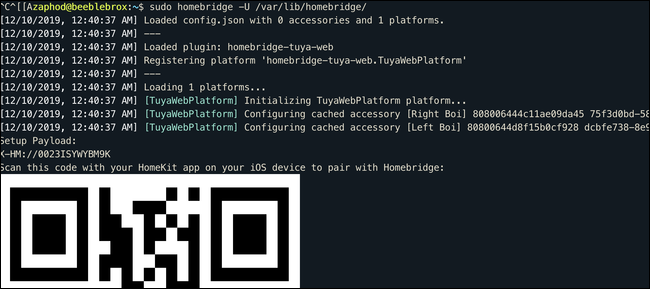
Если всё настроено правильно, Homebridge добавит все найденные устройства в приложение «Дом». После этого вы сможете управлять этими устройствами из Home, видоизменять сцены и создавать автоматизации.
Важно: некоторые плагины используют облачные вызовы и могут добавлять задержку в отклик. Это нормальное поведение для обланых интеграций.
Отладка и полезные приёмы
Общие шаги при проблемах:
- Убедитесь, что у вас последняя версия плагина и Homebridge.
- Перезапустите Homebridge из терминала и посмотрите логи.
- Если устройство не отображается, проверьте корректность конфигурации в config.json и правильность учётных данных.
- Если нужно переинициализировать мост, удалите каталог persist/ в конфигурационной папке и удалите мост в настройках устройства в приложении «Дом».
Команда для просмотра логов systemd (при запуске как сервис):
journalctl -fn 50 -u homebridgeПолезные места для диагностики:
- Логи самого плагина (часто выводятся при запуске Homebridge).
- Страница GitHub плагина — там обычно есть примеры config.json и раздел Troubleshooting.
Добавление Homebridge как службы
Чтобы Homebridge запускался автоматически и перезапускался при падении, настройте systemd‑сервис. Делайте это только после того, как убедились, что Homebridge работает корректно вручную.
Шаг 1 — добавляем системного пользователя:
sudo useradd -M --system homebridgeУстановите пароль (опционально, если нужен вход под этим пользователем):
sudo passwd homebridgeШаг 2 — перемещаем конфигурацию в общий каталог
sudo mv ~/.homebridge /var/lib/homebridge/Предоставьте права владельцу:
sudo chown -R homebridge /var/lib/homebridge/Шаг 3 — создаём unit‑файл systemd
sudo nano /etc/systemd/system/homebridge.serviceВставьте конфигурацию сервиса:
[Unit]

Description=Homebridge service

After=syslog.target network-online.target

[Service]

Type=simple

User=homebridge

ExecStart=/usr/bin/homebridge -U /var/lib/homebridge

Restart=on-failure

RestartSec=10

KillMode=process

[Install]

WantedBy=multi-user.target
Перезагрузите демон systemd конфигурации и включите сервис:
sudo systemctl daemon-reload

sudo systemctl enable homebridge

sudo systemctl start homebridge
Проверка состояния:
systemctl status homebridgeИ просмотр логов в реальном времени:
journalctl -fn 50 -u homebridgeПримечание: путь к бинарнику /usr/bin/homebridge может отличаться в зависимости от способа установки. Уточните расположение через which homebridge.
Альтернативные подходы и инструменты
- Home Assistant
- Возможности: локальная автоматизация, поддержка множества интеграций.
- Когда выбирать: если вам нужна глубокая автоматизация и локальная логика.
- Недостатки: более высокая сложность настройки, кривая обучения.
- HOOBS
- Это дистрибутив Homebridge с удобной веб‑панелью.
- Подходит, если вы хотите простую GUI‑настройку и готовое решение.
- Docker
- Плюсы: изоляция, удобство обновлений, запуск на любом хосте с Docker.
- Минусы: требуется понимание Docker, сетевые настройки иногда усложняют обнаружение устройств.
- Аппаратные мосты (например, официальный мост Hue)
- Если устройство использует локальный протокол (Zigbee, Z‑Wave), иногда проще использовать поддерживаемый мост.
Когда Homebridge не подойдёт
- Устройство не имеет API и использует закрытый протокол без мостов.
- Производитель блокирует повторные запросы и требует аппаратную авторизацию.
- Вы хотите исключительно локальную работу без облака, а плагин использует облачный сервис для управления.
В таких случаях рассмотрите локальные интеграции (Home Assistant + локальные интеграции), аппаратные мосты (например, Zigbee‑координатор) или покупку устройств с официальной поддержкой HomeKit.
Мини‑методология развертывания (шаги для быстрого старта)
- Подготовьте Raspberry Pi с питанием и доступом в сеть.
- Установите актуальную версию Raspbian/Ubuntu Server и обновите систему.
- Установите Node.js и необходимые зависимости.
- Установите Homebridge и базовые плагины.
- Создайте config.json и добавьте плагины в platforms/accessories.
- Запустите Homebridge и подключите мост к приложению «Дом».
- Настройте запуск как systemd‑службы.
- Мониторьте логи и производительность.
Чек‑лист по ролям
Для домашних пользователей:
- Убедиться, что есть постоянный Raspberry Pi или NAS.
- Подключить устройство к Wi‑Fi и проверить работоспособность в его оригинальном приложении.
- Установить Homebridge и только нужные плагины.
- Сканировать QR‑код и проверить, видны ли устройства в приложении «Дом».
Для продвинутых пользователей / администраторов:
- Настроить резервную копию /var/lib/homebridge (конфигурация, persist и accessories).
- Настроить мониторинг (systemd, журнал, alert при падении).
- Ограничить доступ к учётным данным плагинов (не хранить логины в открытом виде, использовать файл с правами 600).
- План обновлений и тестирование совместимости плагинов.
Краткий список тестов и критерии приёмки
Критерии приёмки:
- Homebridge запускается автоматически при загрузке хоста.
- Добавленные устройства отображаются в приложении «Дом» и отвечают на команды.
- Сцены и автоматизации работают без ошибок в течение 24 часов.
- Логи не показывают критических ошибок плагинов.
Smoke‑тесты:
- Включение/выключение лампы из приложения «Дом». Ожидаемый результат: лампа реагирует.
- Изменение яркости/цвета (если поддерживается). Ожидаемый результат: корректное изменение.
- Перезагрузка homebridge/service. Ожидаемый результат: автоматический рестарт и восстановление всех аксессуаров.
Безопасность и приватность
- Многие плагины требуют учётных данных от облачных сервисов. Храните их с осторожностью. Используйте права доступа на файлы (600) и отдельного системного пользователя.
- Если плагин использует облако производителя, трафик и метаданные устройства проходят через серверы производителя. Учтите это с точки зрения приватности.
- Регулярно обновляйте Homebridge и плагины для исправления уязвимостей.
Простая инструкция по откату/откату изменений
Чтобы удалить Homebridge из приложения «Дом»:
- Удалите мост через настройки приложения «Дом» или удалите persist/ и перезапустите Homebridge для перегенерации хоста.
- Удалите конфигурационные файлы и системный юнит, если требуется.
Восстановление из бэкапа:
- Восстановите /var/lib/homebridge (или ~/.homebridge) из архива.
- Убедитесь, что права и владелец корректны: sudo chown -R homebridge /var/lib/homebridge/
- Перезапустите сервис systemd.
Решение распространённых проблем
Проблема: устройства не отображаются в Home
- Проверьте логи Homebridge и плагина.
- Проверьте правильность логина/пароля в config.json.
- Убедитесь, что устройство в той же сети и включено.
Проблема: заметная задержка отклика
- Это может быть вызвано обланой интеграцией. Проверьте, доступен ли локальный API у устройства.
- Увеличьте pollingInterval (если плагин поддерживает) для менее частых опросов.
Проблема: некорректное отображение белых оттенков/цветов
- Проверьте настройки плагина и параметры цветового профиля.
- Иногда нужна ручная калибровка или корректировка уровней яркости/температуры.
Сравнение быстрых вариантов (краткая матрица)
- Homebridge (с плагинами): легкий старт, много плагинов, требует Node.js
- HOOBS: Homebridge + UI, простая настройка, коммерческий релиз с поддержкой
- Home Assistant: мощная локальная автоматизация, крутая кривая обучения
- Аппаратные мосты: стабильно и локально, но ограничено по поддержке устройств
Маленькая факт‑плашка
- Homebridge — Node.js‑проект с активным сообществом. Плагины покрывают сотни устройств.
- Raspberry Pi Zero/3/4 подходят для Homebridge, но для большого количества устройств лучше Pi 3/4 или мини‑ПК.
1‑строчный глоссарий
- Homebridge: программный мост, эмулирующий HomeKit.
- Плагин: адаптер для конкретного устройства/сервиса.
- persist: каталог с сохранёнными состояниями аксессуаров Homebridge.
- config.json: основной конфигурационный файл Homebridge.
Decision flowchart
flowchart TD
  A[Есть умные устройства без HomeKit?] -->|Да| B{Поддерживают ли они локальный API?}
  B -- Да --> C[Использовать Homebridge с локальным плагином]
  B -- Частично --> D[Рассмотреть Home Assistant или Docker‑решение]
  B -- Нет --> E{Имеется обланая интеграция?}
  E -- Да --> C
  E -- Нет --> F[Нужен аппаратный мост или новое устройство с HomeKit]
  C --> G[Развернуть Homebridge на Raspberry Pi и добавить плагины]
  G --> H[Настроить systemd, бэкап и мониторинг]
Короткое объявление для соцсетей (100–200 слов)
Настройте Homebridge на Raspberry Pi и добавьте в приложение «Дом» те устройства, которые официально не поддерживают HomeKit. Это позволяет управлять недорогими лампами, розетками и другими гаджетами через Siri, сцены и автоматизации Apple. В статье: установка Node.js, установка Homebridge и плагинов, пример конфигурации config.json, создание systemd‑службы для автозапуска, основные советы по отладке и альтернативы (Home Assistant, HOOBS). Подробная проверка и чек‑листы помогут запустить систему стабильно и безопасно.
Итог
Homebridge — практичное решение для интеграции множества недорогих устройств в экосистему HomeKit. Это экономичный путь к управлению устройствами через приложение «Дом» и Siri без необходимости покупки дорогих устройств с официальной поддержкой HomeKit. Если вы готовы выделить небольшой сервер (Raspberry Pi) и потратить время на настройку — вы получите гибкую систему автоматизации.
Ключевые рекомендации:
- Всегда резервируйте /var/lib/homebridge.
- Держите Homebridge и плагины в актуальном состоянии.
- Пользуйтесь отдельным системным пользователем и ограничивайте права на конфигурации.
Примечание: если вы используете плагины, работающие через облако, учитывайте задержки и вопросы приватности. Если нужна помощь по конкретному плагину — посмотрите репозиторий плагина и раздел Issues на GitHub.

Похожие материалы

Несколько аккаунтов Skype: Multi Skype Launcher

Журнал для работы: повысить продуктивность

Персональные звуки уведомлений на Android

Скачивание шоу Hulu для офлайн‑просмотра

Microsoft Start: персонализированная новостная лента
