
Как защитить Wi‑Fi: практическое руководство


Это пошаговое руководство помогает быстро настроить безопасность Wi‑Fi на устройствах с Windows и в домашнем роутере. Короткие инструкции, объяснения почему это важно и контрольный список для разных ролей. Если вы часто пользуетесь общими сетями (кафе, аэропорты, гостиницы), примените базовые меры сразу.
Основные варианты действий
- Переключите профиль сети на безопасный режим
- Отключите автоматическое подключение к открытым сетям
- Включите случайные аппаратные адреса (MAC randomization)
- Установите автоматическое назначение IP (DHCP)
- Проверьте и обновите протокол шифрования на роутере
Важно: эти шаги не заменяют использование VPN при работе с чувствительными данными, но значительно снижают экспозицию к большинству типов атак в локальных сетях.
Переключите профиль сети
Windows использует два профиля Wi‑Fi: «Общественная» и «Частная».
- Профиль «Общественная» изолирует ваше устройство от других узлов в сети. Это снижает риск несанкционированного доступа.
- Профиль «Частная» делает устройство видимым и удобен для обмена файлами в доверенной домашней сети.
Когда вы в кафе, аэропорту или в чужом доме — переключайтесь на «Общественную». Взаимный обмен файлами оставляйте только в домашней сети, которой вы доверяете.
Как поменять:
- Откройте «Параметры > Сеть и интернет > Wi‑Fi».
- Нажмите «Управление известными сетями».
- Выберите сеть и установите профиль «Общественная» или «Частная» по ситуации.

Отключите автоматическое подключение к открытым сетям
Windows по умолчанию может автоматически переподключаться к ранее использованным сетям. Это удобно, но рискованно: вы можете случайно подключиться к компрометированной сети с тем же именем.
Как отключить автоподключение:
- Нажмите значок Wi‑Fi в панели задач.
- Выберите сеть, затем снимите галочку «Подключаться автоматически».
Чтобы удалить сохранённую сеть:
- Откройте «Параметры > Сеть и интернет > Wi‑Fi > Управление известными сетями».
- Найдите сеть и нажмите «Забыть».

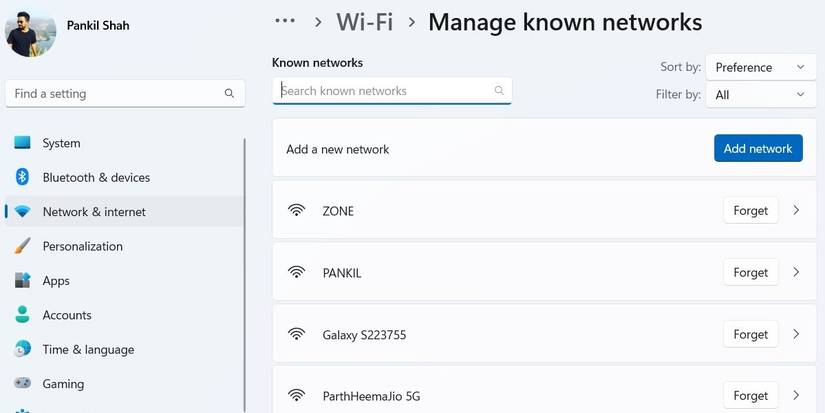
Совет: после использования общественной сети «забывайте» её. Это минимизирует шанс повторного подключения к опасной точке доступа.
Включите случайные аппаратные адреса (MAC)
При сканировании сетей устройство передаёт MAC‑адрес. Злоумышленники и рекламодатели могут отслеживать перемещения по MAC. Включив рандомизацию, вы генерируете временный MAC при подключении к каждой сети.
Как включить для всех сетей:
- Откройте «Параметры > Сеть и интернет > Wi‑Fi».
- Включите опцию «Случайные аппаратные адреса».
Как включить для конкретной сети:
- «Управление известными сетями» → выберите сеть → включите «Случайный MAC‑адрес».


Ограничение: не все корпоративные или гостевые сети поддерживают случайные MAC‑адреса (например, сети с учётом устройства по MAC). В таких случаях согласуйте с администратором.
Установите автоматическое назначение IP (DHCP)
IP‑адреса можно назначать вручную (статически) или динамически через DHCP. DHCP удобен и безопаснее в публичных сетях, так как устройство получает разные адреса и вы не оставляете постоянных следов в локальной сети.
Как переключиться на DHCP:
- Откройте «Параметры > Сеть и интернет > Wi‑Fi».
- Выберите активное подключение, откройте «Свойства» сети.
- Прокрутите до раздела «Назначение IP».
- Нажмите «Изменить», выберите «Автоматически (DHCP)» и сохраните.

Почему это важно: статический IP удобен в локальной сети администратора, но в публичных условиях он облегчает идентификацию и может привести к конфликтам.
Проверьте и обновите протокол шифрования
Современное шифрование Wi‑Fi защищает вашу передачу данных внутри локальной сети. Наиболее безопасны сегодня WPA3 и WPA2 (AES). Старые протоколы (WEP, WPA‑TKIP) уязвимы и не должны использоваться.
Как проверить протокол в Windows:
- Откройте «Параметры > Сеть и интернет > Wi‑Fi».
- Откройте сведения о подключённой сети и посмотрите «Тип безопасности».

Если в вашей сети старое шифрование — смените его в настройках роутера:
- Введите IP роутера в браузере (обычно 192.168.1.1 или 192.168.0.1).
- Авторизуйтесь под админом.
- Перейдите в «Беспроводные настройки» или «Wi‑Fi настройки».
- Найдите «Шифрование» и выберите WPA3 или WPA2 (AES).
- Сохраните настройки и перезагрузите роутер при необходимости.

Важно: некоторые старые устройства не поддерживают WPA3. В таких случаях используйте WPA2 (AES) и рассмотрите настройку гостевой сети.
Контрольный список безопасности (быстрая проверка)
- Переключён профиль сети на «Общественная» вне дома
- Автоподключение к общественным/открытым сетям отключено
- Включена рандомизация MAC‑адресов
- IP‑назначение — Автоматически (DHCP) в публичных сетях
- Шифрование роутера — WPA3 или WPA2 (AES)
- Сильный пароль Wi‑Fi и включён гостьевой режим для посетителей
- Публичные сети используются по возможности через VPN
Рекомендации для разных ролей
- Домашний пользователь:
- Используйте «Частную» сеть дома, включите общий доступ только если он действительно нужен.
- Настройте гостевую сеть с отдельным паролем.
- Путешественник / мобильный пользователь:
- Всегда устанавливайте профиль «Общественная» вне дома.
- Забудьте сеть после использования общественной точки доступа.
- Включайте случайный MAC и пользуйтесь VPN для конфиденциальных задач.
- Администратор сети / продвинутый пользователь:
- Включите WPA3 на поддерживаемом оборудовании.
- Сегментируйте гостевые сети и ограничьте доступ к внутренним ресурсам.
- Внедрите мониторинг подозрительных устройств и обновляйте прошивки.
Краткая методология оценки риска
- Определите вид сети (доверенная/публичная).
- Оцените, есть ли в сети служебные ресурсы, требующие защиты.
- Проанализируйте поддерживаемые протоколы шифрования.
- Выберите профиль и настройки в соответствии с уровнем риска.
Эта методология помогает быстро принимать решения при подключении к новой сети.
Диаграмма принятия решения (mermaid)
flowchart TD
  A[Вы подключены к Wi‑Fi?] -->|Да| B{Вы дома или в доверенной сети}
  B -->|Дом/Доверенная| C[Установить профиль «Частная»]
  B -->|Публичная| D[Установить профиль «Общественная»]
  D --> E{Нужен доступ к внутренним ресурсам}
  E -->|Да| F[Использовать VPN и согласовать с админом]
  E -->|Нет| G[Отключить автоподключение и забыть сеть]
  A -->|Нет| H[Подключаться только при необходимости]
Матрица рисков и способы смягчения
| Угроза | Вероятность | Влияние | Меры смягчения |
|---|---|---|---|
| Перехват трафика в открытой сети | Высокая | Среднее—Высокое | Не использовать незашифрованные сервисы, VPN, профиль «Общественная» |
| Слежка по MAC | Средняя | Низкое—Среднее | Включить случайные MAC‑адреса |
| Подмена точки доступа (Evil‑Twin) | Средняя | Высокое | Отключить автоподключение, проверять SSID, использовать VPN |
| Устаревшее шифрование роутера | Средняя | Высокое | Обновить шифрование до WPA2/WPA3, обновить прошивку |
Критерии приёмки
- Устройство при подключении к публичной сети автоматически получает профиль «Общественная».
- Автоподключение к публичным сетям отключено.
- MAC‑рандомизация включена для публичных сетей.
- В роутере используется WPA3 или WPA2 (AES).
Шаблон действий при инциденте (короткий план реагирования)
- Немедленно отключиться от сети.
- Запустить антивирус и проверить систему на признаки компрометации.
- Изменить пароли, которые могли передаваться в открытом виде.
- Сообщить администратору сети (если применимо).
- Проанализировать логи, при необходимости восстановить систему из резервной копии.
Глоссарий — 1 строка
- DHCP: протокол динамической выдачи IP‑адресов.
- MAC: уникальный аппаратный адрес сетевого интерфейса.
- WPA2/WPA3: современные стандарты шифрования Wi‑Fi.
- Evil‑Twin: подложная точка доступа, имитирующая легальную.
Приватность и юридические замечания
Если вы обрабатываете персональные данные EU‑граждан (GDPR) или клиентов из других юрисдикций, убедитесь, что:
- Передача данных по Wi‑Fi защищена шифрованием и / или VPN.
- Доступ к данным ограничен и регистрируется.
- Пользователи информированы о рисках при использовании общественных сетей.
Короткое объявление для команды (100–200 слов)
Защита Wi‑Fi — приоритетная задача для всех, кто работает вне офиса. Переключайте профиль сети на «Общественная» в общественных местах, отключайте автоподключение и включайте случайные MAC‑адреса. Убедитесь, что роутер использует WPA3 или WPA2 (AES). Для работы с конфиденциальной информацией используйте VPN. Администраторы должны обеспечить гостевые сети и регулярное обновление прошивок.
Часто задаваемые вопросы
Нужно ли включать VPN, если сеть защищена WPA2?
Да. WPA2 защищает локальную сеть, но VPN шифрует весь трафик до вашего VPN‑провайдера и уменьшает риск атак на уровне приложений и перехвата данных.
Можно ли использовать статический IP в публичной сети?
Лучше нет. Статический IP упрощает идентификацию устройства и может вызвать конфликты в чужой сети.
Что делать, если роутер не поддерживает WPA3?
Используйте WPA2 (AES), обновите прошивку и рассмотрите замену оборудования при высокой потребности в безопасности.
Итог: базовые настройки в Windows и на роутере дают большую защиту от большинства угроз. Применяйте контрольный список и следите за обновлениями ПО.

Похожие материалы

Несколько аккаунтов Skype: Multi Skype Launcher

Журнал для работы: повысить продуктивность

Персональные звуки уведомлений на Android

Скачивание шоу Hulu для офлайн‑просмотра

Microsoft Start: персонализированная новостная лента
