
Настройка языка, региона и клавиатуры в KDE
Коротко о назначениях терминов
- Локаль — набор настроек для языка, формата даты/времени, чисел и валюты.
- Раскладка клавиатуры — сопоставление клавиш физической клавиатуры с символами.
Введение
KDE Software Compilation разрабатывается сообществом по всему миру. Пользователи вносят переводы, региональные настройки и раскладки клавиатуры. Поэтому есть высокая вероятность, что KDE можно настроить под ваш язык и регион. В этой статье пошагово объясняется, где и как менять основные параметры локализации, какие дополнительные шаги могут потребоваться и что делать, если что-то работает не так.
Основные компоненты настройки
В «Системных настройках» KDE находятся все параметры языка. Четыре ключевых блока, которые следует настроить:
- Страна и регион — форматы валют, времени, чисел.
- Язык интерфейса и проверки орфографии.
- Шрифты — для корректного отображения символов.
- Раскладка клавиатуры — ввод текста и специальные символы.
Некоторые параметры требуют установки дополнительных пакетов. Держите под рукой менеджер пакетов вашей дистрибуции.
Страна и регион
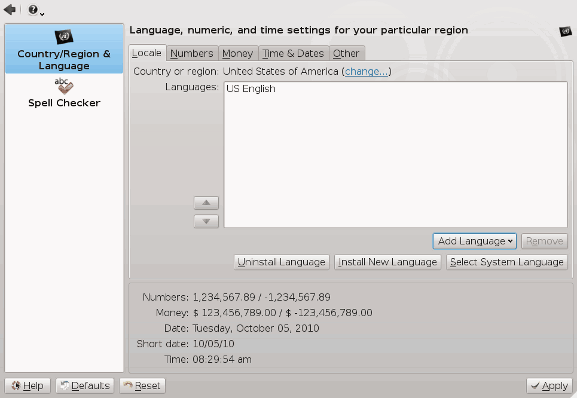
В KDE секция с настройками страны и региона находится в первом разделе «Общий внешний вид и поведение». Там откройте пункт «Локаль».
На вкладке «Локаль» найдите поле «Страна или регион:». Самый простой способ установить правильные региональные параметры — нажать ссылку «изменить…» рядом с текущей страной. Откроется диалог с регионами в левой колонке и странами в правой. Выберите регион и страну, затем нажмите OK.
Если после выбора страны язык, числовые форматы, валюта и даты соответствуют вашим ожиданиям, дальнейших действий не требуется. Если нет, пройдитесь по вкладкам и установите желаемые форматы вручную. Например, во вкладке «Время и даты» можно изменить первый и последний рабочие дни недели.
Важно: после изменения региона и языка рекомендуется перезапустить сессию KDE, чтобы параметры применились ко всем приложениям.
Язык интерфейса и проверка орфографии
На вкладке локали вы увидите раздел «Языки». Нажмите «Добавить язык», чтобы выбрать нужный язык. Для добавления дополнительных языков интерфейса используйте «Установить новый язык» — это запустит процедуру установки поддержки и переводов.
В KDE сейчас существует множество языковых команд, обеспечивающих переводы интерфейсов. Если нужного языка нет, вы можете присоединиться к переводу через веб-сервисы KDE.
После установки языка выберите средство проверки орфографии. В том же окне слева нажмите «Проверка орфографии» и выберите язык по умолчанию. Дополнительные словари можно установить через пакетный менеджер дистрибуции.
Шрифты
Для языков с латинским алфавитом дополнительные шрифты обычно не требуются. Для языков с иными системами письма нужно установить соответствующие шрифты.
В «Системных настройках» перейдите в «Служебные программы системы» и выберите «Установщик шрифтов». Там можно просмотреть уже установленные шрифты и добавить новые.
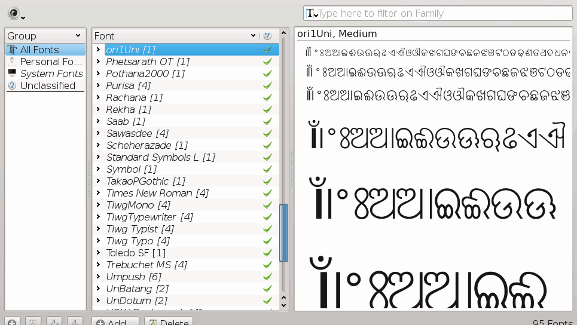
Процесс установки шрифтов:
- Кликните «Добавить» внизу — откроется проводник файлов.
- Выберите файлы шрифтов, которые вы скачали.
- Нажмите «Открыть». KDE спросит, устанавливать шрифты для текущего пользователя или для всей системы. Для системной установки потребуется пароль администратора.
- После завершения нажмите «Закрыть».
Перед ручной установкой проверьте репозитории вашей дистрибуции — нужный шрифт может быть уже в пакетах.
Раскладка клавиатуры
Многие языки требуют особой раскладки клавиатуры. Чтобы изменить её, в «Системных настройках» откройте раздел «Оборудование» и выберите «Устройства ввода». Перейдите на вкладку «Раскладки».
Поставьте галочку «Включить поддержку раскладок», чтобы активировать выбор. Нажмите «Добавить раскладку» и выберите нужную из списка. Также выберите вариант раскладки — для некоторых языков доступны диалектные или стилистические варианты. Готово — нажмите OK.
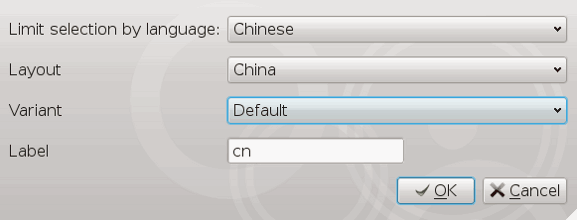
Если вы добавите несколько раскладок, между ними можно переключаться через виджет раскладки в трее или сочетанием клавиш, указанным в настройках.
Другие приложения и исключения
Не-KDE приложения обычно следуют раскладке клавиатуры, но могут игнорировать системные языковые настройки. Такие программы нужно настраивать отдельно: проверьте их собственные настройки языка или переменные окружения (например, LANG, LC_MESSAGES). Иногда требуется перезапуск приложения или сессии.
Что делать, если что-то не работает
Ниже — типичные ситуации и шаги диагностики.
- Интерфейс всё ещё на другом языке: перезапустите сессию KDE или выйдите из учётной записи и войдите снова. Проверьте, установлен ли пакет переводов языка.
- Символы показываются как квадраты или вопросительные знаки: вероятно, не хватает шрифтов. Установите шрифты для нужной письменности.
- Проверка орфографии не работает: установите словарь для выбранного языка через пакетный менеджер.
- Приложение показывает старую локаль: проверьте переменные окружения в консоли (echo $LANG, echo $LC_ALL). Измените ~/.profile или соответствующий файл, если нужно.
Когда общая настройка не решает задачу
Контрпример: старое проприетарное приложение, написанное с жёстко заданными ресурсами, может не поддерживать системные локали. В таких случаях:
- Проверьте настройки самого приложения.
- Используйте локальные окружения запуска (export LANG=ru_RU.UTF-8 && приложение).
- Рассмотрите запуск в контейнере или эмуляторе с корректными локалями.
Альтернативные подходы
- Управление через терминал: используйте локали системы (localectl, update-locale) для настройки на уровне системы.
- Использование .desktop или wrapper-скриптов для принудительной установки LANG при запуске отдельного приложения.
- Установка и управление шрифтами через менеджеры шрифтов (fontconfig) и файлы конфигурации (~/.config/fontconfig).
Пошаговая методика для быстрого результата
- Откройте «Системные настройки».
- В «Общий внешний вид и поведение» → «Локаль» задайте страну/регион.
- На вкладке «Языки» добавьте и выберите язык интерфейса.
- Настройте проверку орфографии.
- Перейдите к «Установщику шрифтов» и добавьте шрифты при необходимости.
- В «Устройства ввода» включите раскладки и добавьте нужные.
- Перезапустите сессию KDE.
Контрольный список ролей
Для обычного пользователя:
- Установлен язык интерфейса.
- Добавлена и активирована нужная раскладка.
- Шрифты отображают все символы.
Для системного администратора:
- Пакеты локалей и словарей установлены на уровне системы.
- При необходимости добавлены системные шрифты.
- Обновлены переменные окружения для новых пользователей.
Для переводчика или локализатора:
- Зарегистрирована языковая команда в KDE.
- Загружены и протестированы файлы перевода.
- Описан процесс тестирования для локализации приложений.
Критерии приёмки
- Интерфейс KDE отображается на выбранном языке.
- Форматы даты, времени и валюты соответствуют региональным ожиданиям.
- Ввод текста на выбранном языке корректен и не теряется из-за отсутствия шрифтов.
- Проверка орфографии работает для целевого языка.
Совместимость и миграция
- Конфигурации пользователя хранятся в ~/.config. При переносе учётной записи на новый компьютер скопируйте соответствующие файлы.
- Для массовой настройки рабочей станции используйте скрипты, устанавливающие необходимые пакеты и записывающие переменные окружения в профиль.
- При обновлении KDE проверьте, не изменились ли пути для системных шрифтов или имён пакетов локалей.
Быстрый набор команд для диагностики в терминале
- Проверить текущую локаль: echo $LANG
- Список установленных локалей: localectl list-locales
- Применить локаль для программы: LANG=ru_RU.UTF-8 приложение
Мини-справочник терминов
- Локаль — настройки языка и форматов.
- Unicode — стандарт кодировки символов.
- Fontconfig — система конфигурации шрифтов в Linux.
Пример рабочего потока для внедрения локали в организации
- Составьте список нужных локалей и шрифтов.
- Подготовьте пакетный набор для установки через репозиторий.
- Настройте шаблон профиля пользователя с нужными переменными окружения.
- Проведите тестирование на репрезентативных приложениях.
- Обучите пользователей переключать раскладки и восстанавливать шрифты.
Заключение
KDE предоставляет гибкие и мощные инструменты для настройки языка, региона, шрифтов и раскладки клавиатуры. Большинство задач решаются через «Системные настройки», но для полного покрытия иногда требуется установка дополнительных пакетов и мелкая настройка переменных окружения. Если вашего языка нет — сообщество KDE открыто для вкладов, и вы можете помочь с переводом.
Сводка:
- Настройте страну/регион, язык, шрифты и раскладку;
- Устанавливайте дополнительные пакеты через менеджер пакетов;
- Тестируйте и перезапускайте сессию;
- Вносите свой вклад в локализацию, если язык отсутствует.

Похожие материалы

Несколько аккаунтов Skype: Multi Skype Launcher

Журнал для работы: повысить продуктивность

Персональные звуки уведомлений на Android

Скачивание шоу Hulu для офлайн‑просмотра

Microsoft Start: персонализированная новостная лента
