
Как заблокировать доступ в интернет для отдельных приложений на Android
Кратко
Быстрые ссылки
- Почему стоит ограничить доступ в интернет для отдельных приложений
- Как работает сетевой фаервол на Android
- Как создать сетевой фаервол на Android (пошагово для NetGuard)
- Про советы и сценарии использования
Важно: все изображения и пути к ним сохранены без изменений. Подписи к изображениям переписаны по‑русски.
Почему стоит ограничить доступ в интернет для отдельных приложений
Многие приложения не нуждаются в постоянном доступе к сети для выполнения своих основных функций. Однако, если оставить интернет‑доступ для всех приложений включённым, некоторые из них могут:
- собирать данные о местоположении, идентификаторах устройства, активности в приложениях и передавать их третьим лицам;
- показывать агрессивную рекламу и пуш‑сообщения или загружать «рекламные стены»;
- работать в фоне и расходовать мобильный трафик и батарею;
- создавать риски утечки данных при уязвимостях.
Ограничение доступа помогает уменьшить эти риски, экономит данные и даёт вам контроль. Для родителей это — способ ограничить онлайн‑взаимодействие детей. Для корпоративных пользователей — дополнительный уровень контроля за приложениями без перевода устройств под управление MDM.
Короткое определение: фаервол — это инструмент, который разрешает или блокирует сетевой трафик приложений по заданным правилам.
Как работает сетевой фаервол на Android
Нативного системного фаервола в Android для тонкой настройки сетевых правил обычно нет. Приложения‑фаерволы обходят это ограничение одним распространённым приёмом: они создают локальную VPN‑службу и перенаправляют через неё трафик всех приложений. Это не обязательно означает, что трафик уходит на внешний VPN‑сервер — чаще он «тонет» в локальном «sinkhole», то есть блокируется локально.
NetGuard — популярное решение без root, которое делает ровно это: оно использует Android VPN API только как механизм перехвата и фильтрации трафика. Приложение отображается как VPN в статус‑баре и уведомлениях — это нормально.
Ключевые свойства NetGuard (объяснение простыми словами):
- работает без root: не требует прав суперпользователя;
- простой интерфейс: включил/выключил доступ Wi‑Fi или мобильного интернета для конкретного приложения;
- правила по умолчанию: можно задавать глобальный запрет и затем делать исключения;
- режим «lockdown»: отключает весь интернет, кроме приложений в белом списке;
- тонкие настройки: разрешение интернета только при включённом экране, управление системными приложениями и т. п.
Примечание: NetGuard — фаервол, а не VPN‑сервис для шифрования трафика. Он использует механики VPN API только локально для фильтрации.
Подготовка: что учитывать перед установкой
Перед настройкой фаервола продумайте цель и возможные побочные эффекты:
- Определите критичные системные службы, которым нужен доступ в интернет (обновления, синхронизация аккаунтов, SMS‑модули, приложения банка и т. п.).
- Помните, что блокировка сетевого доступа у системных приложений может нарушить работу устройства. Делайте резервную копию настроек до изменений.
- Подготовьте аккаунты и пароли: некоторые приложения при первом запуске могут требовать повторной аутентификации после блокировки/разблокировки.
Как создать сетевой фаервол на Android (пошаговая инструкция для NetGuard)
Ниже описана проверенная последовательность действий — от установки до тонкой настройки.
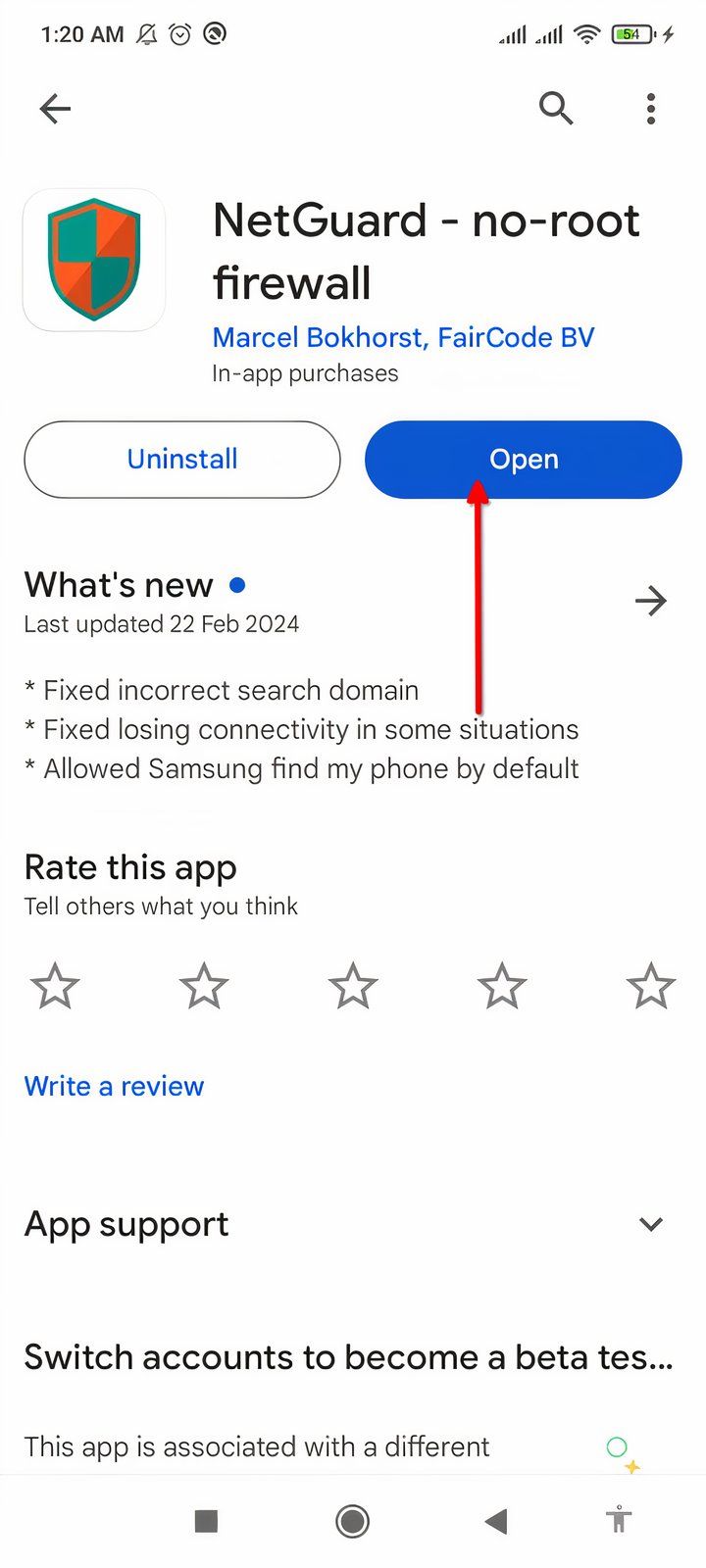
- Установите NetGuard из Google Play Store или с официального APK‑источника. После установки откройте приложение и примите политику конфиденциальности при первом запуске.

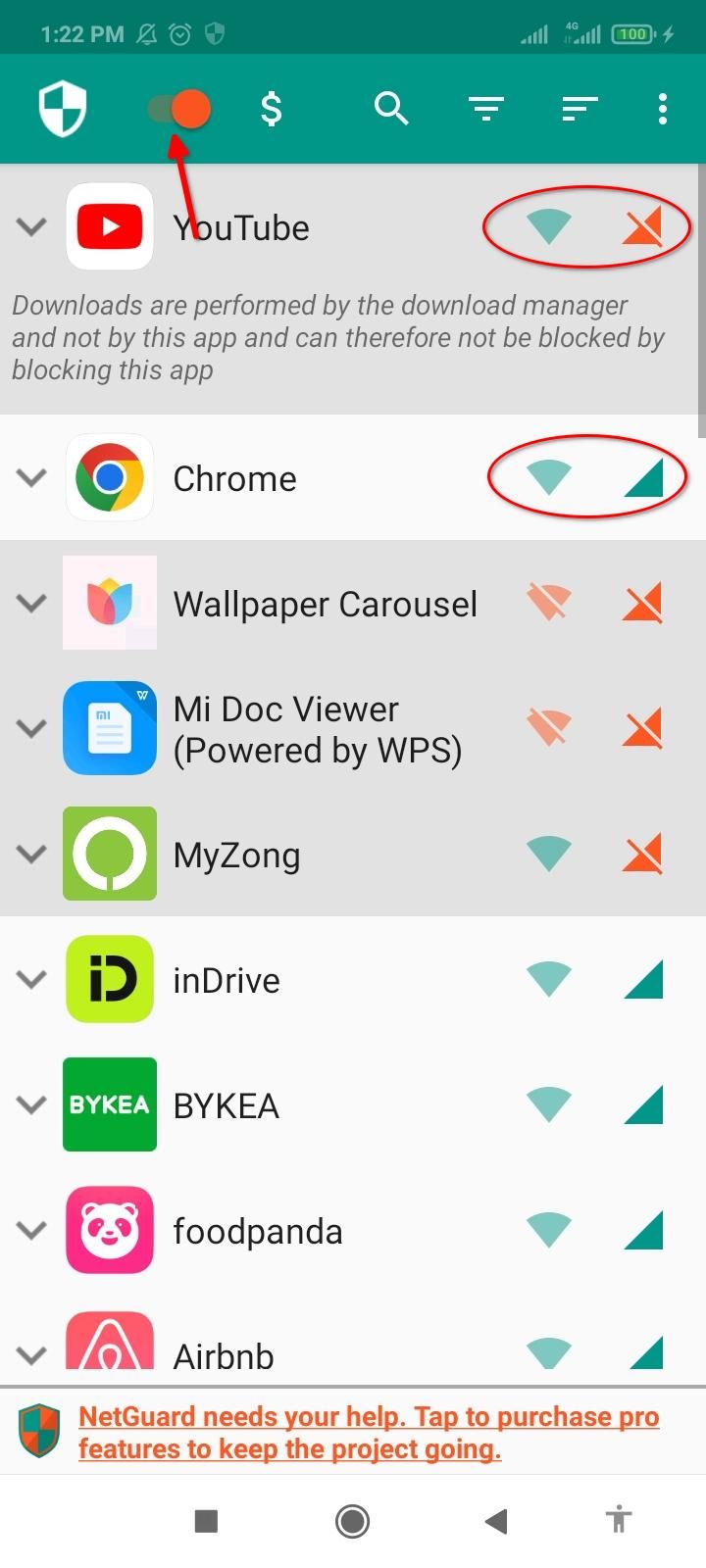
На главном экране NetGuard виден мастер‑переключатель (master switch). Он включает и выключает работу фаервола.
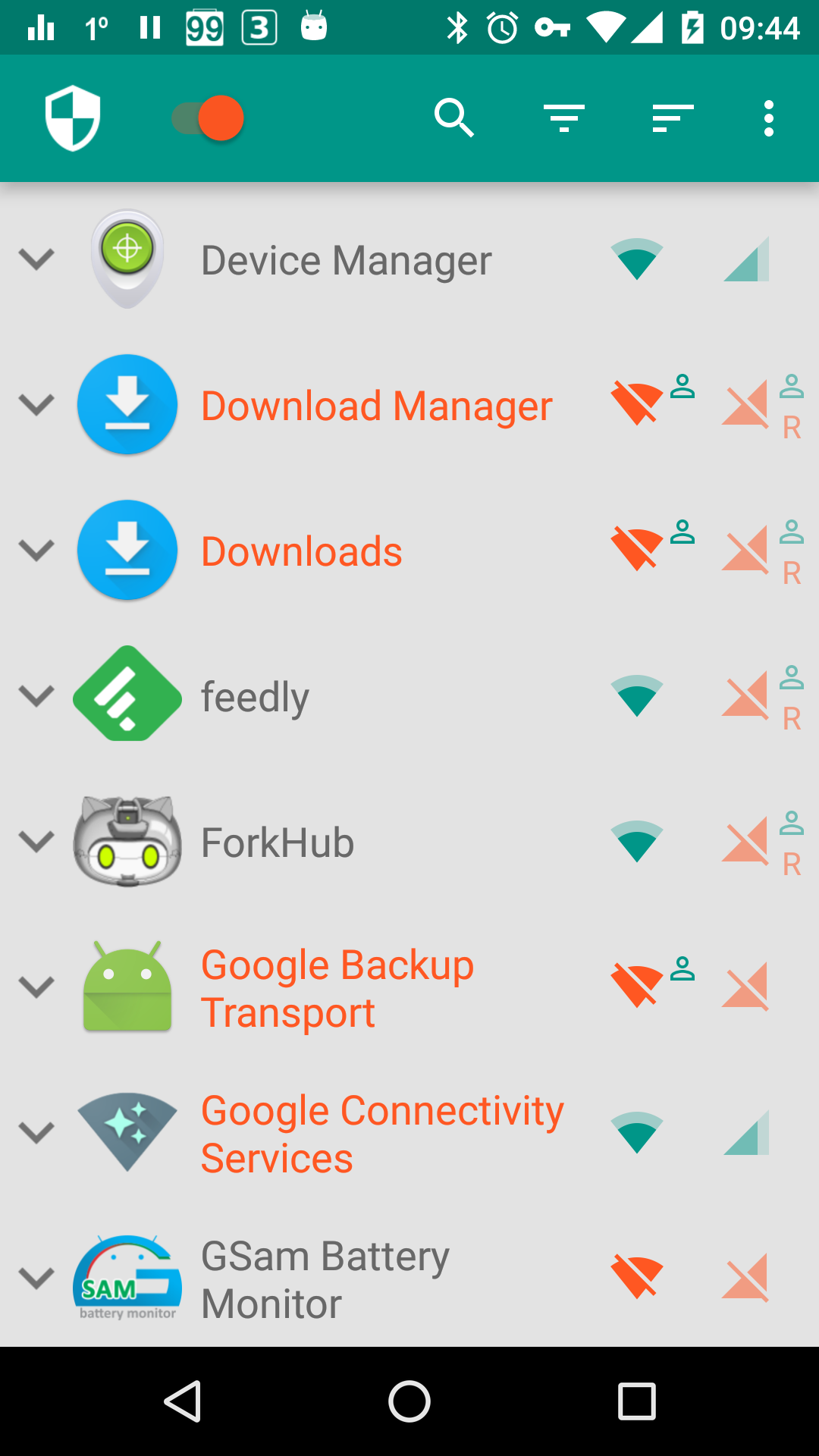
Рядом с каждым приложением отображаются две иконки: Wi‑Fi и мобильные данные. Состояние иконок: бирюзовая (teal) — доступ разрешён, оранжевая — доступ заблокирован. Нажмите на иконку, чтобы переключить состояние.
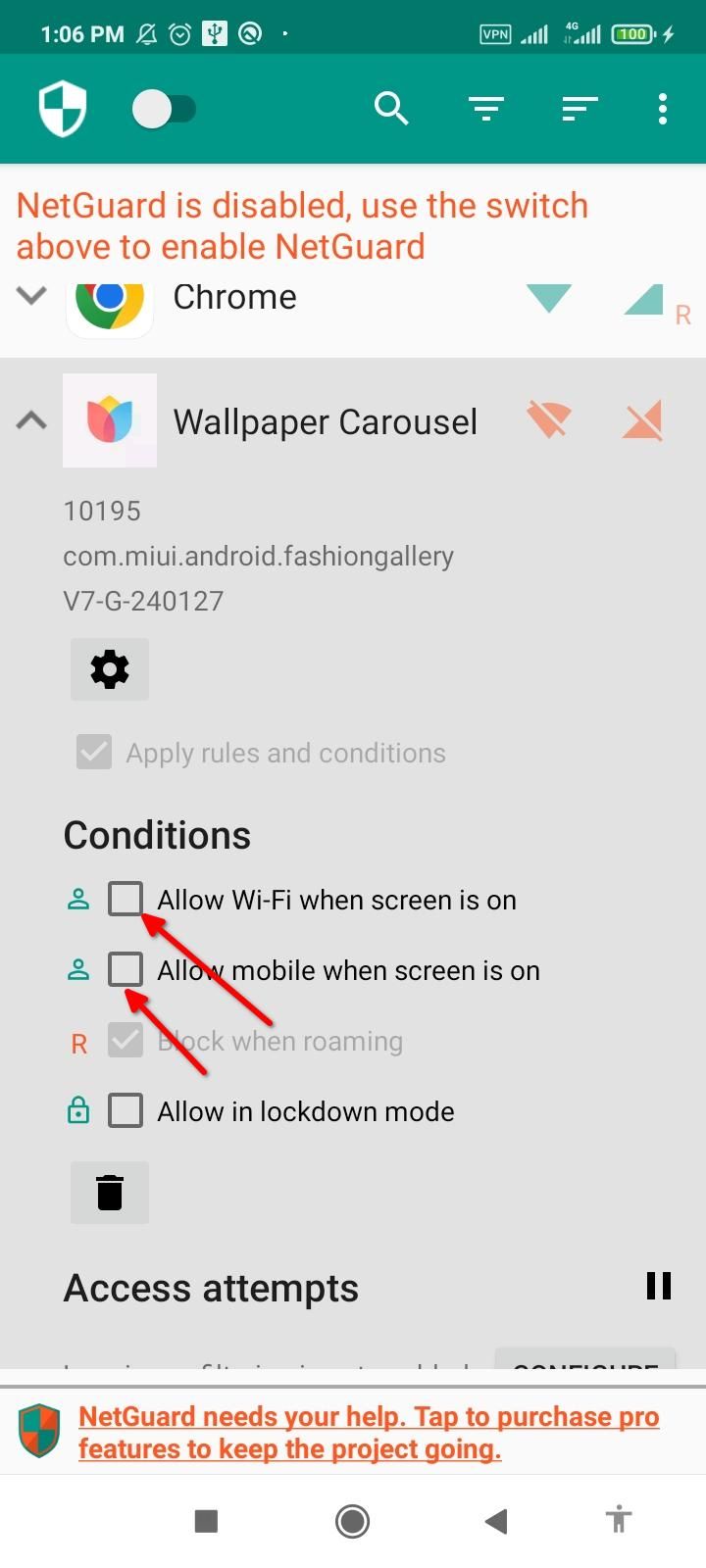
- Для тонкой настройки тапните по названию приложения. Откроется экран с параметрами, например «Разрешать Wi‑Fi при включенном экране» или «Разрешать мобильный интернет при включенном экране». Это удобно, если нужно разрешить сетевой доступ только при активном использовании приложения.
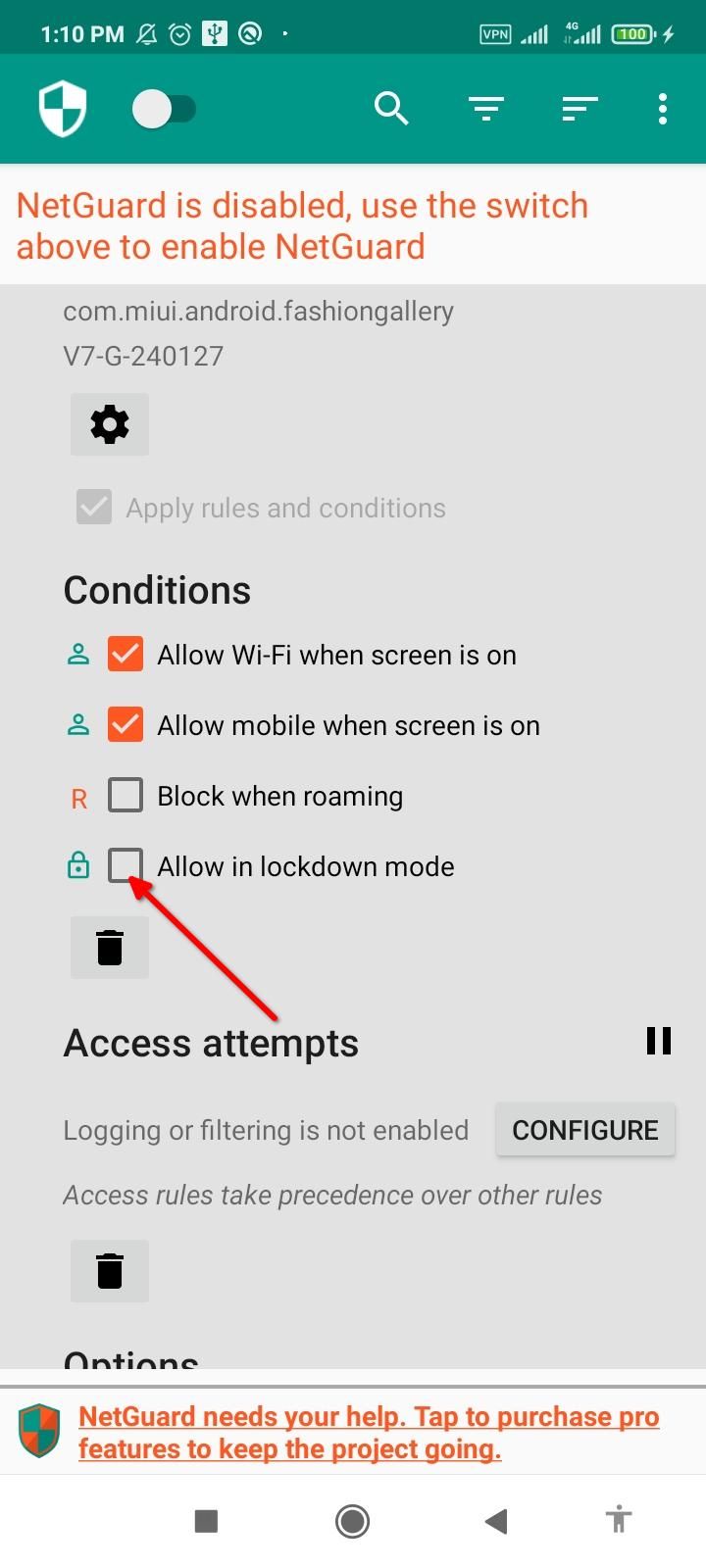
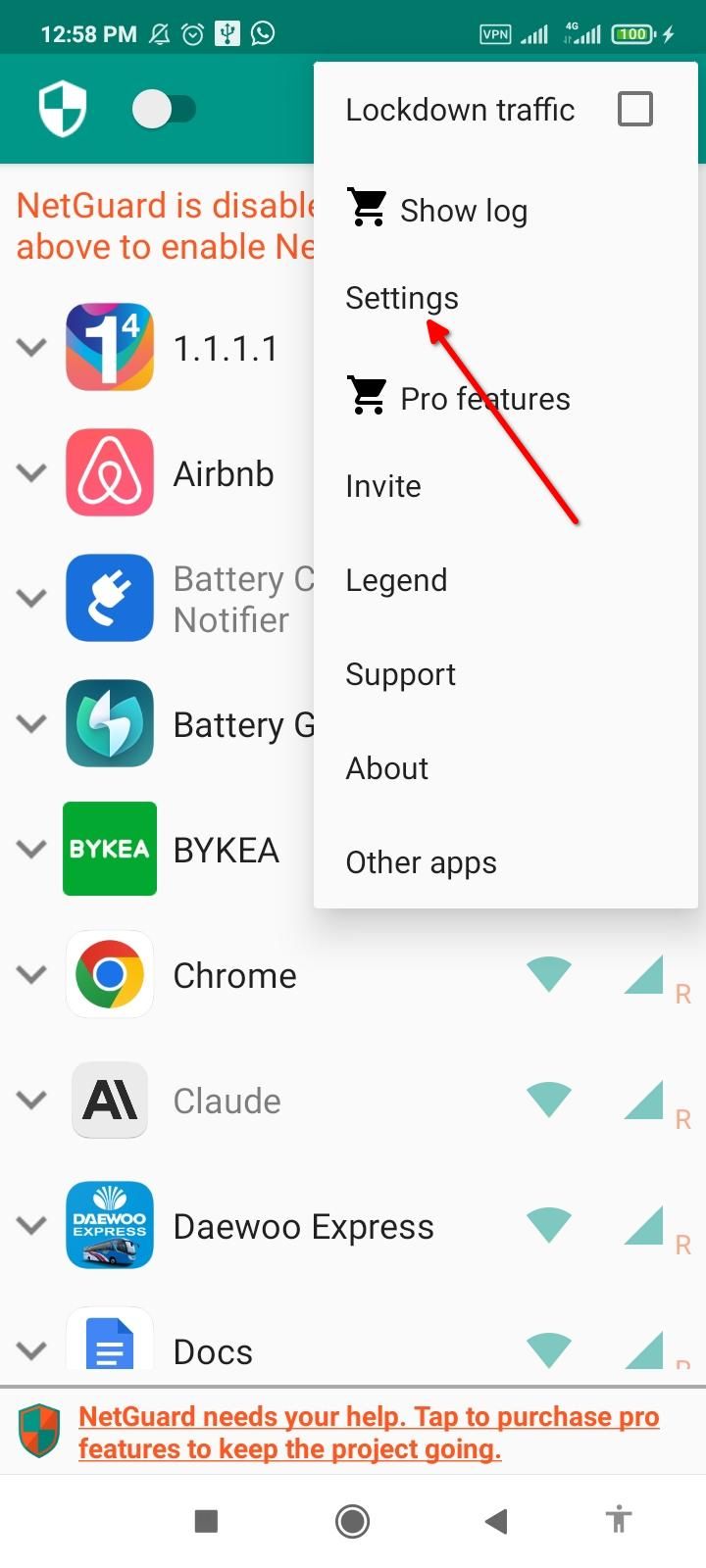
- Режим lockdown (полная блокировка трафика) включается через меню с тремя точками — пункт «Lockdown Traffic» или «Блокировать трафик в режиме lockdown». В условиях lockdown все приложения лишаются доступа, кроме тех, у которых включена опция «Allow in lockdown mode».
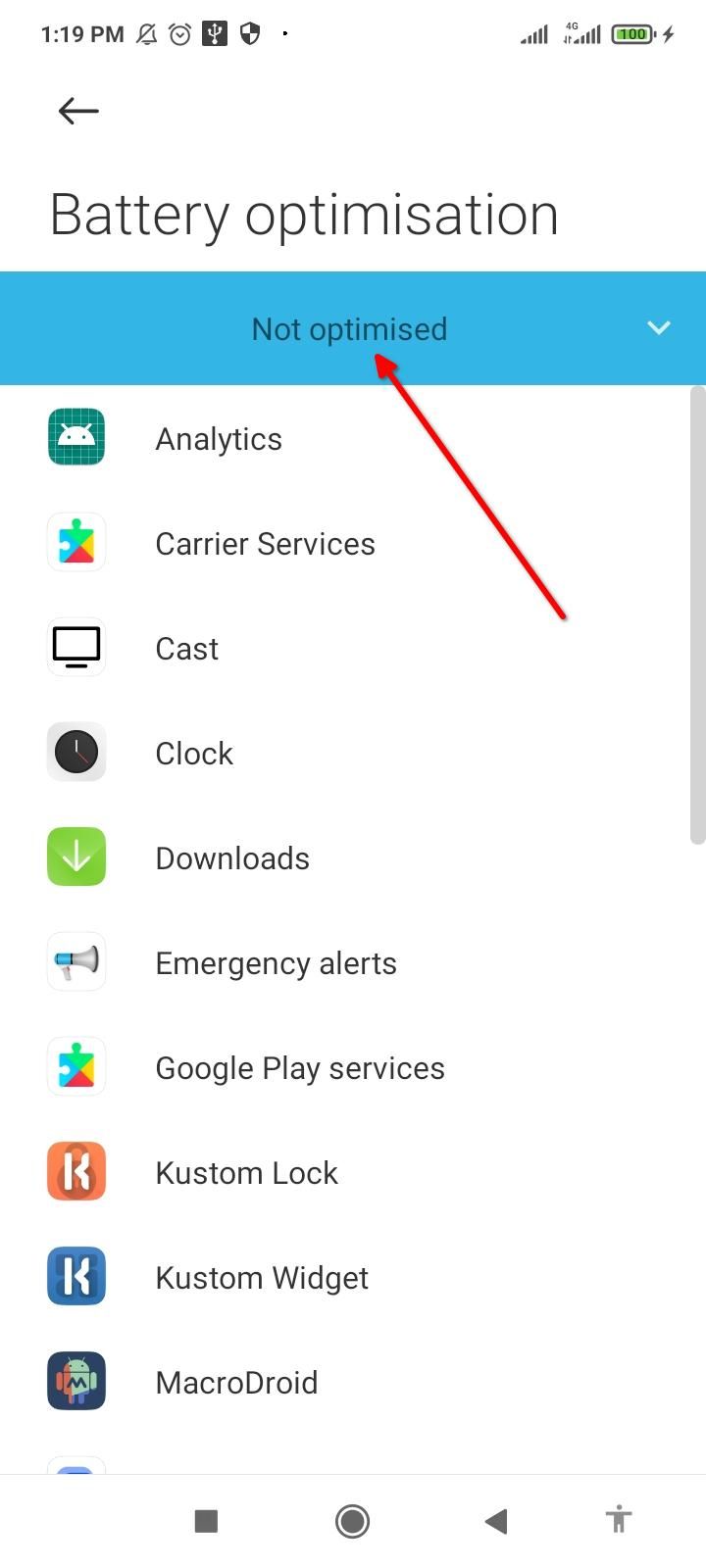
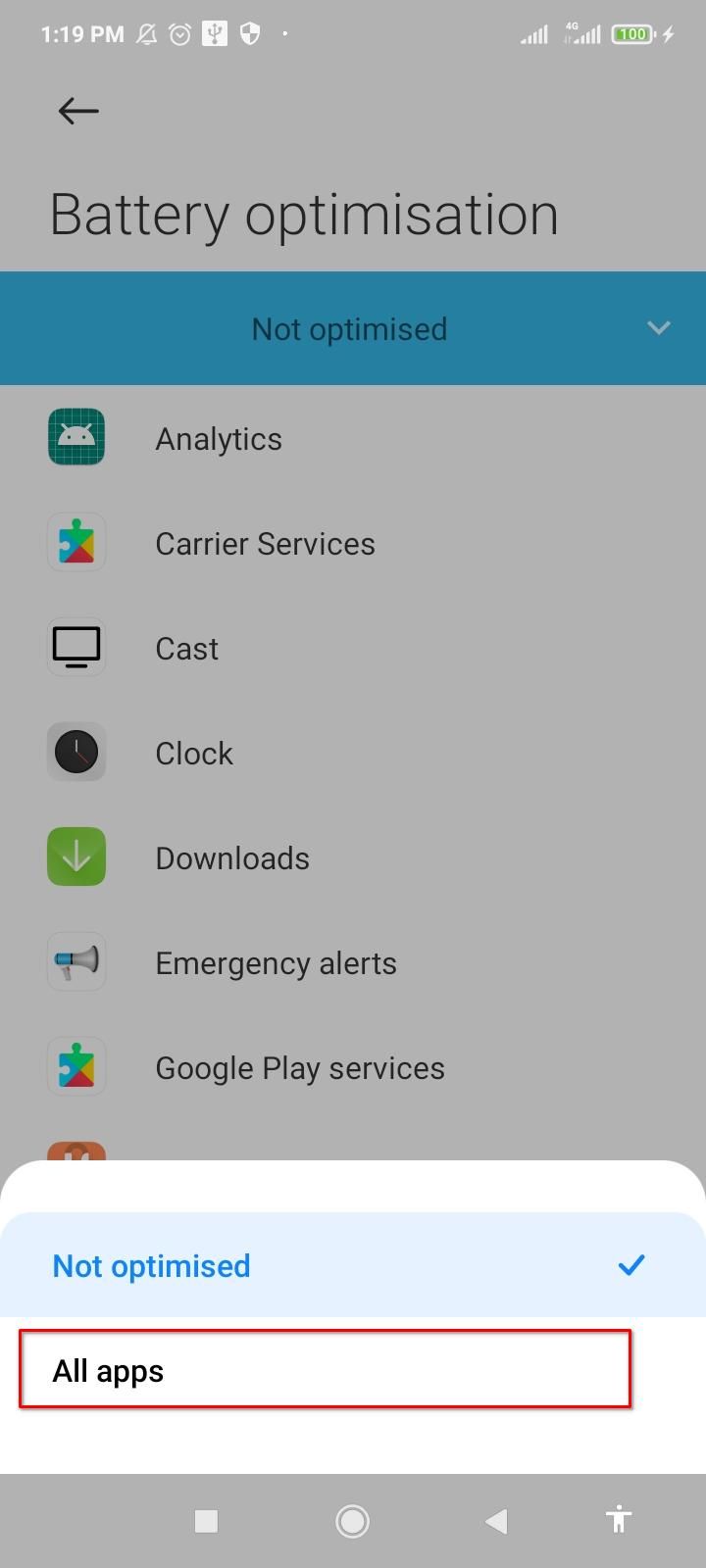
- После настройки правил включите мастер‑переключатель. Android запросит разрешение на создание VPN‑подключения — подтвердите. Если система предложит отключить оптимизацию батареи для NetGuard, желательно это сделать, чтобы Android не выгружал приложение в фоне.
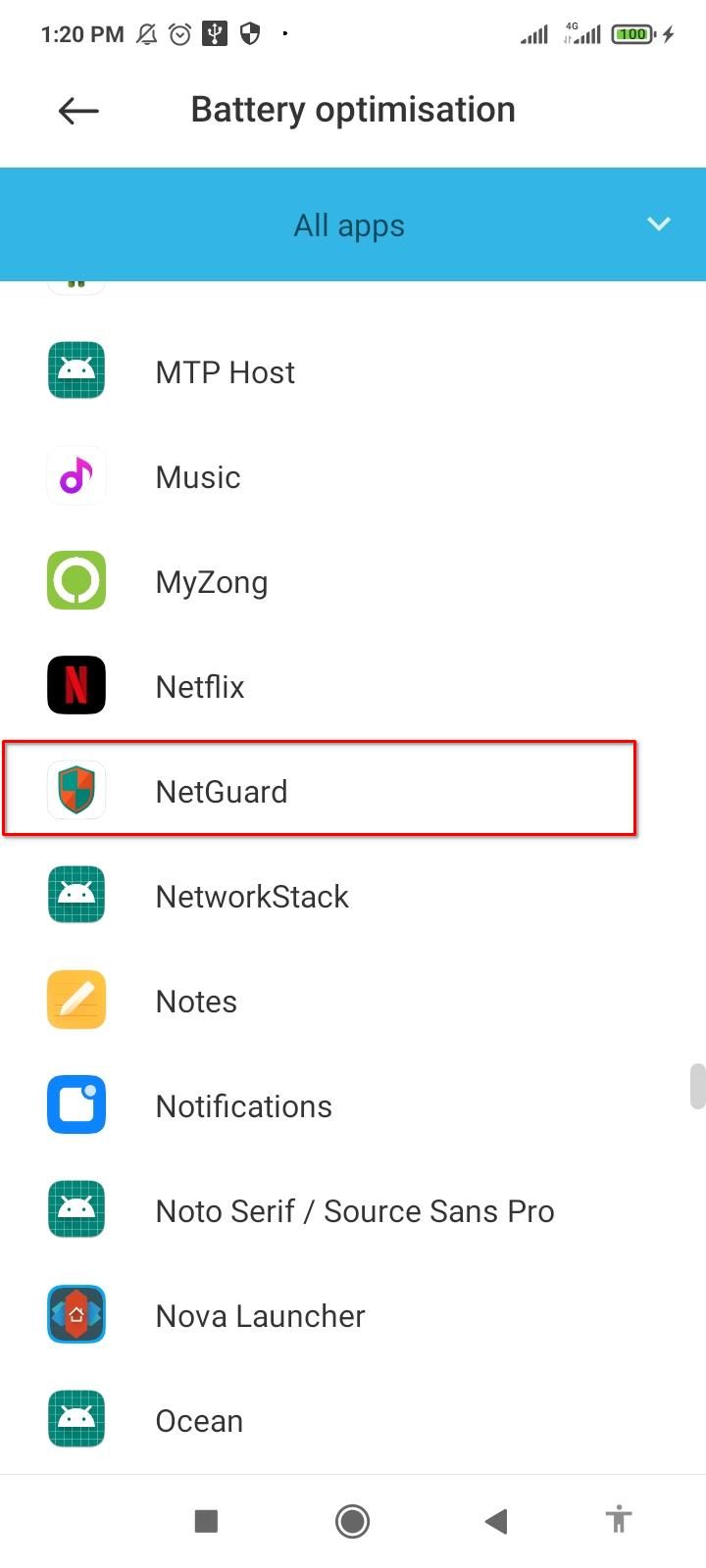
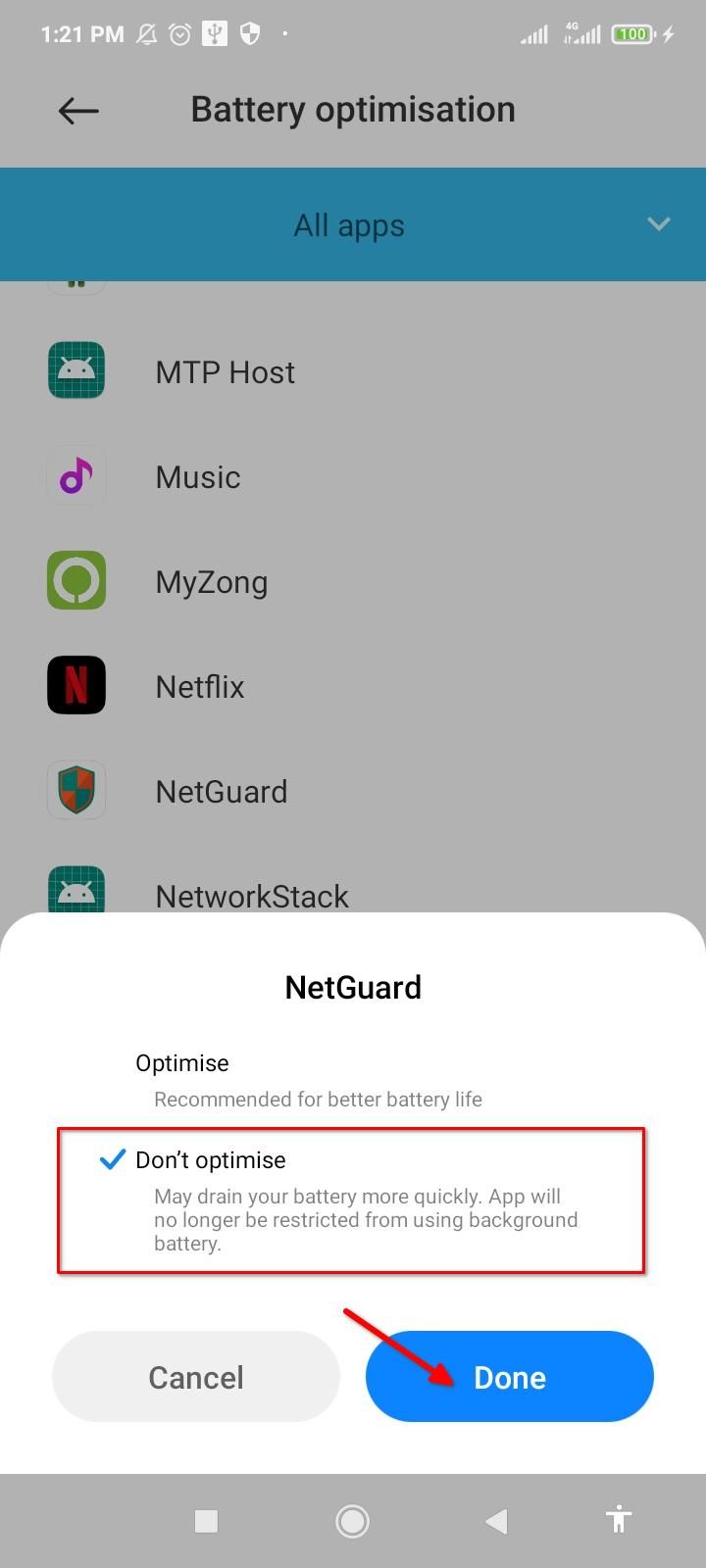
- Проверьте работу: откройте приложение, у которого вы заблокировали интернет, и убедитесь, что оно больше не имеет доступа к сети. Параметры трафика будут отражать маршрутизацию через NetGuard в системных расходах данных.
NetGuard должен быть активен и отображать уведомление, пока работает фаервол.
Советы и продвинутые сценарии использования
Быстрая настройка для множества приложений
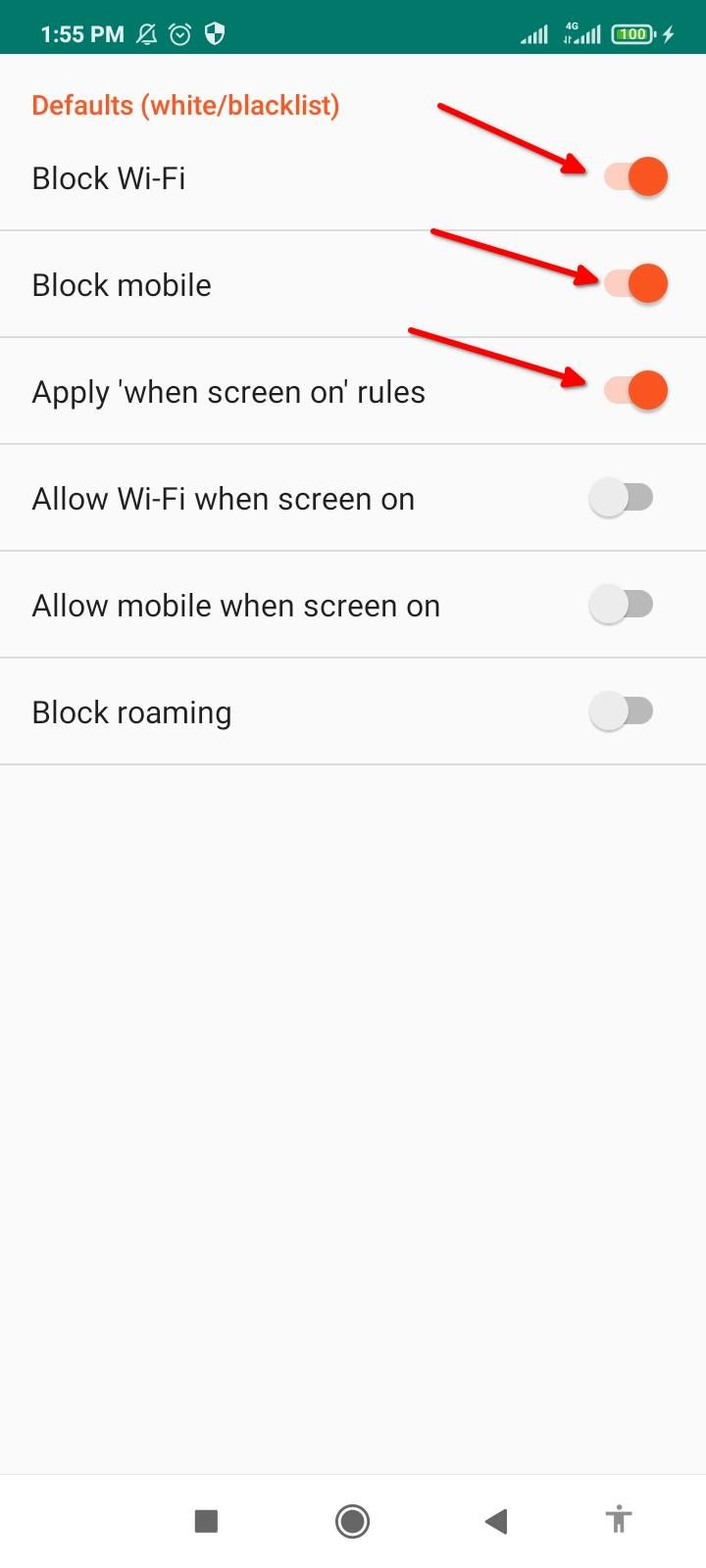
Чтобы не настраивать каждое приложение вручную, используйте Defaults (Настройки → Defaults): включите «Block Wi‑Fi», «Block Mobile» или оба пункта, а затем создайте белый список для приложений, которым нужен доступ.
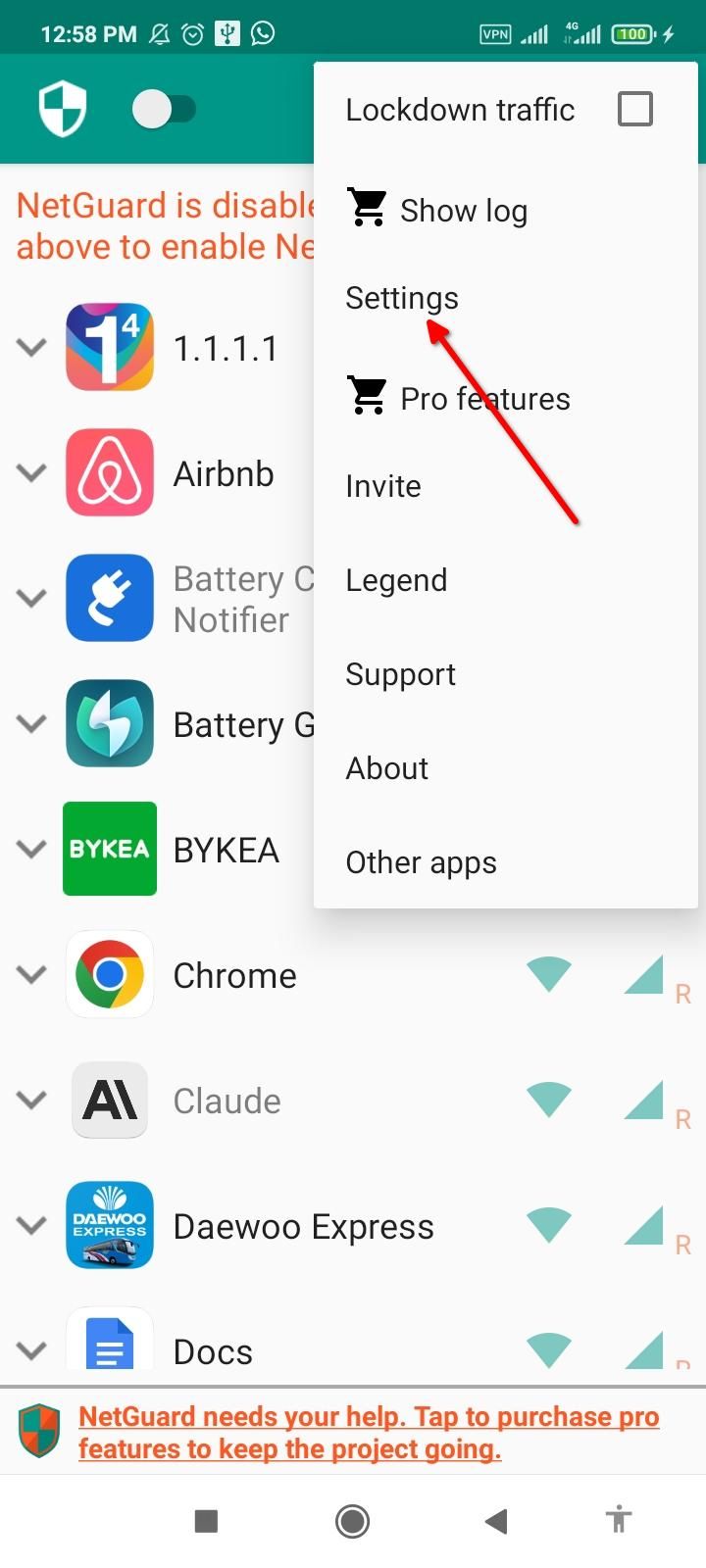
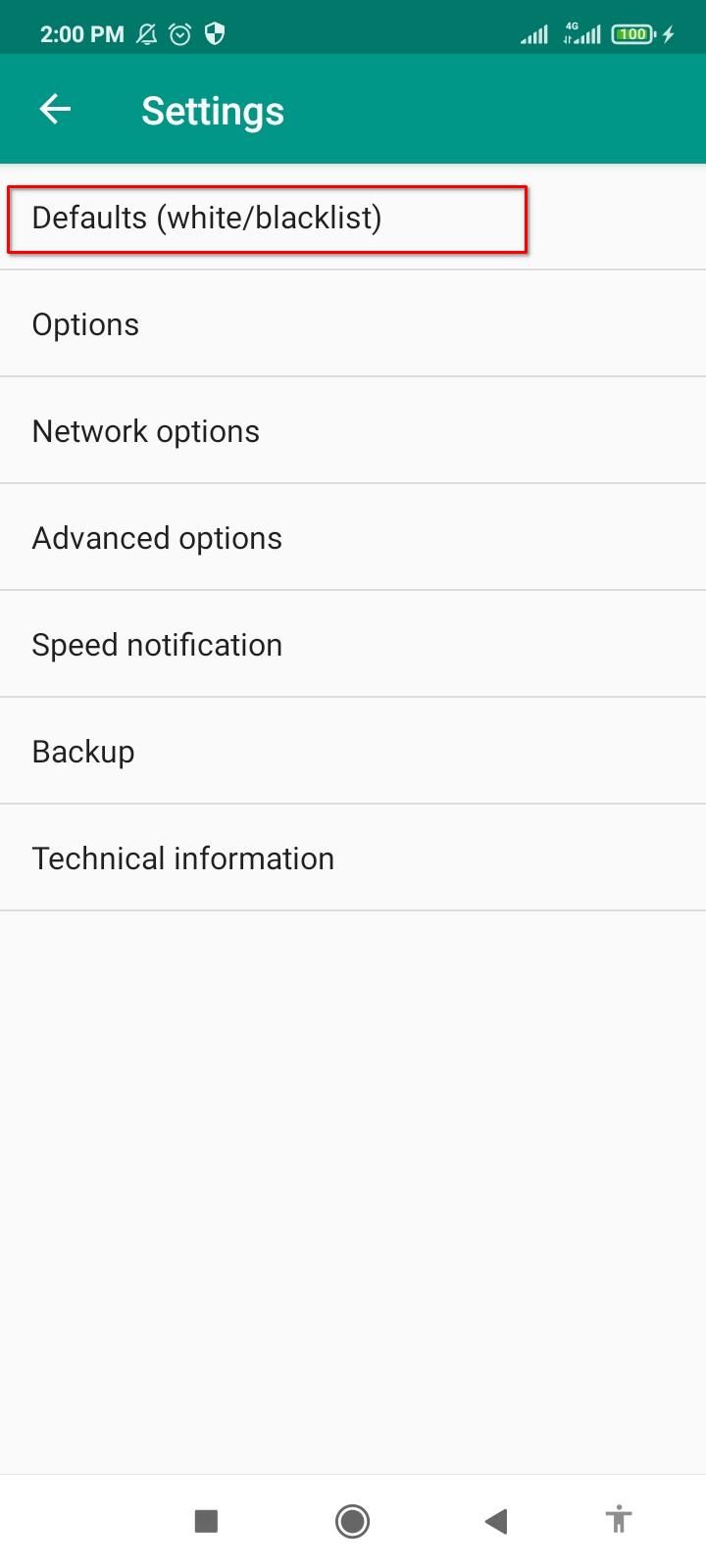
Работа с системными приложениями
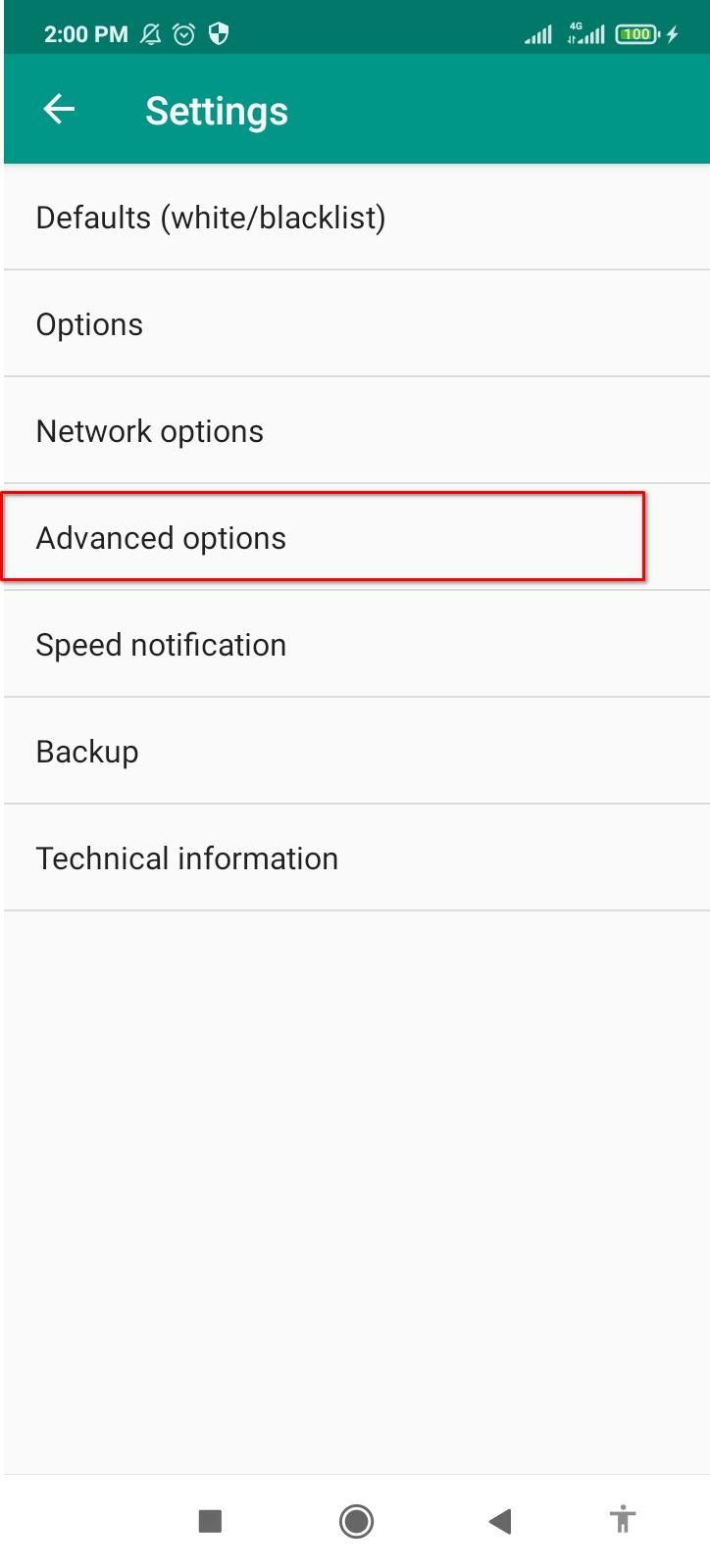
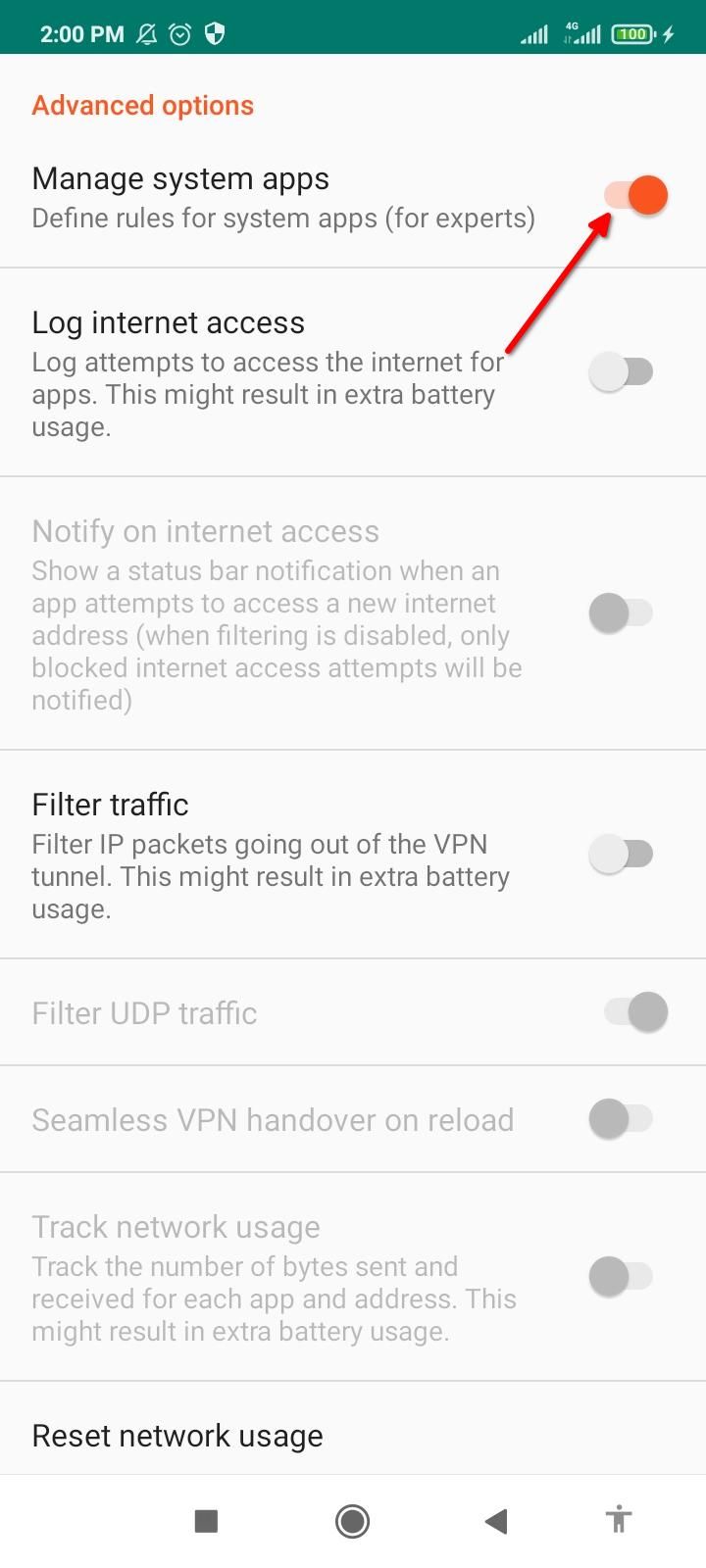
NetGuard может показывать и системные приложения после включения «Manage System Apps» в расширенных настройках. Будьте осторожны: блокировка системных служб может привести к неожиданным последствиям (ошибки синхронизации, невозможность получать SMS‑коды и т. п.).
Резервная копия настроек и восстановление
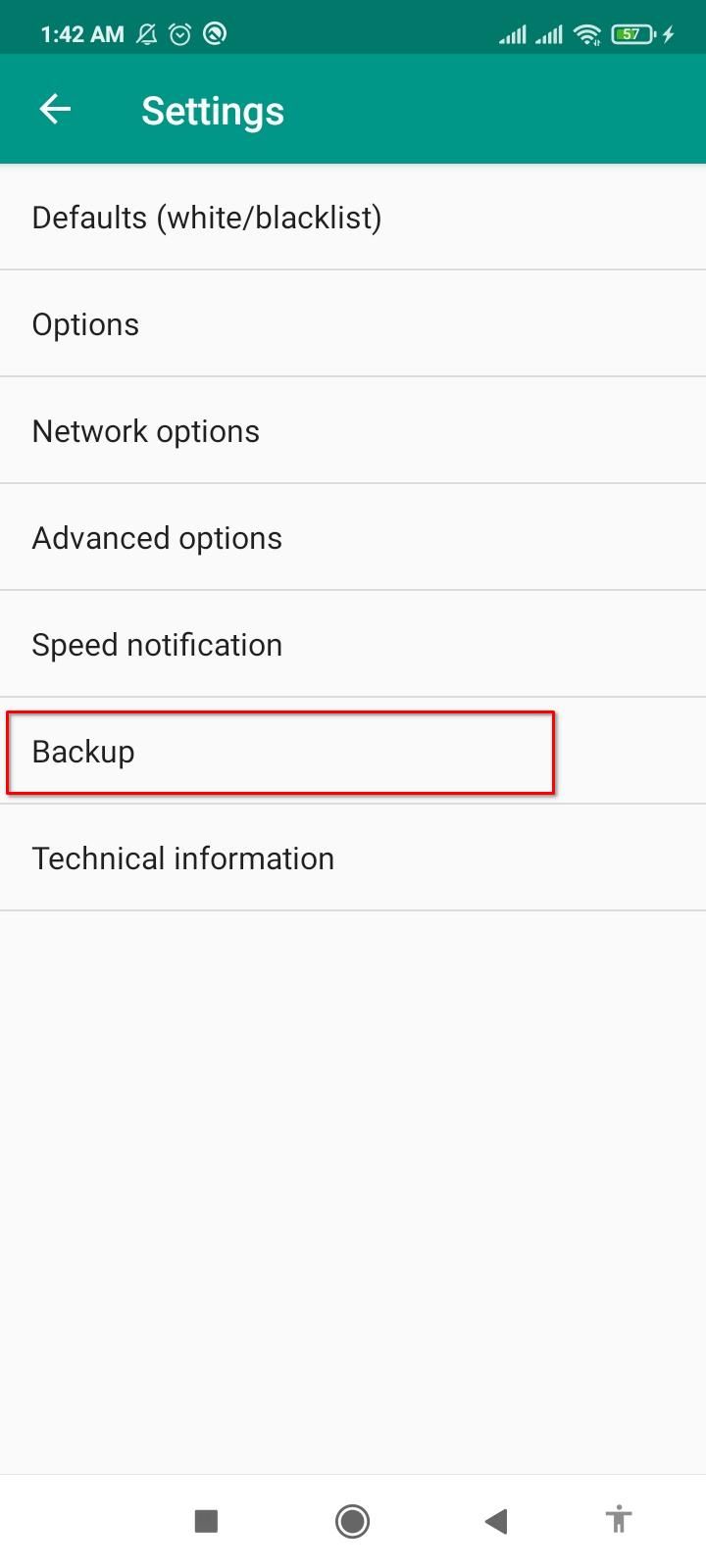
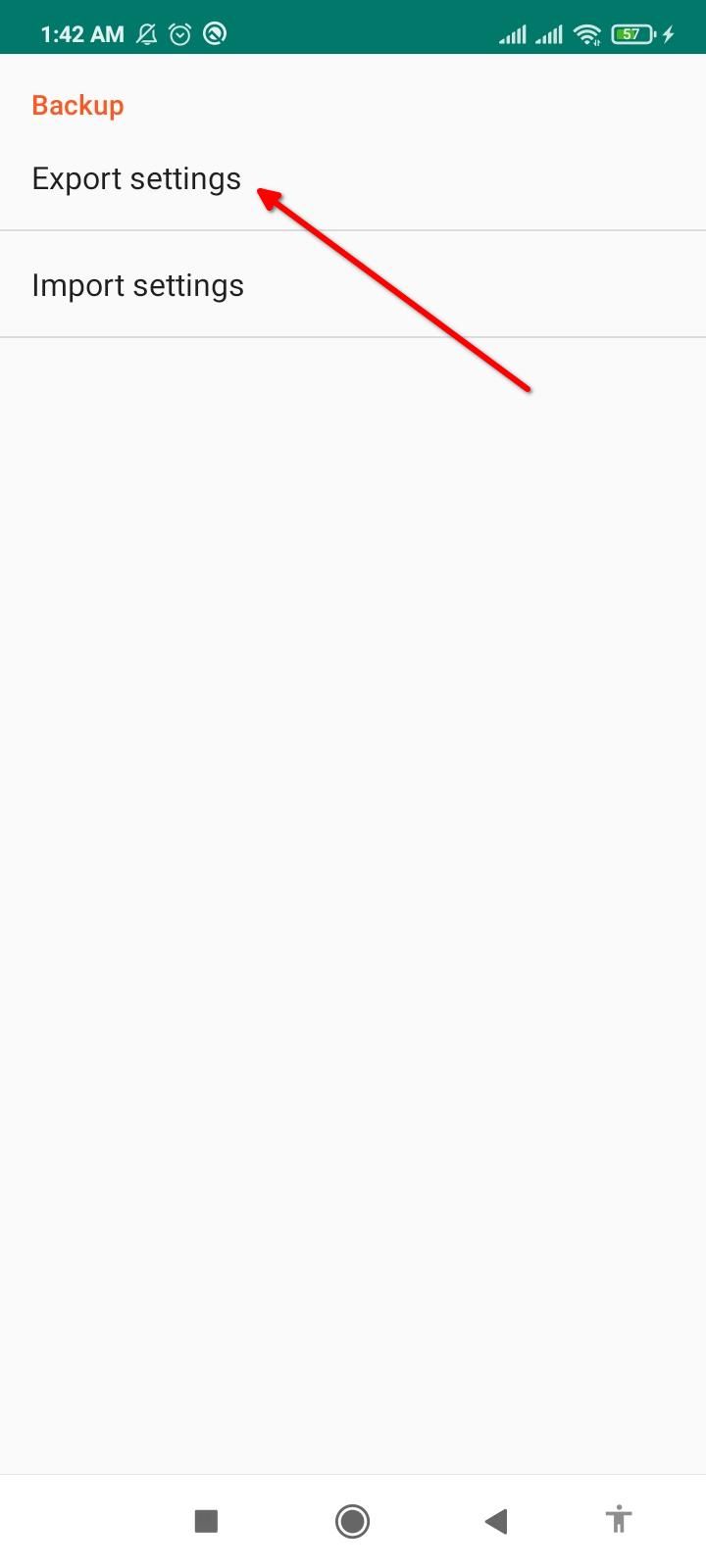
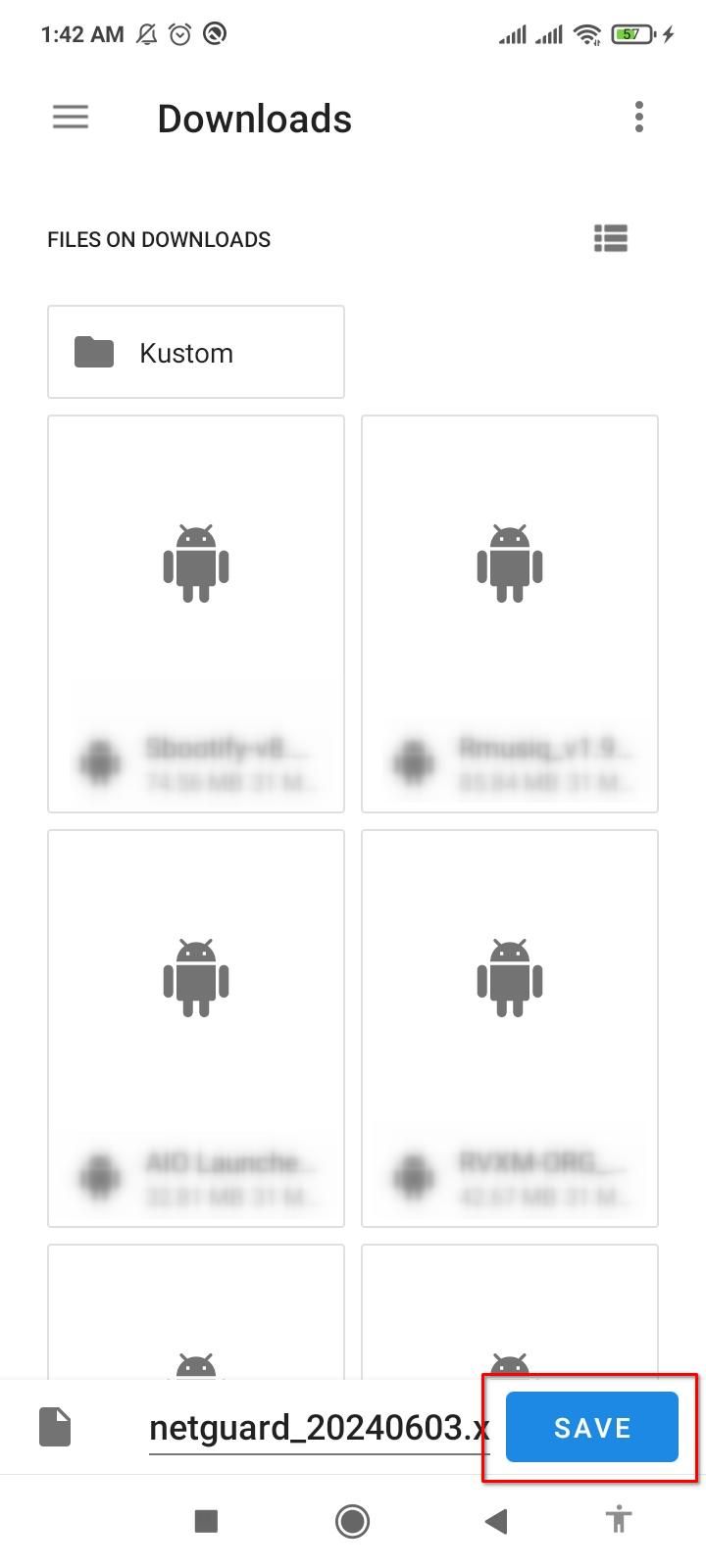
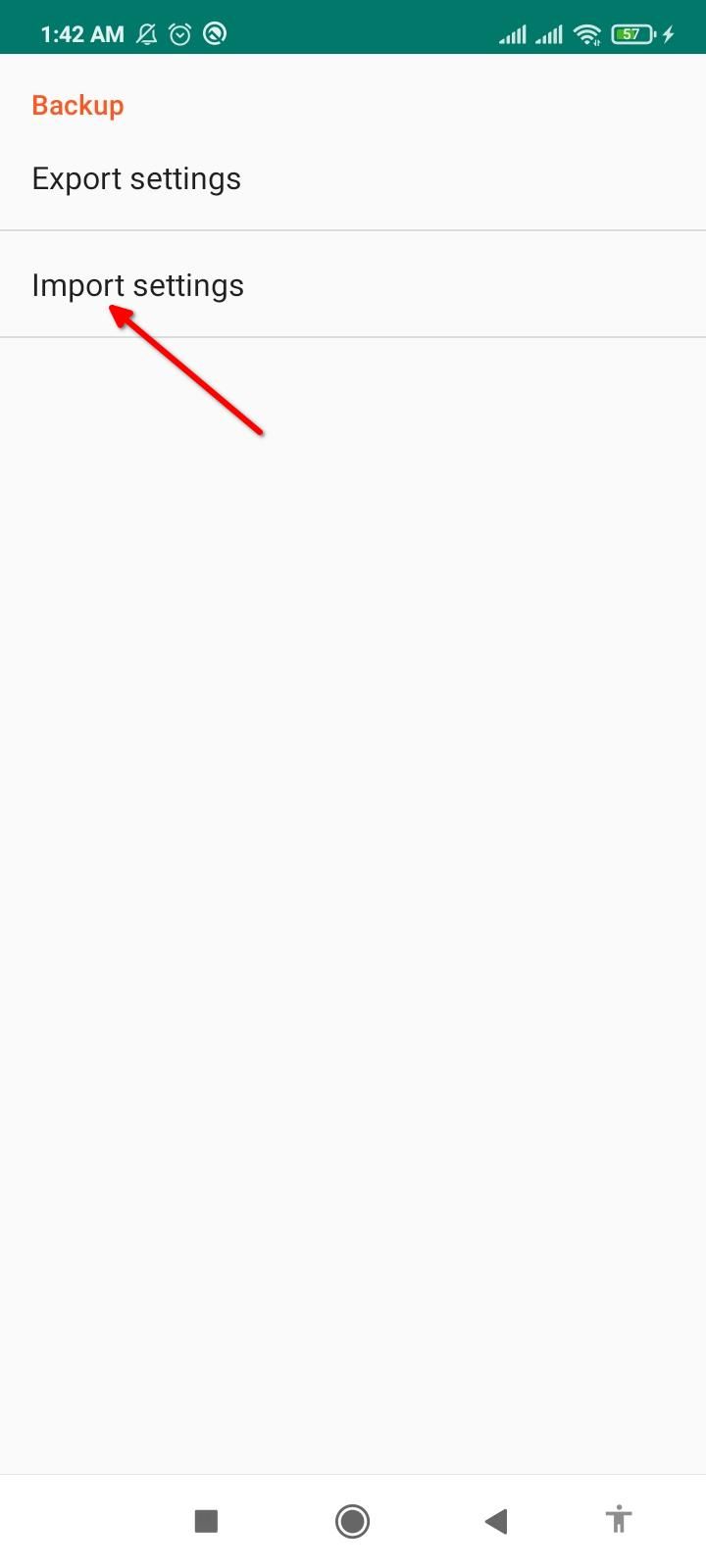
Резервное копирование поможет быстро восстановить правила после переустановки или при миграции на другое устройство. В NetGuard: Настройки → Backup → Export Settings (сохранить XML). Для восстановления используйте Import Settings.
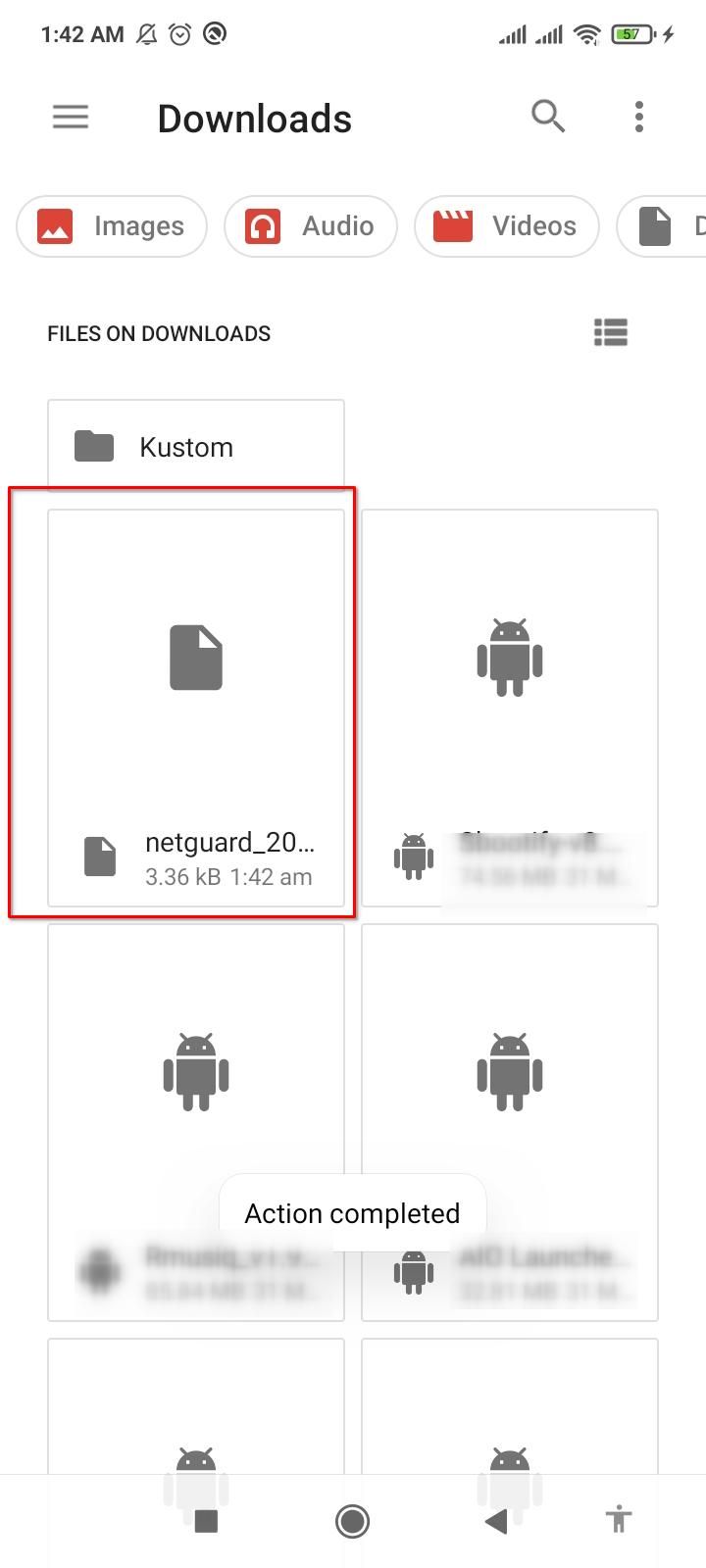
Автоматизация и привязки
- Используйте правило «разрешать при включённом экране», чтобы оставить приложения доступными только при активном использовании;
- Для регулярных переключений (например, ночью) можно настроить профили через сторонние автоматизаторы (Tasker/Automate) с включением/выключением NetGuard — но это потребует дополнительных шагов и прав;
- В корпоративной среде используйте Mobile Device Management (MDM) для централизованного управления, где это возможно.
Когда этот метод не подходит (контрпримеры)
- Если вам нужен шифрованный удалённый VPN для обхода гео‑блокировок или защиты трафика в публичных сетях — NetGuard не заменит полноценный VPN‑сервис;
- На устройствах с кастомными прошивками/корнями вы можете предпочесть iptables/AFWall+ для более глубокой фильтрации;
- В некоторых специфичных приложениях (например, банковских) блокировка частей трафика может привести к ошибкам авторизации.
Руководство при проблемах и отладка
Краткий список проблем и действий:
- Приложение продолжает получать интернет: проверьте, не включён ли для него белый список и не активен ли «Allow when screen on»;
- NetGuard постоянно выключается: отключите оптимизацию батареи для NetGuard и проверьте фоновые ограничения в настройках устройства;
- Системные функции перестали работать: верните временно доступ для подозреваемого системного приложения и проверьте работу устройства;
- Появляются предупреждения о VPN: это нормальное поведение — NetGuard использует локальную VPN.
Критерии приёмки (как понять, что настройка прошла успешно):
- Заблокированное приложение не отправляет/не получает данные в сети;
- Другие приложения продолжают работать корректно;
- NetGuard активен и показывает уведомление о VPN;
- При восстановлении из бэкапа правила применяются корректно.
Ролевые чек‑листы (кто что должен сделать)
- Для обычного пользователя — 1) установить NetGuard; 2) заблокировать подряд приложения с агрессивной рекламой; 3) протестировать.
- Для родителя — 1) создать белый список развивающих приложений; 2) включить глобальную блокировку фонового трафика; 3) протестировать поведение ребёнка за час.
- Для ИТ‑администратора — 1) подготовить стандартный XML‑экспорт правил; 2) протестировать на контрольных устройствах; 3) внедрить инструкцию по восстановлению.
Матрица рисков и смягчения
- Риск: потеря уведомлений или синхронизации. Смягчение: разрешать интернет для сервисов синхронизации и сообщений.
- Риск: удаление системных функций. Смягчение: документировать изменения и иметь экспорт настроек.
- Риск: увеличение отображаемого использования данных. Смягчение: это лишь метрика — NetGuard учитывается системой как «использующий трафик», но реальный расход данных нижний.
Альтернативные подходы
- AFWall+ (требует root) — даёт более глубокий контроль через iptables;
- Настройки Android (Data Saver) — позволяют экономить трафик, но дают меньше гибкости;
- Решения MDM/Enterprise — централизованное управление правилами в корпоративной среде;
- Полноценный VPN — если цель шифрование и обход гео‑ограничений.
Технические ограничения и совместимость
- NetGuard совместим с большинством современных версий Android, но поведение может немного отличаться на производителях с агрессивной агрегацией фоновых процессов (Xiaomi, Huawei, Samsung с One UI и т. п.).
- Старые версии Android имеют свои особенности в работе с VPN API — в редких случаях потребуется обновление ОС.
- Root‑решения дают больше возможностей, но требуют специальных навыков и повышают риск в плане безопасности.
Шаблон проверки перед массовым внедрением (SOP)
- На контрольном устройстве экспортируйте текущие настройки: Настройки → Backup → Export Settings.
- Создайте минимальный набор правил: блокировать фоновые данные для не‑критичных приложений.
- Примените настройки и протестируйте 48 часов: почта, push‑уведомления, банковские операции, мессенджеры.
- Соберите обратную связь, исправьте проблемы и экспортируйте финальный XML‑файл.
- Разверните на целевом количестве устройств и контролируйте инциденты.
Краткая сводка по безопасности и приватности
- Ограничение сетевого доступа снижает риск утечек данных, но не заменяет шифрование каналов и надёжную аутентификацию;
- Всегда сохраняйте экспорт настроек и документируйте исключения для критичных приложений;
- При работе с корпоративными устройствами согласовывайте действия с политиками безопасности организации.
Краткое резюме
- NetGuard — удобный инструмент для блокировки интернета у отдельных приложений без root;
- Используйте белые списки и режим lockdown для быстрого управления доступом;
- Будьте осторожны с системными приложениями и не забудьте сделать резервную копию настроек.
С помощью описанных шагов вы получите гибкий фаервол на Android, который позволит отрезать интернет от приложений, нарушающих приватность или потребляющих трафик. Экспериментируйте с правилами аккуратно и всегда делайте экспорт настроек перед массовыми изменениями.

Похожие материалы

Несколько аккаунтов Skype: Multi Skype Launcher

Журнал для работы: повысить продуктивность

Персональные звуки уведомлений на Android

Скачивание шоу Hulu для офлайн‑просмотра

Microsoft Start: персонализированная новостная лента
