
Объединение круговых диаграмм в Excel

Краткие ссылки
Консолидация данных из нескольких диаграмм
Объединение круговых диаграмм в одну фигуру
Выбор другого типа диаграммы для отображения данных
Введение
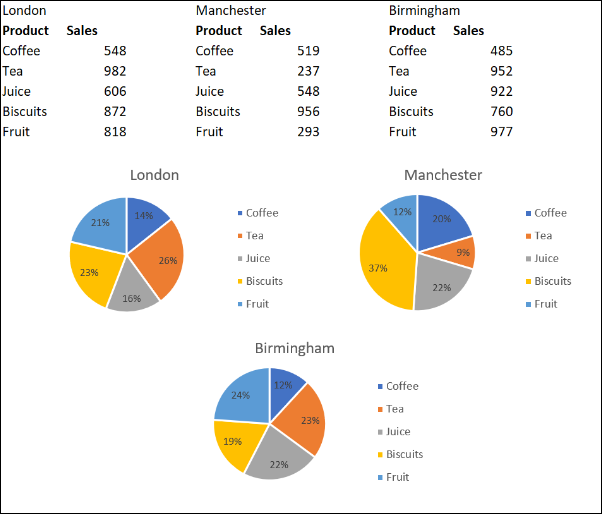
Круговые диаграммы популярны в Excel для показа частей целого, но у них есть ограничения: они отображают только одну серию значений. Если у вас несколько серий (например, продажи по продуктам в разных городах), для каждой серии обычно создают отдельную круговую диаграмму. Это удобно для простого просмотра, но создаёт проблемы при сравнении и при необходимости единообразно изменить визуализацию.
Ниже показан пример базовой круговой диаграммы с ответами респондентов.
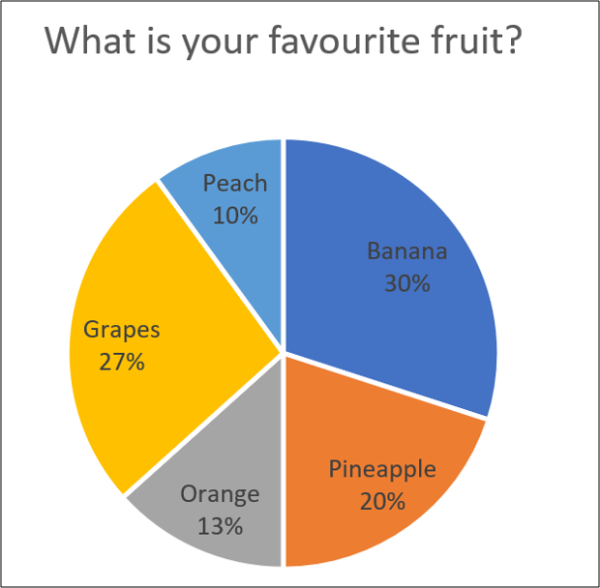
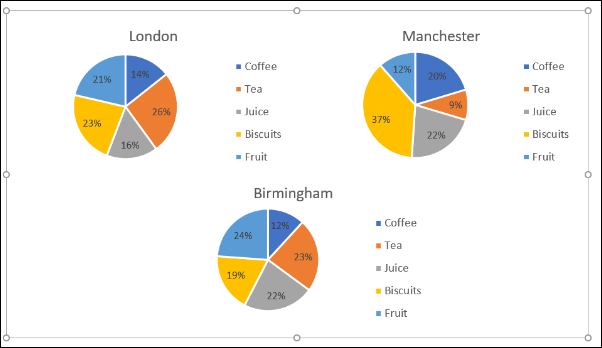
Иллюстрация с тремя круговыми диаграммами показывает вклад пяти продуктов в общие продажи по трём городам — по одной диаграмме на город.
Дальше мы рассмотрим три подхода, которые решают разные задачи: объединить данные, группировать готовые объекты или выбрать другой тип диаграммы, который лучше подходит для сравнения.
Консолидация данных из нескольких диаграмм
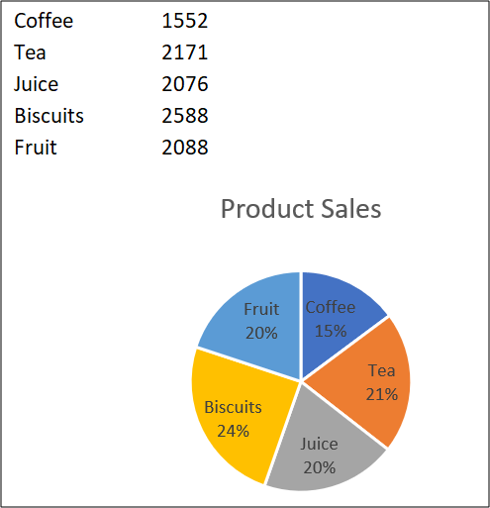
Когда цель — показать единый вклад каждого элемента (например, суммарная доля продукта во всех городах), разумно объединить исходные данные и построить одну круговую диаграмму.
Важно: Консолидация убирает детализацию по городам. Если вам нужно сравнить города между собой, этот подход не подойдёт.
Когда использовать
- Нужно показать общий вклад каждой категории в итоговую сумму.
- В отчёте важно экономить место и уменьшить «визуальный шум» от множества маленьких диаграмм.
Пример: использование инструмента “Консолидация”
- Подготовьте исходные диапазоны с одинаковой структурой (одни и те же категории в одной колонке и значения в соседних колонках).
- Выберите ячейку, где хотите получить объединённый диапазон.
- На вкладке “Данные” нажмите “Консолидация”.
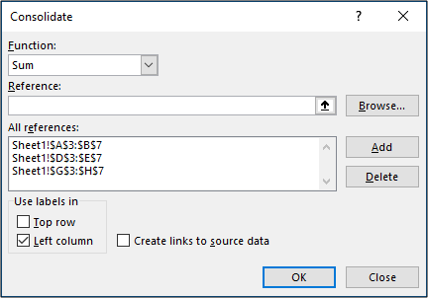
- В окне “Консолидация”: выберите функцию Sum (Сумма) для суммирования значений, затем поочерёдно добавьте каждый диапазон в поле “Ссылка” и нажмите Add (Добавить).
- Отметьте “Левая колонка” (или “Использовать левые метки”), если слева находятся имена категорий, и нажмите OK.
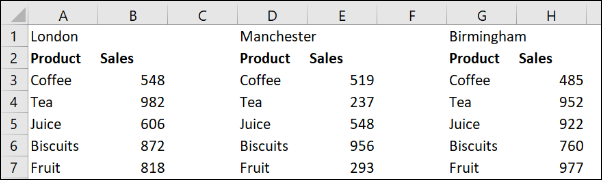
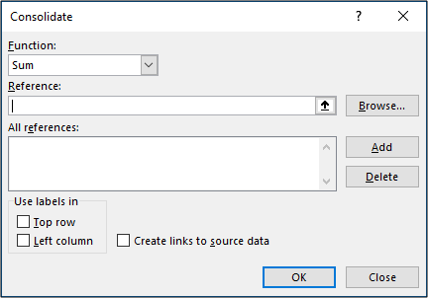
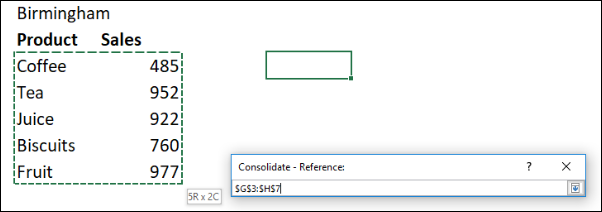
После выполнения вы получите объединённый диапазон и сможете построить одну круговую диаграмму на суммарных данных.
Минусы подхода
- Потеря информации о разбивке по городам/сериям.
- Нельзя увидеть изменение структуры внутри каждой группы.
Объединение диаграмм в одну фигуру
Если вам важно сохранить отдельные диаграммы, но упростить их управление (перемещение, изменение размера, копирование) — можно сгруппировать их как единый объект.
Как это сделать
- Кликните по первой диаграмме.
- Удерживая Ctrl, щёлкните по каждой следующей диаграмме, чтобы выделить все.
- На вкладке “Формат” выберите Group > Group (Группировать > Группировать).
После этого диаграммы будут вести себя как одна фигура: их можно двигать и масштабировать одновременно.
Когда это полезно
- Вы делаете презентацию и хотите перемещать несколько диаграмм вместе.
- Нужна единообразная позиция и размер на листе или слайде.
Ограничения
- Группировка не объединяет данные — это только визуальное объединение объектов.
- Внутренние элементы (легенда, подписи) остаются отдельными и не синхронизируются автоматически.
Выбор другого типа диаграммы для сравнения
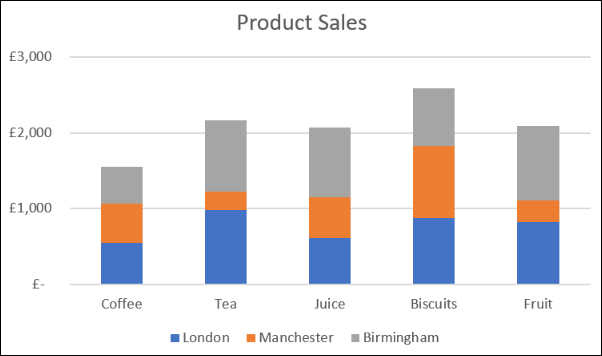
Иногда вместо объединения нескольких круговых диаграмм лучше сменить тип — так вы сохраните и сравнение, и ясность. Для сценария с продажами по продуктам и городам хорошей альтернативой будет сложенная (stacked) столбчатая диаграмма.
Как построить
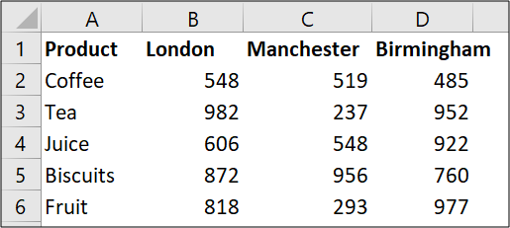
- Выделите таблицу с данными, где строки — категории (продукты), а столбцы — города или серии.
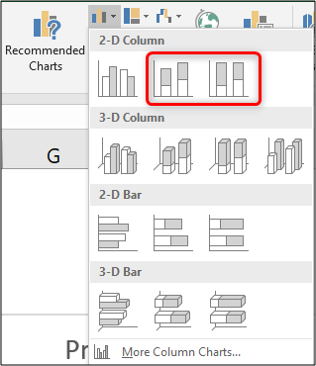
- Вставка > Диаграмма столбчатая > Сложенная столбчатая (Stacked Column).
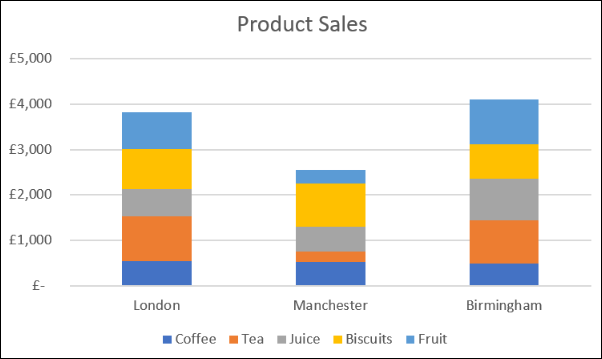
Первый вариант сложенной диаграммы показывает абсолютные значения и хорошо подходит, если нужно сравнить суммарные вклады и объёмы по городам.
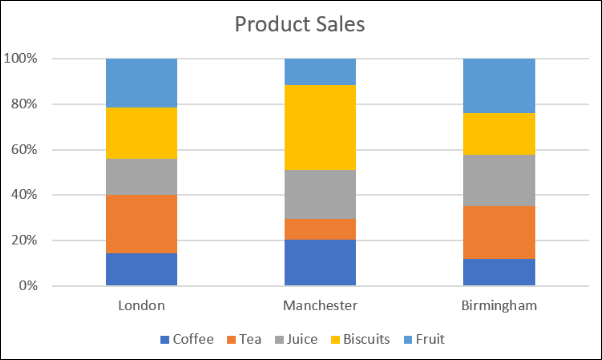
Второй вариант — сложенная диаграмма с отображением в процентах (100% stacked) — показывает относительные вклады внутри каждой категории, но скрывает абсолютные различия объёмов.
Вы можете нажать “Переключить строку/столбец” на вкладке “Конструктор“, чтобы поменять оси и легенду местами.
Преимущества замены
- Одно поле зрения показывает и вклад, и различия между сериями.
- Легче читать тренды и соотношения среди групп.
Когда не менять тип
- Когда аудитория ожидает именно круговую диаграмму (например, маркетинговые материалы с брендированием).
- Когда количество категорий слишком велико, и столбчатая диаграмма станет загромождённой.
Когда объединение не сработает (примеры и предостережения)
- Много категорий (>6–8): круговые диаграммы теряют читабельность.
- Категории с близкими значениями: зрительно определить разницу сложно.
- Неоднородные метрики (проценты и абсолютные числа вместе): объединение приведёт к неверному смысловому представлению.
Альтернативные подходы
- Диаграмма “Дъревовидная карта” (Treemap) — для больших наборов категорий.
- Горизонтальные столбчатые диаграммы — когда важен ранжир по величине.
- Линейные или областные диаграммы — если нужно показать тренд во времени.
Мини-методология: как выбрать подход
- Определите цель: сравнение между наборами или показывать вклад частей в целое.
- Оцените размер и структуру данных: количество категорий, наличие временных серий.
- Если цель — вклад, консолидируйте и используйте одну круговую диаграмму.
- Если цель — сравнение, используйте сложенную столбчатую диаграмму или альтернативу.
- Для презентации и печати можно сгруппировать диаграммы как одну фигуру.
Чек-листы по ролям
Аналитик:
- Проверить, совпадают ли категории во всех диапазонах.
- Решить, нужна ли детализация по сериям.
- Подготовить объединённую таблицу для построения диаграммы.
Презентатор/Дизайнер:
- Проверить читаемость цветов и подписей.
- Сгруппировать объекты для единообразного позиционирования.
- Подготовить альтернативный вариант (столбчатая диаграмма) для сравнения.
Критерии приёмки
- Диаграмма показывает корректные суммы (если использовалась консолидация).
- Подписи категорий не перекрываются и остаются читаемыми.
- При группировке все нужные диаграммы перемещаются и масштабируются как единое целое.
- Если заменили тип диаграммы — целевая аудитория может интерпретировать новую визуализацию.
Глоссарий (одно предложение для каждого термина)
- Серия: набор значений, связанных с одной меткой в диаграмме (например, город).
- Категория: имя элемента, для которого показаны значения (например, продукт).
- Консолидация: операция объединения нескольких диапазонов данных в один с выбранной функцией (например, сумма).
- Сложенная столбчатая диаграмма: диаграмма, где значения нескольких серий для одной категории накладываются друг на друга вдоль одной колонки.
Дерево решений (поможет выбрать подход)
flowchart TD
  A[Нужно сравнивать города между собой?] -->|Да| B[Использовать сложенную столбчатую диаграмму]
  A -->|Нет, нужна общая доля| C[Объединить данные и сделать одну круговую диаграмму]
  B --> D[Отобразить абсолютные или процентные значения?]
  D -->|Абсолютные| E[Сложенная 'Stacked' столбчатая]
  D -->|Процентные| F[100% сложенная столбчатая]
  C --> G[Если нужно только перемещать — сгруппировать диаграммы как фигуру]
Шаблон при работе (короткий чек-лист)
- Проверить структуру исходных таблиц (одинаковые метки).
- Решить цель визуализации (вклад vs сравнение).
- Применить консолидирование или выбрать другой тип диаграммы.
- Отформатировать подписи и легенду.
- Проверить на примерах с граничными значениями (очень малые/очень большие доли).
Краткое резюме
В зависимости от задачи у вас есть три рабочих пути: консолидировать данные и построить одну круговую диаграмму (лучше для показа общей доли), сгруппировать готовые диаграммы как одну фигуру (удобство дизайна и позиционирования) или заменить круговые диаграммы сложенной столбчатой диаграммой (лучше для сравнения между наборами). Выбор зависит от того, что важнее — детализация по сериям или ясность и компактность представления.
Заметки: избегайте использования круговых диаграмм при большом числе категорий; при сомнении протестируйте замену на сложенную столбчатую диаграмму и оцените читаемость у целевой аудитории.

Похожие материалы

Несколько аккаунтов Skype: Multi Skype Launcher

Журнал для работы: повысить продуктивность

Персональные звуки уведомлений на Android

Скачивание шоу Hulu для офлайн‑просмотра

Microsoft Start: персонализированная новостная лента
