
Совместная работа с документами онлайн

Быстрые ссылки
Google Docs
Office Online
Есть более простой способ, чем сидеть втроём у одного компьютера или пересылать документ по почте: совместное редактирование в облаке. Вы и ваши коллеги можете работать над одной и той же копией документа — иногда даже одновременно в реальном времени.
Мы рекомендуем Google Docs как наиболее зрелое решение для совместной работы — у нас больше практики с ним. Office Online (он же Word Online/Excel Online) недавно получил возможности совместного редактирования в реальном времени и тоже стоит рассмотреть, особенно если ваша команда привыкла к Microsoft Office.
Что нужно знать в двух словах
- Облачные документы хранятся у провайдера и доступны по ссылке — контроль доступа задаёт владелец файла.
- Обычно можно дать одно из трёх прав: просмотр, комментирование, редактирование.
- Реальное время редактирования позволяет видеть курсоры и правки соавторов.
- Настройка безопасности и разумные практики совместного редактирования важнее выбора платформы в большинстве случаев.
Google Docs
Связанная статья: No More Upgrade Fees: Use Google Docs or Office Web Apps Instead of Microsoft Office
Google Docs — офисный пакет Google. Как и большинство сервисов Google, это бесплатное веб-приложение, которое вы открываете в браузере. Файлы сохраняются в Google Drive и связаны с вашей учётной записью Google. Поскольку документы «живут» в облаке, их легко расшарить — владелец файла управляет доступом.
Чтобы начать совместную работу в Google Docs:
- Откройте сайт Google Drive и войдите в аккаунт Google.
- Нажмите «Создать» и выберите тип документа, чтобы создать новый файл, либо откройте существующий документ из Drive или загрузите файл с компьютера.
- С открытым документом нажмите кнопку «Поделиться». Наведите курсор на кнопку, чтобы увидеть, у кого уже есть доступ к документу.
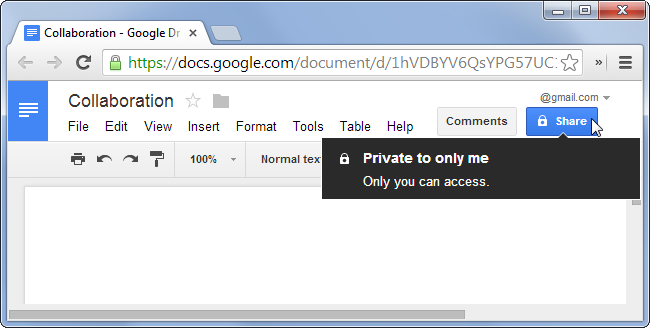
Введите адреса электронной почты людей, с которыми хотите работать. По умолчанию им даётся право редактирования, но вы можете дать только право комментирования или просмотра. Разрешение «Может просматривать» полезно, если вы просто хотите показать документ без возможности изменить его.
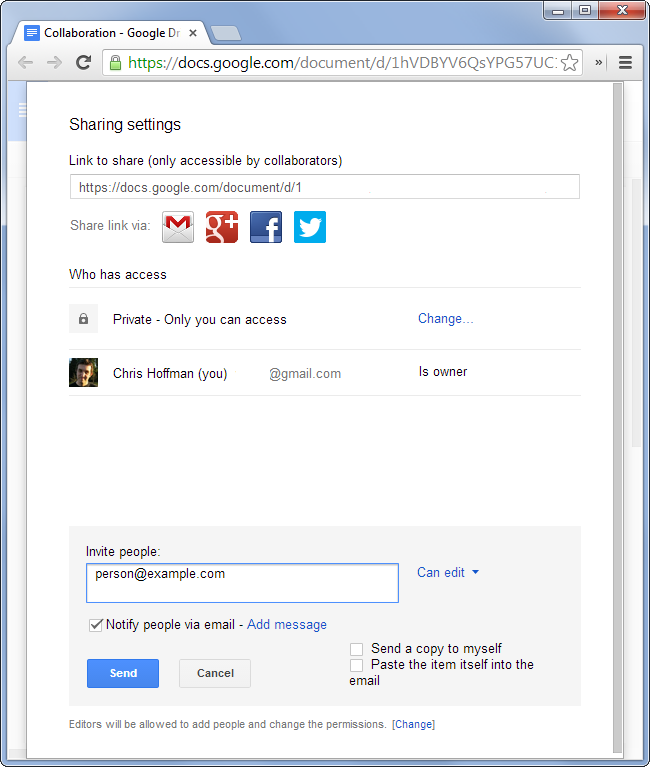
По умолчанию люди получают уведомление по электронной почте с ссылкой на документ. Если вы сейчас не работаете в файле, это нормально — они смогут вносить правки, а вы увидите изменения позже.
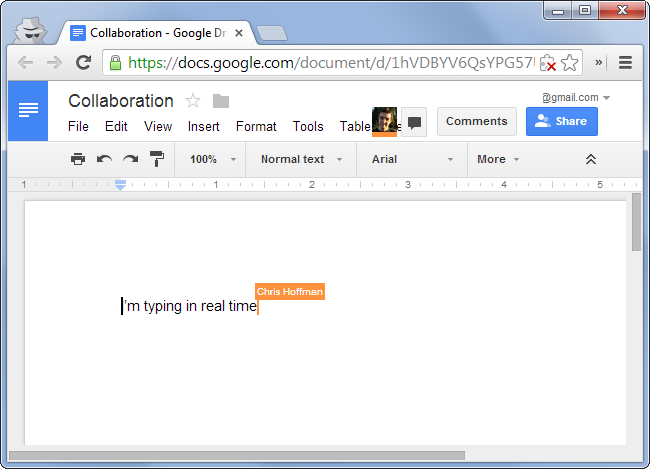
Когда над документом работают несколько человек одновременно, вы видите несколько курсоров и правок в реальном времени. Это позволяет совместно работать над сложным документом, не «сталкиваясь» друг с другом и не решая потом конфликтов правок. Есть встроенный чат для быстрого общения с соавторами.
Чтобы увидеть документы, которые с вами расшарили, откройте категорию «Доступные мне» в Google Drive.
Практические приёмы для Google Docs
- Используйте комментарии и предложения (режим «Предлагать»), если хотите, чтобы правки принимал владелец документа.
- Добавляйте шаблоны заголовков и содержание — легче навигировать при коллективной работе.
- Для конфиденциальных материалов отключайте общий доступ по ссылке и проверяйте список пользователей.
Office Online
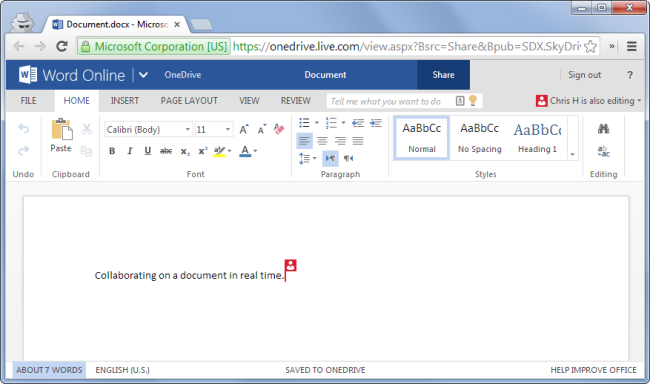
Microsoft Office Online ранее назывался Office Web Apps. Это бесплатная веб‑версия Microsoft Office, доступная в браузере. Поскольку это веб‑приложение, функции ограничены по сравнению с полнофункциональным Office на рабочем столе. Совместная работа возможна, но в ряде сценариев она менее гибкая, чем в Google Docs: например, в Office 2013 одновременно мог редактировать только один человек в одном параграфе.
Office Online доступен по адресу Office.com. Для работы нужен аккаунт Microsoft, а файлы сохраняются в OneDrive (бывший SkyDrive).
Чтобы начать в Office Online:
- Откройте Office.com и войдите в Microsoft аккаунт или откройте OneDrive и откройте документ.
- С документом нажмите «Поделиться» в верхней части страницы. Также можно через меню ФАЙЛ → Поделиться → Поделиться с людьми.
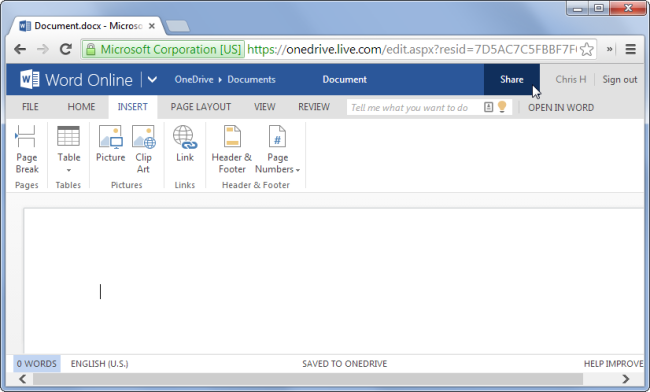
Введите электронные адреса и выберите разрешения. Можно указать, нужен ли Microsoft аккаунт для редактирования документа.
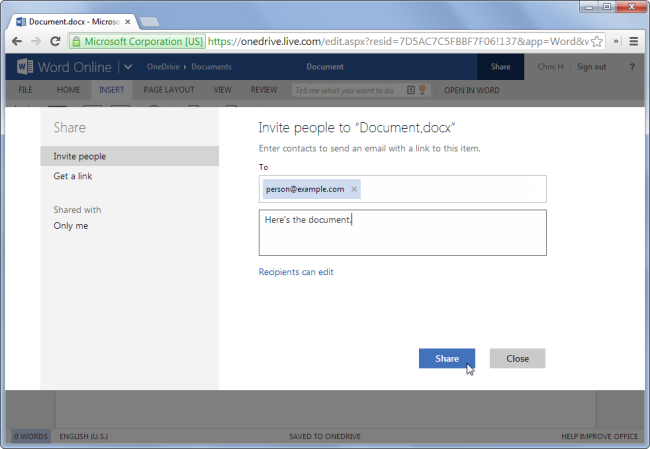
Приглашённые получат письма с ссылкой. Они открывают документ, нажимают «Редактировать» → «Редактировать в Word Online» и работают вместе с вами. Список доступа можно управлять через панель «Поделиться».
Практические приёмы для Office Online
- Если ваша команда использует настольный Microsoft Office, выбирайте Office Online ради лучшей совместимости форматов.
- Уточняйте правила редактирования (например, кто отвечает за финальную версию), чтобы избежать конфликтов при одновременной работе.
Когда такой подход не сработает (контрпримеры)
- Очень большие и сложные документы (с десятками изображений, кастомными макросами, сложной версткой) лучше редактировать в настольной версии и синхронизировать через контролируемые сервисы.
- Проекты, где требуется строгий контроль версий и аудита (регулируемая документация, юридические акты) иногда требуют систем управления документами класса DMS с журналом изменений и подписанными версиями.
- Если у некоторых участников нет надёжного доступа в интернет, реальное время редактирования невозможо; используйте распределённую модель с версиями по электронной почте или офлайн-редактированием.
Альтернативные подходы
- Dropbox Paper — простая альтернатива для быстрых заметок и совместных планов.
- OnlyOffice / LibreOffice Online — варианты для тех, кто хочет размещать решения на собственных серверах.
- Nextcloud с Collabora Online — self-hosted для организаций, которым важен полный контроль над данными.
- Синхронизация файлов через облачные диски (Dropbox, Google Drive, OneDrive) и редактирование локальными приложениями — если нужен офлайн-доступ.
Роль‑базовые чек‑листы
Чек‑лист владельца документа:
- Назначить владельца и ответственное лицо за версию.
- Установить права доступа (редактирование/комментарии/просмотр).
- Отключить общий доступ по ссылке для конфиденциальных документов.
- Настроить уведомления об изменениях (если нужно).
Чек‑лист редактора:
- Работать в режиме «Предлагать», если это оговорено.
- Оставлять комментарии вместо молчаливых изменений в спорных местах.
- Сохранять и помечать промежуточные версии, если делаете крупные правки.
Чек‑лист рецензента/корректора:
- Использовать комментарии и инструмент «Предложить изменения».
- Помечать места, требующие обсуждения.
Мини‑методология: быстрый SOP для запуска совместного документа
- Создайте или импортируйте документ в выбранную платформу.
- Определите цель документа и укажите её в шапке (описание файла).
- Назначьте владельца и базовые роли: редактёр(ы), рецензент(ы), читатель(и).
- Установите правила работы: окраска правок, форматирование, сроки.
- Откройте доступ и разошлите инструкцию с чек‑листом.
- Синхронизируйте итоговую версию и заархивируйте при завершении.
Безопасность и конфиденциальность
Important: контроль доступа важнее выбора сервиса.
- Всегда проверяйте, кому вы дали доступ. Ссылка с открытым доступом — удобна, но рискованна.
- Для чувствительных данных используйте шифрование на уровне диска или корпоративные облака с контрактом на обработку данных.
- Убедитесь, что ваши пользователи используют надежные пароли и двухфакторную аутентификацию (2FA).
- Для команд с требованиями GDPR/ФЗ‑152: проверьте расположение дата‑центров и условия обработки персональных данных у провайдера либо выберите self‑hosted решение.
Миграция и совместимость
- При импорте из .docx в Google Docs возможны незначительные изменения форматирования; проверяйте сложные таблицы и макросы.
- Если важно полное соответствие форматов, храните мастер‑копию в исходном формате и работайте в веб‑редакторе для правок, затем экспортируйте.
- Для организаций с корпоративной подпиской G Suite / Microsoft 365 доступны средства миграции и политики доступа.
Критерии приёмки
Документ можно считать готовым к публикации или архивации, если:
- Все замечания обработаны и либо приняты, либо отклонены с обоснованием.
- Ответственные лица подтвердили финальную версию.
- Создана и зафиксирована архивная версия (экспорт PDF/оформленный документ).
Частые вопросы (FAQ)
Q: Можно ли работать офлайн с Google Docs и Office Online?
A: Да. В Google Docs есть режим офлайн, но его нужно включить заранее в Chrome и синхронизировать файлы. Для Office Online офлайн‑возможности доступны через настольные приложения Office с синхронизацией OneDrive.
Q: Нужно ли платить за совместную работу?
A: Базовые функции Google Docs и Office Online доступны бесплатно. Платные планы предоставляют дополнительные возможности безопасности, управления и хранилища для организаций.
Краткая сводка
- Google Docs — лучший выбор для большинства команд благодаря простоте и зрелым возможностям совместного редактирования.
- Office Online удобен при тесной интеграции с Microsoft Office и OneDrive.
- Настройка прав доступа, 2FA и осторожность при общем доступе по ссылке — ключевые меры безопасности.
- Для чувствительных или регулируемых данных рассматривайте self‑hosted решения или корпоративные тарифы.
Сводка пунктов для запоминания:
- Выбирайте инструмент по привычке команды и требованиям безопасности.
- Определяйте роли и правила работы заранее.
- Используйте комментарии и режим «Предлагать», чтобы избежать конфликтов изменений.
Если нужно, могу подготовить простую диаграмму принятия решения в формате Mermaid или готовый шаблон «Описание документа + чек‑лист» для вашей команды.

Похожие материалы

Несколько аккаунтов Skype: Multi Skype Launcher

Журнал для работы: повысить продуктивность

Персональные звуки уведомлений на Android

Скачивание шоу Hulu для офлайн‑просмотра

Microsoft Start: персонализированная новостная лента
