
Как сделать резервную копию и восстановить проект на Raspberry Pi
Быстрые ссылки
- Как это работает
- Как создать резервную копию проекта Raspberry Pi
- Как восстановить проект Raspberry Pi
Raspberry Pi иногда ведёт себя непредсказуемо. Если вам приходилось сталкиваться с повреждённой SD-картой после перепада питания, плохого кабеля, разгона или другого сбоя, вы знаете, как утомительно заново настраивать систему. К счастью, это можно предотвратить: достаточно сделать образ (клонировать) рабочей SD-карты и хранить этот образ на компьютере. При сбое вы просто переписываете образ обратно на SD‑карту и возвращаете устройство в исходное состояние.
Как это работает
Когда вы полностью настроили проект и он работает так, как нужно, можно создать побайтовый образ всей SD‑карты — это снимок всех разделов и данных на карте. В Windows для этого удобно использовать Win32 Disk Imager: программа создаёт файл-образ (.img) с содержимым карты. На Linux то же самое делает команда dd. После создания образа вы храните файл на компьютере или в резервном хранилище. При необходимости образ записывается обратно на SD‑карту, восстановив ту же конфигурацию, приложения и данные (включая настройки сети, авторизацию и пр.).
Этот подход особенно хорош для проектов, которые один раз настраиваются и затем работают в фоне (например, медиаплеер, ретро-консоль, домашний сервер мониторинга). Если вы вносите изменения в проект, повторно создайте новый образ — старый перестанет отражать актуальную конфигурацию.
Важно: образ содержит состояние системы на момент создания. Динамические данные (например, базы данных, логи) стоит отдельно резервировать, если вы хотите сохранить последние изменения.
Подходящие сценарии и ограничения
- Подходит для: статичных устройств с готовой конфигурацией (Kodi, ретро-консоли, приборы IoT, шлюзы).
- Не подходит для: систем с постоянно меняющимися локальными данными без отдельного резервирования (частые записи, большие базы данных).
- Ограничение по размерам: образ создаётся точь-в-точь с исходной картой; при записи на меньшую карту может возникнуть ошибка. Клонирование на карту большего объёма обычно работает, но свободное пространство после восстановления может требовать расширения раздела.
Как сделать резервную копию проекта Raspberry Pi
- Полностью завершите работу сервиса и корректно выключите Raspberry Pi:
- В терминале: sudo shutdown -h now
- Или через интерфейс: выключение системы.
- Извлеките SD‑карту из Raspberry Pi и подключите её к ПК через картридер. Если у вас нет встроенного кардридера, приобретают внешние модели — например Anker 8-in-1 (около $10). Это удобно для разных форматов карт.
Важно: Windows может показывать, что карта «недоступна» или предлагает её отформатировать. Не форматируйте карту — просто закройте окно.
- Запустите Win32 Disk Imager (Windows) или используйте dd (Linux/macOS).
Пример шагов в Win32 Disk Imager:
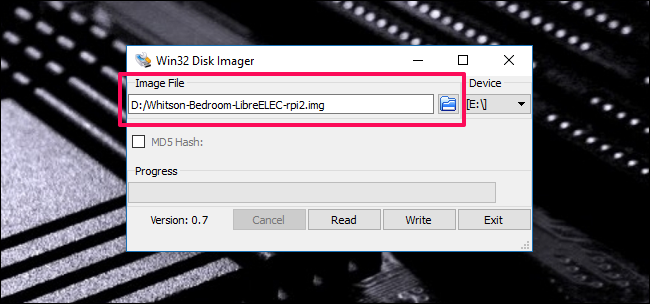
- Нажмите синюю кнопку с папкой и укажите путь и имя файла-образа (.img). Дайте осмысленное имя, например: kodi-livingroom-2025-11-01.img — чтобы можно было понять, для какого проекта и когда сделан образ.
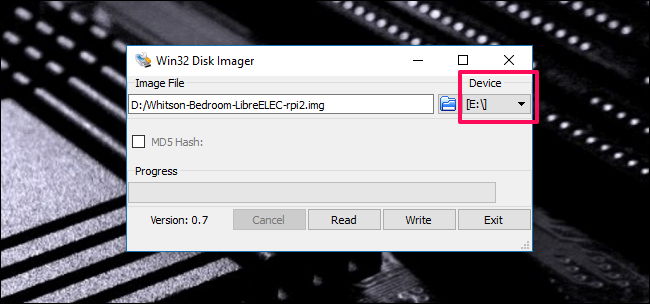
- В списке Device выберите устройство, соответствующее вашей SD‑карте. Если карта содержит несколько разделов, выбирайте устройство целиком (обычно первый/главный диск) — программа клонирует всю карту, а не только один раздел.
- Нажмите Read. Процесс побайтового чтения может занять от нескольких минут до часа и более — это зависит от объёма карты и скорости кардридера.

- После завершения вставьте карту обратно в Pi и включите устройство — проект остаётся рабочим, а образ сохранён на вашем ПК.
Краткий чеклист для резервного сохранения:
- Остановить сервисы и корректно выключить Pi
- Извлечь SD‑карту
- Подключить карту к ПК и не форматировать при появлении предупреждения
- Выбрать правильное устройство в программе
- Выбрать удобное и информативное имя файла-образа
- Подождать завершения операции
- Хранить образ в надёжном месте (локально + внешнее/облако при необходимости)
Как восстановить проект Raspberry Pi
Если SD‑карта повреждена или система ведёт себя нестабильно, восстановление из образа — самый быстрый путь.
- По возможности извлеките карту и вставьте её в ПК. Если карта повреждена физически, сначала замените карту на исправную (рекомендуется та же модель/производитель для совместимости).
- Если карта содержит старые данные, безопаснее предварительно её отформатировать (записав нулевые данные не обязательно). На Windows можно просто удалить разделы или использовать инструмент форматирования. На Linux используйте fdisk/parted.
- Откройте Win32 Disk Imager, нажмите папку и укажите ранее созданный .img файл. Выберите в Device вашу SD‑карту.
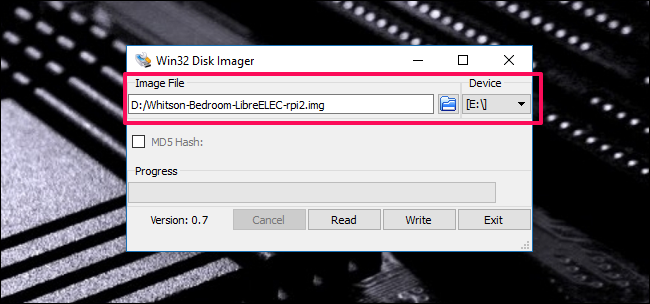
- Нажмите Write — программа перезапишет содержимое SD‑карты данными из образа. Подтвердите предупреждение о перезаписи.
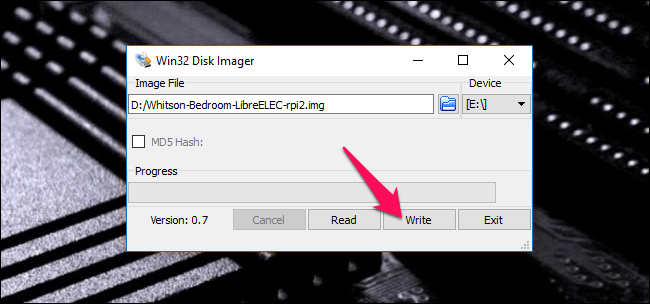
- По окончании безопасно извлеките карту, вставьте в Raspberry Pi и включите. Система должна загрузиться в том же состоянии, в котором она была на момент создания образа.
Советы по успешному восстановлению:
- Лучше использовать ту же модель/объём SD‑карты, что и при создании образа. Карты разных производителей с маркировкой одного объёма иногда имеют слегка разные фактические размеры; если целевая карта меньше исходной — запись не получится.
- Если вы клонируете образ на карту большего объёма, возможно, потребуется расширить файловую систему (raspi-config → Expand Filesystem) чтобы использовать всё доступное пространство.
Альтернативные инструменты и подходы
- Linux/macOS: dd — встроенный инструмент для побайтового чтения/записи (sudo dd if=/dev/sdX of=~/pi-image.img bs=4M status=progress). Требует осторожности (не перепутайте устройства).
- Raspberry Pi Imager: официальный инструмент Raspberry Pi Foundation для записи образов; умеет писать и некоторые резервные образы.
- balenaEtcher: кроссплатформенный графический инструмент для записи образов.
- ZIP или сжатие образа: образы .img часто содержат много пустого пространства; можно сжать (.img.gz) чтобы экономить место при хранении.
Когда стоит не использовать полный образ:
- Если у вас большие, постоянно меняющиеся базы данных — лучше делать инкрементные бэкапы базы (mysqldump, pg_dump, rsync) вместо создания полного образа каждый раз.
- Для серверов с высокой доступностью разумнее использовать репликацию и резервирование на уровне приложений.
Типичные ошибки и варианты отказа
- Ошибка: Windows предлагает форматировать карту — не форматируйте.
- Ошибка: запись завершилась с ошибкой из‑за меньшего объёма целевой карты — используйте карту не меньше исходной или пересоздайте минимизированный образ.
- Сбой: повреждён контроллер SD‑карты — восстановление может быть невозможным; держите копии образов в двух местах (локально + облако/внешний диск).
- Индикация: если после записи устройство не загружается — проверьте, не повреждены ли boot-файлы, и попробуйте другую карту того же производителя.
Мини‑SOP: пошаговая инструкция для домашнего пользователя
- Настроить устройство до желаемого состояния.
- Завершить все сервисы и сделать sudo shutdown -h now.
- Извлечь SD‑карту и подключить к компьютеру.
- Открыть Win32 Disk Imager → выбрать путь → выбрать устройство → Read.
- Сохранить .img в папку «Резервные копии» и переименовать по схеме проект-дата.
- Дублировать образ на внешний диск или в облако при необходимости.
- При сбое: вставить карту → открыть Win32 Disk Imager → выбрать образ → выберите устройство → Write → вставить и загрузить Pi.
Дерево принятия решения (Mermaid)
flowchart TD
  A[Нужно восстановить Pi?] -->|Да| B{Есть образ?}
  A -->|Нет| Z[Действия не требуются]
  B -->|Да| C[Заменить/очистить SD-карту]
  B -->|Нет| D{Можно собрать заново быстро?}
  D -->|Да| E[Пересоздать систему с нуля]
  D -->|Нет| F[Попытаться восстановить данные: fsck, лог-файлы, отдельные бэкапы]
  C --> G[Записать образ 'Write']
  G --> H[Вставить в Pi и загрузить]
  H --> I{Загружается?}
  I -->|Да| J[Готово]
  I -->|Нет| K[Диагностика: проверить карту, логи, повторить запись или заменить карту]
Роли и чеклисты
Для домашнего пользователя:
- Делать образ после ключевой настройки.
- Хранить образ на ПК и внешнем накопителе.
- Тестировать восстановление раз в полгода.
Для системного администратора/хоббийного проекта с несколькими устройствами:
- Вести реестр образов по устройствам и датам.
- Автоматизировать сжатие и шифрование образов.
- Тестировать восстановление на идентичном оборудовании.
Критерии приёмки
- Образ успешно создаётся без ошибок.
- Образ читается и записывается обратно на SD‑карту.
- После восстановления Raspberry Pi загружается и сервисы работают как до создания образа.
Короткая методология восстановления данных
- Проверить целостность образа (если использовали gzip — gunzip + проверить размер/хэши).
- Записать образ на SD‑карту той же или большей ёмкости.
- Если после записи есть неиспользуемое пространство — расширить разделы внутри операционной системы.
- Для динамических данных — восстановить отдельно из инкрементных бэкапов или дампов БД.
Итог и рекомендации
Резервное копирование образа SD‑карты — простой и практичный способ быстро вернуть Raspberry Pi в рабочее состояние. Для большинства домашних проектов это лучший баланс простоты и надёжности. Всегда храните минимум одну дополнительную копию образа в другом физическом месте или в облаке, документируйте для какого устройства и когда сделан образ, и периодически проверяйте возможность восстановления.
Photo credit: Zoltan Kiraly /Shutterstock.com.
Ключевые действия на память:
- Делайте образ сразу после настройки.
- Не форматируйте карту по запросу Windows.
- Храните образ в двух местах.
- Тестируйте восстановление.

Похожие материалы

Несколько аккаунтов Skype: Multi Skype Launcher

Журнал для работы: повысить продуктивность

Персональные звуки уведомлений на Android

Скачивание шоу Hulu для офлайн‑просмотра

Microsoft Start: персонализированная новостная лента
