
Как выбирать данные для синхронизации в Google Chrome

Быстрые ссылки
- Включить синхронизацию в Google Chrome
- Как выбрать, какие данные синхронизировать
Google недавно изменил представление синхронизированных данных в Chrome. Тем не менее вы по‑прежнему можете сохранять и синхронизировать закладки, пароли, темы, расширения и настройки между устройствами через ваш Google‑аккаунт. Ниже — понятное руководство, когда и как ограничить синхронизацию.
Как включить синхронизацию в Google Chrome
Чтобы начать использовать синхронизацию между устройствами, нужно войти в Chrome под своим Google‑аккаунтом и включить синхронизацию.
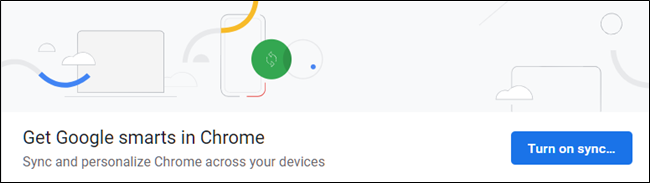
Связанный материал: Как включить или выключить синхронизацию в Chrome
Почему стоит включить синхронизацию
- Удобство: доступ к закладкам, паролям и расширениям с любого устройства. Онлайн‑профили выглядят одинаково на рабочем и домашнем компьютере.
- Бэкап: данные сохраняются в аккаунте и восстанавливаются при переустановке браузера.
- Централизация управления настройками и расширениями.
Когда синхронизация полезна — если вы часто меняете устройства или используете рабочий и личный компьютер и хотите сохранить одинаковую рабочую среду.
Когда стоит ограничить синхронизацию
- Совместные компьютеры: на общем устройстве не нужно сохранять личные пароли.
- Рабочие и учебные компьютеры: политика организации может запрещать хранение рабочих паролей в личном аккаунте.
- Конфиденциальность: если вы не хотите, чтобы определённые данные (история, автозаполнение) хранились в облаке.
Пошаговое руководство: выбрать, какие данные синхронизировать
- Откройте Chrome. Нажмите на изображение профиля в правом верхнем углу и выберите «Синхронизация».
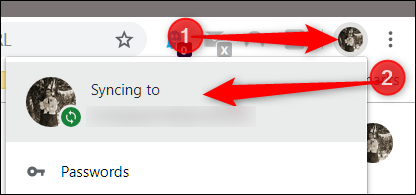
- Либо введите в адресной строке:
chrome://settings/peopleи нажмите Enter.
- В разделе «Люди» перейдите в «Синхронизация и сервисы Google».
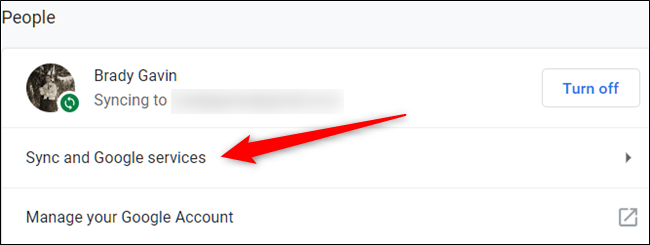
- Нажмите «Управление синхронизацией».
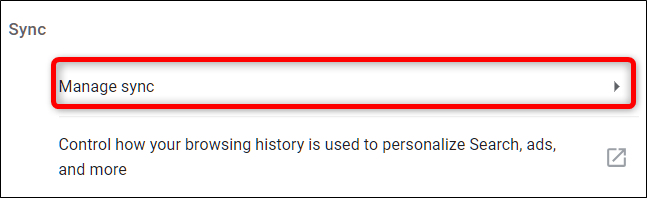
- На странице управления синхронизацией по умолчанию включено «Синхронизировать всё». Чтобы выбирать вручную, сначала отключите «Синхронизировать всё», затем переключайте нужные типы данных: «Закладки», «Пароли», «История», «Автозаполнение», «Темы», «Расширения» и др.
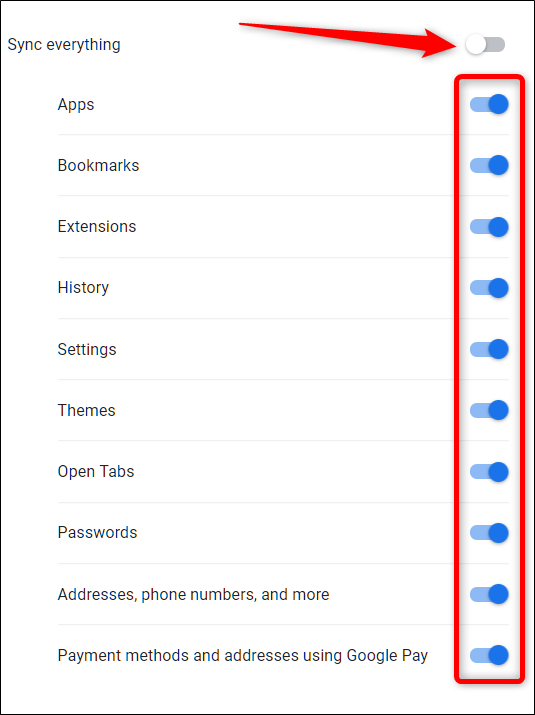
- Изменения автоматически сохраняются. Закройте вкладку по завершении.
Что именно можно синхронизировать
Краткий перечень типов данных, которые можно включить или отключить:
- Закладки
- История просмотров
- Вкладки (открытые окна)
- Пароли и данные автозаполнения
- Настройки браузера и темы
- Расширения и их данные
- Платежная информация и адреса (автозаполнение)
Каждый пункт можно отключить отдельно при выключенной опции «Синхронизировать всё».
Чек‑лист для разных ролей
Личные пользователи:
- Выключить синхронизацию на чужих устройствах.
- Отключить «Пароли», если используете менеджер паролей стороннего производителя.
Рабочие пользователи:
- Убедиться, что политика компании разрешает хранение рабочих данных в личном аккаунте.
- Отключить «История» и «Вкладки», если устройство используется коллективно.
IT‑администраторы:
- Настроить групповые политики или корпоративные политики Google для ограничения синхронизации.
- Обучить сотрудников, какие данные нельзя синхронизировать.
Устранение распространённых проблем
Проблема: опция синхронизации недоступна или серого цвета.
- Возможные причины: политика организации, учетная запись в режиме ограниченного управления или временные проблемы сервера Google. Проверьте корпоративные политики или попробуйте выйти и войти в аккаунт.
Проблема: данные не появляются на другом устройстве.
- Убедитесь, что синхронизация включена на обоих устройствах и что вы вошли под одним аккаунтом. Проверьте подключение к интернету.
Проблема: синхронизация вызывает конфликты расширений.
- Отключите синхронизацию «Расширений», затем вручную установите разрешённые расширения на каждом устройстве.
Примерная методика принятия решения
- Определите тип устройства (личное/общедоступное/рабочее).
- Оцените риск утечки данных (высокий/средний/низкий).
- Если риск высокий — выключите синхронизацию паролей и автозаполнения.
- Если нужно единообразие окружения, оставьте «Синхронизировать всё» включённым.
Mermaid: простое дерево решений (копируйте в поддерживающий редактор):
flowchart TD
  A[Тип устройства?] --> B{Личное?}
  B -- Да --> C{Нужен доступ с других устройств?}
  B -- Нет --> D[Выключить критичные данные]
  C -- Да --> E[Оставить синхронизацию, отключить только чувствительные пункты]
  C -- Нет --> F[Отключить синхронизацию]
Примечания о конфиденциальности и соответствие требованиям
- Синхронизация сохраняет данные в Google‑аккаунт и может быть доступна с других устройств после входа. Если в вашей организации есть требования по защите персональных данных, проверьте корпоративную политику и GDPR‑требования (при работе с данными граждан ЕС).
- Для повышенной приватности рассматривайте использование отдельного профиля Chrome для работы и личных задач.
Важно: если вы отключите синхронизацию какого‑то типа данных, уже загруженные данные могут оставаться на сервисах Google до их удаления в аккаунте вручную.
Критерии приёмки
- Вы вошли в Chrome под нужным аккаунтом.
- «Синхронизировать всё» выключено, если требовалось ручное управление.
- Ненужные типы данных выключены и не появляются на других устройствах.
Быстрые рекомендации (SOP)
- Войти в Chrome под аккаунтом.
- Открыть chrome://settings/people.
- Перейти в «Управление синхронизацией».
- Отключить «Синхронизировать всё», затем выключить конкретные типы данных.
- Проверить на другом устройстве.
Факты и подсказки
- Изменения применяются мгновенно и сохраняются автоматически.
- Для управления синхронизацией на уровне организации используйте административные шаблоны и политики Google Workspace.
Краткий глоссарий:
- Синхронизация — автоматическое копирование данных между устройствами через аккаунт.
- Автозаполнение — сохранённые адреса и данные платежей для форм.
Завершение
После внесённых изменений данные, которые вы отключили от синхронизации, больше не будут сохраняться в вашем Google‑аккаунте и не появятся на других устройствах. Если потребуется вернуть параметры — просто повторите шаги и включите нужные типы данных.
Подсказка: если вы работаете с чувствительной информацией, создайте отдельный профиль Chrome для минимизации риска утечек данных.

Похожие материалы

Несколько аккаунтов Skype: Multi Skype Launcher

Журнал для работы: повысить продуктивность

Персональные звуки уведомлений на Android

Скачивание шоу Hulu для офлайн‑просмотра

Microsoft Start: персонализированная новостная лента
