
Разделы диска и точки монтирования в Linux
Быстрые ссылки
Что такое разделы?
Точки монтирования в Linux
Какую схему выбрать?
Указание точек монтирования при установке
Боитесь слова «разделы»? Вы не одиноки. Разметка диска может показаться сложной, но на практике это набор простых правил и полезных приёмов. В этой статье объясняю, что такое разделы, как их используют и предлагаю шаблон для настройки Linux-системы.
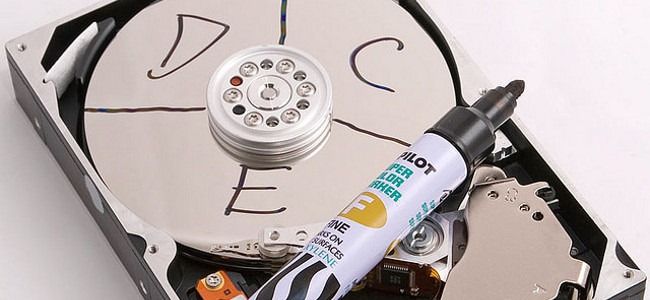
Изображение: dmyhung
Что такое разделы?
Разделы — это логические выделы пространства на диске. Это не физические, а организационные границы, которые позволяют управлять местом на носителе: изолировать данные, ставить несколько ОС и применять разные файловые системы.
Пример: диск 1 ТБ может быть разбит на 250 ГБ и 750 ГБ. Содержимое одного раздела не влияет на другой. Вы можете расшарить один раздел в сети и не бояться, что пользователи увидят данные в другом разделе. Одна часть диска может содержать Windows, заражённую, например, вредоносами; другая — старую Linux-сборку. Они не помешают друг другу, если только вы явно не настроите обмен или не выйдет из строя сам диск.
Кроме того, можно форматировать разные разделы разными файловыми системами. Файловая система — это способ организации данных и таблиц на носителе, который понимает операционная система. Даже один жёсткий диск позволяет установить несколько ОС, не добавляя физического носителя.
Технически выделяют три типа разделов: primary (первичный), extended (расширяемый) и logical (логический). Традиционно диск может содержать максимум четыре первичных раздела. Это ограничение связано с Master Boot Record (MBR). Первичные разделы часто резервируют для операционных систем. Если нужно больше четырёх разделов, создают один расширяемый раздел, внутри которого размещаются логические разделы — их может быть сколько угодно.
Недостаток расширяемого раздела в том, что обычно нельзя напрямую загрузиться из внутри него (загрузчик ставят в первичный раздел или в MBR/EFI). Поэтому заранее продумывают, какие разделы сделать первичными, чтобы не потерять удобную нумерацию и не запутаться при установке нескольких ОС.
Важно: схема нумерации разделов зависит от их типов — сначала нумеруются первичные, затем логические. Это может повлиять на буквы устройств и порядок загрузки при смене или установке других ОС.
Точки монтирования в Linux
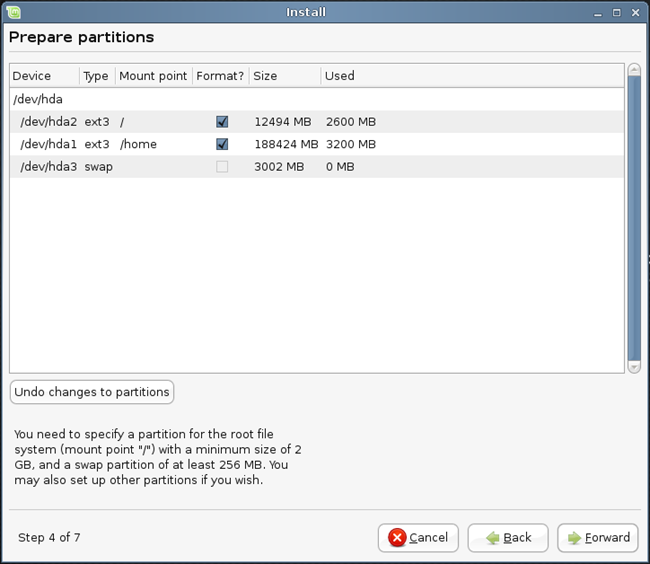
Изображение: MethodDan
В Windows диск обычно отображается отдельным логическим томом (C:, D: и т.д.). В Linux всё представлено как единая иерархическая файловая система — дерево. Каждый новый раздел или диск «монтируется» в дерево в виде папки. Папка, куда монтируют раздел, называется точкой монтирования (mount point). Чаще всего внешние или дополнительные диски монтируют в /media или /mnt, но точку можно указать любую.
Такой подход удобен: вы можете подключить раздел в любую директорию и работать с ним как с частью единого пространства. Кроме того, Linux поддерживает много файловых систем «из коробки», и часто не требуется переконвертация.
Если на диске мало первичных разделов, и вам нужно разместить много ОС, часто делают отдельный первичный раздел для /boot — в нём живёт загрузчик (GRUB, LILO) и стартовый образ ядра. Загрузчик затем может продолжить загрузку из логических разделов.
Важные термины (1‑строчные определения)
- Раздел: логический фрагмент диска с собственной таблицей размещения файлов.
- Точка монтирования: папка в файловой системе, куда «встраивают» раздел.
- Файловая система: формат данных на разделе (ext4, xfs, btrfs и т. п.).
- MBR/EFI: таблица загрузки, от которой зависит, какие разделы видны как загрузочные.
Какую схему выбрать?
Для большинства домашних Linux‑установок рекомендуется простая схема:
- root (/) — 12–20 ГБ для ОС и установленных программ;
- swap — пространство подкачки (обычно 1.5–2× RAM, но зависит от сценариев);
- /home — большой раздел для пользовательских данных и настроек.
Подробности и советы:
- Swap: если вы редактируете видео, работаете с графикой или у вас мало RAM, увеличьте swap. При большом объёме памяти swap можно сократить. Для гибернации нужно, чтобы swap ≥ RAM.
- Root: большинству пользователей хватает 12–20 ГБ. Если вы компилируете много ПО или ставите контейнеры/виртуальные машины, выбирайте больше.
- Файловая система: современные дистрибутивы обычно используют ext4. ext4 не требует дефрагментации и надёжна. Рассмотрите btrfs для снимков или xfs для больших файлов.
- Свободное пространство: оставляйте 25–35% свободного места на разделе для лучшей производительности файловой системы.
- /home отдельно: при переустановке ОС это облегчает сохранение пользовательских данных и настроек.
Оптимизация для сервера:
- Малый SSD (32 ГБ) для ОС и /boot — быстрый запуск.
- Большой HDD (1–2 ТБ) для /home или данных. Swap можно разместить в начале HDD для уменьшения задержек при доступе.
- Выделение отдельных разделов для /var (логов), /tmp (временные файлы), /srv или /var/www (веб‑контент) повышает устойчивость и облегчает резервирование.
Модификации для продвинутых:
- /tmp на tmpfs для ускорения временных операций (в RAM).
- /var/log на отдельном разделе, чтобы логи не засорили корневой раздел.
- /usr и /opt на отдельных разделах, если вы централизуете программы.
Указание точек монтирования при установке
В примере ниже показана ручная разметка при установке Ubuntu (Maverick Meerkat в примере интерфейса). При появлении шага «Allocate drive space» выбирайте «Specify partitions manually (advanced)».
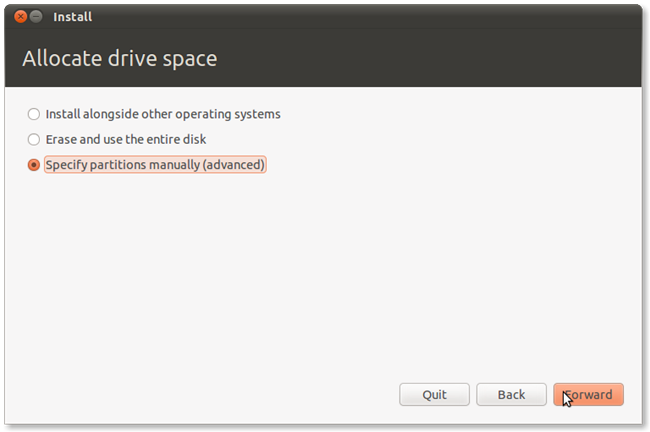
Не пугайтесь слова «advanced» — это просто доступ к тонким настройкам. Нажмите дальше — появится таблица разделов.
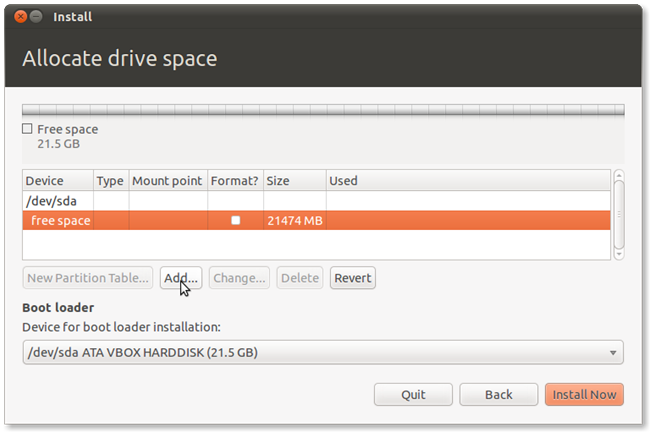
Выберите строку с «free space» и нажмите «Add…». Если свободного места нет, возьмите Windows‑раздел и выберите «Change…», чтобы уменьшить его. Это освободит место.
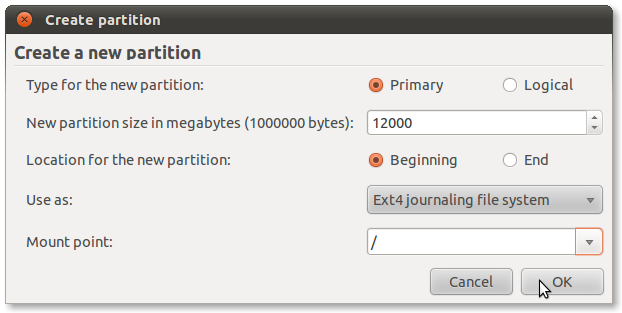
В примере я создал первичный раздел ~11.5 ГБ в начале диска и указал точку монтирования /. Формат — ext4. Если не уверены в выборе файловой системы, оставьте рекомендуемую по умолчанию.
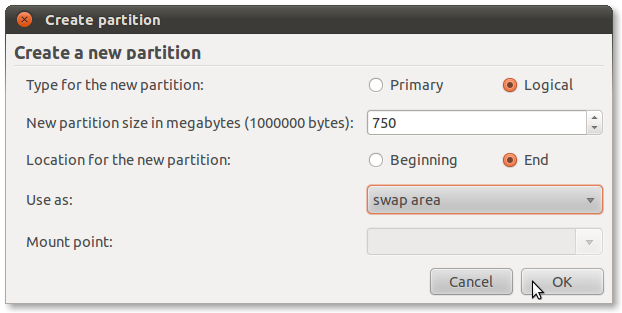
Далее я создал логический раздел под swap. У машины 512 МБ RAM, поэтому я взял ≈1.5× RAM для swap и разместил его в конце диска — это может уменьшить время перемещения головки (seek) на старых механических дисках.
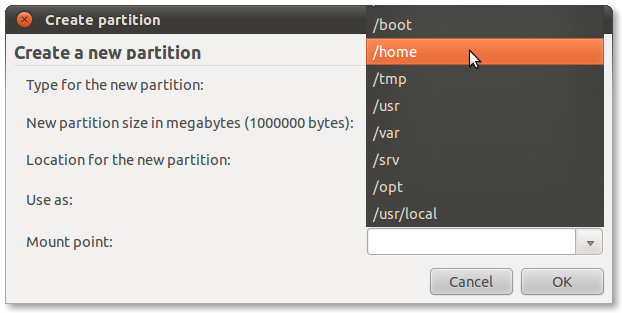
Оставшееся пространство было выделено под /home и отформатировано в ext4. Вопрос: сделать его первичным или логическим? Я сделал первичным, потому что не планировал ставить много ОС. Если предполагается более трёх других ОС, имеет смысл сделать логический.
Когда всё готово — продолжайте установку. Пока вы не нажали «Install Now», изменения не будут применены — установщик показывает предварительный план.

Если сомневаетесь, можно выйти и вернуться — данные не затронуты до подтверждения.
Теперь, когда вы понимаете основы, далее — расширенные советы, шаблоны, чеклисты и методики для разных ролей.
Практическая методика разметки (мини‑методология)
- Оцените задачи: домашняя машина, рабочая станция, сервер или NAS.
- Определите объём данных и RAM.
- Выберите файл для загрузчика: MBR (legacy) или GPT/EFI (современно).
- Решите первичные разделы: /boot (если требуется), EFI System Partition (ESP, для UEFI).
- Создайте root, swap и /home как минимум.
- Тестируйте установку в виртуальной машине перед сменой реального диска.
- Настройте fstab и проверьте монтирование по UUID.
Шаблоны разметки
- Типичная домашняя машина (8–16 ГБ RAM):
- /boot — 512 МБ (если EFI — ESP ~512 МБ, FAT32)
- / — 20 ГБ, ext4
- swap — 16 ГБ (под гибернацию 16 ГБ или ≥ RAM)
- /home — остальное
- Лёгкая рабочая станция (4 ГБ RAM):
- / — 15 ГБ
- swap — 6–8 ГБ
- /home — остальное
- Сервер мультимедиа (32 ГБ RAM + большие данные):
- SSD 32 ГБ: /, /boot
- HDD 2 ТБ: /home или /srv
- swap — 4–8 ГБ (на SSD или отдельном HDD в зависимости от I/O)
Чеклист перед разметкой (роль: администратор)
- Сделали бэкап важных данных?
- Проверили тип прошивки: UEFI или Legacy BIOS?
- Решили использовать MBR или GPT?
- Определили размер swap, root и /home?
- Подумали об отдельных разделах для /var и /tmp?
- Подготовили live‑USB/дистрибутив с нужными утилитами (fdisk, gdisk, mkfs)?
Критерии приёмки
- Система загружается и попадает в рабочее окружение.
- /home доступен, пользовательские данные целы.
- swap активирован и соответствует ожидаемому размеру.
- fstab содержит корректные UUID и опции монтирования.
- Журналы не показывают ошибок FS при старте.
Когда предложенный шаблон не подойдёт (контрпримеры)
- Вы используете LVM/ZFS: тогда логика разделов и управление томами меняются.
- Планируете шифрование разделов на уровне диска — нужно выделять место для ключей и враппера (LUKS).
- Устанавливаете систему с очень большим количеством маленьких VM/контейнеров — лучше LVM или ZFS для гибкости.
Альтернативные подходы
- LVM (Logical Volume Manager): гибкая схема, позволяет динамически расширять/сжимать логические тома.
- ZFS: файл‑система + менеджер томов с снимками, контроль целостности и дедупликацией.
- Btrfs: снапшоты и управление пространством на уровне файловой системы.
Мини‑советы и эвристики
- Эвристика swap: если RAM < 8 ГБ, ставьте 1.5–2× RAM; если RAM ≥ 16 ГБ и не нужна гибернация — можно 2–4 ГБ.
- Root 12–20 ГБ подходит большинству настольных систем.
- /home отдельный — лучший способ сохранить данные при переустановке.
- Используйте UUID в /etc/fstab для стабильных монтировок, а не /dev/sdX.
Факто-бокс: ключевые числа
- Максимум primary (MBR): 4
- Рекомендуемый root: 12–20 ГБ
- Swap: 1.5–2× RAM (эвристика)
- Свободное место для ext4: 25–35% для оптимальной работы
Безопасность и приватность
- Шифрование LUKS: шифруйте /home или весь диск, если устройство переносится или содержит конфиденциальные данные.
- SSH/ключи: храните приватные ключи в зашифрованном разделе.
- Бэкапы: планируйте регулярные резервные копии отдельно от локального диска (облако, NAS).
- Журналирование: при хранении логов на отдельном разделе снизите риск заполнения корня и отказа сервисов.
Совместимость и миграция
- Старая система с MBR → новая с GPT: возможно потребуется конвертация и настройка UEFI/BIOS.
- При переходе на LVM/ZFS перенос данных лучше делать через промежуточный диск или сетевой перенос (rsync).
- Для многобуитных систем сохраняйте отдельный /boot в первичном разделе, совместимом с загрузчиком.
Decision flow: как выбрать схему (Mermaid)
flowchart TD
  A[Начало: Что это за машина?] --> B{Тип: рабочая станция, сервер, ноутбук}
  B -->|Ноутбук/дом| C[Root 20G, swap 1.5×RAM, /home rest]
  B -->|Сервер| D{Есть SSD для OS?}
  D -->|Да| E[SSD: /, HDD: /home, swap на SSD или HDD по I/O]
  D -->|Нет| F[/ на HDD, /home на HDD, swap 1–2×RAM]
  B -->|LVM/ZFS| G[Использовать LVM/ZFS: гибкая схема томов и снапшотов]
  C --> H[Рассмотреть /var, /tmp отдельно при высоких I/O]
  E --> H
  F --> H
  G --> H
Тест‑кейсы и приемочные проверки
- Установка: система загружается в выбранную среду.
- fstab: все разделы монтируются автоматически при старте.
- Swap: swapon -s показывает активный swap.
- Бэкап: можно восстановить файл из /home после переустановки системы.
- Шифрование: при выключении раздела данные недоступны без ключа.
Советы по отладке и восстановлению
- Если система не грузится: используйте Live‑USB, проверьте /boot и GRUB.
- Для восстановления таблицы разделов: testdisk помогает вернуть удалённые разделы.
- fsck: используйте для проверки и ремонта файловых систем (только на отключённых разделах).
Роль‑ориентированные контрольные списки
Администратор сервера:
- Проверить наличие резервных копий
- Разместить логи на отдельном разделе
- Настроить мониторинг заполнения диска
Пользователь рабочего стола:
- Отдельный /home
- Настроить автоматический бэкап важных папок
- Подумать о шифровании ноутбука
Разработчик:
- Увеличить root, если планируете компилировать
- Рассмотреть LVM для быстрого клонирования окружений
Таблицы утилит и команд
| Команды Linux | |
|---|---|
| Файлы | tar · pv · cat · tac · chmod · grep · diff · sed · ar · man · pushd · popd · fsck · testdisk · seq · fd · pandoc · cd · $PATH · awk · join · jq · fold · uniq · journalctl · tail · stat · ls · fstab · echo · less · chgrp · chown · rev · look · strings · type · rename · zip · unzip · mount · umount · install · fdisk · mkfs · rm · rmdir · rsync · df · gpg · vi · nano · mkdir · du · ln · patch · convert · rclone · shred · srm · scp · gzip · chattr · cut · find · umask · wc · tr |
| Процессы | alias · screen · top · nice · renice · progress · strace · systemd · tmux · chsh · history · at · batch · free · which · dmesg · chfn · usermod · ps · chroot · xargs · tty · pinky · lsof · vmstat · timeout · wall · yes · kill · sleep · sudo · su · time · groupadd · usermod · groups · lshw · shutdown · reboot · halt · poweroff · passwd · lscpu · crontab · date · bg · fg · pidof · nohup · pmap |
| Сеть | netstat · ping · traceroute · ip · ss · whois · fail2ban · bmon · dig · finger · nmap · ftp · curl · wget · who · whoami · w · iptables · ssh-keygen · ufw · arping · firewalld |
RELATED: Best Linux Laptops for Developers and Enthusiasts
Часто встречающиеся ошибки и как их избежать
- Ошибка: перепутать / и /home при форматировании — всегда дважды проверяйте точки монтирования перед подтверждением установки.
- Ошибка: недостаточно swap при использовании гибернации — для гибернации swap должен быть ≥ RAM.
- Ошибка: использование MBR при наличии >2 ТБ диска — для дисков >2 ТБ используйте GPT.
Заключение и краткое резюме
Разметка диска — это базовый навык для установки и управления Linux‑системами. Правильная схема обеспечивает удобство, безопасность и гибкость. Начните с простого шаблона (/, swap, /home), затем оптимизируйте под задачи: добавьте отдельные разделы для логов, используйте LVM или ZFS там, где нужна гибкость, и применяйте шифрование для защиты данных.
Если у вас есть опыт или приёмы, которыми вы хотите поделиться, оставляйте комментарии. Помогите сообществу лучше понимать нюансы разметки и монтирования.
Примечание: перед любой операцией по изменению разделов делайте резервную копию критичных данных.

Похожие материалы

Несколько аккаунтов Skype: Multi Skype Launcher

Журнал для работы: повысить продуктивность

Персональные звуки уведомлений на Android

Скачивание шоу Hulu для офлайн‑просмотра

Microsoft Start: персонализированная новостная лента
