
Как создать профиль iMessage на iPhone и iPad

Важно: профиль iMessage привязан к вашему Apple ID и отображается только при включённом iMessage.
К чему это полезно
- Позволяет управлять тем, какое фото и имя видят собеседники.
- Можно использовать фото, Memoji, Animoji или эмодзи.
- Настройки приватности позволяют делиться информацией только с вашими контактами или запрашивать разрешение для каждого разговора.
Изображение: пользователь iPhone создаёт профиль iMessage, выбирает фото и имя.
Совместимость
Профили iMessage доступны на iPhone и iPad с iOS 13, iPadOS 13 и новее. Если у вас более старая версия системы, обновите её через Настройки → Основные → Обновление ПО.
Шаги: как создать профиль iMessage
Откройте приложение «Настройки» на iPhone или iPad.
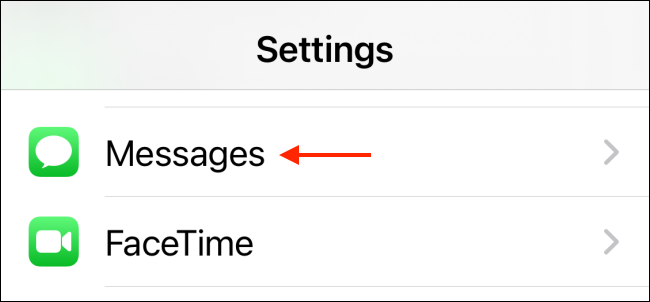
Перейдите в раздел «Сообщения».
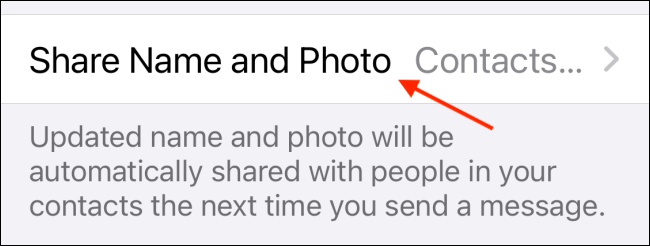
- Нажмите «Поделиться именем и фото».
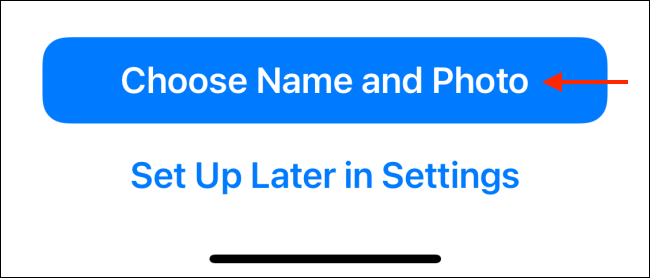
- На экране настройки профиля выберите «Выбрать имя и фото». Это откроет выбор доступных изображений и мемоджи.
- Чтобы увидеть все варианты, нажмите кнопку меню (три точки).
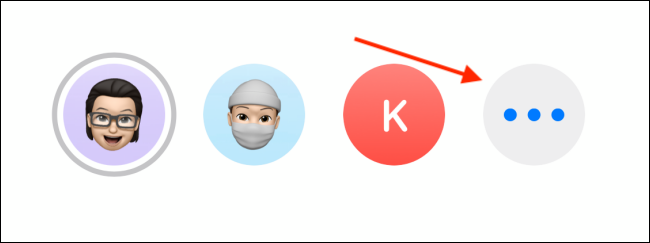
- Доступны такие варианты для изображения профиля: фото из библиотеки, эмодзи, текст, Memoji или Animoji. Для использования фото нажмите «Фото».
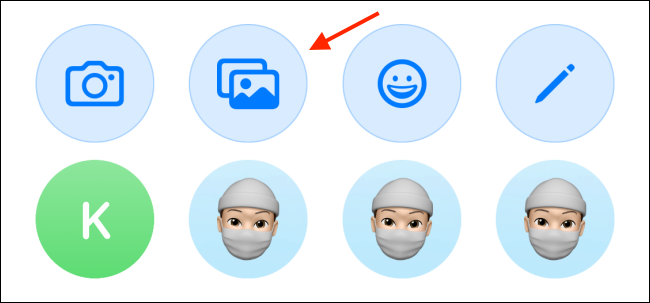
- Выберите фотографию из альбома. Нажмите на фото, чтобы выбрать.
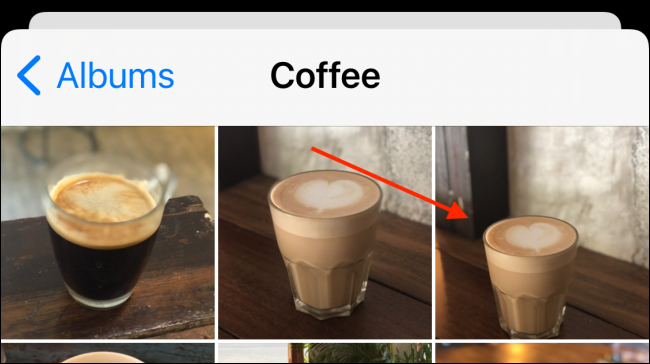
- Подвиньте и масштабируйте изображение так, чтобы оно выглядело хорошо в круге. Нажмите «Выбрать».

- При желании примените фильтр. Нажмите «Готово», чтобы продолжить.
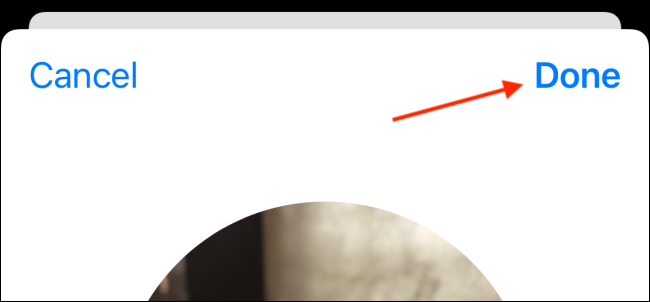
- Просмотрите превью вверху. Нажмите «Готово», чтобы сохранить выбранное изображение.
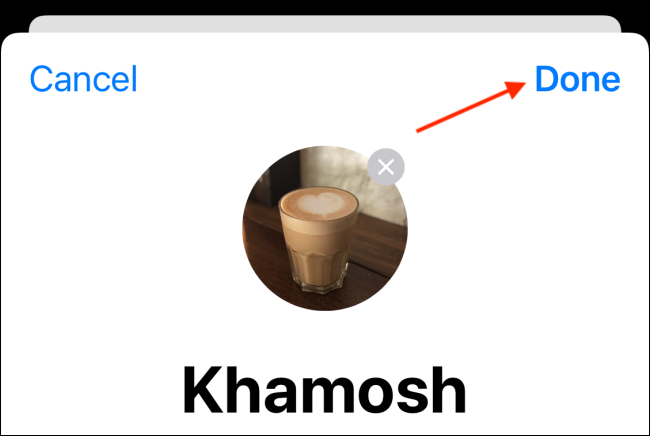
- Нажмите «Продолжить».
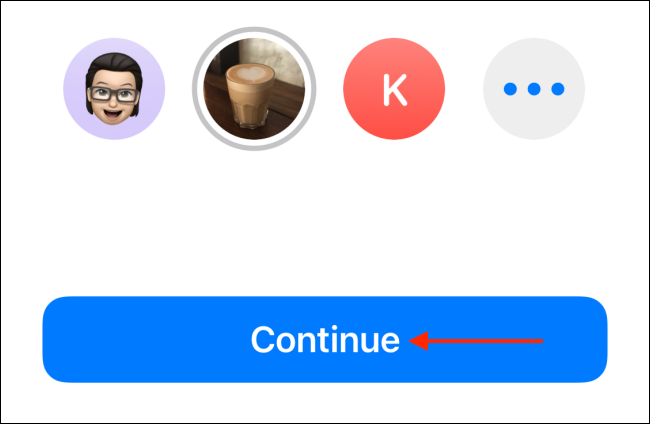
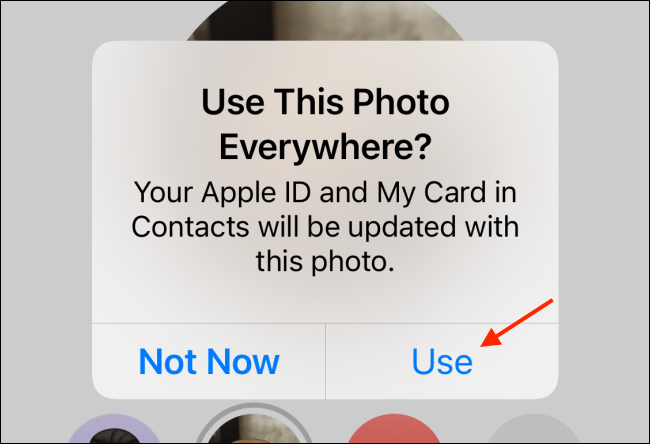
- В появившемся окне выберите «Использовать», если хотите применить фото также к Apple ID (необязательно).
- Введите имя и фамилию в верхней части страницы, если хотите, чтобы они отображались с фотографией.

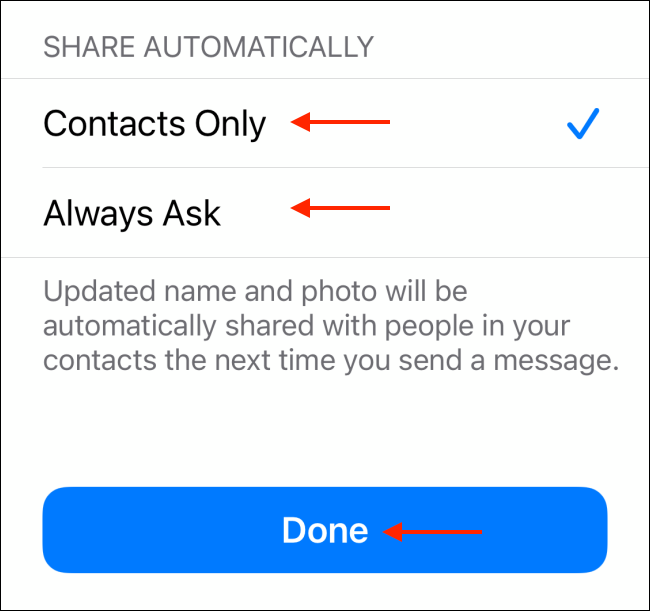
- В блоке «Делиться автоматически» выберите «Только контакты» или «Всегда спрашивать».
- «Всегда спрашивать» — приложение Сообщения будет запрашивать разрешение при каждом новом собеседнике.
- «Только контакты» — имя и фото автоматически увидят пользователи из ваших контактов.
Нажмите «Готово».
- Готово — ваш профиль iMessage создан.
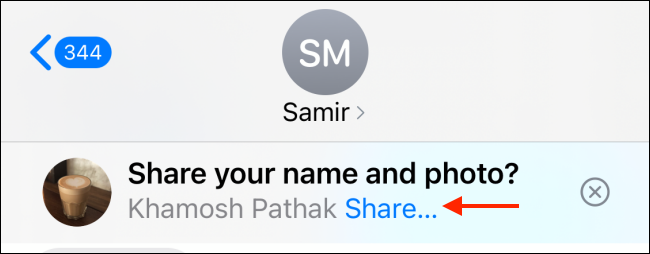
Если выбран режим «Всегда спрашивать», в верхней части каждого разговора появится баннер с предложением поделиться профилем. Нажмите «Поделиться», чтобы отправить имя и фото, или «Закрыть», чтобы отказаться.
Настройки приватности и поведение
- Если вы разрешили только контактам, посторонние люди не увидят ваш профиль, даже если знают номер телефона.
- Изменение фото/имени обновляет профиль для тех, с кем вы делитесь автоматически.
- Профиль сохраняется в вашем Apple ID; при выходе из аккаунта он перестаёт отображаться.
Когда это не сработает
- На устройствах с iOS/iPadOS версии ниже 13 функция недоступна.
- Если iMessage отключён (Настройки → Сообщения → iMessage), профиль не работает.
- При проблемах с Apple ID или авторизацией изменения могут не применяться.
- Если у собеседника отключены обновления профиля, он может не увидеть изменения.
Альтернативные способы показать фото в iMessage
- Добавьте фото в карточку контакта в приложении «Контакты» — тогда оно будет видно при общении с этим человеком.
- Используйте Memoji в разговоре как стикер или изображение.
- Для корпоративного общения используйте корпоративные приложения с поддержкой профилей.
Критерии приёмки
- Профиль отображается в превью в настройках и сохраняется после перезапуска приложения «Сообщения».
- Сообщение-баннер предлагает поделиться в новых разговорах при выборе «Всегда спрашивать».
- При выборе «Только контакты» профиль видно только адресатам из контактов.
Ролевые чек-листы
- Для обычного пользователя: проверить обновление iOS, открыть Настройки → Сообщения, создать профиль, выбрать режим приватности.
- Для администратора семьи: проверить, что у членов семьи обновлён iOS и что общий доступ Apple ID настроен корректно.
- Для техподдержки: убедиться в работе iMessage, проверить состояние Apple ID, попросить пользователя повторить шаги и предоставить скриншоты.
Краткая методология действий
- Подготовьте фото или Memoji.
- Откройте Настройки → Сообщения → Поделиться именем и фото.
- Выберите изображение, настройте масштаб, имя и режим шаринга.
- Сохраните и проверьте в переписке.
Быстрый глоссарий
- iMessage — защищённый сервис обмена сообщениями от Apple, использует интернет.
- Memoji — персонализированные анимированные стикеры, созданные в iOS.
- Animoji — анимированные эмодзи, которые следят за выражением лица.
Часто задаваемые вопросы
Q: Будут ли показываться изменения всем моим контактам?
A: При выборе «Только контакты» — да; при «Всегда спрашивать» — только тем, с кем вы согласитесь поделиться.
Q: Можно ли использовать разное фото для Apple ID и для iMessage?
A: Да. При сохранении системы предложит «Использовать» для Apple ID; если отказаться, фото останется только в iMessage.
Q: Что делать, если другая сторона не видит моё фото?
A: Убедитесь, что у вас включён iMessage и что собеседник не отклонил запрос на просмотр профиля; попросите его обновить iOS.
Краткое резюме
- Профиль iMessage позволяет управлять фото и именем в сообщениях.
- Работает на iOS/iPadOS 13 и выше.
- Контролируйте приватность: только контакты или подтверждение для каждого разговора.
Социальный превью: используйте короткое описание и привлекательное фото профиля, чтобы собеседники мгновенно узнали вас.

Похожие материалы

Несколько аккаунтов Skype: Multi Skype Launcher

Журнал для работы: повысить продуктивность

Персональные звуки уведомлений на Android

Скачивание шоу Hulu для офлайн‑просмотра

Microsoft Start: персонализированная новостная лента
