
Что делать, если значки рабочего стола не отображаются в Windows 10
Кратко: почему значки могут исчезать
- Неправильные настройки отображения рабочего стола (функция «Показывать значки рабочего стола» отключена).
- Сторонние программы или темы меняют параметры рабочего стола.
- Испорчена база кеша значков (IconCache.db).
- Проблемы при использовании второго монитора — значки отображаются на другом экране.
- Сбой процесса Проводника (explorer.exe) или временные ошибки в Windows Explorer.
Быстрые проверки перед сложными действиями
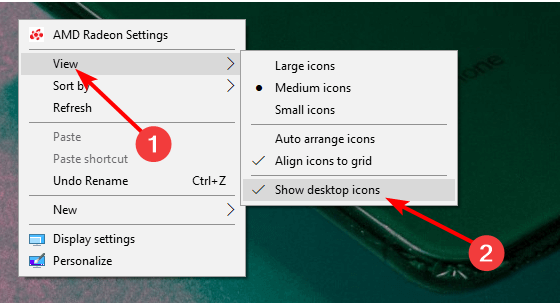
- Щёлкните правой кнопкой по пустому месту рабочего стола — во View (Вид) убедитесь, что включена опция «Показывать значки рабочего стола».
- Перезапустите компьютер — иногда это решает временные сбои.
- Проверьте, не переместились ли файлы рабочего стола в папку OneDrive (см. раздел «Переместить папку рабочего стола из OneDrive»).
Последовательные решения: подробный пошаговый гид
1. Убедитесь, что функция «Показывать значки рабочего стола» включена
- Щёлкните правой кнопкой мыши по свободной области рабочего стола.
- Выберите меню “Вид” и убедитесь, что отмечена опция «Показывать значки рабочего стола».
Если значки всё ещё не отображаются, попробуйте несколько раз снять и снова поставить галочку — иногда интерфейс обновляется только после этого.
2. Измените параметры значков рабочего стола
- Нажмите кнопку «Пуск» и откройте «Параметры» (Settings).
- Перейдите в «Персонализация» (Personalization).
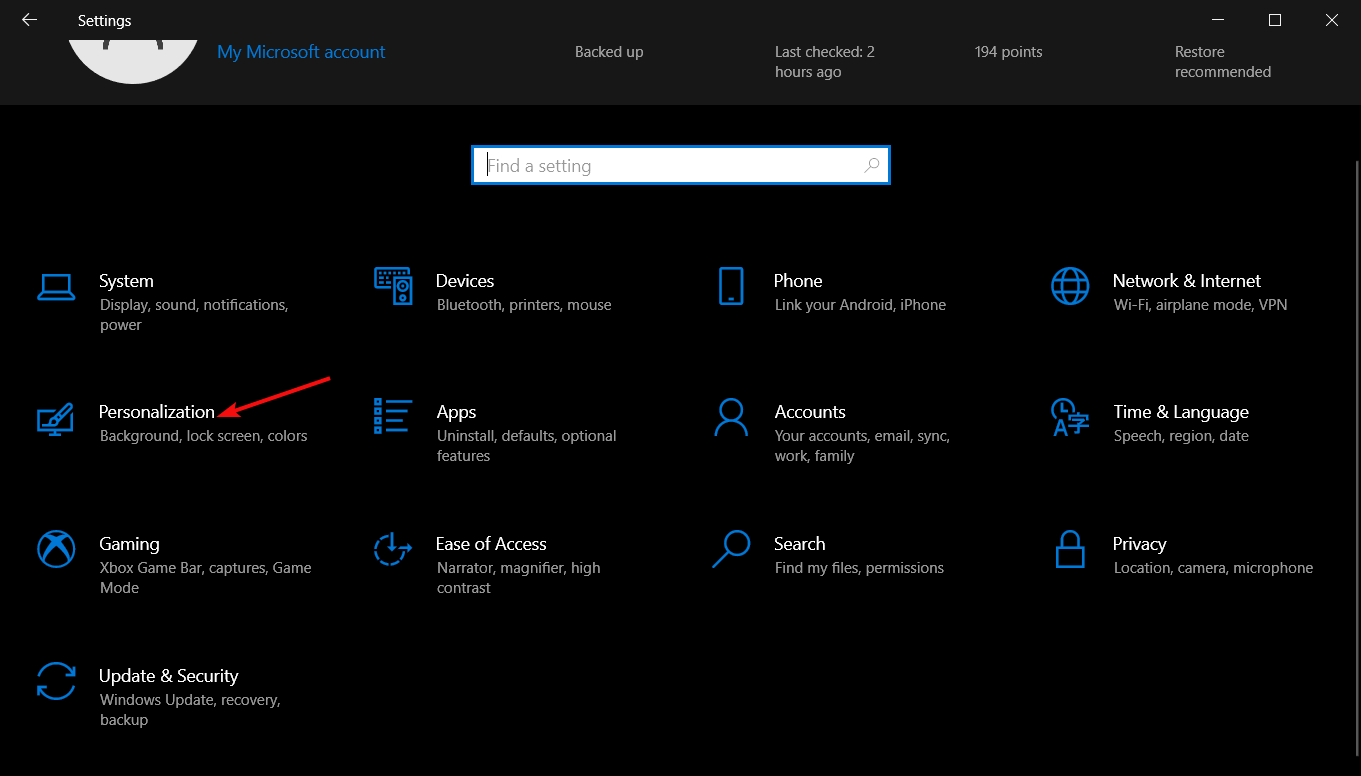
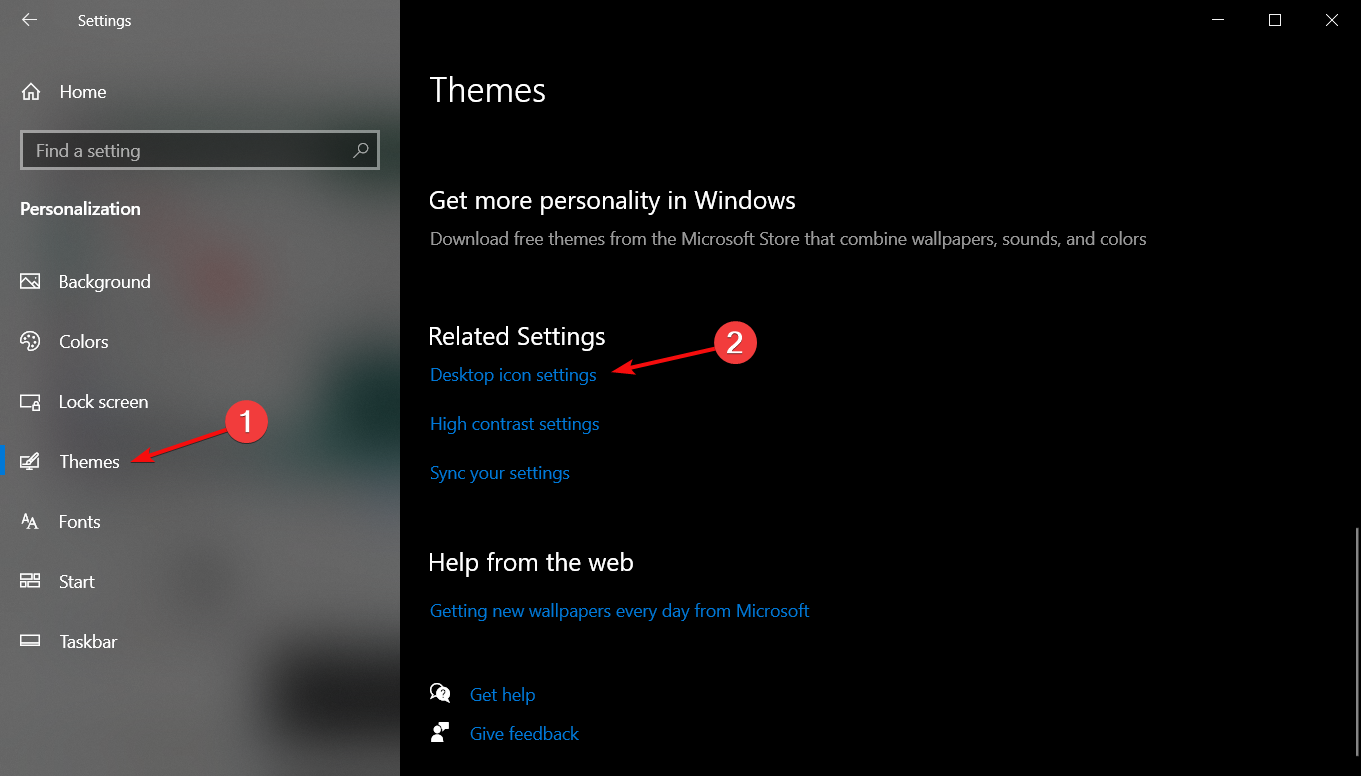
- В левом меню выберите «Темы», затем на правой панели прокрутите вниз и кликните «Параметры значков рабочего стола».
- Отметьте нужные системные значки (Например: Этот компьютер, Корзина) и нажмите «Применить», затем «OK».
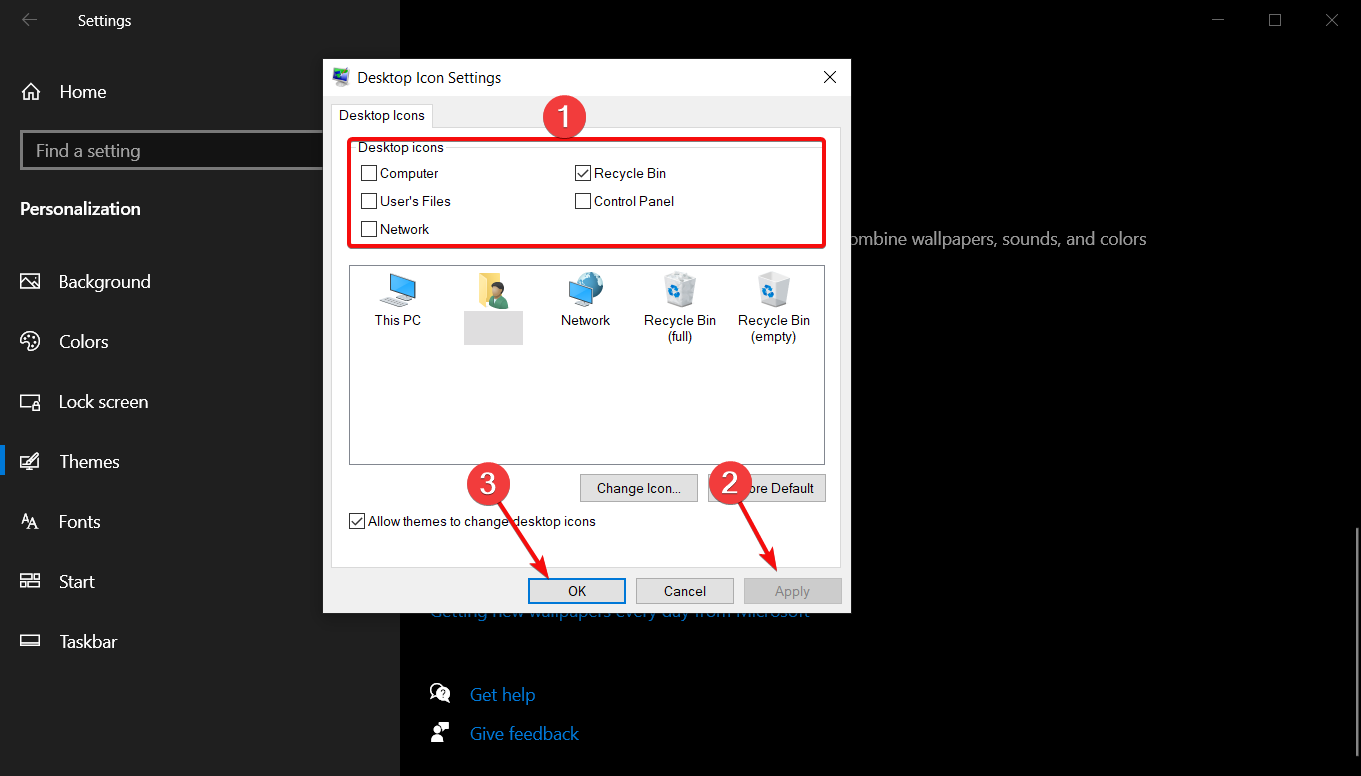
Примечание: можно снять галочку «Разрешить темам менять значки рабочего стола», чтобы темы не сбивали вид значков.
3. Пересоздайте кеш значков (Icon cache)
- Нажмите Win + E, чтобы открыть Проводник (File Explorer). Перейдите на вкладку «Вид» и включите «Скрытые элементы».

- Откройте папку:
C:\Users\(Имя_пользователя)\AppData\Local - Найдите файл
IconCache.db, щёлкните правой кнопкой и удалите.
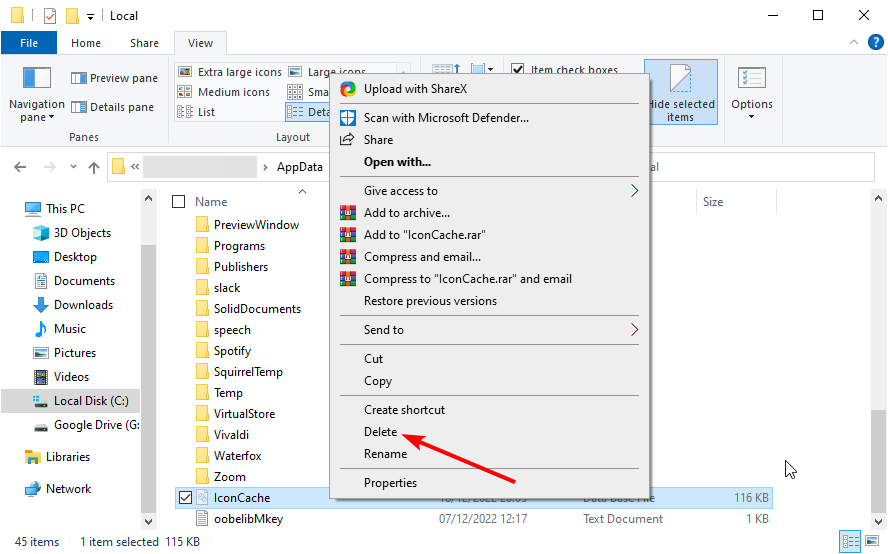
- Очистите Корзину и перезагрузите компьютер.
Почему это работает: Windows хранит миниатюры и значки в отдельном файле. Если файл повреждён, система не может отобразить значки корректно. Пересоздание файла принудительно заставит ОС построить кеш заново.
Важно: закройте все приложения перед удалением кеша.
4. Отключите планшетный режим
- Нажмите Win + I → «Система» (System).
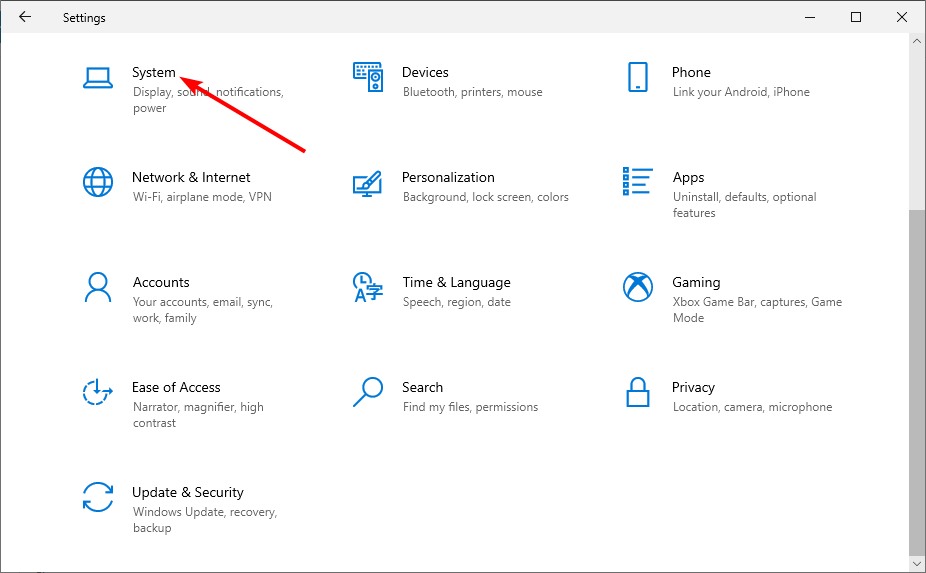
- Выберите «Планшет» и в настройке «При входе в систему» установите «Никогда не использовать планшетный режим».
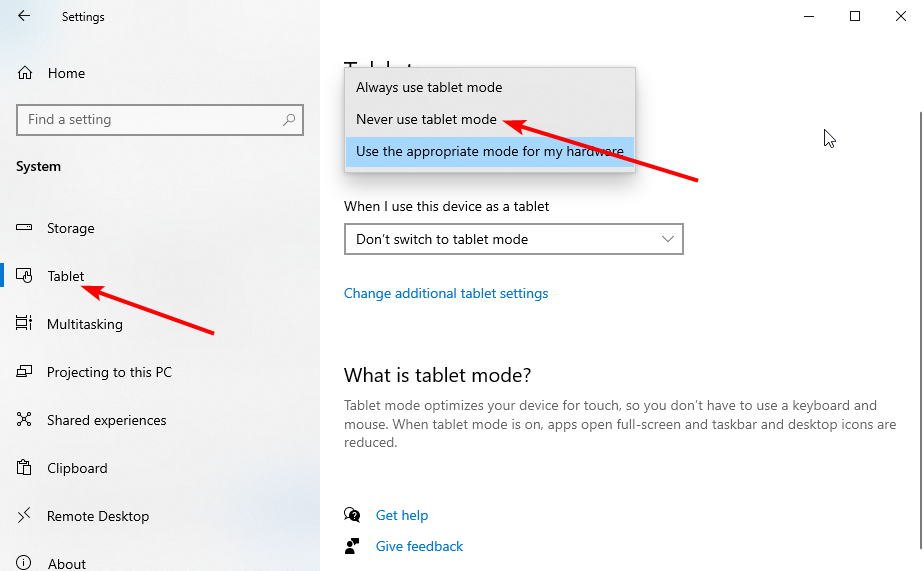
Иногда Windows переключается в планшетный режим на гибридных устройствах и скрывает значки рабочего стола.
5. Перезапустите процесс explorer.exe
- Нажмите Ctrl + Shift + Esc, чтобы открыть «Диспетчер задач» (Task Manager).
- В списке процессов найдите
explorer.exeили «Проводник Windows», щёлкните правой кнопкой и выберите «Завершить задачу».
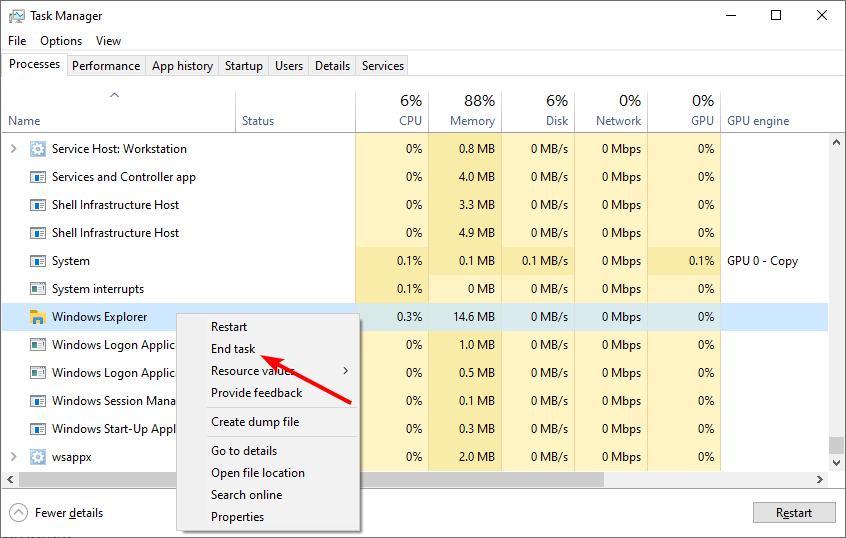
- В Диспетчере задач выберите «Файл» → «Запустить новую задачу» и введите
explorer.exe, нажмите OK.
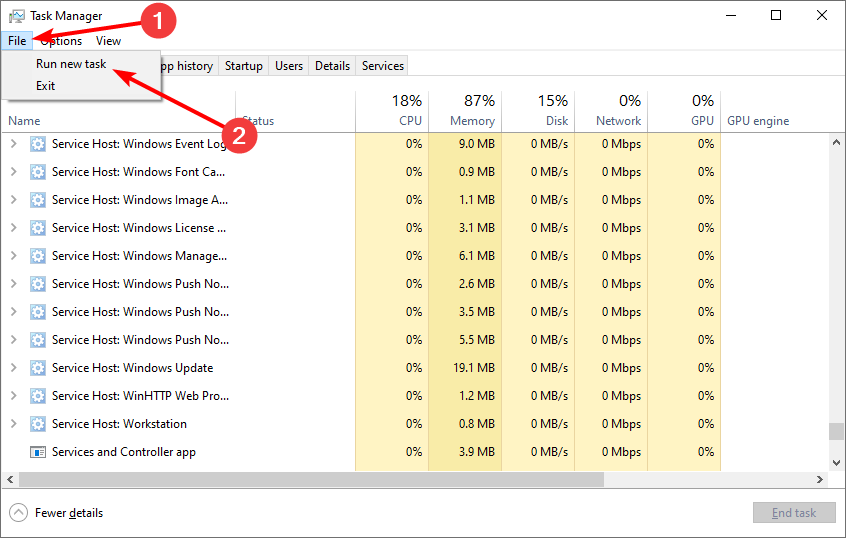
Перезапуск проводника часто возвращает иконки и панель задач.
6. Переместите папку «Рабочий стол» из OneDrive (если она там)
- Откройте Проводник (Win + E) и в левом списке кликните «OneDrive».
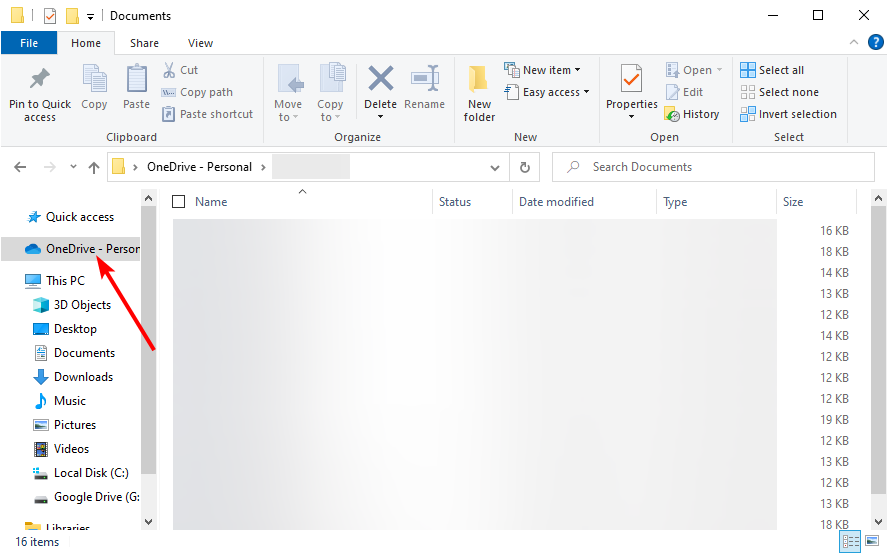
- Откройте папку «Рабочий стол» внутри OneDrive и скопируйте нужные файлы.
- В левой панели выберите локальную папку «Рабочий стол» и вставьте файлы туда.
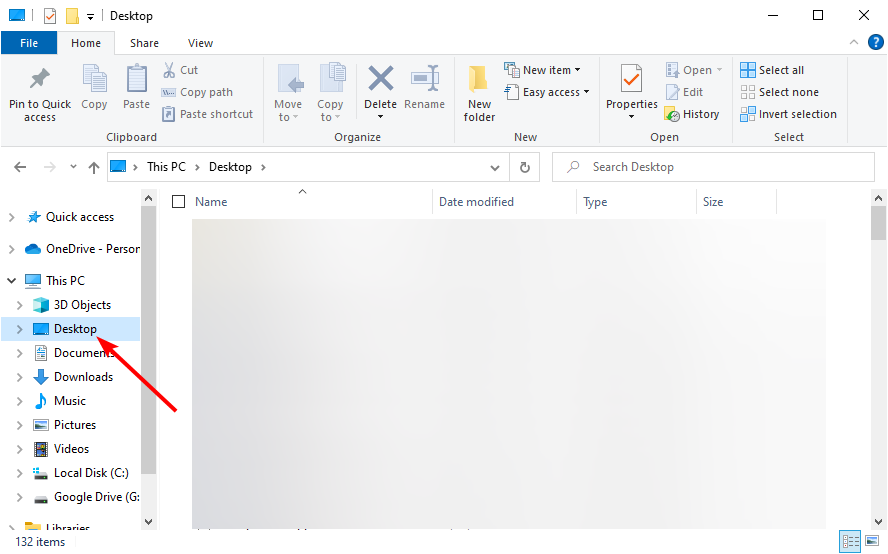
Пояснение: При включённой синхронизации OneDrive система может перенести содержимое рабочего стола в облако. В этом случае ярлыки кажутся исчезнувшими на локальном столе.
7. Отключите второй монитор или переключите отображение
- Щёлкните правой кнопкой по рабочему столу и выберите «Параметры экрана».
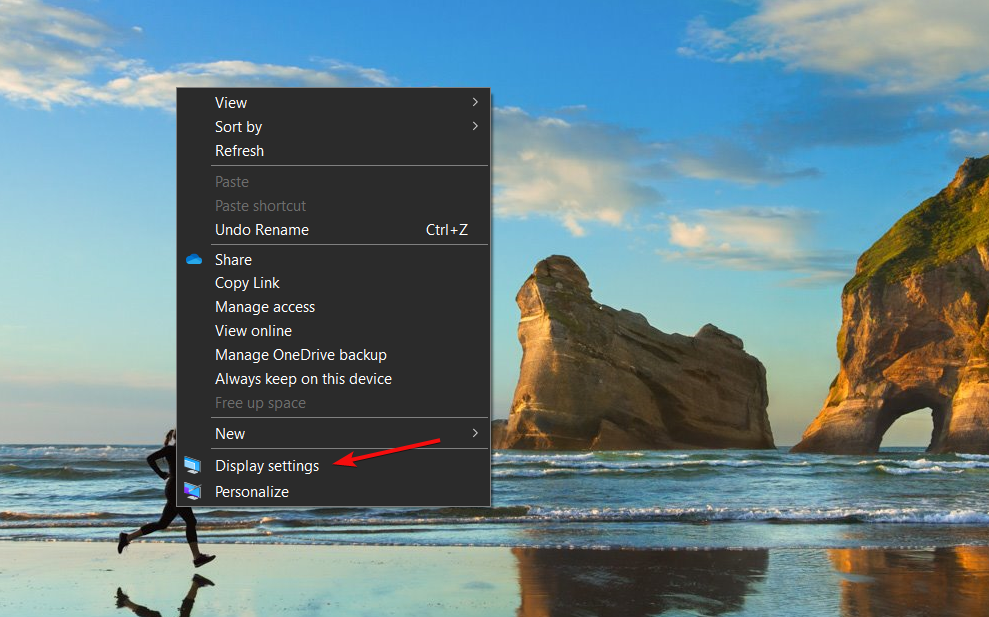
- В разделе «Несколько дисплеев» выберите «Показывать только на 1» (где «1» — основной дисплей) или физически отключите второй монитор.
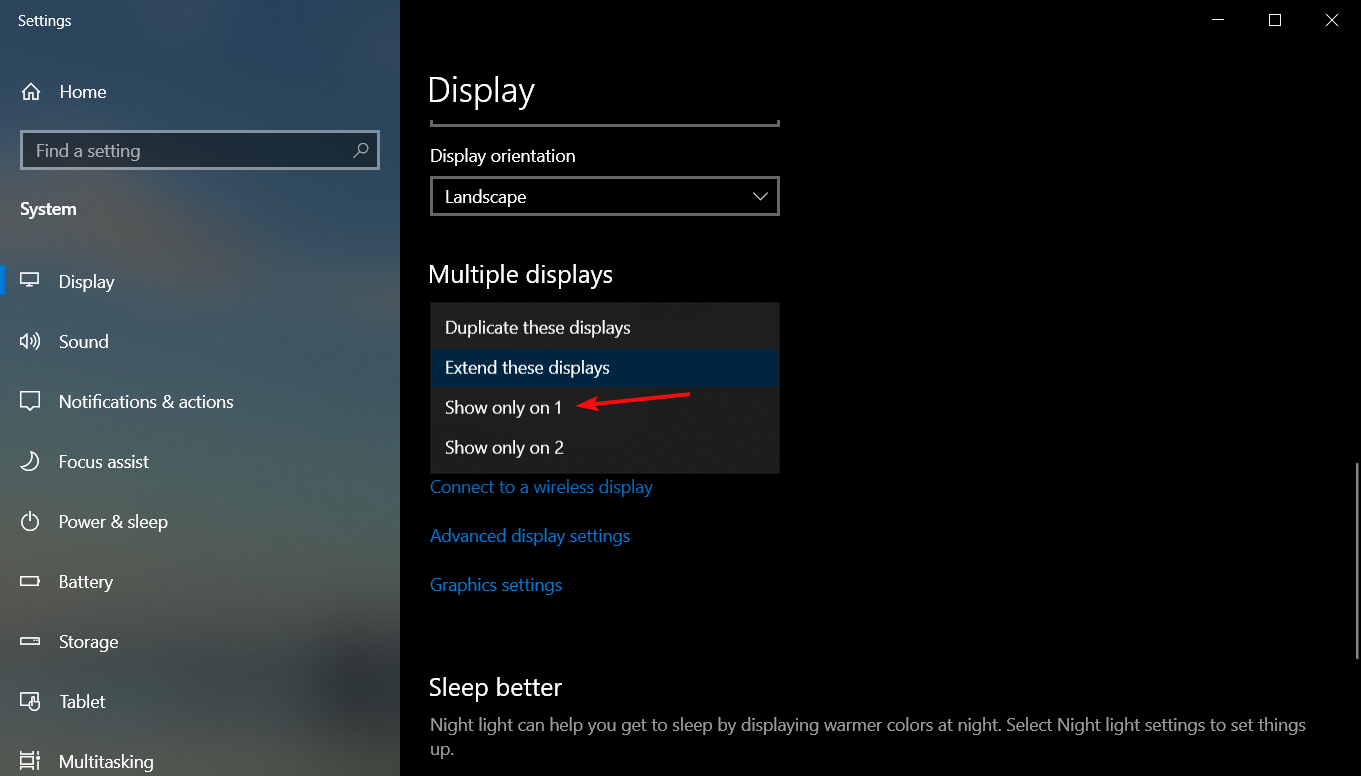
Если значки «переехали» на второй монитор, они снова появятся на основном после отключения второго экрана.
8. Восстановление системы
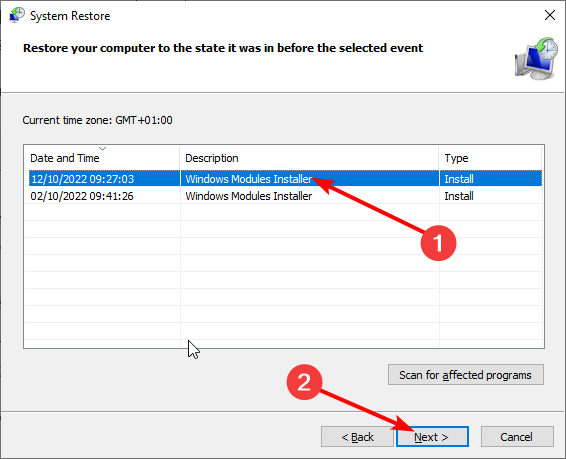
- Нажмите Win + R, введите
rstrui.exeи нажмите Enter.

- Нажмите «Далее», выберите контрольную точку восстановления — ту, где система работала корректно.
- Нажмите «Готово» и следуйте указаниям на экране.
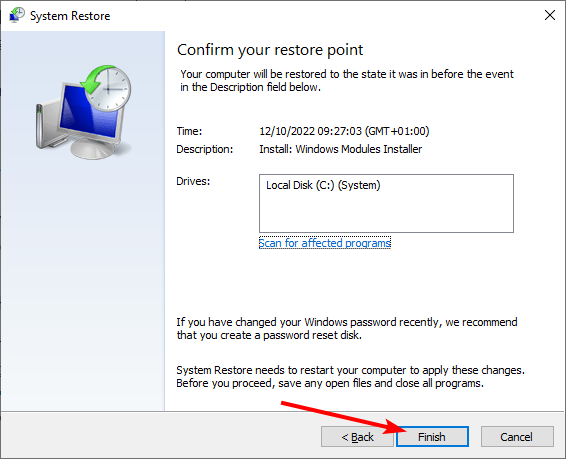
Восстановление вернёт системные настройки в состояние на выбранную дату. Используйте, если проблема возникла после недавних изменений.
Дополнительные подходы и полезные сценарии
Когда эти решения НЕ помогут (контрпримеры)
- Значки исчезают только для одного пользователя: возможно повреждён профиль — попробуйте создать новый локальный аккаунт.
- Проблема появляется после установки антивируса или оптимизатора системы: временно отключите или удалите такие программы и проверьте.
- Значки пропадают после обновления Windows — проверьте историю обновлений и откатите последний патч, если есть подозрения.
Альтернативные методы
- Восстановление целостности системных файлов: запустите командную строку от имени администратора и выполните
sfc /scannow. - Проверка диска:
chkdsk /f(требует перезагрузки). - Создание нового профиля пользователя и перенос данных туда.
Ментальные модели — как думать при проблеме со значками
- Разделите проблему на три слоя: интерфейс (показ/видимость), данные (файлы/ярлыки) и служебные процессы (explorer, кеши, синхронизация).
- Всегда идите от простого к сложному: настройки → перезапуск процессов → очистка кеша → восстановление системы.
Чек-лист для разных ролей
Обычный пользователь:
- Проверьте «Показывать значки рабочего стола».
- Перезапустите Проводник.
- Скопируйте файлы из OneDrive.
ИТ-администратор:
- Проверьте Group Policy (политики групп), которые могут скрывать значки.
- Просмотрите логи событий (Event Viewer) на предмет ошибок explorer.exe.
- Выполните sfc /scannow и chkdsk.
План отката / Быстрый инцидентный runbook
- Сделайте снимок текущего состояния (скриншоты, список установленных программ).
- Перезапустите explorer.exe.
- Очистите IconCache.db и перезагрузите.
- Если не помогло, восстановление системы.
- Если и это не помогает — создайте временный локальный профиль и перенесите данные.
Критерии приёмки
- Значки видны на рабочем столе в правильном местоположении.
- Двойной клик по ярлыку запускает приложение.
- Правый клик по пустому месту открывает контекстное меню и опцию «Вид».
Однострочный глоссарий
- IconCache.db — файл кеша значков Windows; пересоздаётся при удалении.
- explorer.exe — процесс Проводника Windows, отвечает за рабочий стол и панель задач.
- OneDrive — облачный сервис, который при синхронизации может перемещать папку «Рабочий стол» в облако.
- Планшетный режим — режим интерфейса для сенсорных устройств, который может скрывать значки.
Советы по профилактике
- Делайте резервные копии ярлыков и расстановки (можно просто скопировать папку Desktop).
- Отключите автоматическое перемещение папки «Рабочий стол» в OneDrive, если не используете облачную синхронизацию.
- Регулярно обновляйте систему и проверяйте целостность системных файлов.
Итог
Если значки рабочего стола не отображаются в Windows 10, пройдите пошагово: убедитесь в настройках отображения, перезапустите explorer.exe, пересоздайте кеш значков, проверьте OneDrive и второй монитор. В редких случаях поможет восстановление системы или создание нового профиля. Если ни одно решение не помогает — опишите проблему в комментариях с указанием последних действий и времени появления ошибки, это поможет сузить причину.
Важно: перед радикальными действиями (удалением профиля, форматированием) сделайте резервную копию данных.
Поделитесь в комментариях, какой метод помог вам — это поможет другим пользователям быстрее решить проблему.

Похожие материалы

Несколько аккаунтов Skype: Multi Skype Launcher

Журнал для работы: повысить продуктивность

Персональные звуки уведомлений на Android

Скачивание шоу Hulu для офлайн‑просмотра

Microsoft Start: персонализированная новостная лента
