
Как скрыть адресную строку в Google Chrome
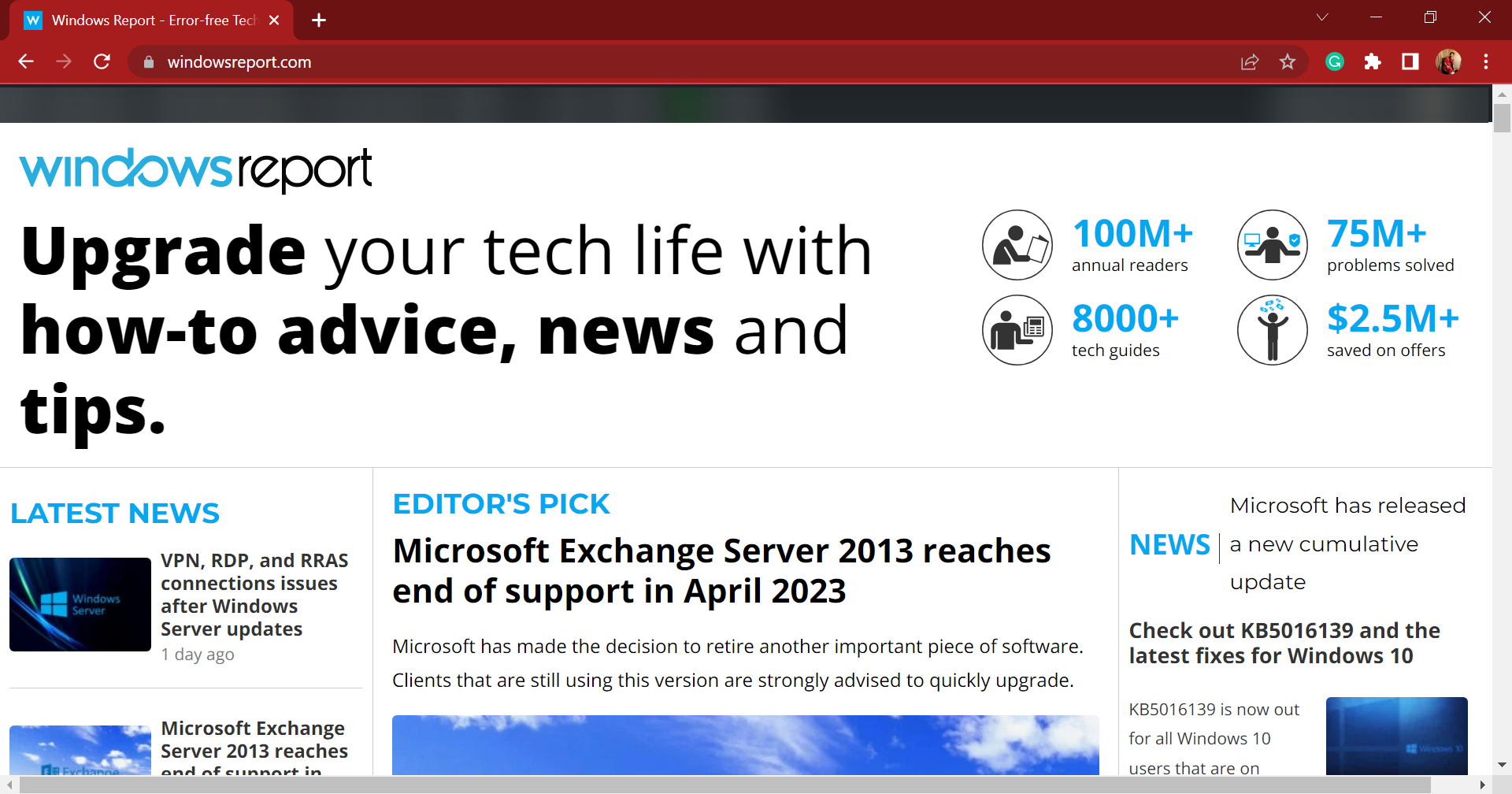
К чему этот материал
Этот гид объясняет несколько рабочих способов скрыть адресную строку в Google Chrome, описывает плюсы и минусы каждого метода, даёт пошаговые инструкции, чек-листы для разных ролей и рекомендации по безопасности и совместимости.
Основная идея
Краткое определение: адресная строка (URL-строка) — это поле браузера, где отображается текущий веб-адрес и выполняется поиск/ввод URL.
Важно: Google официально не реализовал функцию «автоскрыть адресную строку» в обычном интерфейсе. Ниже — реальные обходные пути.
Есть ли горячая клавиша для скрытия адресной строки в Chrome?
Прямой клавиши для скрытия адресной строки нет. Ближайшая по эффекту команда — переход в полноэкранный режим (скрывает адресную строку, вкладки и панель закладок). На Windows и Linux это F11 (в некоторых ноутбуках — Fn+F11). На macOS полноэкранный режим включается через сочетание Control+Command+F или через зелёную кнопку в заголовке окна.
Плюс полноэкранного режима: быстрый и встроенный. Минус: скрывает вкладки и панель инструментов, что неудобно при активной навигации между сайтами.
4 рабочих способа скрыть адресную строку в Chrome (пошагово)
1. Создать ярлык на рабочем столе (открытие как отдельное окно)
- Запустите Chrome и откройте сайт, для которого хотите сделать «скрытую» версию.
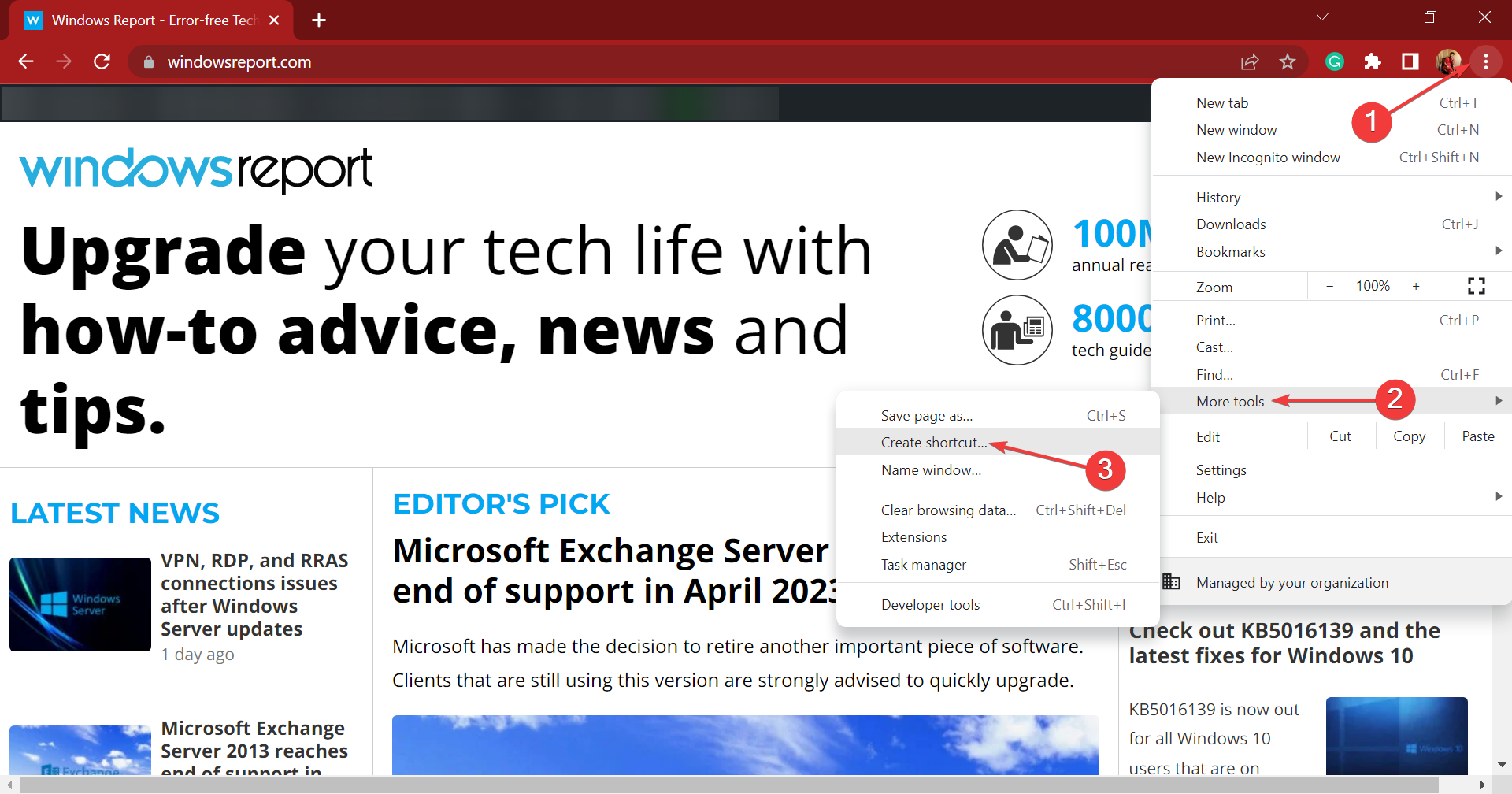
- Нажмите кнопку с тремя точками в правом верхнем углу → наведите на «Дополнительные инструменты» → выберите «Создать ярлык».
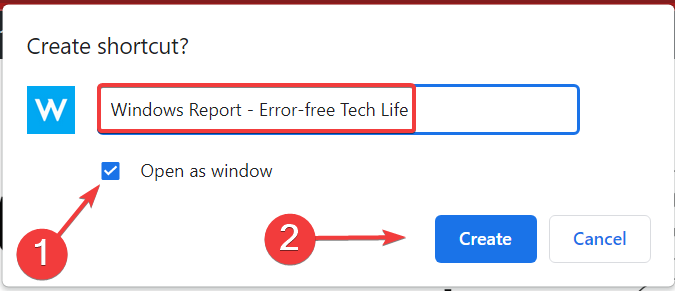
- Дайте ярлыку имя, установите флажок «Открывать в окне» и нажмите «Создать».
- Запускайте сайт через созданный ярлык: он откроется без адресной строки и панели инструментов.
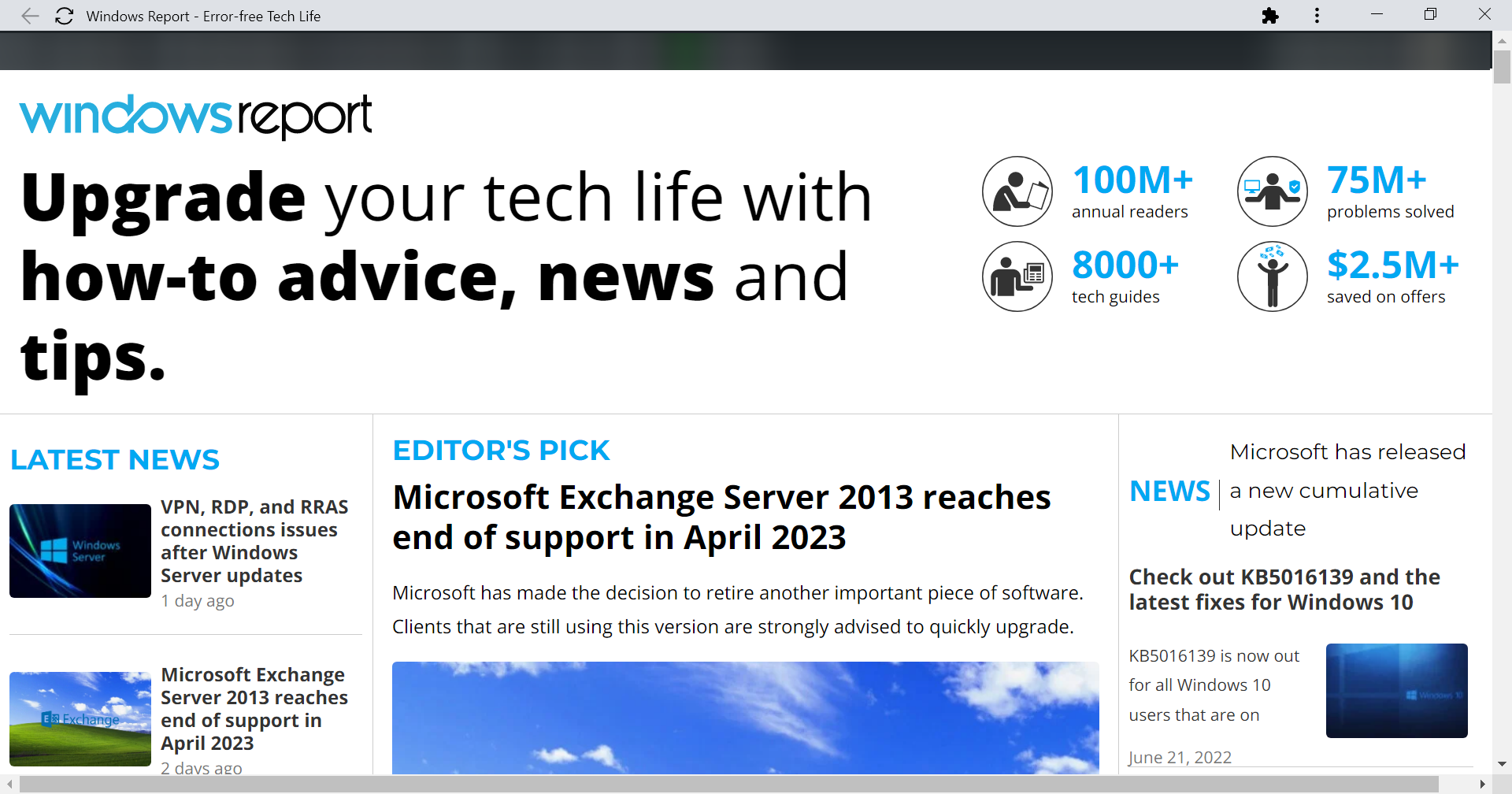
Плюсы: простой способ, нет сторонних расширений. Минусы: нужен отдельный ярлык для каждого сайта; управление множеством ярлыков неудобно.
2. Переключиться в полноэкранный режим
Нажмите F11 (или Fn+F11) на Windows/Linux; на macOS — Control+Command+F или используйте зелёную кнопку окна. 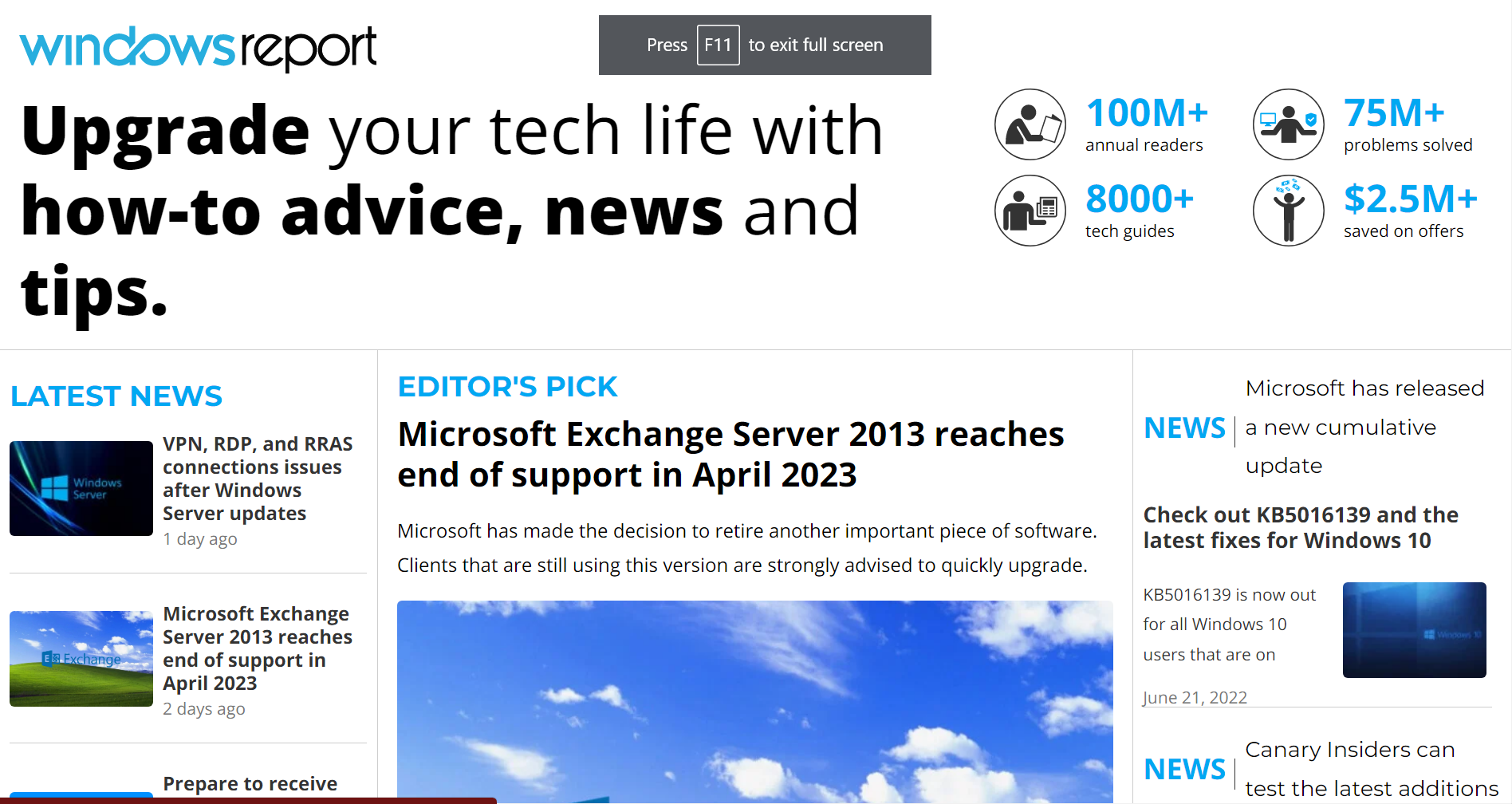
Эффект: адресная строка, вкладки и панель закладок скрываются. Используйте, когда нужно временно сосредоточиться на одном табе.
Ограничения: навигация между вкладками становится менее удобной; окно занимает весь экран и скрывает все элементы интерфейса.
3. Изменить свойства ярлыка (флаг –app)
Примечание: этот способ меняет поведение ярлыка Chrome, поэтому лучше создать новый ярлык.
- Правый клик по ярлыку Chrome → «Свойства».
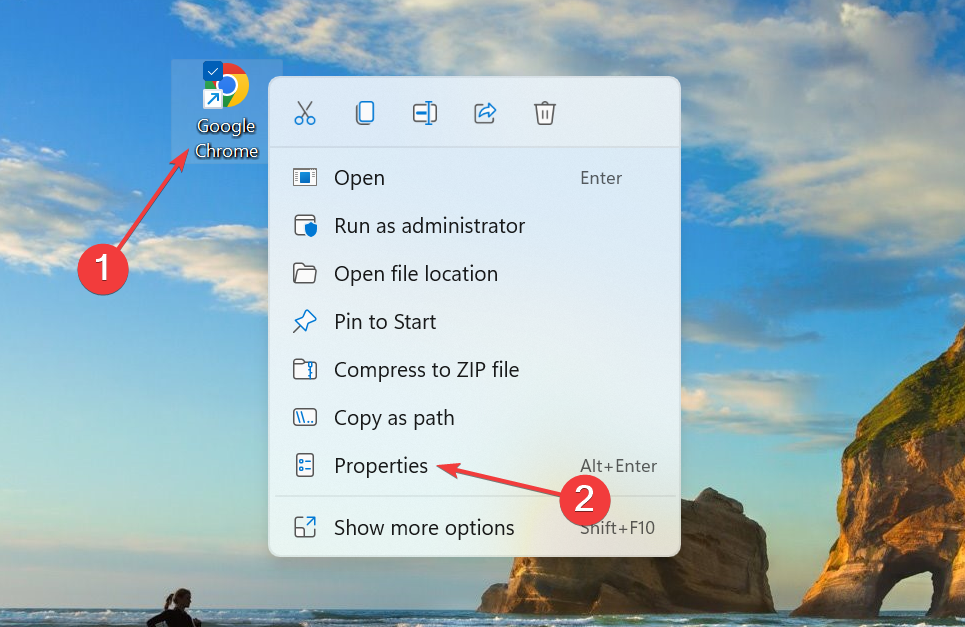
- В конец поля «Объект» добавьте флаг, заменив windowsreport.com на нужный сайт:
--app="http://windowsreport.com".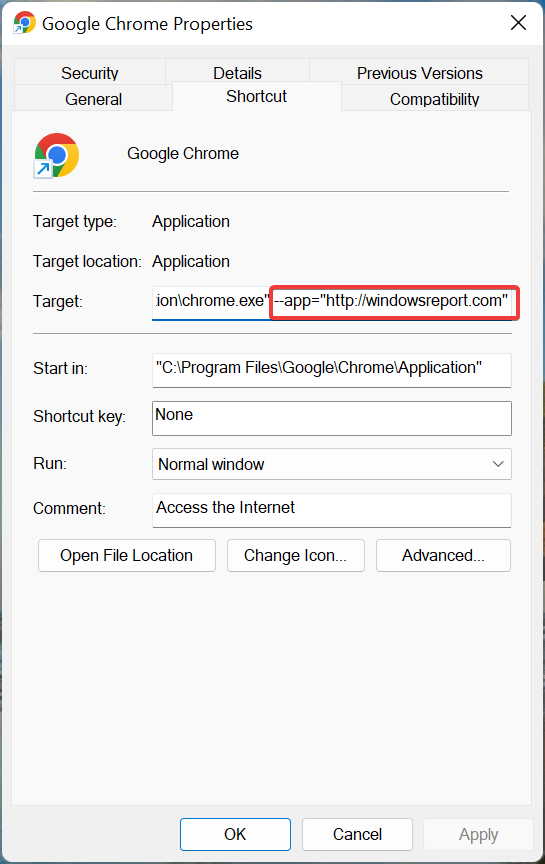
- Нажмите «Применить», затем «ОК».
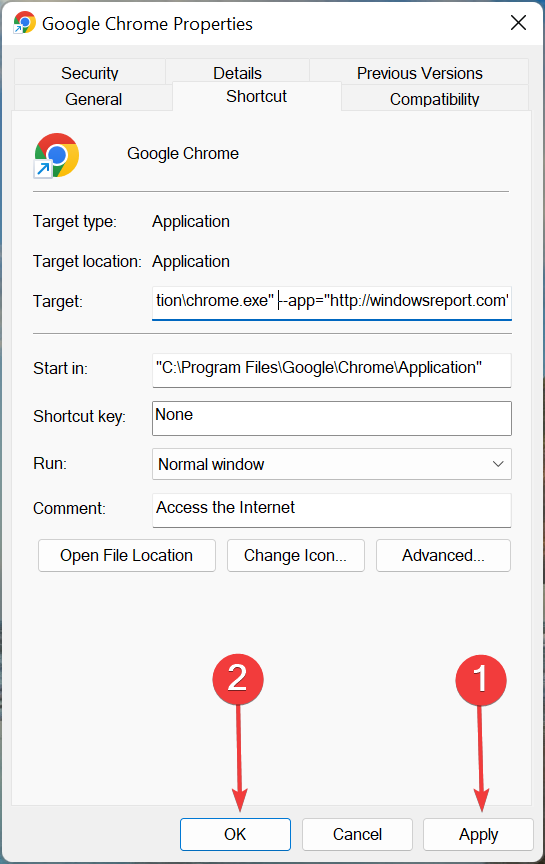
- Запуск ярлыка откроет сайт без адресной строки и панели инструментов.
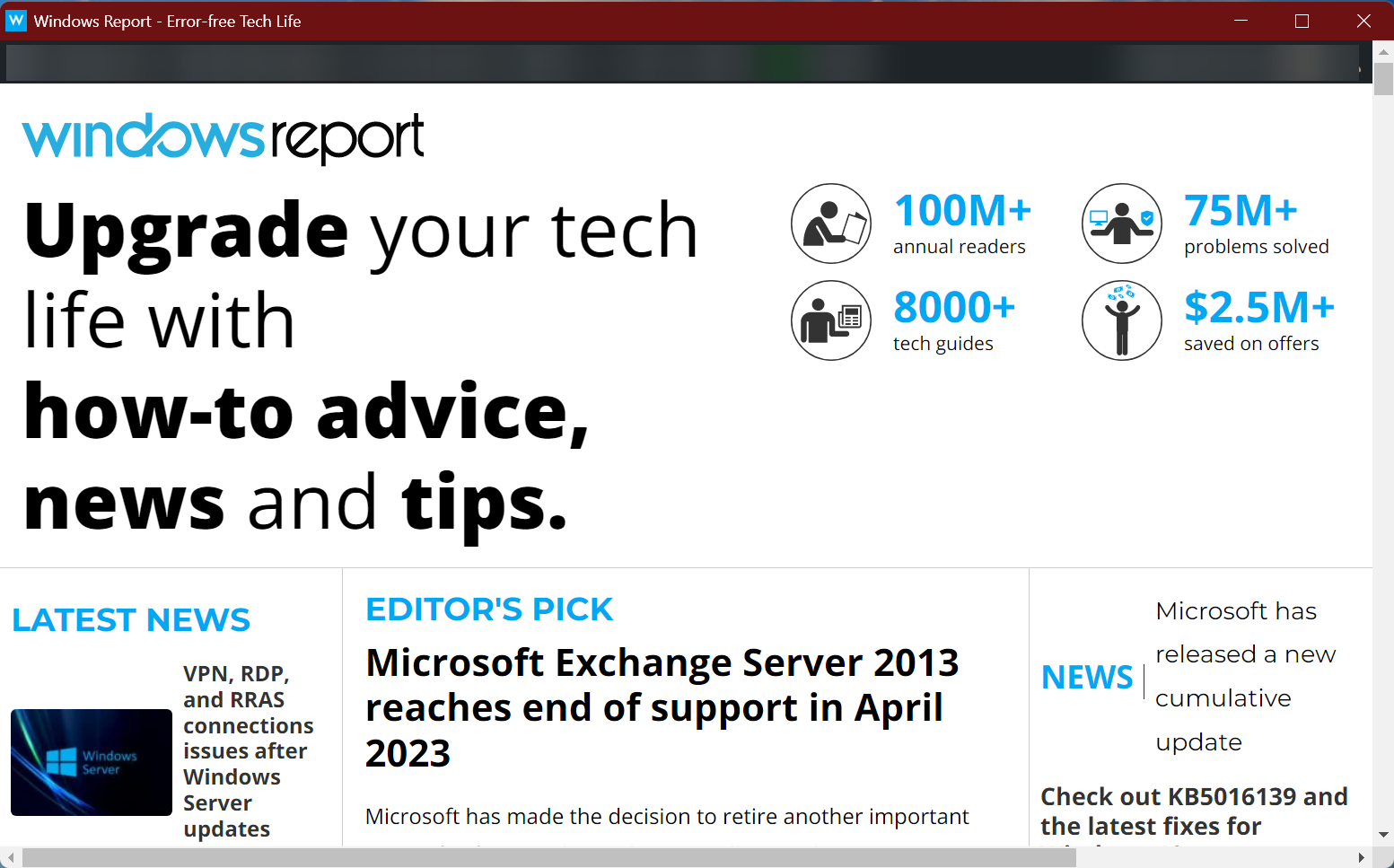
Этот метод похож на пункт 1, но полезен, если вы делаете ярлык вручную и хотите контролировать параметры запуска.
4. Использовать стороннее расширение (Open-as-Popup)
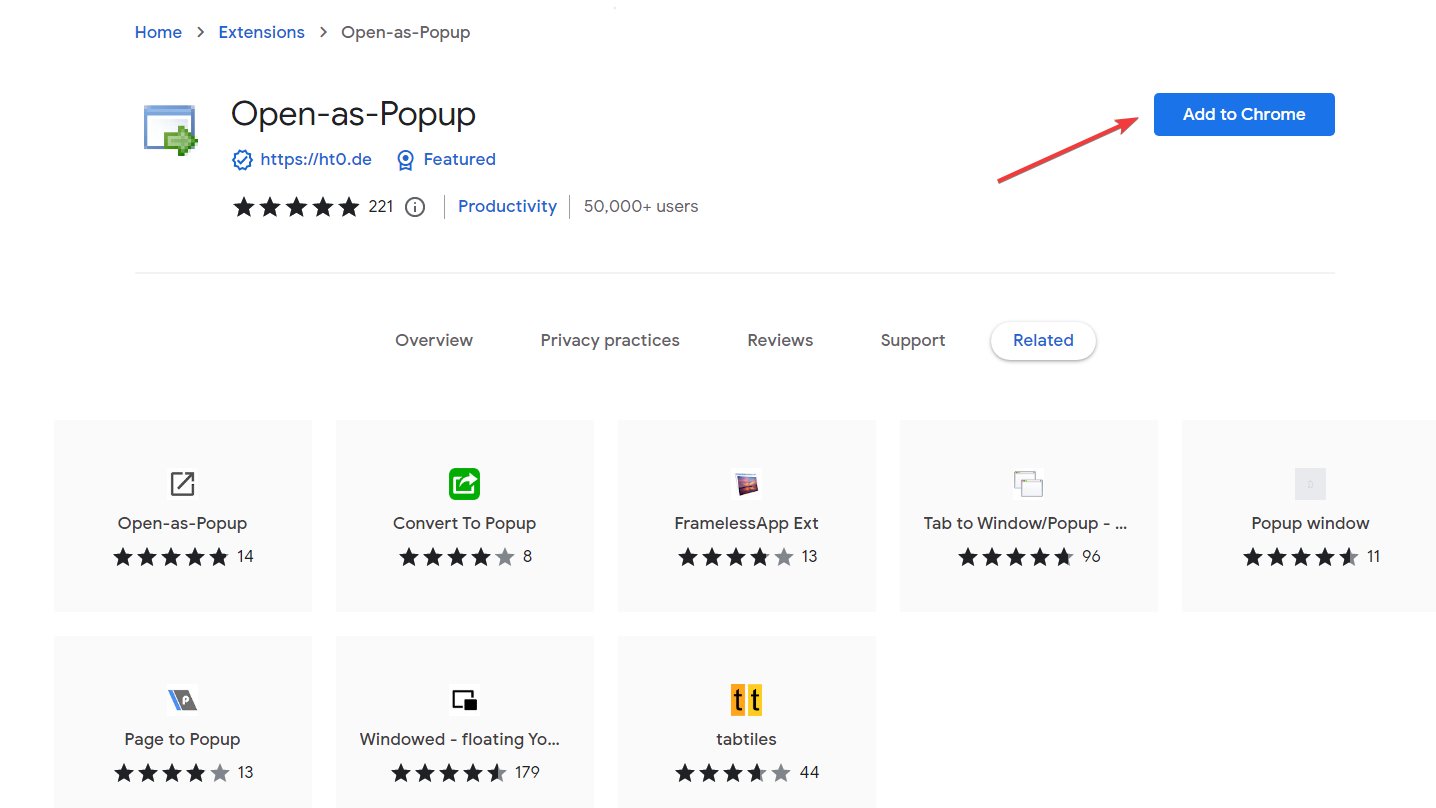
- Откройте страницу расширения Open-as-Popup в Интернет-магазине Chrome и нажмите «Добавить в Chrome».
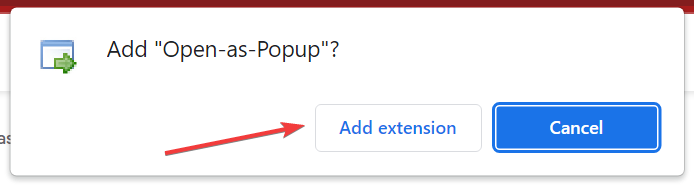
- Подтвердите установку, выбрав «Добавить расширение».
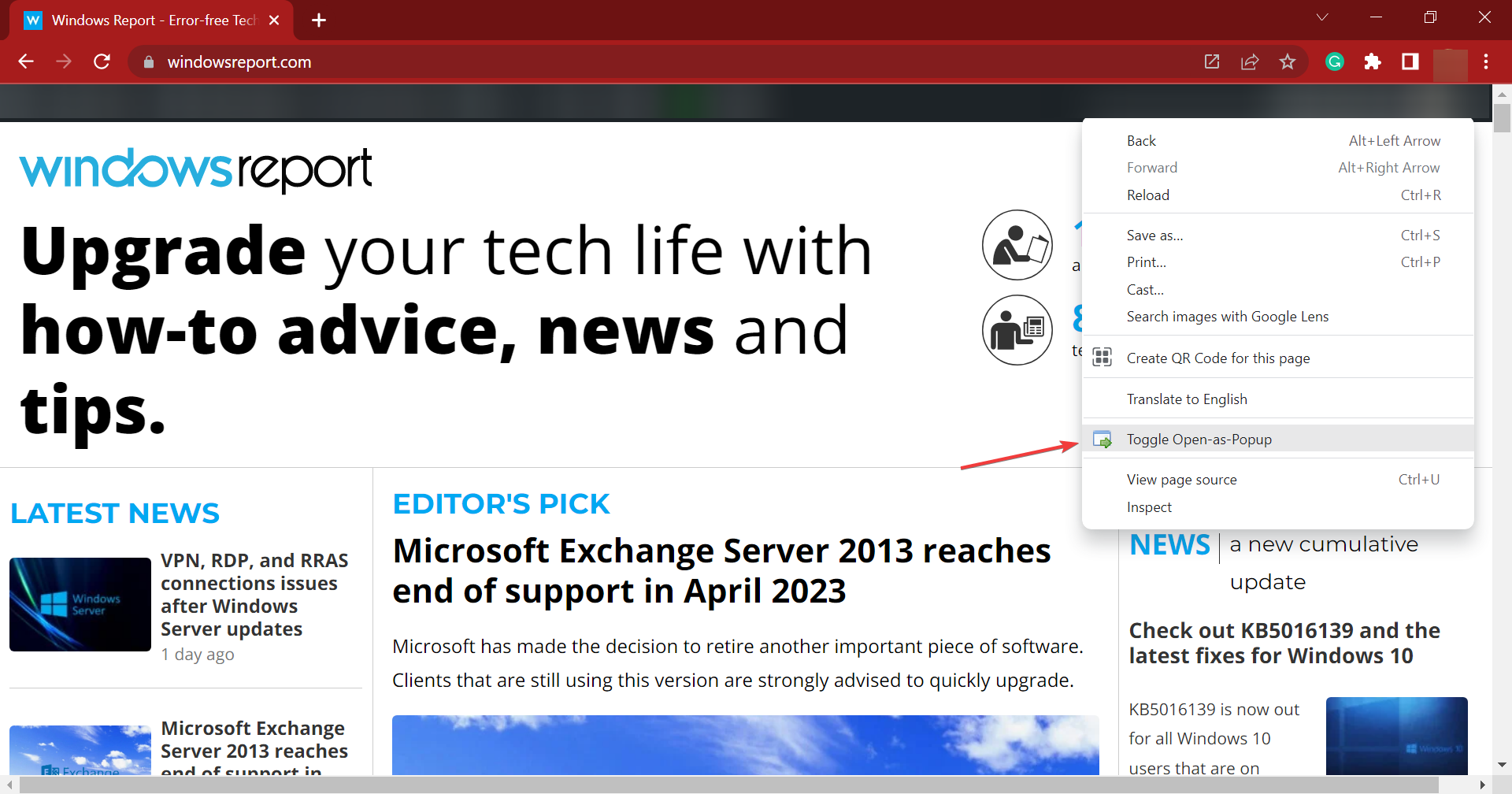
- На любой странице щёлкните правой кнопкой мыши и выберите «Toggle Open-as-Popup» (переключить режим всплывающего окна).
- Сайт откроется в всплывающем окне без адресной строки и панели инструментов.
Преимущества: гибкость, можно для любого сайта без создания ярлыков. Минусы: доверие к расширению; некоторые расширения ограничены в правах и функционале.
Как сделать Chrome более компактным (убрать закладки, сгруппировать вкладки)
Кроме адресной строки можно минимизировать другие элементы интерфейса.
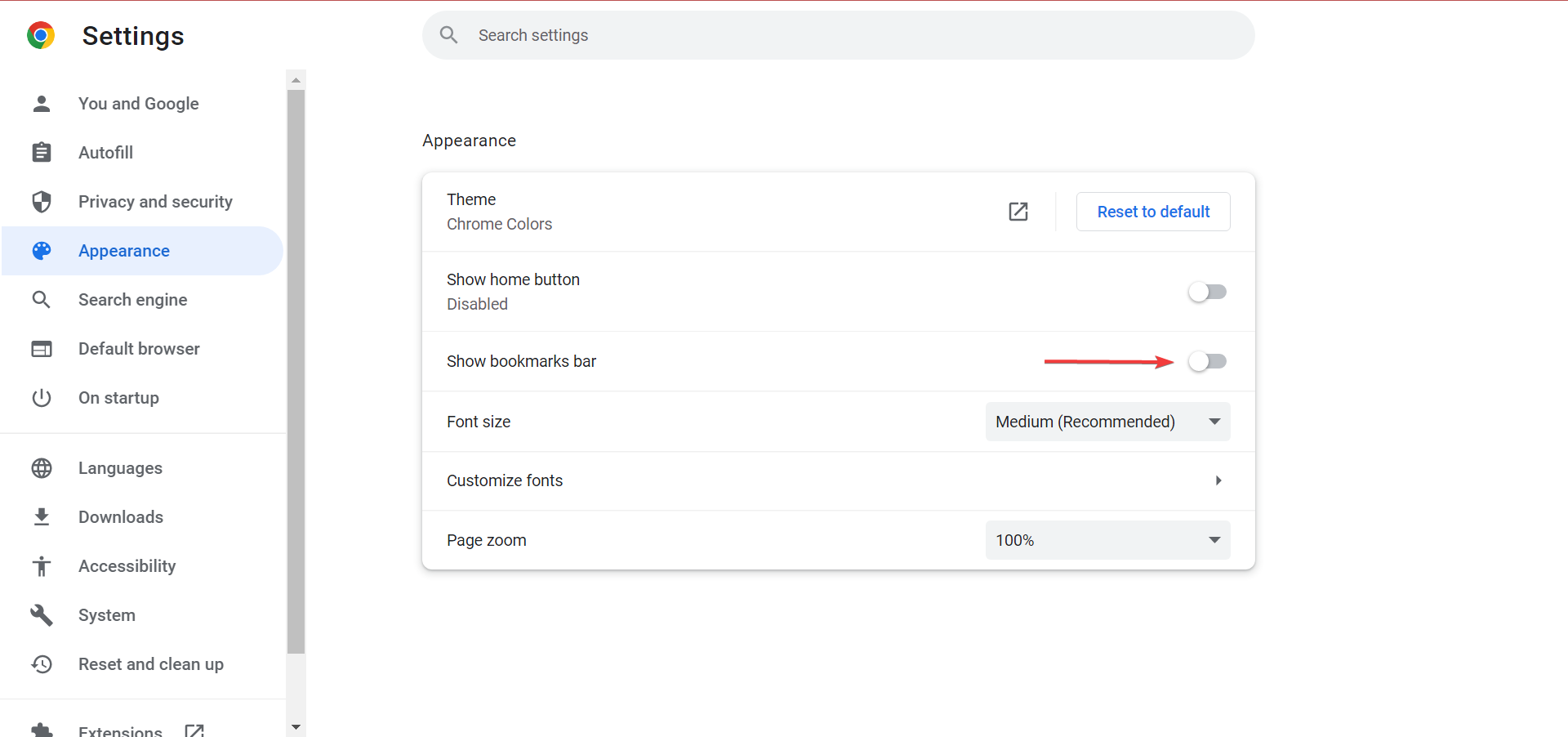
Как скрыть панель закладок:
- Откройте:
chrome://settings/appearanceв адресной строке и нажмите Enter. - Отключите переключатель «Показывать панель закладок».
Советы по компактности:
- Используйте группировку вкладок, чтобы уменьшить визуальный шум.
- Храните ссылки не в закладках, а в «Списке для чтения» в боковой панели.
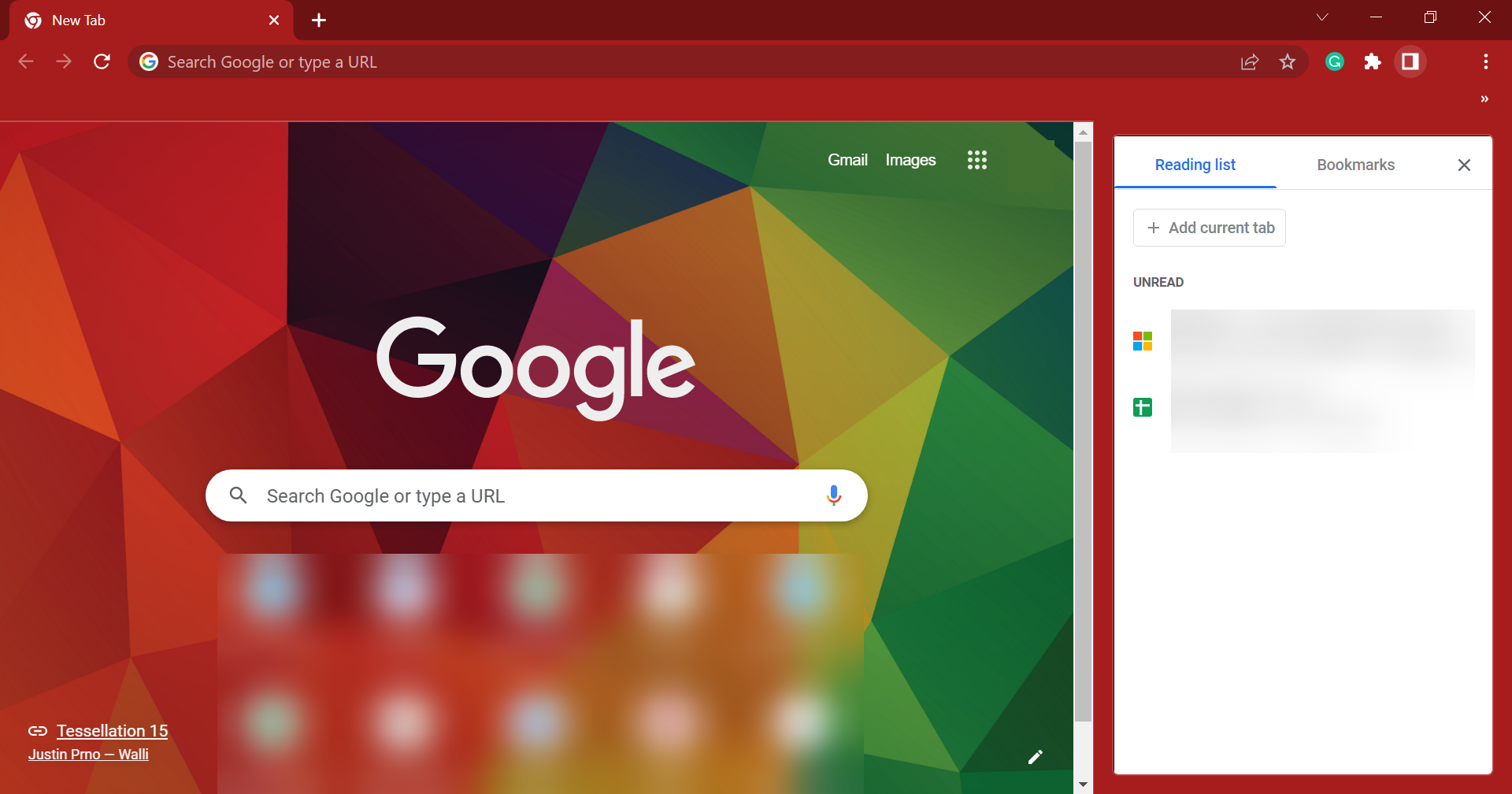 Список для чтения в Chrome
Когда эти методы не подойдут (примеры отказов)
- Нужна многозадачная навигация между вкладками: полноэкранный режим неудобен.
- Централизованное управление несколькими сайтами (например, в офисе) — создание множества ярлыков сложно поддерживать.
- Политика безопасности организации запрещает установку сторонних расширений.
- На мобильных устройствах Chrome для Android/iOS нет аналогичной возможности управления адресной строкой через ярлыки/флаги — интерфейс ограничен.
Альтернативные подходы и браузерные опции
- Opera One: имеет встроенные функции для компактного интерфейса и рабочие пространства; подойдет тем, кто хочет «из коробки» более гибкую настройку интерфейса.
- Chromium-based приложениями: многие браузеры на базе Chromium поддерживают
--appи похожие флаги. - PWA (Progressive Web Apps): если сайт поддерживает PWA, установите его как приложение — оно откроется отдельно без адресной строки.
Ментальные модели и правила выбора
- Правило простоты: если нужно временно скрыть адресную строку — используйте F11.
- Правило повторного доступа: если вы часто открываете один сайт в отдельном окне — сделайте ярлык/
--app/PWA. - Правило контроля: если важна управляемость и масштабируемость для многих сайтов — предпочтительнее расширение с централизованной настройкой.
Решающее дерево (выберите метод)
flowchart TD
  A[Нужно скрыть адресную строку?] --> B{Временно или постоянно?}
  B -- Временно --> C[Нажмите F11]
  B -- Постоянно --> D{Один сайт или много?}
  D -- Один сайт --> E[Создать ярлык 'Открывать в окне' или использовать флаг --app]
  D -- Много сайтов --> F{У вас права устанавливать расширения?}
  F -- Да --> G[Установить Open-as-Popup или похожее расширение]
  F -- Нет --> H[Рассмотрите PWA 'если сайт поддерживает' или смените браузер]
Чек-лист для разных ролей
Разработчик / дизайнер:
- [ ] Тестировать сайт в режиме
--appи полноэкранном режиме. - Проверить адаптивность UI без адресной строки.
Системный администратор:
- Оценить безопасность сторонних расширений перед развертыванием.
- [ ] Подготовить шаблон ярлыка
--appдля развёртывания по GPO (Windows).
Обычный пользователь:
- Выбрать подходящий метод (F11, ярлык, расширение).
- Создать резервный ярлык/правило запуска.
Пошаговый SOP: создать «приложение» сайта без адресной строки (для Windows)
- Откройте сайт в Chrome.
- Три точки → Дополнительные инструменты → Создать ярлык.
- Поставьте галочку «Открывать в окне» → Создать.
- При необходимости: правый клик по ярлыку → Свойства → в поле «Объект» добавьте
--app="https://ваш-сайт.ru"в конец. Применить → ОК. - Тест: открыть ярлык, проверить отсутствие адресной строки и корректную работу сайта.
Критерии приёмки:
- Сайт открывается в отдельном окне без адресной строки.
- Навигация и функционал сайта не нарушены.
- При закрытии окна процесс Chrome завершается корректно.
Тестовые случаи / критерии приёмки
- Открыть сайт через ярлык — адресная строка отсутствует.
- Нажатие F11 скрывает/показывает адресную строку без потери состояния вкладки.
- Установленное расширение корректно открывает сайт всплывающим окном на разных сайтах.
- PWA устанавливается и запускается как отдельное приложение (если поддерживается).
Безопасность и приватность
- Перед установкой расширения проверьте его рейтинг, разрешения и отзывы. Не давайте расширению права «читать и изменять все данные на посещаемых сайтах», если это не нужно.
- Флаг
--appи ярлыки не отправляют данные на сторонние сервера — это локальный запуск. - PWA работает в рамках разрешений сайта и безопаснее, чем неизвестные расширения.
Совместимость и миграция
- Windows: всё перечисленное работает; ярлыки и
--appполезны для развёртывания. - macOS: ярлыки создаются иначе; полноэкранный режим доступен,
--appтоже работает при запуске из терминала/скрипта. - Linux:
--appи полноэкранный режим поддерживаются; поведение менеджера окон может влиять на отображение. - Мобильные платформы: нет простого способа скрывать адресную строку системно — используйте режимы «Экран» приложения или PWA.
Часто задаваемые вопросы
Вопрос: Можно ли полностью отключить адресную строку для всех сайтов разом? Ответ: Нет — Chrome не предоставляет универсального переключателя. Решения основаны на отдельных ярлыках, PWA или расширениях.
Вопрос: Безопасно ли использовать расширения для скрытия адресной строки? Ответ: Всё зависит от расширения. Проверяйте разрешения, рейтинг и исходный код (если открыт). По возможности отдавайте предпочтение PWA или --app, которые не требуют дополнительных прав.
Вопрос: Помогает ли это на мобильных устройствах? Ответ: На Android и iOS системные ограничения не дают тех же возможностей, что на десктопе. Некоторые сайты при добавлении на домашний экран открываются как standalone (PWA), и адресная строка будет скрыта.
Заключение
Google Chrome официально не поддерживает автоматическое скрытие адресной строки, но у пользователей есть рабочие обходные пути: полноэкранный режим (F11), ярлыки с опцией «Открывать в окне», флаг --app, PWA и сторонние расширения. Каждый метод имеет свои плюсы и ограничения — выбирайте в зависимости от частоты использования, требований к безопасности и удобству навигации.
Если вы предпочитаете «готовое» решение с расширенными функциями интерфейса и рабочими пространствами, обратите внимание на альтернативы на базе Chromium, например Opera One.
Если у вас есть вопросы или вы нашли другой способ — оставьте комментарий ниже.
Читать далее:
- Old Hotmail Sign-In: How to Access Your Classic Account Easily
- Microsoft Spent Up to $50M on Individual Game Pass Deals, Ex-Manager Reveals

Похожие материалы

Несколько аккаунтов Skype: Multi Skype Launcher

Журнал для работы: повысить продуктивность

Персональные звуки уведомлений на Android

Скачивание шоу Hulu для офлайн‑просмотра

Microsoft Start: персонализированная новостная лента
