
Как скачать и установить кодеки для Windows 11
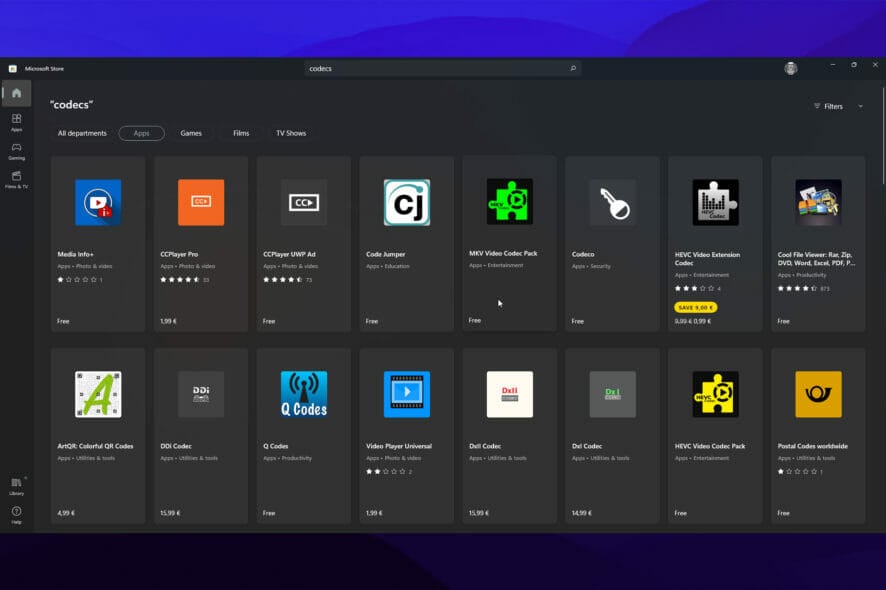
Почему иногда нужен кодек
Кодек — это программа, которая кодирует или декодирует медиаданные. Если плеер не знает формат файла, он просит кодек. Большинство распространённых форматов Windows 11 воспроизводит по умолчанию, но редкие или коммерческие форматы требуют дополнительного пакета.
Где взять кодеки для Windows 11
1. K-Lite Codec Pack
- Откройте страницу загрузки K-Lite Codec Pack на официальном сайте проекта.
- Нажмите кнопку Download Standard и скачайте установщик.
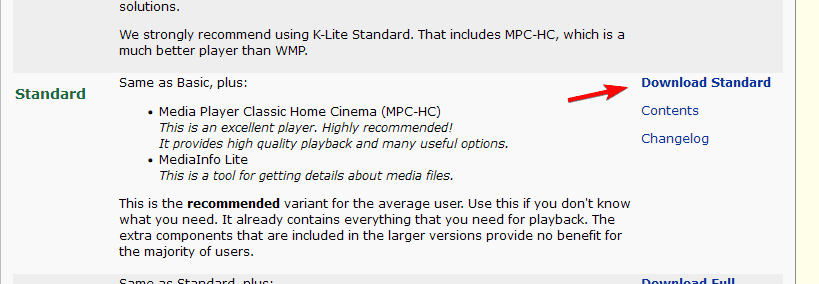
- Запустите загруженный установочный файл и следуйте мастеру установки. Рекомендуется выбирать настройку «Normal/Standard» для домашнего пользователя.
Советы по безопасности: скачивайте только с официального сайта K-Lite. Во время установки снимайте галочки с предложений по дополнительному ПО, если они есть.
2. Shark007
- Перейдите на страницу Shark007 (официальный сайт автора кодеков).
- Нажмите ссылку загрузки кодеков и скачайте архив.
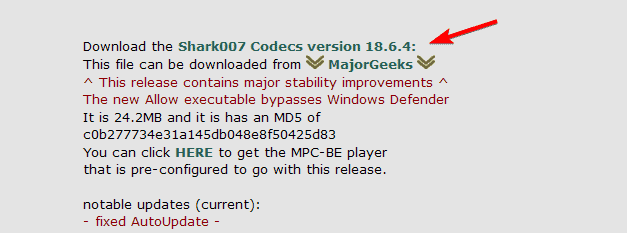
- Распакуйте архив и запустите инсталлятор. Следуйте инструкциям, обычно предлагается набор настроек для системных плееров.
Важно: Shark007 часто используют при проблемах с системными ассоциациями и настройками DirectShow.
Как установить HEVC на Windows 11 бесплатно
HEVC (H.265) не всегда предустановлен в Windows 11. В Microsoft Store есть официальный пакет HEVC, он иногда платный. Бесплатные варианты:
- Использовать проигрыватель, который вшивает HEVC (VLC, MPV, PotPlayer). Это самый быстрый способ.
- Найти бесплатную сборку HEVC в проверенных репозиториях, но будьте осторожны с подпольными сборками — они могут содержать нежелательное ПО.
Если у вас Windows 11 N (европейские сборки без мультимедиа), дополнительно установите Media Feature Pack через параметры системы или центр загрузок Microsoft.
Альтернативные подходы
- Установите VLC или MPV — они воспроизводят большинство форматов без дополнительных кодеков.
- Конвертируйте файл в другой формат (например, H.264 MP4) с помощью HandBrake, если кодек найти сложно.
- Обновите драйверы видеокарты и Windows — иногда новые версии добавляют поддержку.
Чек-лист устранения неполадок
- Попробуйте открыть файл в VLC. Если воспроизводится — проблема с системой/плеером.
- Проверьте расширение файла и попытайтесь определить кодек (например через MediaInfo).
- Если у вас Windows N, установите Media Feature Pack.
- Установите K-Lite или Shark007 и перезагрузите систему.
- Очистите ассоциации файлов и назначьте плеер заново.
- Если файл повреждён — попробуйте другой экземпляр или конвертацию.
Ролевые чек-листы
Для пользователя:
- Скачайте VLC и попробуйте воспроизвести файл.
- Если нужен системный плеер — установите K-Lite Standard.
- Не принимайте рекламное ПО при установке.
Для IT-администратора:
- В тестовой среде проверьте K-Lite/Shark007 на совместимость.
- Подготовьте документ с одобренными инсталляторами.
- Автоматизируйте развёртывание через центр обновлений или пакеты управления ПО.
Модель принятия решения при выборе решения
- Файл воспроизводится в VLC? Да → нет действий. Нет → 2.
- Требуется воспроизведение в стандартном системном плеере? Да → K-Lite/Shark007. Нет → оставьте VLC/MPV.
- Это корпоративная среда? Да → тестируйте и одобряйте пакет централизованно.
Простой граф потока решения:
flowchart TD
  A[Файл не воспроизводится] --> B{Воспроизводится в VLC?}
  B -- Да --> C[Оставить VLC]
  B -- Нет --> D{Нужен системный плеер?}
  D -- Да --> E[Установить K-Lite или Shark007]
  D -- Нет --> F[Конвертировать файл или искать кодек]
  E --> G[Перезагрузить и проверить]
  F --> G
Безопасность и хорошие практики
- Скачивайте кодеки только с официальных сайтов.
- Во время установки отключайте дополнительные предложения ПО.
- При корпоративной установке проходите процедуру тестирования и валидации.
Примеры, когда кодеки не помогут
- Файл зашифрован или DRM защищён — кодеки не решат проблему.
- Повреждённый файл — воспроизведение невозможно даже с нужным кодеком.
- Неподдерживаемая аппаратная платформа (старые CPU/GPU) — может требоваться перекодирование.
Часто задаваемые вопросы
Нужны ли кодеки вообще в Windows 11?
Обычно нет: Windows 11 поддерживает большинство популярных форматов. Кодеки требуются для редких или коммерческих форматов.
Можно ли установить только один кодек для определённого файла?
Да. Если вы знаете точный формат (например HEVC), можно установить только соответствующий кодек или использовать плеер с его поддержкой.
Безопасны ли K-Lite и Shark007?
Оба набора широко используются, но скачивайте только с официальных сайтов и внимательно читайте шаги установки, чтобы не установить дополнительное ПО.
Критерии приёмки
- Видео воспроизводится в целевом плеере без ошибок.
- Установленные кодеки не нарушают политику безопасности организации.
- Отсутствует нежелательное ПО после установки.
Короткое резюме
K-Lite и Shark007 — удобные варианты для системного воспроизведения в Windows 11; HEVC может требовать отдельной установки или проигрывателя с вшитым кодеком. Для большинства пользователей быстрее и безопаснее сначала попробовать VLC/MPV, а затем, при необходимости, установить пакет кодеков. Следуйте чек-листу по безопасности и тестированию.
Если у вас есть дополнительные вопросы или опыт с другими пакетами кодеков — оставьте комментарий ниже.

Похожие материалы

Несколько аккаунтов Skype: Multi Skype Launcher

Журнал для работы: повысить продуктивность

Персональные звуки уведомлений на Android

Скачивание шоу Hulu для офлайн‑просмотра

Microsoft Start: персонализированная новостная лента
