
Клонирование системного диска с Clonezilla

Быстрое содержание
- Что понадобится для клонирования диска
- Как скачать и записать Clonezilla Live
- Как загрузиться с Clonezilla Live
- Пошаговое клонирование диска локально
- Проверка и запуск клонированного диска
- Что делать, если клонирование не сработало
- Альтернативные подходы и рекомендации
- SOP, чек‑лист по ролям, план восстановления и глоссарий
Что вам понадобится для клонирования диска
| Clonezilla Live CD или ISO для записи на CD/USB. Если CD кажется устаревшим, используйте загрузочную флешку. Clonezilla умеет копировать данные, разделы, загрузчики и системную информацию — создаёт точную копию, которую операционная система не отличит от оригинала. |
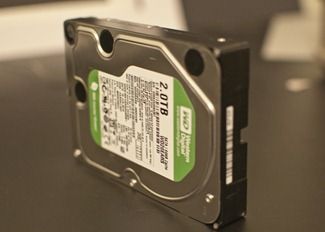 | Запасной внутренний диск одинакового или большего объёма по сравнению с источником. Clonezilla требует, чтобы целевой диск был >= по размеру. Не нужно форматировать диск заранее — Clonezilla перезапишет структуру. |
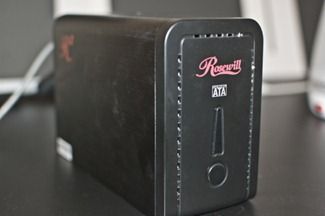 | Внешний USB‑корпус для записи клона вне корпуса компьютера. Это экономит время и минимизирует необходимость многократной установки дисков. |
Кроме этого потребуются:
- Рабочий ПК, который может загрузиться с CD/DVD или USB.
- Исходный системный диск, способный проработать достаточно долго для чтения всех данных. Диски с множественными битыми секторами можно клонировать, но результат менее предсказуем.
Важное: перед началом убедитесь, что на целевом диске нет нужных данных — процесс перезапишет их.
Скачать Clonezilla Live
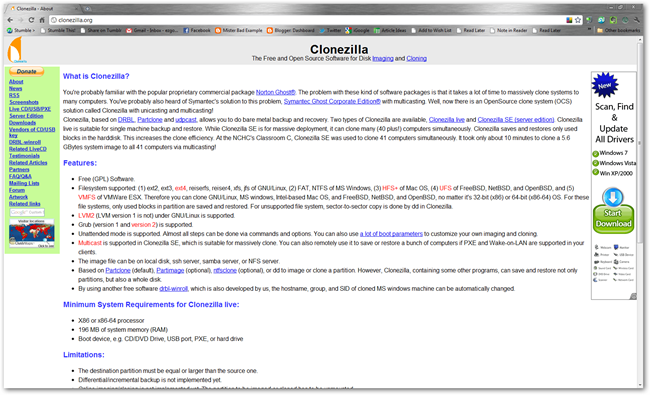
Официальный сайт Clonezilla — clonezilla.org. Для большинства задач подойдёт версия Live CD x86 (для 32/64‑битных Intel/AMD машин). Загрузите ISO стабильного релиза.
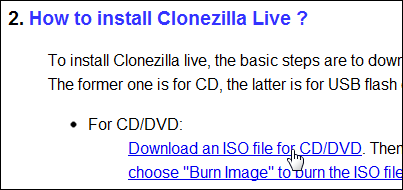
Выберите ISO‑версию Live CD для x86 и скачайте стабильный релиз.

Когда ISO скачан, запишите его на CD‑R или создайте загрузочную USB‑флешку. Для записи ISO подойдут программы вроде ImgBurn или встроенные инструменты современных ОС.
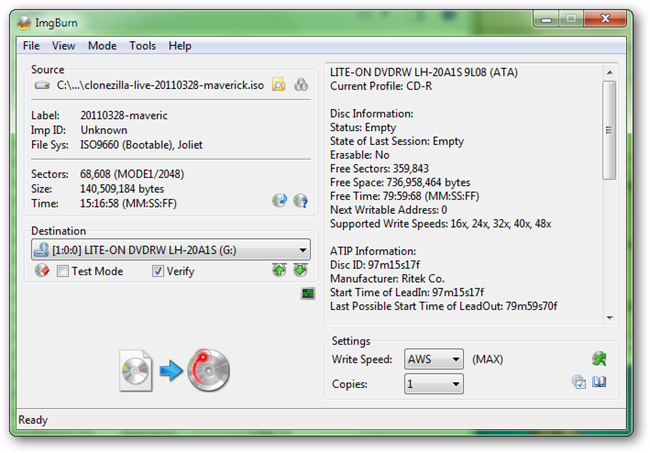
Загрузка с Clonezilla Live
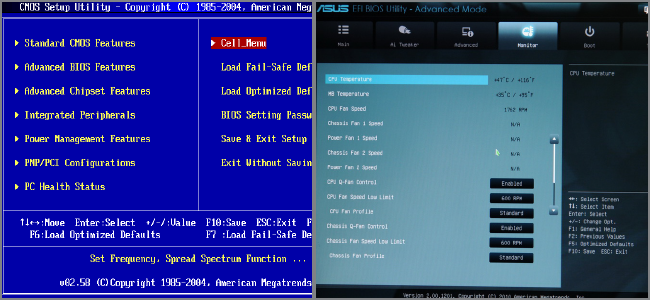
Большинство ПК автоматически загрузятся с загрузочного CD/USB. Если нет, измените порядок загрузки в BIOS/UEFI (обычно клавиши Delete, F2, F12, Esc или сочетания клавиш при старте). На Intel Mac удерживайте клавишу C или Alt/Option.
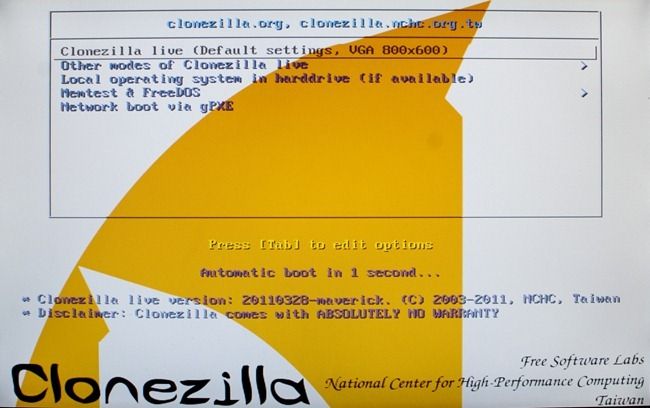
Оставьте параметры по умолчанию для разрешения и среды.
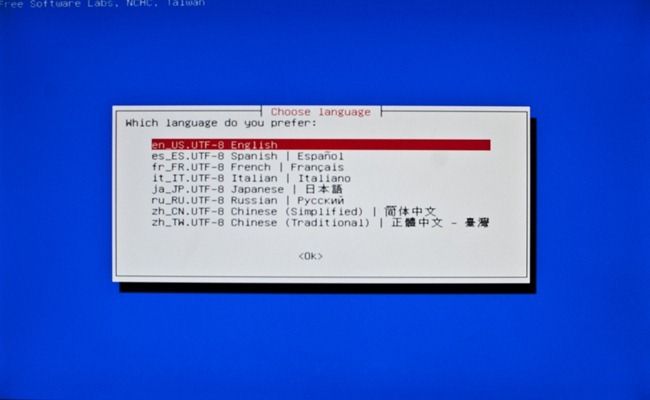
Выберите язык (по умолчанию английский подходит почти всегда).
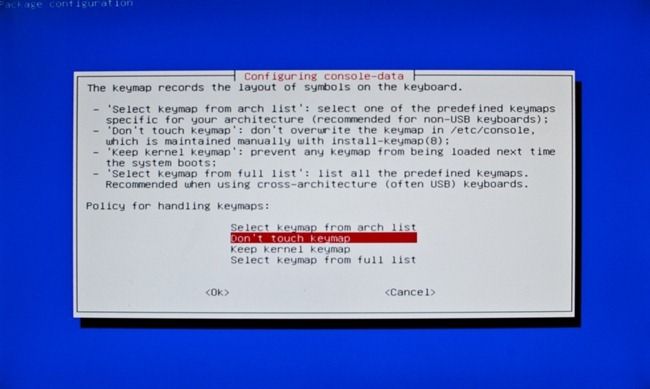
Оставьте «Don’t Touch Keymap», если не уверены в раскладке. Clonezilla в основном использует Enter и стрелки.
Начать работу с Clonezilla
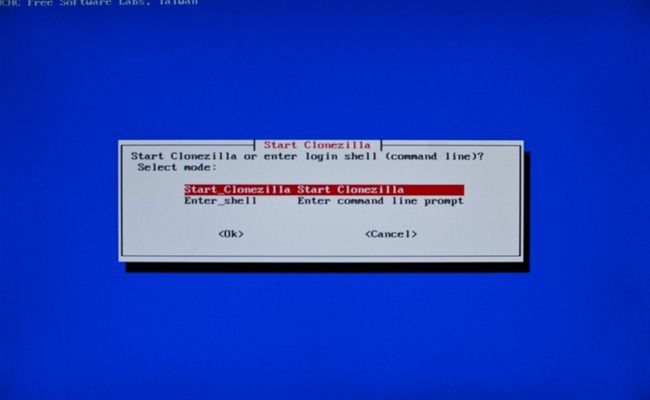
Вы можете использовать командную строку для опытных действий, но для большинства задач достаточно интерактивного меню. Нажмите Enter.
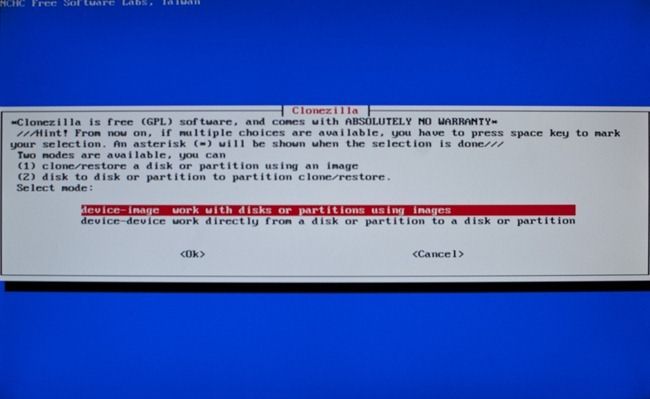
Clonezilla предложит два основных пути:
- Создать образ диска (Device‑image) — удобно для архивации и последующего восстановления на множества машин.
- Сделать прямой клон диска (Device‑device) — получить рабочий диск для немедленного использования.
Ниже приведён сводный план действий для каждого варианта.
| Создать образ системы | Создать точную копию диска |
|---|
| 1. Выберите Device‑image
- Выберите Local‑dev
- Выберите папку назначения, например home/partimg
- Режим Beginner
- Save Disk / Save Parts
- Выберите исходный диск или раздел
- Выберите проверку образа после записи (опционально)
- Создать образ | 1. Выберите Device‑device
- Режим Beginner
- Disk to local disk
- Выберите исходный диск
- Выберите целевой диск
- Начать клонирование |
Примечание: Local‑dev означает, что целевой носитель подключён локально (USB, SATA). Clonezilla также умеет работать по сети (SSH, Samba, NFS) — это для продвинутых сценариев.
Клонирование локального диска на локальный диск
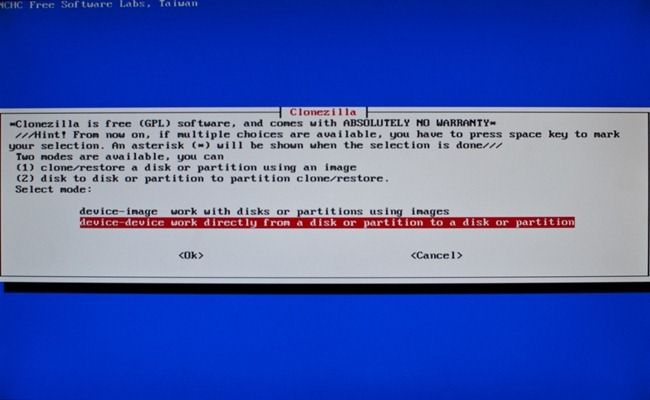
- Выберите устройство к устройству — если хотите физическую замену диска.
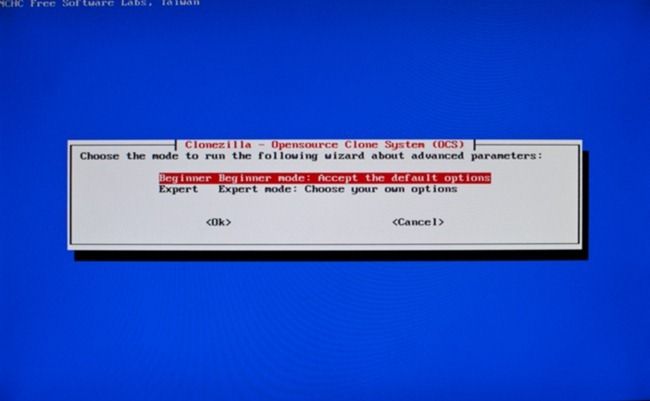
- Режим Beginner подходит почти всем; Expert режим даёт дополнительные параметры, которые чаще нужны администраторам.
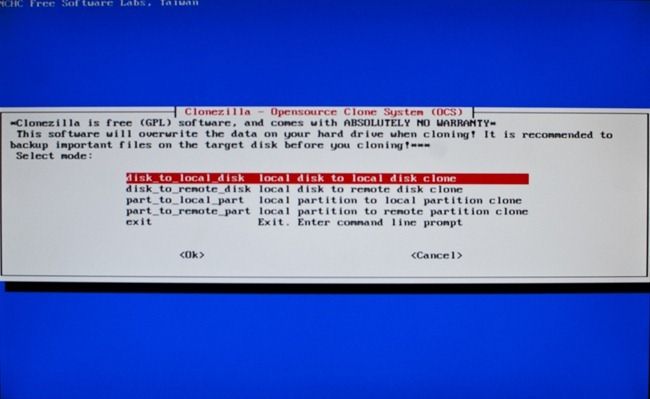
- Выберите Disk to local disk, если копируете целый диск.
Совет: если у вас несколько разделов типов Linux/OS X и вы не понимаете структуры, клонируйте весь диск целиком, чтобы не пропустить загрузочный раздел или swap.

- Выберите исходный диск (source). Clonezilla называет диски как sda, sdb и т. п. Ориентируйтесь на размер и марку диска.
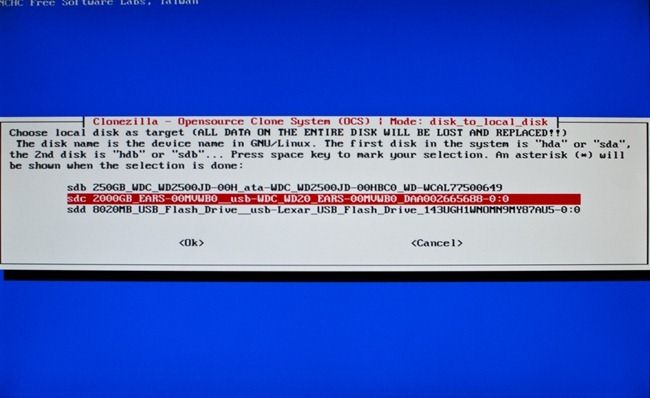
- Выберите целевой диск (destination). Помните: данные на нём будут удалены.
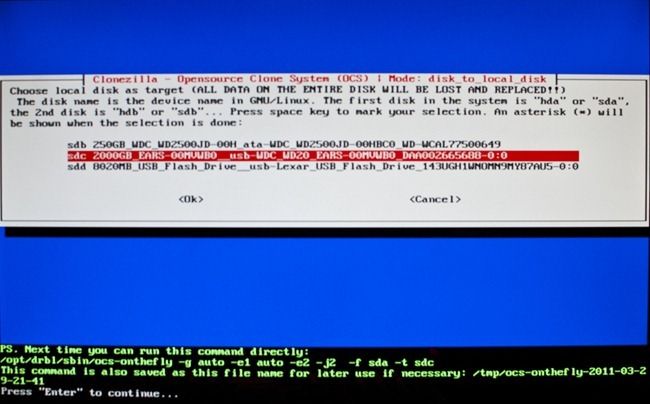
- Подтвердите выбор — Clonezilla покажет подробности. На двух этапах вас попросят подтвердить, прежде чем начнётся запись.
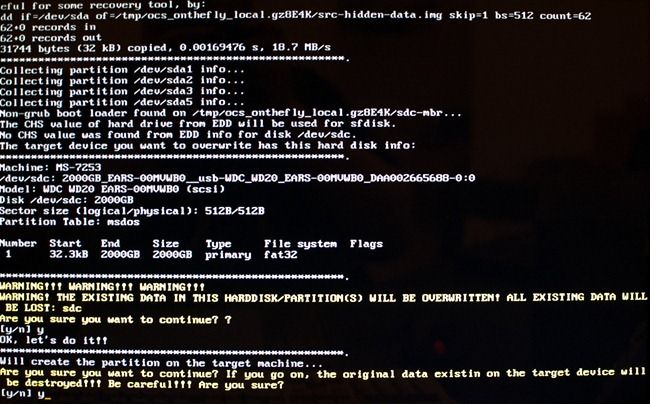
- Вы увидите предупреждение и запрос на подтверждение. Внимательно проверьте метки и объёмы.
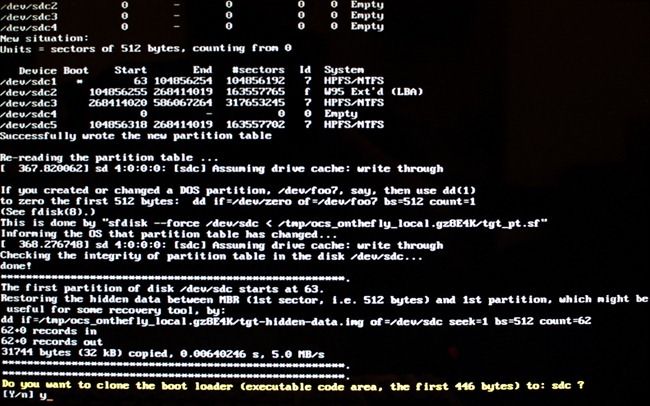
- Клонируйте загрузчик (MBR/GPT bootloader), если планируете использовать диск как замену. Иначе придётся восстанавливать загрузчик вручную.

- Ещё одно подтверждение перед форматированием целевого диска.
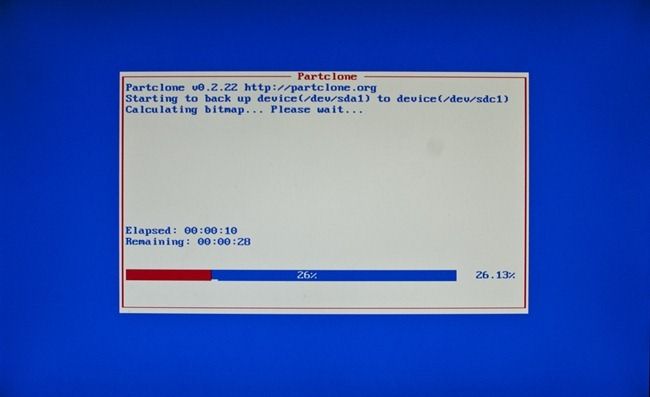
- Запустите процесс. Он может занять от десятков минут до нескольких часов.
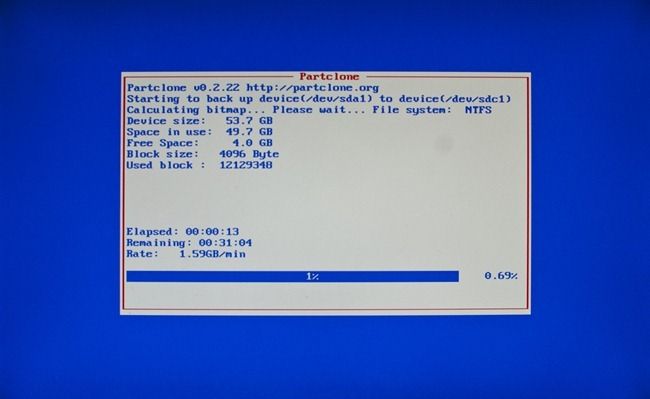
- Подождите завершения; не вынимайте носители во время записи.

- По окончании следуют подтверждения и возможность перезапустить Clonezilla.
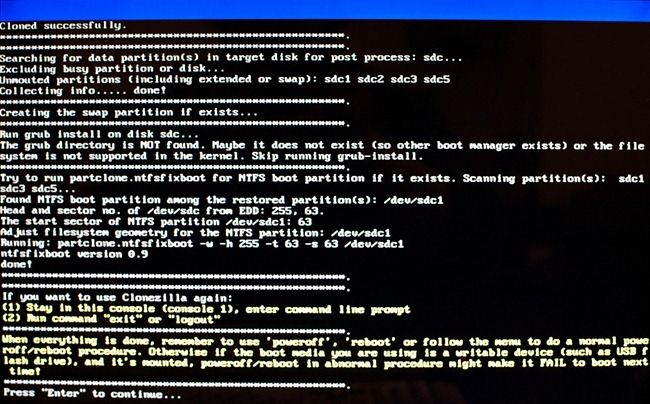
Проверка и запуск клонированного диска
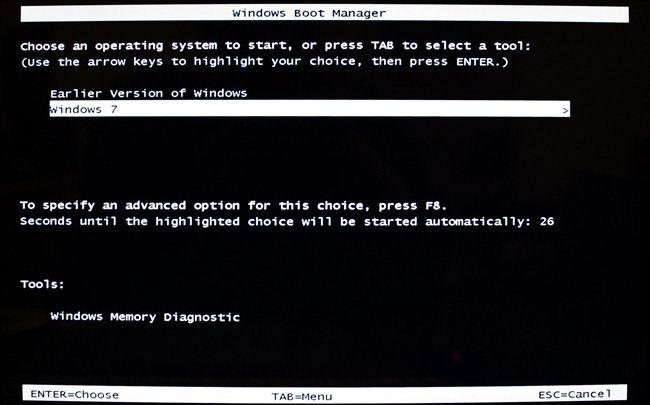
- Установите целевой диск в компьютер на место исходного или назначьте его первичным в BIOS/UEFI.
- Перезагрузите компьютер и убедитесь, что он загружается с клона.
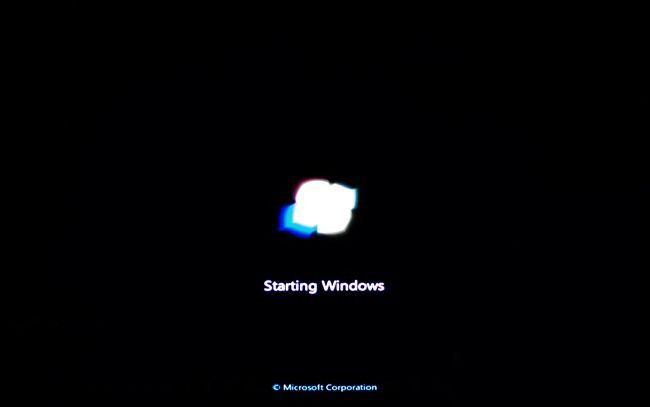
Если всё прошло успешно, система загрузится точно так же, как с оригинального диска. Настройки, программы и персонализация сохранятся.
Когда клонирование может не сработать
Important: Есть случаи, когда точный клон не решит проблемы. Примеры:
- Физические повреждения диска приводят к неполным чтениям. Clonezilla может пропустить сектора или завершиться с ошибкой.
- Аппаратные различия (особенно с Windows и драйверами) могут вызвать проблемы при переносе между разными моделями ПК.
- Шифрованные диски (LUKS, BitLocker) требуют расшифровки или специальных шагов перед клонированием.
- Индивидуальные UEFI/secure boot настройки могут блокировать загрузку с клона.
Если вы ожидаете такие проблемы, подготовьте альтернативные планы: создание образа, работа с ddrescue для повреждённых дисков, или восстановление на одинаковом оборудовании.
Альтернативные подходы
- Образ (Device‑image) на внешний диск или сетевой ресурс — удобен для хранения и многократного восстановления.
- Специализированные инструменты: dd, ddrescue для работы с повреждёнными секторами; коммерческие решения (Acronis, Macrium) с GUI и поддержкой шифрования.
- Файловое резервное копирование (для данных): rsync, robocopy, Time Machine — не копируют загрузчик и системные метаданные.
Выбор метода зависит от цели: быстрое восстановление рабочего ПК — Device‑device; централизованное хранение образов — Device‑image.
Риски и рекомендации по безопасному клонированию
- Всегда проверяйте целевой диск перед записью. Данные будут уничтожены.
- Выполните тестовую загрузку с клона до того, как списывать исходный диск.
- Для серверов используйте заранее проверенные версии Clonezilla и протестируйте процесс на тестовой машине.
- Для зашифрованных систем отключите шифрование или создайте резервную копию ключей.
Пошаговый SOP для создания клона диска
- Подготовка
- Проверьте доступность целевого диска (SATA/USB) и его объём.
- Подключите внешний корпус, если копируете через USB.
- Скачайте и запишите Clonezilla Live на CD или USB.
- Загрузка
- Загрузитесь с Live‑носителя.
- Выберите язык и раскладку по умолчанию.
- Выбор режима
- Выберите Device‑device → Disk to local disk.
- Режим Beginner.
- Указание дисков
- Выберите исходный диск (sda и т. п.).
- Выберите целевой диск.
- Подтверждение
- Подтвердите копирование загрузчика (y), если хотите полноценную замену.
- Дважды подтвердите работу с предупреждениями.
- Процесс
- Дождитесь завершения. Не прерывайте питание.
- Проверка
- Установите диск в целевую машину или поменяйте порядок загрузки.
- Перезагрузите и проверьте работоспособность.
План восстановления инцидента и отката
- Оценка: определите, можно ли загрузиться с оригинального диска. Если да — снимите образ для безопасности.
- Восстановление из клона: установите клонированный диск и загрузитесь.
- Откат: если клон не загружается, верните оригинал и проведите диагностику (SMART, chkdsk, fsck).
- Дополнительно: используйте сетевой образ или резервную копию для восстановления отдельных данных.
Чек‑лист по ролям
Администратор:
- Подготовить среду и носители
- Проверить целевой диск
- Запустить Clonezilla и контролировать процесс
Пользователь/владелец данных:
- Проверить важные файлы и наличие резервных копий
- Согласовать окно обслуживания
Инженер по оборудованию:
- Физически установить диск
- Настроить BIOS/UEFI для загрузки
Факты и ориентиры
- Время клонирования: зависит от объёма данных и скорости интерфейса. Примерно — от нескольких минут (малые SSD) до нескольких часов (массивы HDD по USB 2.0). Планируйте окно от 30 минут до 4+ часов.
- Место для образа: образ полного диска занимает объём равный использованному пространству или слегка больше, если используется сжатие.
- Поддерживаемые ОС: Windows, macOS (Intel), большинство дистрибутивов Linux.
Критерии приёмки
- Клон загружается на целевом оборудовании.
- Все основные программы запускаются и данные доступны.
- Проверка целостности (по возможности) прошла успешно.
- При создании образа — образ можно монтировать и просмотреть содержимое.
Тестовые сценарии и случаи приёма
- Тест 1: Клон загружается и доходит до рабочего стола в течение 5 минут.
- Тест 2: Несколько случайных файлов открываются и проверяются на целостность.
- Тест 3: Загрузчик корректно переключает версии ОС (если мультизагрузка).
Частые проблемы и способы устранения
- Проблема: Клон не загружается. Действия: проверьте записи MBR/EFI, включите/выключите secure boot, восстановите загрузчик через установочный носитель ОС.
- Проблема: Ошибки чтения диска. Действия: используйте ddrescue для вытягивания данных с повреждённого диска.
- Проблема: Целевой диск имеет меньший размер. Действия: используйте уменьшение разделов на исходном диске или выберите диск равного/большего размера.
Когда стоит использовать другие инструменты
- Если нужно восстановить только файлы — используйте rsync/robocopy/Time Machine.
- Если диск физически повреждён и имеет битые сектора — используйте ddrescue для посекторного копирования.
- Если нужна централизованная система бэкапа с версионированием — посмотрите на специализированные решения.
Сравнение подходов кратко
- Device‑device: максимально быстро и просто для замены диска.
- Device‑image: удобно для хранения и восстановления на множество машин.
- dd/ddrescue: низкоуровневый контроль, полезен при повреждениях.
Короткий словарь терминов
- Образ: файл, содержащий снимок диска или раздела.
- Клон: физическая копия диска на другом диске.
- MBR/GPT: схемы разметки диска и загрузки.
- ddrescue: инструмент для восстановления данных с повреждённых носителей.
Превью для соцсетей
OG Title: Клонирование системного диска с Clonezilla
OG Description: Быстрый гайд по созданию точной копии системного диска с помощью Clonezilla — от загрузки Live до тестовой загрузки клона.
Image Credits: Computers_0046 by XLShadow, available under Creative Commons. Computer Image by Rev. Xanatos Satanicos Bombasticos (ClintJCL), available under Creative Commons. BIOS/UEFI Image By Yatri Trivedi, used without permission, assumed to be outright theft. All other images by the author.

Похожие материалы

Несколько аккаунтов Skype: Multi Skype Launcher

Журнал для работы: повысить продуктивность

Персональные звуки уведомлений на Android

Скачивание шоу Hulu для офлайн‑просмотра

Microsoft Start: персонализированная новостная лента
