
Как проверить удалённую ветку в Git
Коротко о намерении статьи и варианты запросов
Цель этой статьи — показать простые, надёжные шаги для получения и переключения на чужую ветку из удалённого репозитория в Git. Связанные варианты запросов, которые эта инструкция покрывает: проверка удалённой ветки Git, checkout удалённой ветки, git fetch origin, git branch -r, git checkout -b origin/branch, работа с несколькими remote.
Почему это важно
В командной разработке вам часто нужно собрать код коллеги локально для запуска, отладки или тестирования. Git делает это быстро, но важно понимать, как избежать конфликтов имён и как корректно привязать локальную ветку к удалённой для дальнейших push/pull.
Краткая памятка терминов
- remote — удалённый репозиторий, обычно с именем origin.
- tracking branch — локальная ветка, настроенная отслеживать удалённую ветку.
- fetch — операция, которая синхронизирует локальные метаданные о ветках удалённого репозитория.
Шаги: базовый сценарий проверки удалённой ветки
- Обновите метаданные удалённого репозитория:
git fetch- Посмотрите список веток на удалённом:
git branch -r- Создайте локальную ветку, которая будет отслеживать нужную удалённую ветку, и переключитесь на неё:
git checkout -b <локальная-ветка> /<удалённая-ветка> Пример:
git checkout -b mary-feature origin/mary-featureПосле этого локальная ветка mary-feature будет настроена на отслеживание origin/mary-feature.
Что делает каждая команда и почему
- git fetch — загружает новые коммиты и информацию о ветках с удалённого репозитория в локальный кэш (без слияния в рабочую ветку).
- git branch -r — показывает список удалённых веток, как они известны в локальном кэше метаданных.
- git checkout -b локальная remote/ветка — создаёт новую локальную ветку и устанавливает её так, чтобы её база была тот же коммит, что и у удалённой ветки.
Поиск локальных веток
Перед созданием локальной ветки убедитесь, что имя не конфликтует с уже существующим локальным именем.
git branch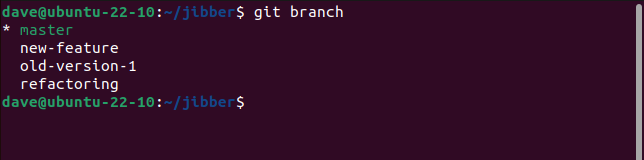
Текущая ветка помечается звёздочкой. Если имя локальной ветки совпадает с удалённой, есть два подхода: переименовать локальную ветку или создать локальную ветку с новым именем для отслеживания удалённой ветки.
Альтернатива: использование git switch
Начиная с более новых версий Git, можно использовать git switch — он специально для переключения веток и чуть менее многозначен, чем git checkout.
Создать локальную ветку и переключиться на неё:
git switch -c mary-feature origin/mary-featureЕсли у вас уже есть локальная ветка с таким именем и вы хотите заменить её, сначала переименуйте локальную ветку или используйте другое имя для новой локальной ветки.
Пример полного сценария с картинками
- Получаем метаданные с удалённого:
git fetch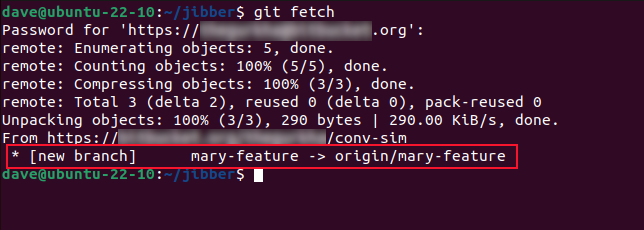
- Смотрим удалённые ветки:
git branch -r- Создаём локальную ветку и переключаемся на неё:
git checkout -b mary-feature origin/mary-feature- Проверяем список локальных веток:
git branch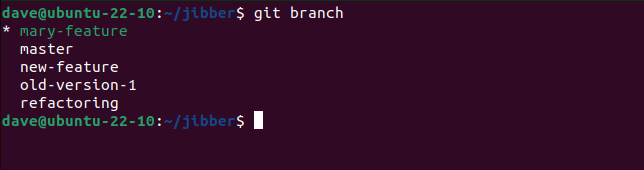
Теперь вы в локальной копии ветки Mary и можете запускать, тестировать и вносить изменения.
Обработка конфликтов имён локальных веток
Если локальная ветка уже называется как удалённая, два варианта:
- Переименовать локальную ветку:
git branch -m старое-имя новое-имя- Или создать локальную ветку с другим именем, но ссылающуюся на удалённую:
git checkout -b mary-test origin/mary-featureЭто распространённая практика: сохранять локальное имя с пометкой или префиксом команды, например teamA/mary-feature, если в проекте много веток с одинаковыми именами у разных участников.
Работа с несколькими удалёнными репозиториями
Если в проекте настроено несколько remote (например origin, upstream, mirror), убедитесь, что вы берёте ветку из нужного репозитория.
Посмотреть список remote:
git remote -v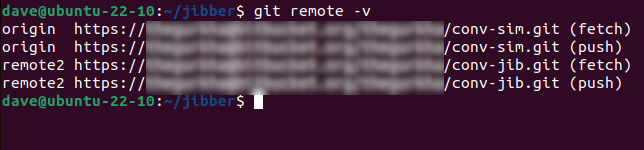
Обновить метаданные всех удалённых репозиториев:
git fetch --allПоказать все ветки, локальные и удалённые:
git branch --all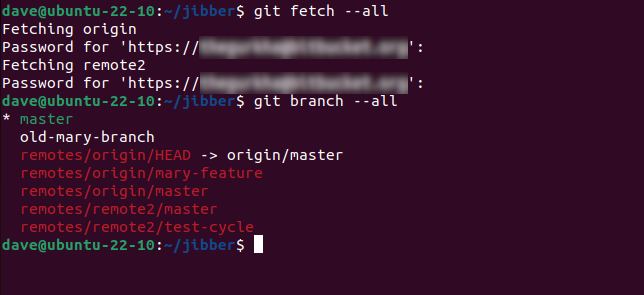
Когда вы нашли нужную удалённую ветку в конкретном remote, используйте её имя в команде создания локальной ветки:
git checkout -b mary-feature origin/mary-featureЕсли нужная ветка находится в upstream, замените origin на upstream.
Что делать после того как вы проверили ветку
- Убедитесь, что у вас корректная точка отсчёта: выполните git status и git log —oneline.
- При необходимости создайте ветку для фиксов и тестов.
- Если вы собираетесь отправлять изменения обратно и хотите, чтобы push по умолчанию шёл в тот же remote/ветку, выполните:
git push -u origin mary-featureЭто установит upstream для вашей локальной ветки.
Когда такой подход не сработает и как реагировать
Detached HEAD: если вы checkout’ите удалённый ref напрямую (например git checkout origin/mary-feature без -b), вы окажетесь в detached HEAD. В этом состоянии коммиты не будут связаны с локальной веткой. Решение: всегда создавайте локальную ветку с -b или используйте git switch -c.
Конфликт имён: локальная ветка с таким же именем блокирует создание новой локальной ветки с тем же именем — переименуйте старую или используйте другое имя.
Устаревшая метаинформация: если git branch -r не показывает ожидаемую ветку, выполните git fetch или git fetch –all чтобы обновить метаданные.
Несовместимые права доступа: если вы не видите ветку потому что у вас нет доступа к remote, обратитесь к администратору репозитория или проверьте настройки доступа по SSH/HTTPS.
Альтернативные подходы и продвинутые приёмы
- git remote add
— добавьте ещё один remote, если нужно получать ветки из дополнительного репозитория. - git fetch
— загрузить конкретную ветку. - git checkout –track
/ — команда, которая автоматически создаёт локальную ветку с тем же именем и настраивает её на отслеживание удалённой ветки (если локальной ветки с таким именем ещё нет).
git checkout --track origin/mary-feature- git switch –track origin/mary-feature — эквивалент с новой командой switch.
Ментальные модели и эвристики
- Модель «локальный кэш метаданных»: думайте о git fetch как о синхронизации телефонной книги удалённых веток; это не меняет рабочую директорию.
- Эвристика «всегда fetch перед checkout чужой ветки»: это снижает вероятность работать со старыми метаданными.
- Эвристика «не менять имя важной локальной ветки»: если локальная ветка важна (на ней есть незавершённая работа), лучше дать новой локальной ветке другое имя.
Пошаговый чеклист перед переключением на чужую ветку
- Сохраните текущие изменения: git status; при необходимости commit или stash.
- Обновите метаданные: git fetch
- Проверьте список удалённых веток: git branch -r
- Выберите имя локальной ветки (убедитесь в отсутствии конфликта имен)
- Создайте локальную ветку и переключитесь на неё
- Проверьте git status и запустите тесты/сборку
Роли и обязанности: чеклист по ролям
Разработчик:
- fetch перед началом работы
- создаёт локальную ветку с понятным именем
- при необходимости push -u для установки upstream
Координатор релиза:
- проверяет наличие свежих веток в origin
- рекомендует политику имён веток и правила merge
Код-ревьюер:
- проверяет, что ветка основана от правильной базы
- просит перфоманс/стайл-чек при необходимости
Быстрый метод проверки, если что-то пошло не так
- git fetch –all
- git branch –all | grep <имя>
- git checkout -b temp
/<ветка> - git log –oneline –graph –decorate -n 20
Решение типичных ошибок
- “error: pathspec ‘mary-feature’ did not match any file(s) known to git” — скорее всего, вы забыли выполнить git fetch или неправильно указали remote/имя ветки.
- “You are not currently on a branch” — вы в detached HEAD. Создайте ветку из текущего состояния: git switch -c my-branch.
Мини-процедура для безопасного тестирования чужой ветки (SOP)
- git stash push -m “WIP before testing remote branch” (если есть незакоммиченные изменения).
- git fetch origin
- git checkout -b test/mary-feature origin/mary-feature
- Запустить сборку и тесты локально.
- Если нужно внести фиксы, коммитим и push -u origin test/mary-feature (по согласованию с автором).
- После проверки вернуться на рабочую ветку и восстановить stash: git checkout <ваша ветка> && git stash pop
Decision flowchart (Mermaid)
flowchart TD
  A[Нужно проверить удалённую ветку?] --> B{Есть незакоммиченные изменения?}
  B -- Да --> C[stash или commit]
  B -- Нет --> D[git fetch]
  C --> D
  D --> E{Совпадает имя локальной и удалённой ветки?}
  E -- Нет --> F[git checkout -b local remote/branch]
  E -- Да --> G{Хотите перезаписать локальную ветку?}
  G -- Да --> H[git branch -m old-name backup-old-name && git checkout -b name remote/branch]
  G -- Нет --> I[git checkout -b new-local-name remote/branch]
  F --> J[Проверка: git status && запустить тесты]
  H --> J
  I --> J
Дополнительные советы и лучшие практики
- Используйте соглашения по именованию веток (feature/имя, fix/имя, hotfix/имя), чтобы минимизировать коллизии.
- Для CI/CD имена веток часто имеют ограничения — уточните в документации проекта.
- Если вы часто берёте ветки из нескольких удалённых репозиториев, поддерживайте короткий README с описанием remote и их назначений.
Критерии приёмки
- Вы успешно переключились на локальную ветку, созданную из удалённой ветки.
- git status показывает, что вы на новой локальной ветке и нет неожиданных изменений.
- Локальная ветка имеет upstream (при необходимости) и push/pull работают как ожидается.
Важно: всегда проверяйте права доступа и текущие незакоммиченные изменения. Не создавайте новую ветку с именем, которое может перезаписать важную локальную работу без резервной копии.
Примеры команд для быстрого копирования
# Обновить метаданные удалённого
git fetch

# Показать удалённые ветки
git branch -r

# Создать локальную ветку и переключиться на неё
git checkout -b mary-feature origin/mary-feature

# Альтернатива с новой командой
git switch -c mary-feature origin/mary-feature

# Пуш и установка upstream
git push -u origin mary-feature
Краткое резюме
- Всегда выполняйте git fetch перед тем, как искать и проверять удалённую ветку.
- Создавайте локальную ветку через git checkout -b или git switch -c, чтобы избежать detached HEAD.
- При нескольких remote указывайте нужное имя remote (origin, upstream и т.д.).
- Переименовывайте локальные ветки, если нужно сохранить существующую работу.
Связанные материалы: Git rebase — всё, что нужно знать.

Похожие материалы

Несколько аккаунтов Skype: Multi Skype Launcher

Журнал для работы: повысить продуктивность

Персональные звуки уведомлений на Android

Скачивание шоу Hulu для офлайн‑просмотра

Microsoft Start: персонализированная новостная лента
