
Как заменить Wi‑Fi‑карту в настольном ПК и ноутбуке
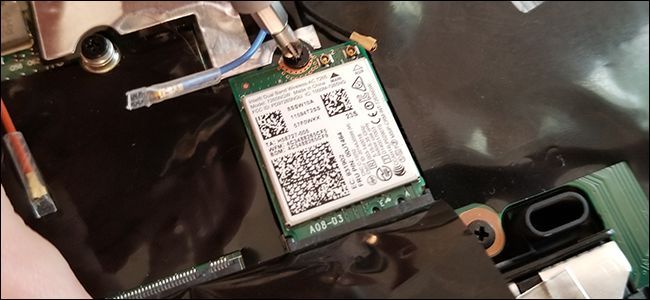
Если встроенная беспроводная плата сломалась или вы хотите обновить её, выберите между заменой внутренней карты (PCIe/M.2/Mini PCIe) или простым USB‑адаптером. Для настольного ПК обычно достаточно PCIe‑карты или USB‑адаптера; для ноутбука — M.2 или Mini PCIe, если слот доступен; иначе используйте USB‑адаптер. Перед установкой проверьте совместимость слота, длину модуля и подключение антенн, а затем установите драйверы.
Быстрые ссылки
- Что такое Wi‑Fi‑карта?
- Какой модуль выбрать?
- Замена беспроводной карты в настольном ПК
- Замена беспроводной карты в ноутбуке
- Установка драйверов
Wi‑Fi‑адаптер в компьютере — небольшой, но важный компонент. Если он вышел из строя или вы хотите обновиться до более нового стандарта, в этой статье подробно описаны варианты, требования и пошаговые инструкции для настольных ПК и ноутбуков.
Что такое Wi‑Fi‑карта?
Wi‑Fi‑карта — это аппаратный адаптер, который обеспечивает устройство беспроводным подключением к сети. В зависимости от форм‑фактора компьютера она может быть встроенной в материнскую плату, устанавливаться в слот расширения или быть внешним USB‑адаптером.
Варианты для настольного ПК
В настольных системах поддержка Wi‑Fi обычно реализуется одним из трёх способов:
- Встроенный модуль на материнской плате
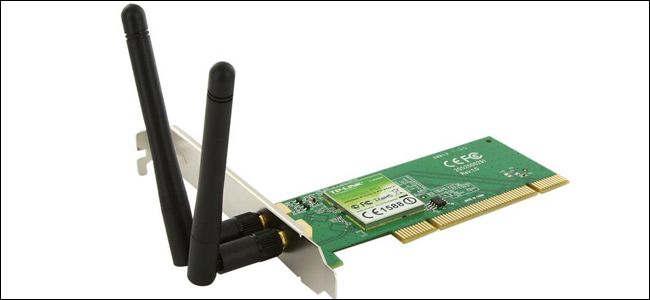
- PCIe‑карта, устанавливаемая в слот расширения
- Внешний USB‑адаптер
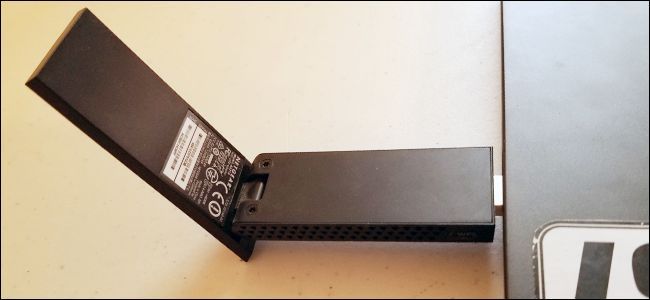
USB‑адаптеры — самые простые: вставил в порт, установил драйверы и готово. PCIe‑карты дают лучшие возможности по антеннам и форме, но требуют открыть корпус и иметь свободный слот PCI Express. Если Wi‑Fi встроен в материнскую плату и не поддерживает нужный стандарт, заменить его можно только покупкой новой материнской платы или установкой дополнительной карты.
Современные материнские платы особенно для компактных корпусов часто имеют модуль Wi‑Fi прямо на плате: антенна видна с задней панели. Если такой модуль устарел или не поддерживает 5 ГГц, нет простого способа заменить его внутри корпуса без смены материнской платы.

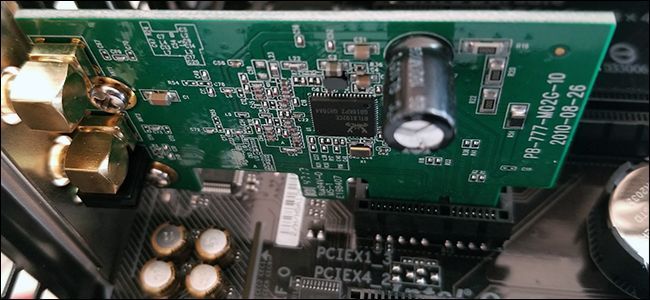
PCIe‑карты подключаются в слот PCI‑Express на материнской плате. Разъём для антенн выводится на заднюю стенку корпуса. Плюсы: обычно недорого, антенны можно менять и подключать удлинители. Минусы: нужно открывать корпус и убедиться в наличии совместимого слота.
USB‑адаптеры легче всего ставить: вставил в свободный USB‑порт. Недостатки: занимают внешний порт и, как правило, не имеют сменных антенн.
Варианты для ноутбуков
В большинстве ноутбуков последних лет используется форм‑фактор Mini PCIe или M.2 (NGFF) для внутреннего беспроводного модуля. Mini PCIe — уменьшенная версия PCIe, а M.2 ещё меньше. На модулях обычно есть разъёмы для проводных антенн, которые проходят по корпусу и выводят сигнал ближе к экрану.
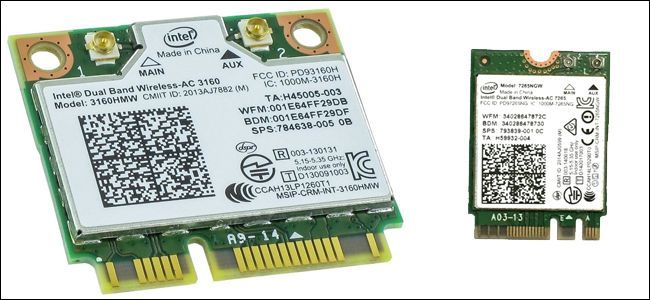
Некоторые ноутбуки имеют оба слота; некоторые используют распаянные чипы, которые нельзя заменить. В очень тонких и компактных моделях доступ к модулю может быть ограничен или вовсе отсутствовать. В таких случаях остаётся только внешний USB‑адаптер.
Важно: планшеты и большинство ультра‑компактных ноутбуков обычно не предназначены для апгрейда пользователем.
Какой модуль выбрать?
Если вы просто заменяете сломанный модуль, самый безопасный путь — приобрести ту же модель. Тогда совместимость гарантирована. Если хотите улучшить скорость или диапазон — выбирайте новейший стандарт, совместимый с вашим оборудованием.
Если не хотите открывать корпус, выберите USB‑адаптер как самый простой вариант.
Проверка совместимости
Для настольного ПК:
- Посмотрите, какие слоты PCIe свободны на материнской плате (x1, x4, x8, x16). Wi‑Fi‑карты обычно используют x1 или x2.
- Используйте утилиты вроде Speccy для определения занятых слотов, если не хотите открывать корпус.
Для ноутбука:
- Определите форм‑фактор текущей карты: M.2 или Mini PCIe.
- Убедитесь, что длина Mini PCIe совпадает с местом установки (полная длина 50.95 мм или половинная 26.8 мм).
- Если слот отсутствует или компонент распаян, используйте USB‑адаптер.
Какой стандарт Wi‑Fi выбрать?
Рекомендуется выбирать самый новый стандарт, который вы можете себе позволить, чтобы отсрочить следующую замену. На момент написания этой статьи массовым стандартом является 802.11ac (совместим с предыдущими версиями). Следующее поколение — 802.11ax (Wi‑Fi 6) — уже входит в рынок, но его распространение в потребительских устройствах может быть постепенным.
Некоторые карты поддерживают Bluetooth в комплекте. Для настольного ПК можно добавить отдельный Bluetooth‑адаптер, но в ноутбуке удобнее заменить модуль на комбинированный Wi‑Fi+Bluetooth.
Замена беспроводной карты в настольном ПК
Ниже приводится подробная, пошаговая инструкция для установки PCIe‑Wi‑Fi‑карты. Эта процедура применима и для установки нового адаптера в свободный слот.
Важно: перед началом убедитесь, что вы понимаете риски при работе с электроникой. Если не уверены — обратитесь к специалисту.
Подготовка:
- Отключите питание и извлеките все кабели.
- Работайте в сухом, чистом месте без ковров.
- Подготовьте крестовую отвёртку; по желанию используйте антистатический браслет.
Шаги:
- Выключите ПК и отсоедините кабели питания и периферии.
- Снимите боковую панель корпуса. В большинстве корпусов это левая панель при взгляде спереди.
- Положите корпус набок, чтобы получить доступ к слотам PCIe.
- Найдите свободный слот PCIe x1 (или x4/x16, если x1 отсутствует).
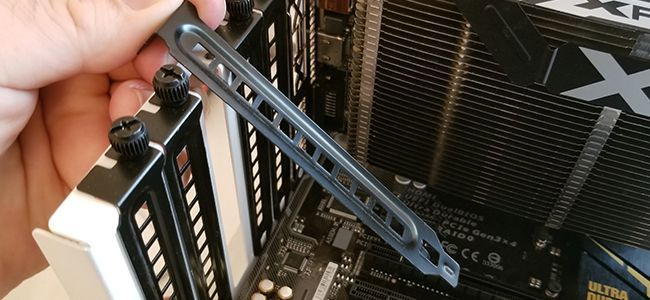
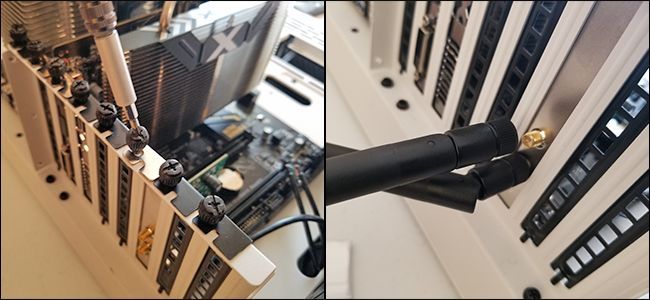
- Если слот закрыт заглушкой, открутите фиксирующий винт и снимите заглушку.
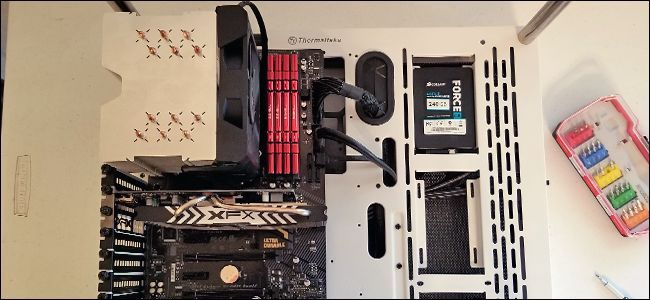
- Если вы заменяете существующую карту: открутите винт, отсоедините антенны с разъёма на плате (они либо отщёлкиваются, либо откручиваются), извлеките модуль вертикально вверх.
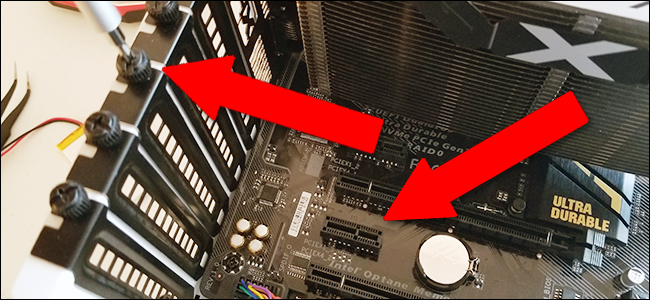
- Вставьте новую карту в слот под углом и аккуратно нажмите, пока контакты полностью не войдут в слот.
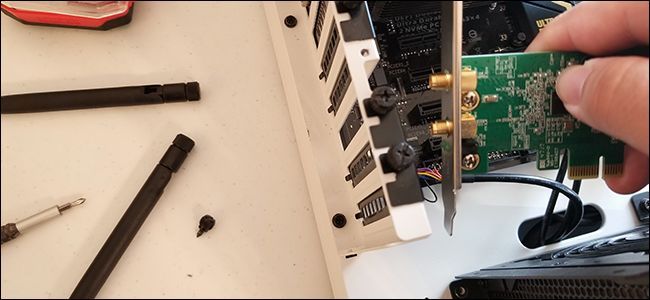
- Прикрутите плату винтом к задней стенке корпуса. Подключите антенны к внешним разъёмам, правильно закручивая или защёлкивая.
- Закройте корпус, подключите кабели и включите ПК.
Советы:
- Если вы хотите поднять уровень сигнала, используйте сменные антенны с большим усилением или удлиняющие кабели, чтобы выносить антенну ближе к окну.
- Убедитесь, что карта совместима с вашим процессором и материнской платой по интерфейсу — но современные PCIe‑карты обратно совместимы по физическому интерфейсу.
Замена беспроводной карты в ноутбуке
Операция в ноутбуке более вариативна и зависит от модели. Если не хотите рисковать, используйте внешний USB‑адаптер.
Общие рекомендации:
- Найдите сервисный мануал или инструкцию по разборке для вашей модели. Поисковые запросы типа «<модель ноутбука> service manual» часто дают точные инструкции.
- Подготовьте набор мелких крестовых и торкс‑отвёрток и пинцет.
- Перед началом извлеките батарею, если она съёмная.
Примерный порядок работ:
- Выключите ноутбук, отключите питание и выньте аккумулятор (если съёмный).
- Открутите винты на нижней крышке и снимите её.

- Найдите модуль M.2 или Mini PCIe. На модуле будут маленькие разъёмы для антенн.
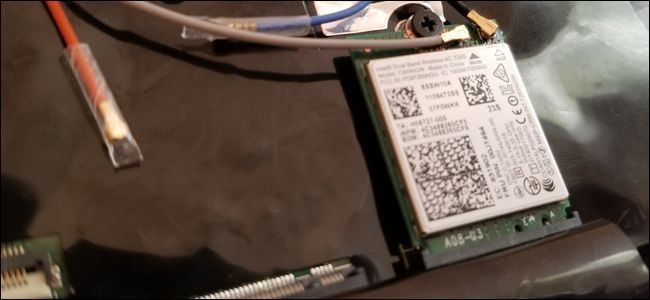
- Отсоедините аккуратно антенные проводники — они держатся на защёлках и легко снимаются ногтем или пинцетом. Запомните или сфотографируйте порядок подключения кабелей.
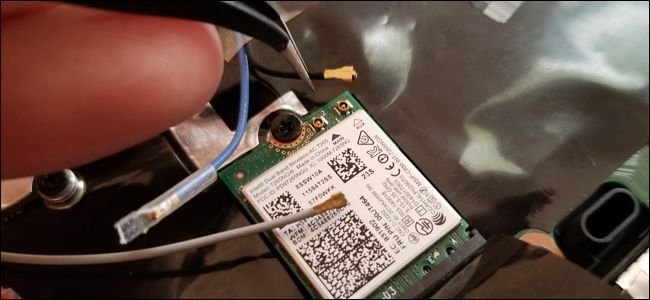
- Открутите крепящий винт — модуль приподнимется под углом. Снимите модуль.
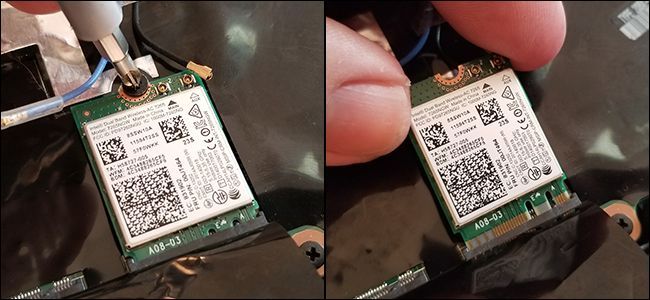
- Вставьте новый модуль в слот под тем же углом, зафиксируйте винтом и снова подключите антенные провода в той же последовательности.
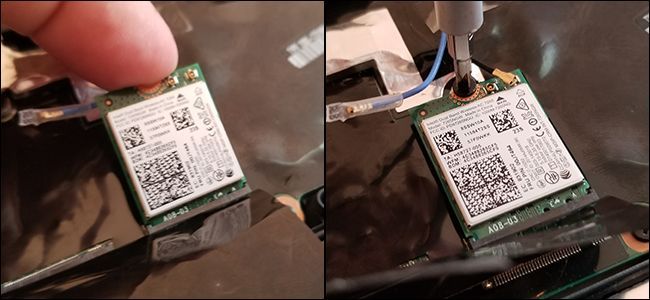
- Установите нижнюю крышку и верните аккумулятор.
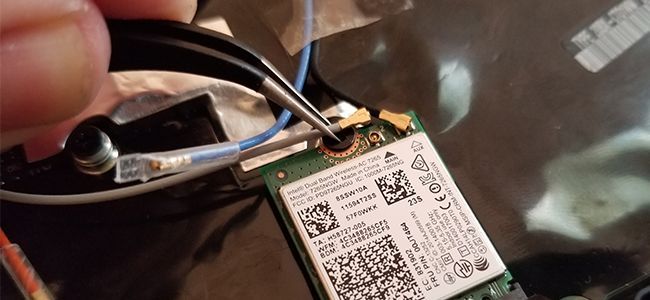
- Включите ноутбук и проверьте обнаружение устройства.
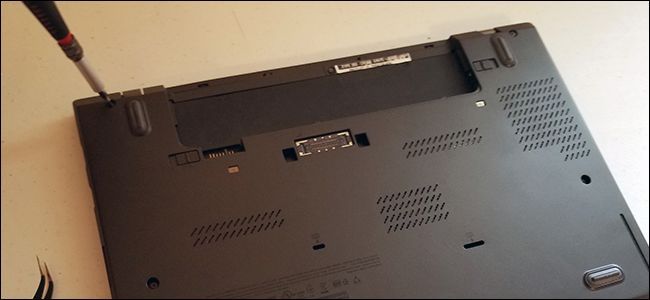
Советы:
- Делайте фото на каждом шаге, чтобы помнить расположение кабелей и винтов.
- Не смешивайте антенные кабели — если перепутать, Wi‑Fi и Bluetooth могут работать неправильно.
- Если модуль не определяется, проверьте, не отключён ли в BIOS/UEFI встроенный адаптер.
Установка драйверов
Операционная система часто автоматически обнаруживает новый адаптер и устанавливает базовый драйвер. Если этого не случилось, действуйте так:
- Подключитесь к интернету через Ethernet или используйте другой компьютер/телефон для скачивания драйверов.
- Найдите страницу поддержки производителя вашей Wi‑Fi‑карты (или ноутбука) и скачайте драйвер для вашей ОС.
- Перенесите файл на целевой ПК через USB‑накопитель и запустите установщик.
- После установки перезагрузите систему.
Если Windows не видит устройство:
- Откройте Диспетчер устройств и проверьте наличие неизвестных устройств.
- В Device Manager выберите обновление драйвера вручную, указав скачанный файл.
- Для Linux используйте команды lspci, lsusb и dmesg для диагностики; при необходимости установите пакет драйвера от производителя или включите модуль ядра.
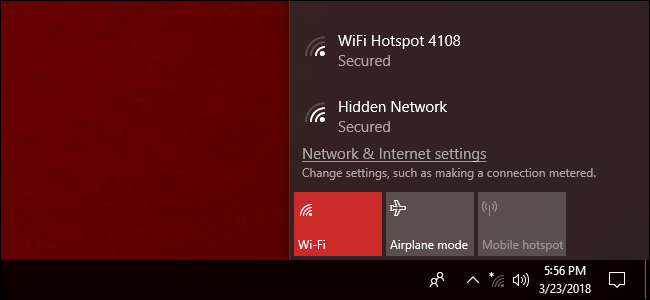
Диагностика и устранение неисправностей
Если новое устройство установлено, но сети не видны или скорость низкая, проверьте следующее:
- Правильность подключения антенных кабелей.
- Совместимость стандарта (например, карта поддерживает 5 ГГц — роутер тоже должен поддерживать 5 ГГц).
- Установленные драйверы: попробуйте свежие версии с сайта производителя.
- Аппаратные переключатели: на некоторых ноутбуках есть аппаратный Wi‑Fi‑переключатель.
- Ограничения BIOS/UEFI: проверьте, не отключён ли адаптер.
Если устройство не обнаруживается вовсе, возможно:
- Модуль не до конца вставлен в слот — выньте и вставьте снова.
- Слот повреждён — попробуйте другой слот (для настольного ПК).
- Модуль несовместим с вашей платформой (широко редко, но бывает в ноутбуках с whitelist производителей).
Важно: если после установки система стабильно не работает, верните старую конфигурацию и проверьте совместимость модели карты с вашей системой.
Дополнительная ценность и практические материалы
Ниже представлены полезные чек‑листы, матрицы совместимости, план действий при инциденте и рекомендации по безопасности.
Быстрая методология выбора модуля (мини‑метод)
- Определите свою цель: простое восстановление или апгрейд скорости/диапазона.
- Проверьте физические интерфейсы (USB, PCIe x1, M.2, Mini PCIe).
- Сравните стандарты (802.11ac vs 802.11ax) и наличие Bluetooth.
- Убедитесь в совместимости размеров («полная» vs «половинная» Mini PCIe).
- Купите, установите, проверьте драйверы и работоспособность.
Роль‑ориентированные чек‑листы
Для домашнего пользователя:
- Оценить, нужен ли апгрейд.
- Купить USB‑адаптер для простоты или PCIe‑x1 при наличии навыков.
- Установить и проверить соединение.
Для продвинутого пользователя/мастера‑по‑сборке:
- Проверить слот PCIe и ограничения корпуса.
- Выбрать карту с возможностью смены антенн.
- Тестировать сигнал в нескольких местах комнаты.
Для IT‑администратора:
- Учитывать совместимость с корпоративной сетью и политиками безопасности.
- Вести учёт серийных номеров и версии драйверов.
- Тестировать производительность и стабильность на реальных рабочих нагрузках.
Матрица совместимости (ориентировочная)
| Тип устройства | Интерфейс | Подходит для | Плюсы | Минусы |
|---|---|---|---|---|
| USB‑адаптер | USB 2.0/3.0 | Все ПК и ноутбуки | Простая установка, портативность | Ограниченные антенны, занимает USB‑порт |
| PCIe карта | PCIe x1/x4 | Настольные ПК | Смена антенн, мощнее | Требует открытия корпуса, слот |
| Mini PCIe | Mini PCIe | Старые ноутбуки | Замена внутри ноутбука | Размеры имеют вариации |
| M.2 (NGFF) | M.2 | Современные ноутбуки | Компактность, современный стандарт | Разные ключи и размеры |
Примечание: таблица даёт общее представление; всегда сверяйтесь с документацией конкретного устройства.
Сценарии «когда это не сработает»
- Если модуль распаян на плате, заменить нельзя; остаётся USB‑адаптер.
- Ультратонкие ноутбуки и планшеты часто не позволяют заменять модуль.
- Производители некоторых ноутбуков вводили белые списки совместимых модулей; неподдерживаемая модель может не работать.
Инцидент‑ранненбук (шаги при неработоспособности сети после замены)
- Вернуть систему в офлайн: подключиться по Ethernet (если возможно).
- Проверить Диспетчер устройств: устройство распознано?
- Если нет, выключить питание, открыть корпус и убедиться в плотности подключения модуля.
- Переподключить антенные кабели и переустановить драйверы.
- Если проблема остаётся — заменить модуль обратно или подключить USB‑адаптер.
- Логировать проблему и модель неисправного модуля для возврата/обмена.
Критерии приёмки (тесты после установки)
- Адаптер определяется в системе (Диспетчер устройств или lspci).
- Видны и доступны сети Wi‑Fi в зоне действия.
- Возможность подключиться к домашнему роутеру и выйти в интернет.
- Стабильность соединения в течение 30 минут без разрывов (проверка потокового видео или ping).
- При необходимости Bluetooth‑устройства сопрягаются и работают.
Команды и шпаргалка (Windows / Linux)
Windows:
- Device Manager: devmgmt.msc (проверить наличие адаптера и ошибки)
- Сброс сетевых настроек: в CMD от администратора netsh winsock reset; netsh int ip reset
Linux:
- Просмотр PCI‑устройств: lspci | grep -i network
- Просмотр USB: lsusb
- Проверка модулей ядра: lsmod | grep
- Разблокировка Wi‑Fi: rfkill list; rfkill unblock wlan
M.2 vs Mini PCIe: размеры и ключи
- Mini PCIe: половинная длина 26.8 мм, полная длина 50.95 мм. Подбирайте длину по месту.
- M.2: разные ключи (например, A/E для беспроводных модулей). Проверяйте ключ разъёма в документации ноутбука.
Альтернативные подходы
- Если цель — временная замена или тестирование, используйте USB‑адаптер.
- Для улучшения покрытия рассмотрите внешнюю точку доступа или репитер вместо замены карты.
- В корпоративной среде используйте управляемые Wi‑Fi‑точки доступа и клиентское оборудование, сертифицированное для сети.
Безопасность и конфиденциальность
- Устанавливайте драйверы только с официальных сайтов производителя.
- Удаляйте старые драйверы, чтобы избежать конфликтов.
- При подключении к публичным сетям используйте VPN для защиты трафика.
Локальные советы и подводные камни для региона
- При покупке обращайте внимание на комплектацию: в некоторых поставках для России/BY/UA может не быть внешних антенн в комплекте.
- Проверяйте наличие сертификации (если требуется для коммерческого использования в вашей стране).
Социальный анонс (короткая версия)
Нужна быстрая замена Wi‑Fi в ноутбуке или ПК? Эта подробная инструкция шаг за шагом поможет выбрать совместимый модуль, безопасно заменить его и правильно установить драйверы, плюс чек‑листы и план действий при проблемах.
Резюме
- Выберите форму адаптера в зависимости от цели: USB для простоты, PCIe/M.2/Mini PCIe для встроенных решений.
- Перед покупкой проверьте физическую совместимость слота и стандарт Wi‑Fi.
- При установке соблюдайте осторожность с антеннами и драйверами.
- Если модуль распаян или недоступен — используйте USB‑адаптер.
Важно: при сомнениях попросите помощи у специалиста или сервисного центра.
Изображения: Amazon, Newegg,

Похожие материалы

RDP: полный гид по настройке и безопасности

Android как клавиатура и трекпад для Windows

Советы и приёмы для работы с PDF

Calibration в Lightroom Classic: как и когда использовать

Отключить Siri Suggestions на iPhone
