
Как найти и установить лучшие циферблаты Apple Watch
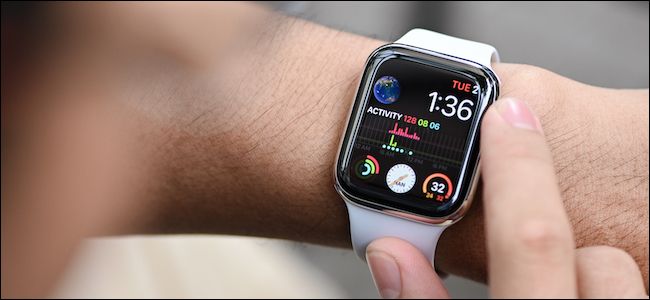
Краткое определение: «Комликации» — это небольшие элементы на циферблате, которые показывают данные приложений (погода, активность, календарь и т. д.).
Что потребуется
- iPhone с установленным приложением Facer.
- Подключённые к iPhone Apple Watch.
- Аккаунт Facer (необязательно, но удобен для синхронизации и сохранения).
Пошаговая инструкция
- Скачайте и откройте Facer на iPhone.
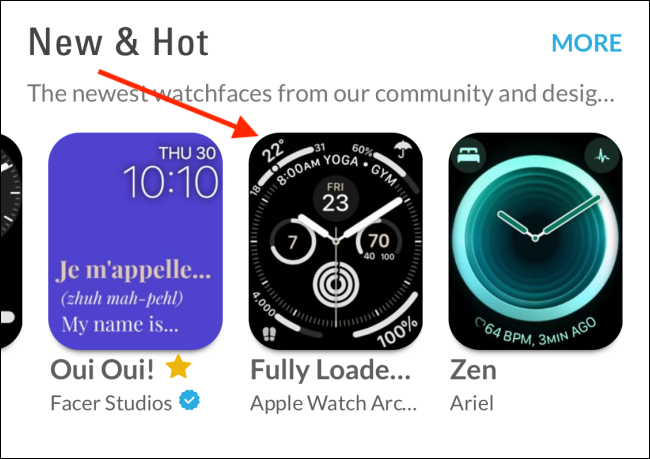
- Просмотрите галерею. Можно искать по ключевым словам или смотреть популярное.
- Найдите понравившийся циферблат и нажмите на него.
- В превью нажмите кнопку “Add” рядом с циферблатом.
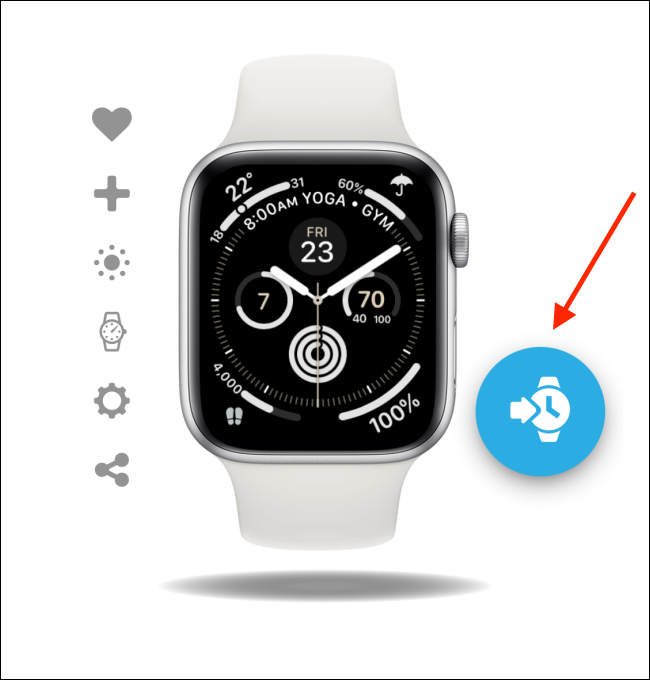
- Откроется приложение Watch на iPhone с выбранным циферблатом. Если циферблат использует осложнения (complications) из приложений, которых у вас нет, Watch предупредит об этом.

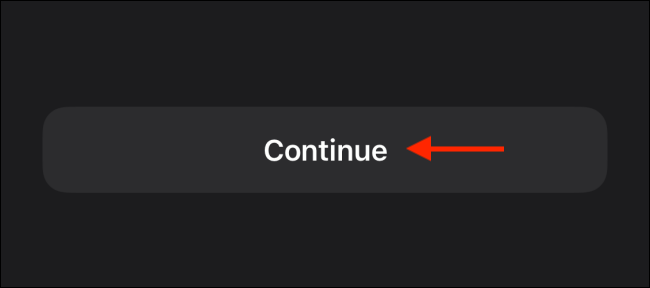
- Нажмите “Continue”.
- Приложение просканирует список используемых осложнений и покажет, какие приложения отсутствуют на iPhone/Watch. Можно пропустить установку — тогда соответствующие слоты останутся пустыми, или нажать “Get” для загрузки нужного приложения.
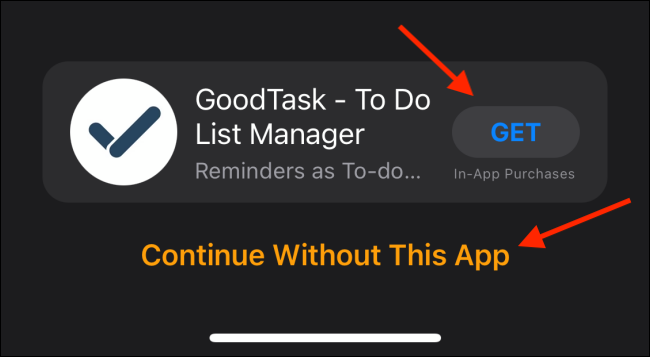
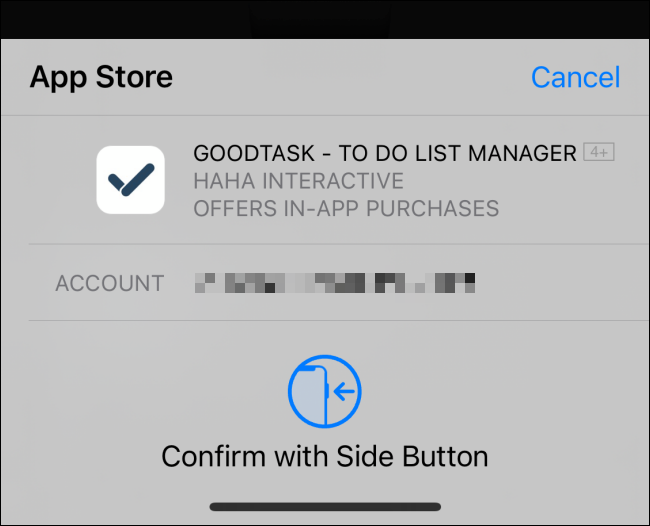
- Если выбрали “Get”, вы сможете загрузить приложение прямо из интерфейса Watch, не переходя вручную в App Store.
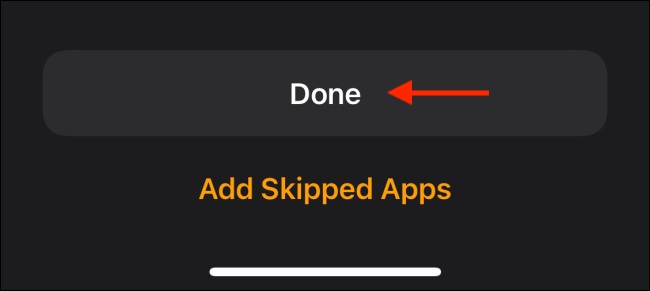
- После завершения нажмите “Done”.
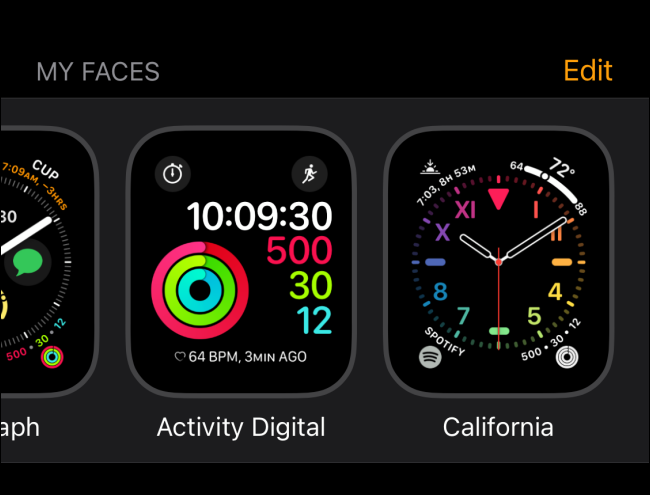
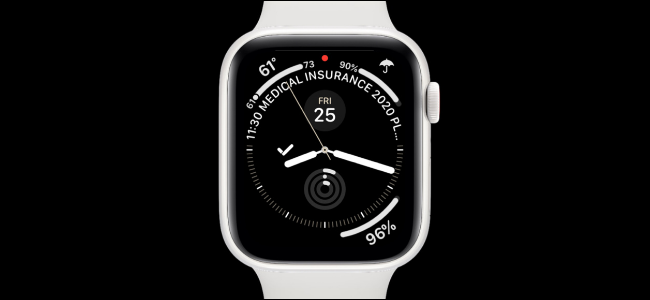
- Циферблат добавится в конец раздела “My Faces” в приложении Watch и автоматически станет текущим на ваших часах (как самый недавно добавленный). Поднимите запястье, чтобы увидеть новый циферблат.
- Чтобы дополнительно настроить циферблат, нажмите и удерживайте экран часов.
Советы по выбору и настройке
- Совместимость: проверяйте, подходит ли циферблат под вашу модель Watch и версию watchOS.
- Минимализм vs. информация: выбирайте больше осложнений, если вам нужны данные под рукой; уберите лишние, чтобы экран был чище.
- Производительность: сложные анимированные лица могут немного снизить время работы батареи.
- Сохранение: добавляйте понравившиеся в избранное в Facer, чтобы быстро вернуть их позже.
Важно: если приложение для сложности требует входа в аккаунт, сначала установите и настройте его на iPhone, чтобы осложнение отображало данные.
Когда этот метод не сработает
- Официальная поддержка сторонних циферблатов в watchOS отсутствует — не все элементы интерфейса можно полностью имитировать.
- Если Facer использует закрытые API или функции недоступные на вашей версии watchOS, некоторые детали могут не отображаться.
- Сложные интерактивные функции, зависящие от нативных расширений Apple, могут быть недоступны.
Альтернативные подходы
- Использовать встроенные инструменты Apple Watch: создавать собственные вариации и сохранять их в “My Faces”.
- Приложения-конструкторы циферблатов: сторонние редакторы (кроме Facer) могут предложить уникальные шаблоны или удобный интерфейс редактирования.
- Фото-циферблаты: загрузите свои фото в качестве фона, если вам важна персонализация без дополнительных осложнений.
Как оценивать циферблат — мини-методология
- Функциональность: содержит ли он нужные осложнения? 2. Читаемость: легко ли посмотреть время и данные одним взглядом? 3. Совместимость: поддерживает ли ваша версия watchOS все элементы? 4. Влияние на заряд: заметно ли ускоряется разряд при использовании? Оцените каждый пункт по шкале 1–5 и выберите лучшее сочетание.
Ролевые чек-листы при выборе циферблата
- Для спортсмена: крупные показатели активности, яркий контраст, быстрый доступ к тренировкам.
- Для делового человека: дата, календарь, погода, уведомления; строгий и аккуратный дизайн.
- Для фотографа/творческого: фото-фон, минимум осложнений, акцент на изображении.
- Для минималиста: только время и две простые осложнения.
Принцип принятия решения (flowchart)
flowchart TD
  A[Нужен новый циферблат?] --> B{Хотите готовый дизайн?}
  B -- Да --> C[Откройте Facer и найдите]
  B -- Нет --> D[Создайте в Watch или используйте фото]
  C --> E{Требуются дополнительные приложения?}
  E -- Да --> F[Нажмите Get и установите]
  E -- Нет --> G[Нажмите Add и Done]
  F --> G
  G --> H[Циферблат добавлен]
  D --> H
Приватность и безопасность
Проверьте разрешения у сторонних приложений (Facer и любые приложения-источники осложнений). Откликайтесь только на доверенные источники и читайте отзывы. Если приложение требует лишних прав (например, доступ к контактам без явной причины), избегайте его.
Небольшой чек-лист перед применением циферблата
- Убедитесь, что у вас актуальная версия watchOS.
- Проверьте, какие приложения требуются для осложнений.
- Оцените влияние на заряд батареи.
- Сохраните исходный циферблат, на случай отката.
Краткое резюме
Facer упрощает обмен и установку кастомных циферблатов для Apple Watch через функцию Face Sharing в watchOS. Процесс обычно занимает несколько шагов: выбрать, добавить, установить недостающие приложения и подтвердить добавление в приложении Watch. Внимательно проверяйте совместимость и права сторонних приложений, а также сохраняйте исходные настройки на случай отката.
Дополнительно: если вы хотите глубже персонализировать циферблаты, изучите альтернативные редакторы и возможности создания собственного дизайна в приложении Watch.

Похожие материалы

Несколько аккаунтов Skype: Multi Skype Launcher

Журнал для работы: повысить продуктивность

Персональные звуки уведомлений на Android

Скачивание шоу Hulu для офлайн‑просмотра

Microsoft Start: персонализированная новостная лента
