
Установка Arch Linux через графический установщик Arch Linux GUI

Arch Linux GUI — это не новый дистрибутив, а графический установщик на базе Calamares, который позволяет получить чистую установку Arch с минимальными усилиями. Скачайте нужный ISO (например GNOME Pure), запишите его на USB, загрузитесь, запустите установщик и пройдите шаги выбора языка, разметки диска, учетной записи и т. д. После первой загрузки обновите систему через sudo pacman -Syyu и изучите ArchWiki для дальнейшей настройки.
Важно: графический установщик упрощает установку, но не избавляет от необходимости понимать базовые концепции Linux, разметку диска и управление пакетами.
Быстрые ссылки
- The Arch Linux Catch-22
- What About Arch-Based Distributions?
- Arch Linux GUI
- Installing Arch Linux GUI
- Updating Your System
- The ArchWiki Is Your Friend
Что такое Arch и почему его установка пугает людей
Arch Linux — минималистичный дистрибутив с моделью rolling release, то есть постоянными небольшими обновлениями вместо крупных релизов. В чистом виде Arch поставляется без предустановленных инструментов или надстроек: пользователь принимает все решения о конфигурации на низком уровне.
Это дает гибкость и контроль, но и повышает порог входа: стандартная установка требует загрузки ISO, загрузки в живую сессию и последовательного выполнения множества команд в терминале. Пропущенный шаг или неверный выбор может привести к проблемам, которые сложно исправить без опыта.
Для многих установка Arch — это викторина на внимательность и понимание принципов работы системы. Некоторые считают, что если ты не установил Arch «по-настоящему», то ты не пользователь Arch. Это спорно. Графические установщики дают баланс между удобством и возможностью получить максимально «чистую» систему.
Чем отличаются Arch-подобные дистрибутивы
Существуют готовые дистрибутивы на базе Arch: Manjaro, ArcoLinux, Garuda, EndeavourOS и другие. Они предлагают удобные графические установщики, автоматическую настройку сети и готовую рабочую среду.
Но они вносят изменения: например, Manjaro специально задерживает обновления, проверяя их на стабильность, прежде чем выдать пользователям — это снижает риск поломки при обновлениях, но отличается от чистой модели Arch. Другие дистрибутивы добавляют собственные настройки, инструменты или темы. Если вы хотите максимально «vanilla» Arch, графический установщик Arch Linux GUI — ближе всего к оригиналу, при этом устраняя необходимость ручной терминальной установки.
Arch Linux GUI — что это и зачем
Arch Linux GUI — не дистрибутив. Это набор ISO с предустановленным графическим окружением и графическим установщиком Calamares. Доступны варианты с GNOME, KDE Plasma, XFCE, Cinnamon и i3. Для большинства окружений предлагаются «pure» (чистые) и «themed» (с легкой темизацией и полезными пакетами) варианты.
Pure-издание стремится предоставить Arch без дополнительных надстроек. Themed-издание включает мелкие улучшения и полезные пакеты, например поддержку печати или Bluetooth.
В этом руководстве мы используем GNOME Pure, чтобы показать установку максимально приближённую к чистому Arch.
Подготовка к установке
Перед началом убедитесь, что у вас:
- Рабочая резервная копия важных данных. Переустановка и изменение разделов может привести к потере данных.
- Доступ к интернету для загрузки ISO и дальнейшего обновления после установки.
- USB-накопитель 4 ГБ и больше для записи ISO. (Точная потребность зависит от ISO, обычно несколько гигабайт.)
- Базовое понимание разметки диска: MBR против GPT, EFI vs BIOS, LVM и swap.
Совет: сделайте снимки экрана на каждом шаге, если планируете повторить процесс на другой машине.
Шаги установки
- Скачайте ISO с сайта проекта в нужной редакции (например GNOME Pure).
- Создайте загрузочный USB с помощью инструмента Rufus (Windows), balenaEtcher или dd (Linux/macOS).
- Загрузитесь с USB и выберите в меню «Arch Linux Installer (x86_64, BIOS)» или соответствующую опцию для UEFI, если указан другой пункт.
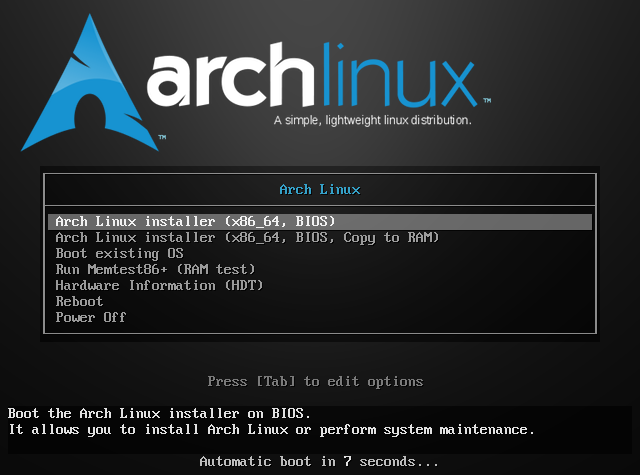
- Live ISO загрузит GNOME или другое окружение. В этом режиме система работает с USB без изменений на диске.
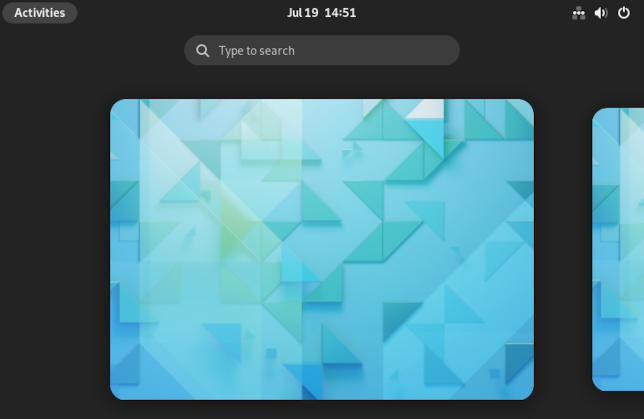
- Откройте список приложений и запустите инсталлятор «Install Arch Linux» (значок с логотипом Arch).

- Calamares предложит серию экранов. Интерфейс знаком многим пользователям Linux.
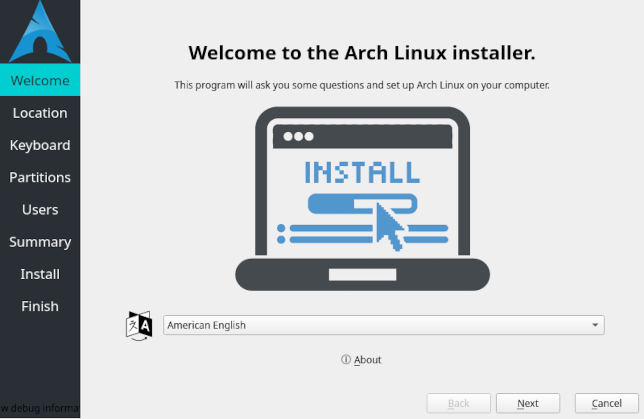
Язык установки. Выберите язык интерфейса установщика. Это не меняет язык будущей системы — он задаётся позже (локаль/регион).
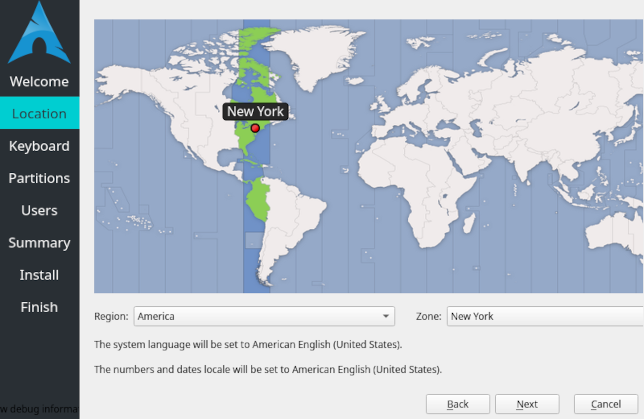
Выбор региона и часового пояса. Укажите свой регион и зону — это задаёт локализацию форматов даты/времени.
- Выбор раскладки клавиатуры и языка ввода.
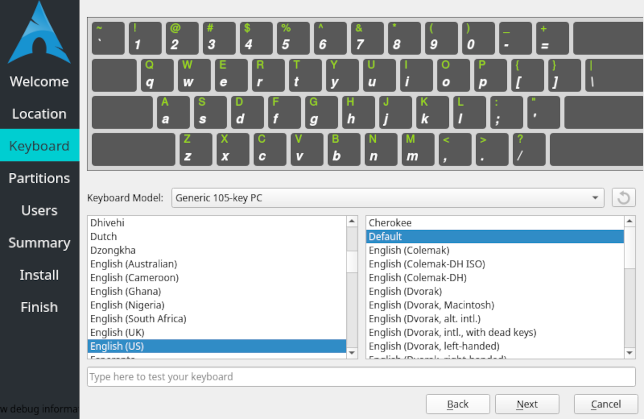
- Разметка диска. Можно выбрать автоматическое удаление и разметку диска или вручную настроить разделы. Если на компьютере уже есть ОС, доступна опция установки рядом.
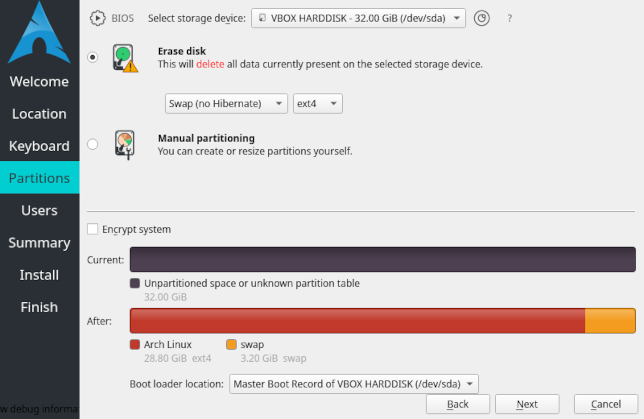
Пара рекомендаций для разметки:
- Используйте GPT и UEFI, если материнская плата поддерживает UEFI.
- Рекомендуемый минимум: раздел / (root), раздел EFI для UEFI, и раздел swap по необходимости (или swapfile позже).
- Для шифрования диска выберите LUKS, если вы хотите защита данных при краже устройства.
- Введите данные пользователя: имя, имя учётной записи, пароль, имя хоста и опцию использования пароля root как пароля пользователя, если нужно.
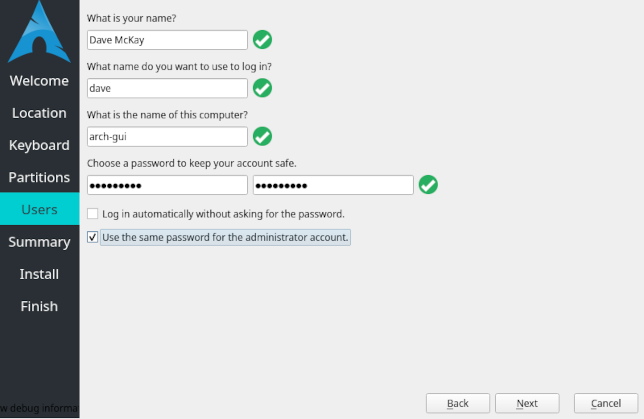
- Просмотрите сводку выбора и нажмите Установить. Если что-то нужно изменить — вернитесь назад и измените опции.
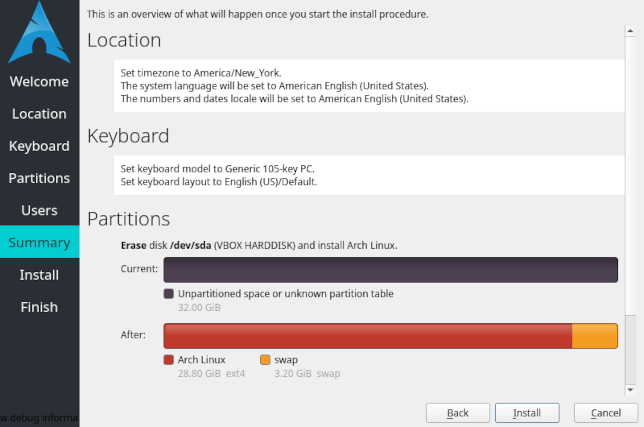
- Процесс установки покажет прогресс и информационные сообщения. Подождите завершения операции.
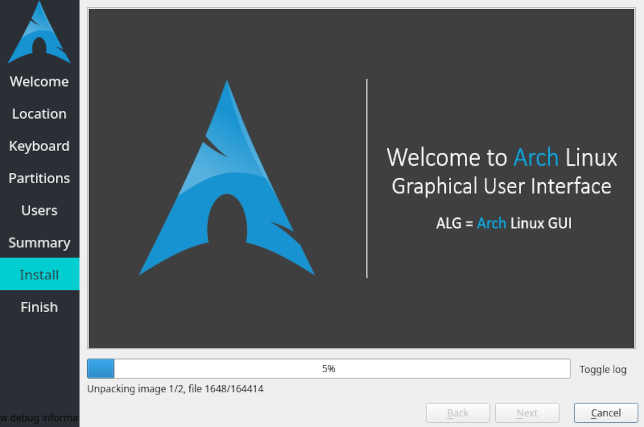
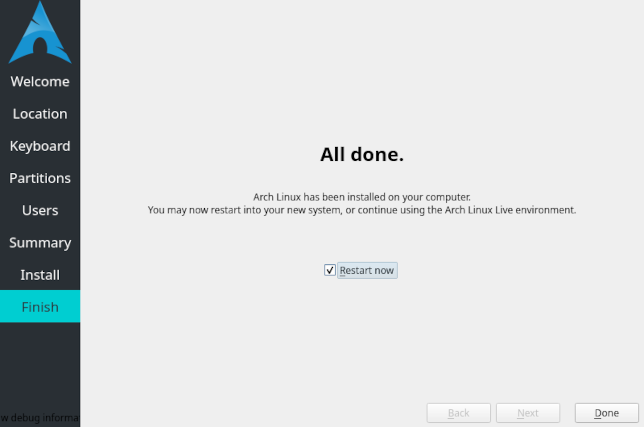
- После завершения поставьте галочку “Restore Now” и нажмите “Done” для перезагрузки.
- При первой загрузке войдите в систему и увидите чистый GNOME, если вы выбрали GNOME Pure.
Обновление системы
Поскольку ISO собираются раз в месяц и Arch — rolling release, после установки почти всегда есть обновления. Откройте терминал и выполните:
sudo pacman -SyyuКлючи pacman:
- S — синхронизировать и устанавливать пакеты.
- yy — принудительно обновить локальную базу пакетов, скачивая базы из репозиториев (повторное использование yy обновляет все базы, даже если они кажутся актуальными).
- u — обновить все устаревшие пакеты.
Arch сравнит установленные версии с версиями в репозиториях и предложит список для обновления. Подтвердите установку, нажав Enter чтобы выбрать “Y” по умолчанию.
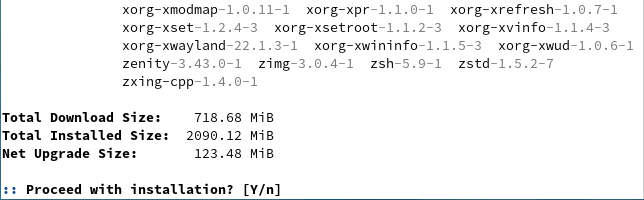
Иногда потребуется подтверждение нескольких диалогов в процессе обновления — это нормально.
ArchWiki — ваш основной ресурс
ArchWiki — одна из сильнейших сторон сообщества Arch. Это подробная, часто обновляемая документация по настройке системы, пакетам, драйверам и решению проблем. После установки проведите время с ArchWiki: там вы найдёте инструкции по настройке Wi‑Fi, драйверов видеокарт, LVM, шифрованию и многому другому.
Совет: храните закладки наиболее полезных страниц ArchWiki (разметка диска, pacman, systemd, Xorg/Wayland, настройка звука).
Когда графический установщик может не подойти
- Если вы хотите отработать навыки установки Arch через терминал — GUI убирает часть практики.
- Если нужна тонкая, нестандартная конфигурация (сложный LVM, RAID, нетипичная схема разделов) — ручная установка даёт полный контроль.
- Если вы насерверной машине без GUI — live ISO с графическим окружением может быть неудобен.
Альтернативные подходы
- Ручная установка по официальному руководству Arch — идеальна для обучения и полного контроля.
- Установить Manjaro или EndeavourOS — если нужна готовая система с управлением рисками и более дружественными настройками.
- Использовать автоматизированные скрипты (archinstall, archfi) — компромисс между ручной установкой и GUI.
Ментальные модели и эвристики при установке
- Подход «минимально необходимого» — ставьте только то, что нужно сейчас; добавите остальное позже с помощью pacman.
- Подход «инфраструктурной стойкости» — сразу настроьте резервное шифрование, отдельный /home и автоматизированное резервное копирование.
- Правило трёх перед перезагрузкой: проверьте, что загрузчик установлен, fstab правилен, и системd‑target задаёт графическую среду, прежде чем извлекать USB и перезагружать.
Чек-лист перед установкой
- Сделана резервная копия данных
- Подготовлен USB и проверена запись ISO
- Выяснено, используется ли UEFI или BIOS
- Подготовлена схема разделов (EFI, /, swap, /home)
- Принято решение о шифровании диска
- Подготовлен доступ в интернет на момент установки
Минимальная методология отката в случае проблем
- Если загрузчик не работает, загрузитесь с USB и проверьте раздел EFI и содержимое /boot.
- Проверьте /etc/fstab на правильность UUID и точек монтирования.
- Если сломан Xorg/Wayland, перейдите в текстовую консоль и просмотрите журналы systemd и Xorg.
- При повреждении пакетов выполните chroot из живой сессии и используйте pacman для переустановки проблемных пакетов.
Критерии приёмки
- Система успешно загружается в графическую среду без ошибок загрузчика.
- Пользователь может войти в систему и выполнить sudo.
- Сетевой интерфейс (Ethernet/Wi‑Fi) работает.
- Обновления успешно применяются через pacman.
Ролевые чек-листы
Для обычного настольного пользователя:
- Установлен графический драйвер для GPU (по необходимости).
- Настроен звук и микрофон.
- Установлены браузер, офисный пакет, приложения для нотировок и мессенджеры.
Для разработчика:
- Установлены инструменты сборки (gcc, make, cmake), контейнеры (Docker/Podman) и редактор кода.
- Настроены dotfiles и SSH‑ключи.
Для пользователя, заботящегося о приватности:
- Включено шифрование диска (LUKS).
- Настроен firewall (ufw или nftables).
- Отключены ненужные службы.
Тесты и критерии успеха
- Загрузиться в систему с выключенным USB и попасть в графическую сессию.
- Проверить, что pacman -Syyu не выдаёт ошибок при обновлении.
- Подключиться к Wi‑Fi и воспроизвести видео в браузере.
- Проверить, что функция сна/пробуждения работает.
Безопасность и усиление системы
- Включите автоматическое обновление критических компонентов или регулярно проверяйте обновления вручную.
- Настройте UFW или nftables для ограничения входящих подключений.
- Для ноутбуков включите шифрование диска и защиту загрузчика паролем в UEFI, если возможно.
- Минимизируйте количество установленных сервисов и пользователей с правами администратора.
Сравнение популярных Arch-подобных дистрибутивов
| Дистрибутив | Что добавляет | Кому подходит |
|---|---|---|
| Manjaro | Промежуточный слой проверки обновлений, графические инструменты | Новичкам и тем, кто хочет стабильности при rolling release |
| EndeavourOS | Простой установщик, сообщество | Тем, кто хочет лёгкий вход в Arch без большого количества изменений |
| Garuda | Яркая темизация, готовые настройки производительности | Пользователям, которые предпочитают «всё готово» |
| Arch Linux GUI | Графический инсталлятор, pure ISO | Тем, кто хочет чистый Arch с удобной установкой |
Советы по миграции и совместимости
- Если вы переходите с Ubuntu: обратите внимание на систему пакетов (pacman vs apt) и расположение конфигураций.
- Для пользователей NVIDIA: заранее узнайте, какой драйвер нужен для вашей видеокарты (proprietary vs nouveau), и установите его после первой загрузки.
- Для ноутбуков с гибридной графикой ознакомьтесь с настройкой PRIME и оптимус.
Типичные проблемы и как их решать
- Проблема: система не видит Wi‑Fi после установки. Решение: установить проприетарные драйверы, проверить firmware пакеты и systemctl status NetworkManager.
- Проблема: загрузчик не появляется. Решение: загрузиться с USB, смонтировать разделы, chroot и переустановить GRUB/bootloader.
- Проблема: pacman сообщает конфликт версий. Решение: внимательно читать сообщения, возможно, потребуется временно удалить конфликтующие пакеты и затем установить их заново.
Ресурсы и полезные ссылки
- ArchWiki — основной справочник по всем вопросам Arch
- Документация pacman — справочник по менеджеру пакетов
Факты и ориентиры
- ISO публикуются ежемесячно.
- Для записи ISO обычно требуется USB не менее 4 ГБ.
- Pacman — основной менеджер пакетов; AUR — сообщественная база пакетов (неофициальная).
Заключение
Графический установщик Arch Linux GUI делает процесс установки Arch значительно проще, сохраняя при этом преимущества «чистой» системы. Он подходит тем, кто хочет получить максимальную гибкость Arch без глубокого вручного вмешательства в процесс установки. После установки уделите время изучению ArchWiki и настройке системы под свои нужды — это окупится в виде быстрого и управляемого рабочего окружения.
Важно: GUI‑инсталлятор ускоряет путь к установленной системе, но не заменяет знания о разметке диска, загрузчиках и управлении пакетами. Если ваша цель — обучение, рассмотрите ручную установку по официальному руководству.
Краткое резюме
- Arch Linux GUI — графический путь к чистой установке Arch.
- Подходит для тех, кто хочет чистый Arch без установки вручную через терминал.
- После установки обязательно обновите систему и изучите ArchWiki.
Критические заметки
Важно: всегда делайте резервные копии данных перед изменением разметки диска. Если нужна стопроцентно контролируемая конфигурация или обучение — лучшим выбором будет ручная установка по официальной документации.

Похожие материалы

Несколько аккаунтов Skype: Multi Skype Launcher

Журнал для работы: повысить продуктивность

Персональные звуки уведомлений на Android

Скачивание шоу Hulu для офлайн‑просмотра

Microsoft Start: персонализированная новостная лента
