
Как удалить файл обновления iOS с iPhone
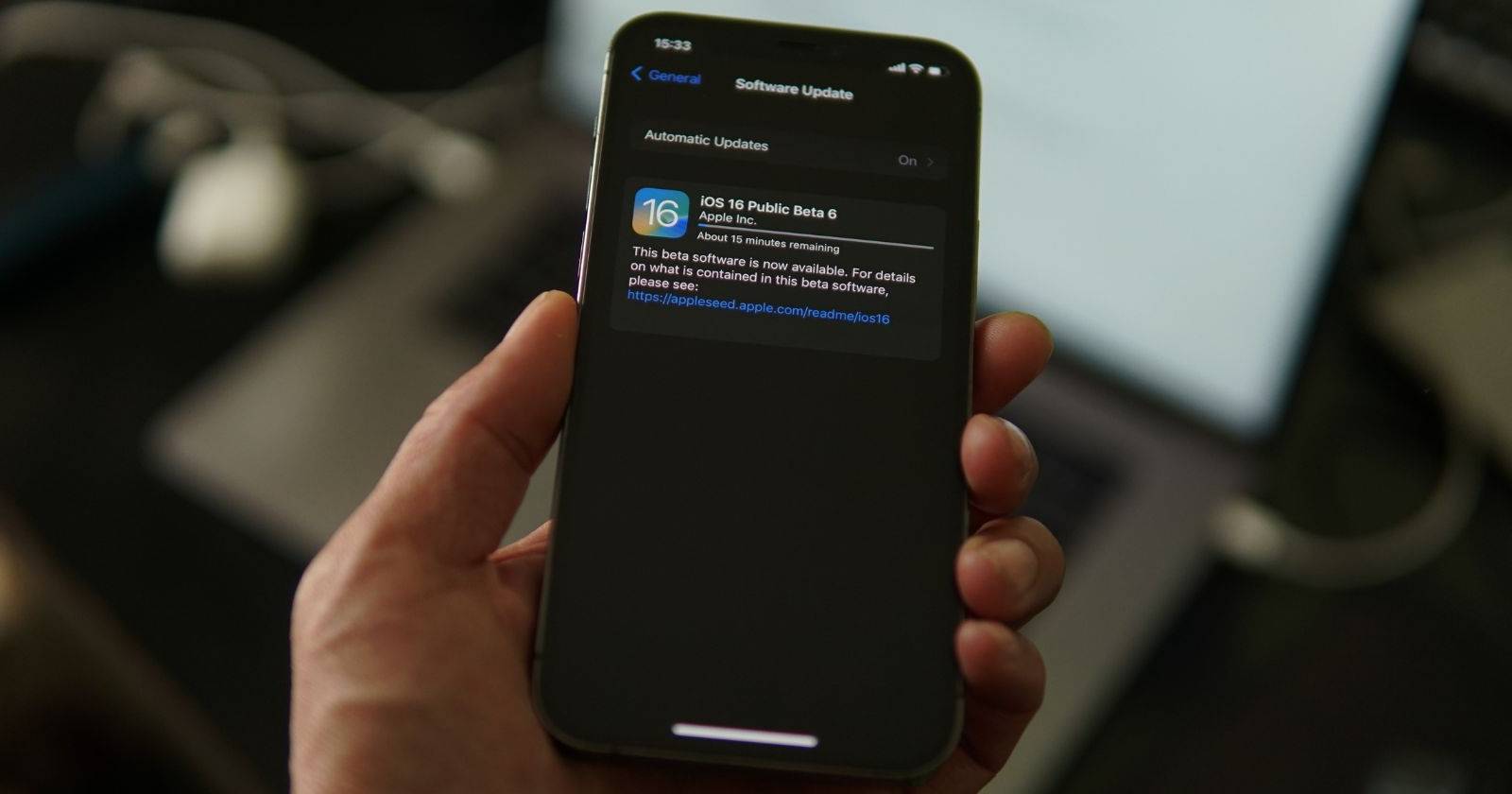

Быстрые замечания перед началом
- Удалить можно только загруженный, но ещё не установленный файл обновления. Если iPhone уже обновлён до этой версии — опция удаления недоступна.
- Удаление освобождает пространство и помогает при зависших загрузках; файл можно скачать снова вручную.
Как удалить нежелательный файл обновления iOS с iPhone
- Откройте приложение Настройки на iPhone.
- Перейдите в Основные.
- Выберите Хранилище iPhone.
- В списке приложений и системных файлов найдите элемент с именем обновления iOS (обычно начинается с «Обновление ПО» и показывает размер).
- Нажмите на этот элемент, затем выберите Удалить обновление и подтвердите действие.
Важно: если пункт «Удалить обновление» не активен, вероятно, обновление уже установлено или файл был автоматически удалён системой.
Почему стоит удалять неполные или нежелательные файлы обновлений
- Если iPhone завис на «Подготовке к обновлению» или загрузка прерывается, удаление файла позволяет перезапустить процесс с нуля.
- Автоматически скачанные обновления занимают место — удаление освобождает хранилище.
- Удаление не нарушит работу телефона и не повлияет на уже установленную версию iOS.
Как отключить автоматические обновления, чтобы файлы не загружались сами
- Откройте Настройки → Основные → Обновление ПО.
- Нажмите Автоматические обновления.
- Отключите переключатель Загрузка обновлений iOS (и при желании оставьте выключенным автоматическую установку).
Мини-методика: что делать, если обновление зависло
- Удалите файл обновления (инструкция выше).
- Перезагрузите iPhone: удерживайте боковую кнопку и любую кнопку громкости, затем выполните слайд для выключения; снова включите.
- Проверьте соединение с интернетом (Wi‑Fi рекомендуемое).
- Попробуйте загрузить обновление снова, или оставьте автоматическую загрузку выключенной.
Критерии приёмки
- Файл обновления исчез из «Хранилище iPhone».
- Свободное место увеличилось на размер удалённого файла.
- Сообщение о доступном обновлении больше не навязчиво появляется, если вы отключили автоматическую загрузку.
Когда удаление не поможет (контрпримеры)
- Если обновление уже установлено, удаление файла не применимо.
- Если проблема в аппаратном сбое или повреждённой системной части, простое удаление файла не решит проблему.
- Если ваш iPhone управляется организацией (MDM), удаление может быть ограничено политиками администратора.
Альтернативные подходы
- Освободите место вручную: удалите большие мультимедиа-файлы или временно выгрузите приложения.
- Подключитесь к Mac/PC и обновитесь через Finder или iTunes (подойдёт для сложных случаев).
- Выполните резервную копию и, в крайнем случае, восстановление системы через компьютер.
Чек-лист (пользователь)
- Понял, что обновление загружено, но не установлено.
- Отключил автоматическую загрузку при необходимости.
- Удалил файл и перезагрузил устройство.
- Повторно запустил загрузку с хорошим Wi‑Fi соединением или обновился через компьютер.
Чек-лист (ИТ‑админ)
- Проверить, не применяются ли MDM‑политики, блокирующие удаление.
- Убедиться, что пользователь сделал резервную копию данных перед радикальными шагами.
- При массовых проблемах — рассмотреть откат политики автоматических обновлений в организации.
Диаграмма принятия решения
flowchart TD
  A[Появилось обновление iOS] --> B{Файл загружен автоматически?}
  B -->|Нет| C[Ничего не удалять]
  B -->|Да| D{Обновление установлено?}
  D -->|Да| C
  D -->|Нет| E[Удалить файл обновления]
  E --> F[Перезагрузить iPhone]
  F --> G{Попытаться загрузить снова?}
  G -->|Да| H[Загрузить по Wi‑Fi или через ПК]
  G -->|Нет| I[Отключить автоматические загрузки]
Краткая терминология
- iOS — мобильная операционная система Apple для iPhone.
- OTA (по воздуху) — обновления, скачиваемые и устанавливаемые напрямую на устройстве.
- MDM — мобильное управление устройствами (административные политики).
Безопасность и приватность
- Удаление файла обновления не влияет на ваши личные данные.
- Перед восстановлением через компьютер делайте резервную копию в iCloud или на ПК.
Итог
Удаление загруженного файла обновления iOS — быстрый и безопасный способ освободить место и устранить зависшие загрузки. Если проблема повторяется, отключите автоматическую загрузку или обновляйтесь через компьютер. При управлении устройством организацией уточните ограничения у IT‑администратора.

Автор
Редакция
Похожие материалы

Программное обеспечение
Несколько аккаунтов Skype: Multi Skype Launcher

Productivity
Журнал для работы: повысить продуктивность

Android.
Персональные звуки уведомлений на Android

Стриминг
Скачивание шоу Hulu для офлайн‑просмотра

Новости
Microsoft Start: персонализированная новостная лента

Гайды