
Как открыть Диспетчер задач в Windows 11
Быстрые ссылки
- Нажмите Ctrl+Shift+Escape
- Щёлкните правой кнопкой по кнопке Пуск
- Поиск в Пуске
- Командная строка
- Окно Выполнить
- Нажмите Ctrl+Alt+Delete
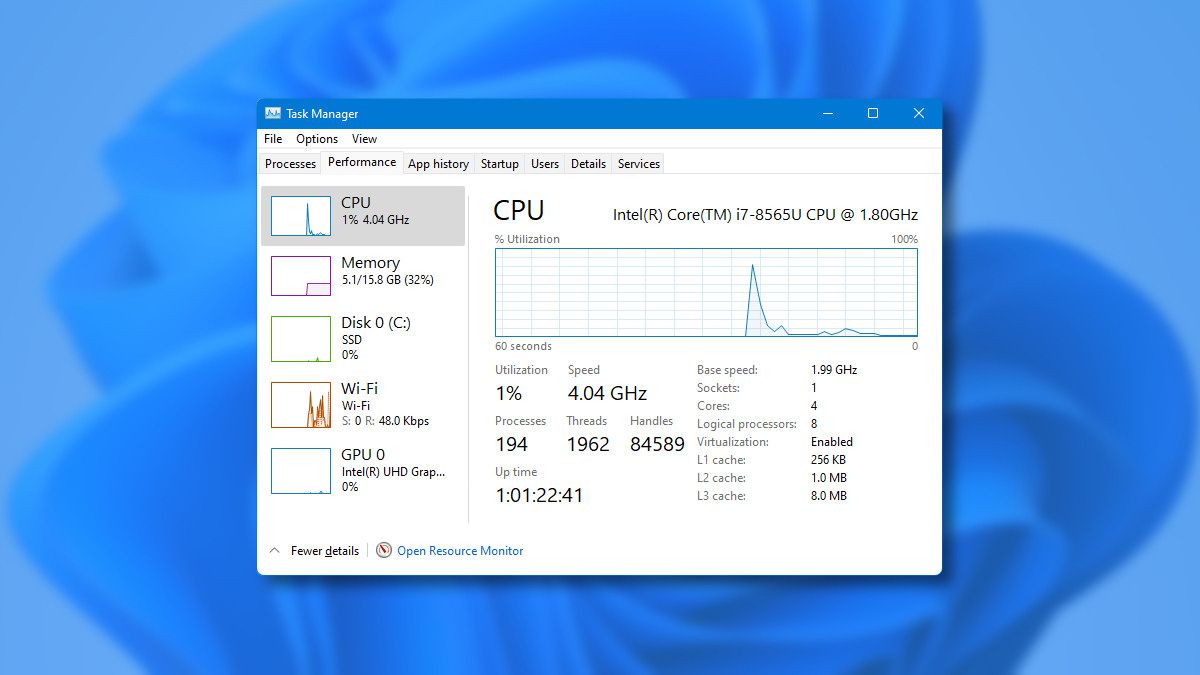
Диспетчер задач — это системная утилита Windows для мониторинга процессов, использования ресурсов и управления автозагрузкой. Ниже — подробные инструкции, советы и проверенные обходы на случай проблем.
Нажмите Ctrl+Shift+Escape
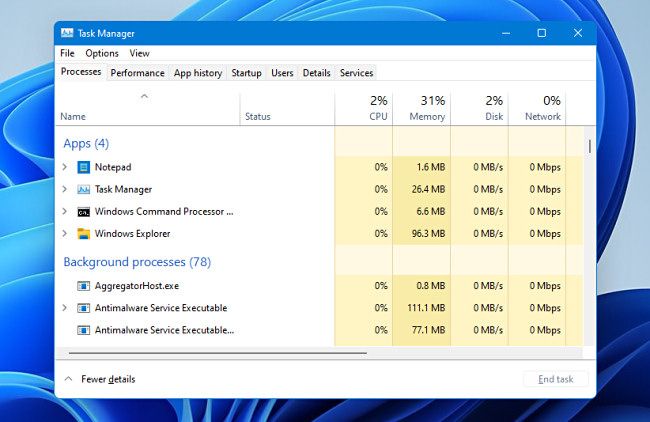
Самый быстрый и проверенный способ. Одновременно нажмите Ctrl+Shift+Escape, и Диспетчер задач откроется мгновенно. Подходит для большинства задач — от завершения зависших приложений до просмотра загрузки процессора.
Совет: если комбинация не срабатывает, убедитесь, что клавиатура работает и что сочетание не перехвачено сторонней программой.
Щёлкните правой кнопкой по кнопке Пуск
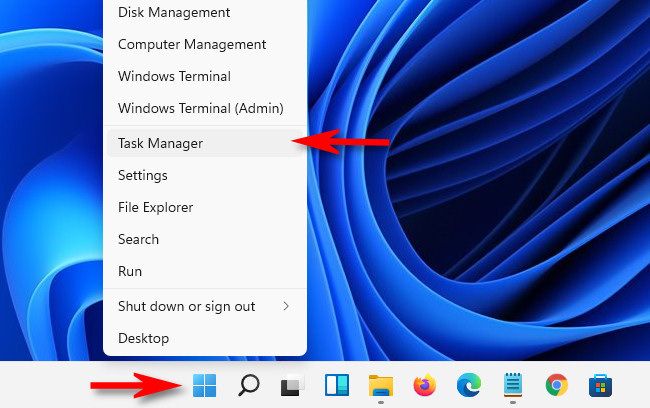
Если не хотите пользоваться клавиатурой, щёлкните правой кнопкой по кнопке Пуск на панели задач. В появившемся меню (меню «Power User» или меню быстрого доступа) выберите Диспетчер задач.
Важно: в некоторых сборках Windows или с изменённой политикой безопасности пункт может быть скрыт. Тогда используйте один из других способов ниже.
Поиск в Пуске
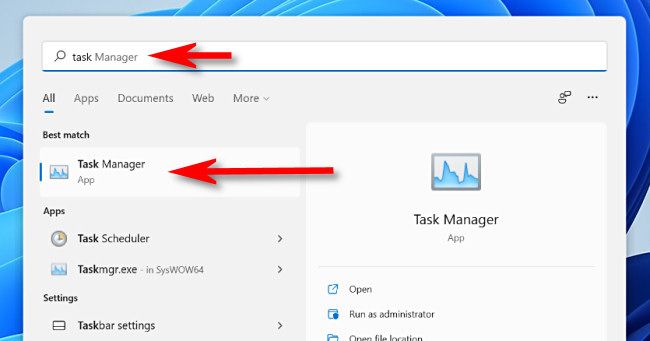
Откройте Пуск и начните вводить «Диспетчер задач». Обычно приложение появляется первым в списке. Нажмите Enter или кликните по иконке, чтобы открыть утилиту.
Преимущество: работает даже при минимальных правах пользователя, если приложение не отключено администратором.
Командная строка
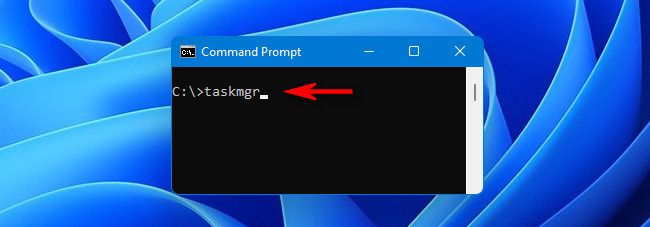
Откройте Командную строку (cmd) и введите:
taskmgrНажмите Enter — откроется Диспетчер задач (taskmgr.exe). Этот способ полезен при удалённом подключении или когда меню Пуск недоступно.
Связанный совет: если cmd запускается от имени ограниченного пользователя, попробуйте запустить его с повышенными правами, если это необходимо для отдельных административных действий.
Окно Выполнить
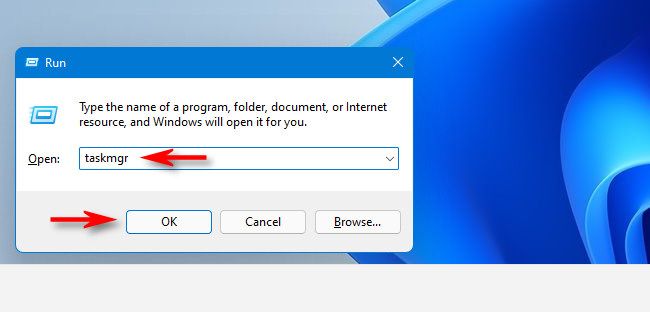
Нажмите Windows+R, введите:
taskmgrи нажмите Enter или кнопку OK. Это простой и универсальный способ, особенно когда мышь недоступна.
Нажмите Ctrl+Alt+Delete
Нажмите Ctrl+Alt+Delete, чтобы открыть экран безопасности Windows. В центре экрана выберите пункт Диспетчер задач. Этот вариант полезен, если система зависла частично и другие интерфейсы не реагируют.
Важно: при полном зависании системы и аппаратных сбоях сочетания клавиш могут не сработать — может потребоваться принудительная перезагрузка.
Когда методы могут не сработать и как действовать
- Ограниченные права пользователя: администратор мог отключить Диспетчер задач через групповую политику. Обратитесь к администратору или проверьте локальную политику (gpedit.msc) при наличии прав.
- Повреждённые системные файлы: используйте sfc /scannow и DISM для восстановления.
- Сторонние оболочки рабочего стола или защита от ПО: временно завершите такие приложения или загрузитесь в безопасном режиме.
Краткий чек-лист устранения проблем:
- Попробуйте Ctrl+Shift+Escape.
- Запустите taskmgr из Выполнить.
- Проверьте права и групповую политику.
- Запустите sfc и DISM.
- Перезагрузитесь в безопасном режиме.
Краткая методология выбора метода
- Срочно завершить задачу: Ctrl+Shift+Escape.
- Удалённая сессия или скрипт: taskmgr через cmd или Win+R.
- Интерфейс не отвечает: Ctrl+Alt+Delete.
- Удобство мышью: правый клик по Пуск или Поиск.
Сравнение методов — матрица выбора
- Скорость: Ctrl+Shift+Escape > Win+R/Командная строка > Поиск > Правый клик.
- Надежность при зависаниях: Ctrl+Alt+Delete > Ctrl+Shift+Escape > другие.
- Нужны права администратора: нет (для открытия), да (для управления системными процессами).
Чек-лист для администратора
- Убедиться, что политика не запрещает запуск taskmgr.
- Предоставить инструкции пользователям о сочетаниях клавиш.
- Если нужно — подготовить ярлык или GPO с доступом к утилите.
Плейбук администратора: быстрые шаги
- Откройте Групповую политику локально (gpedit.msc) или через GPO на контроллере домена.
- Перейдите в Конфигурация пользователя → Административные шаблоны → Система → Запретить доступ к указанным элементам панели управления (или похожие параметры) и проверьте настройки диспетчера задач.
- Если нужен доступ, снимите ограничения и распространите политику.
- Информируйте пользователей и предоставьте инструкции по альтернативным способам запуска.
Мини‑руководство по проверке успешного запуска (Критерии приёмки)
- Открылось окно Диспетчера задач.
- Вкладка Процессы показывает список запущенных приложений.
- Видна загрузка ЦП, памяти и диска.
- Можно завершать процессы без ошибок (при наличии прав).
Быстрые советы и безопасность
- Не завершайте процессы, если не уверены — это может привести к потере данных или нестабильности.
- Для постоянного отображения используйте опцию «Всегда поверх» в меню Вид.
- Для удалённого мониторинга используйте Performance Monitor или сторонние решения с безопасным доступом.
Важно: если Диспетчер задач заблокирован политикой, любые обходы могут нарушать правила безопасности организации.
Диагностическое дерево принятия решений
flowchart TD
  A[Нужен Диспетчер задач?] --> B{Система реагирует?}
  B -- Да --> C[Нажмите Ctrl+Shift+Escape]
  B -- Частично --> D[Нажмите Ctrl+Alt+Delete]
  B -- Нет --> E[Перезагрузка или безопасный режим]
  C --> F{Открылось?}
  D --> F
  E --> F
  F -- Нет --> G[Запустите taskmgr через Win+R или cmd]
  F -- Да --> H[Выполните нужные действия]
  G --> H
Заключение
У Windows 11 есть несколько надёжных способов запустить Диспетчер задач. Выбирайте метод по ситуации: для быстрого доступа — сочетания клавиш, для скриптов — taskmgr через cmd или Win+R, для зависаний — экран Ctrl+Alt+Delete. Если ни один способ не работает, проверьте права, групповую политику и целостность системных файлов.
Краткое резюме ниже.
Резюме:
- Шесть основных способов открытия: Ctrl+Shift+Escape, правый клик по Пуск, Поиск, cmd, Win+R, Ctrl+Alt+Delete.
- Используйте альтернативные методы при зависаниях или ограничениях.
- Администраторы могут управлять доступом через GPO и предоставлять инструкции пользователям.

Похожие материалы

Несколько аккаунтов Skype: Multi Skype Launcher

Журнал для работы: повысить продуктивность

Персональные звуки уведомлений на Android

Скачивание шоу Hulu для офлайн‑просмотра

Microsoft Start: персонализированная новостная лента
