
Как удалить режимы «Фокус» на iPhone и iPad
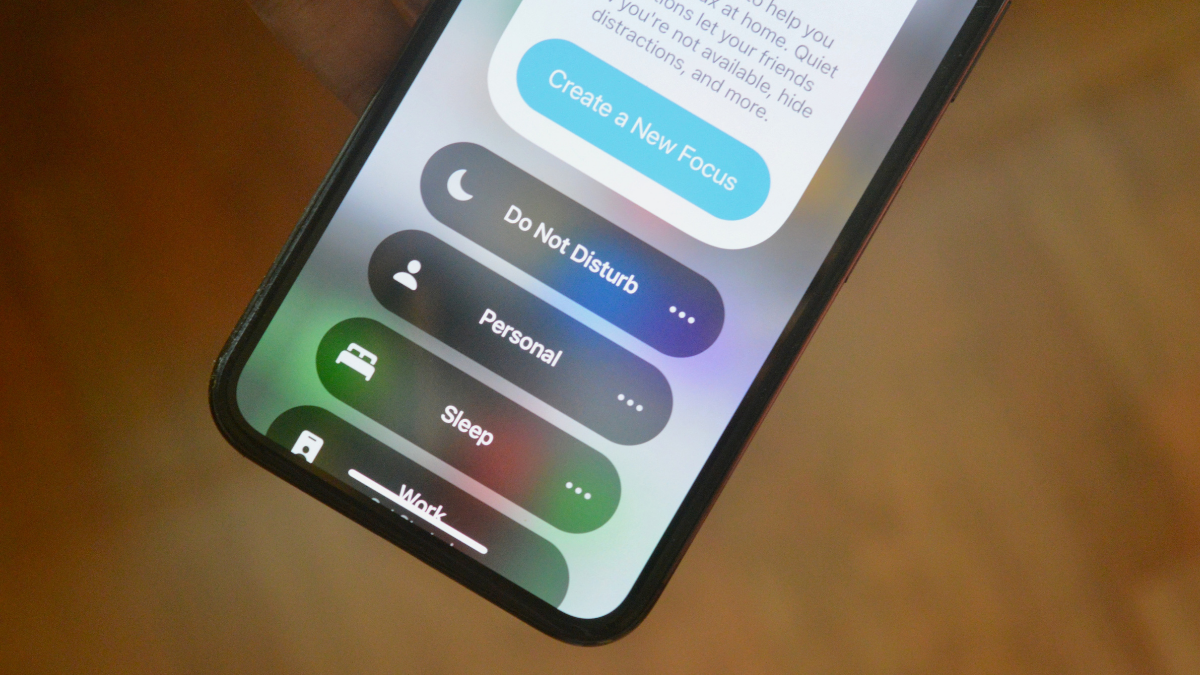
Кратко: Если у вас накопилось несколько режимов «Фокус», вы можете удалить лишние прямо в «Настройках» — по отдельности на одном устройстве или сразу со всех устройств через iCloud. Ниже — пошаговая инструкция, советы на случай проблем, чек‑лист и краткая методология для быстрой чистки.
Быстрые ссылки
- Можно ли удалить любой режим «Фокус»?
- Как удалить режим «Фокус» с iPhone или iPad
Можно ли удалить любой режим «Фокус»?
Да. Вы можете удалить созданные вами пользовательские режимы и предустановленные режимы — например, «Личный», «Сон» и «Работа» — при условии, что они настроены. Режимы «Фокус» синхронизируются между устройствами, подключёнными к одному Apple ID через iCloud. Если удалить режим на одном устройстве, он автоматически исчезнет и на других. Если нужно удалить только на одном устройстве, отключите синхронизацию — инструкция ниже.
См. также: Что такое «Фокус» на iPhone и iPad и чем он лучше режима «Не беспокоить»?
Как удалить режим «Фокус» с iPhone и iPad
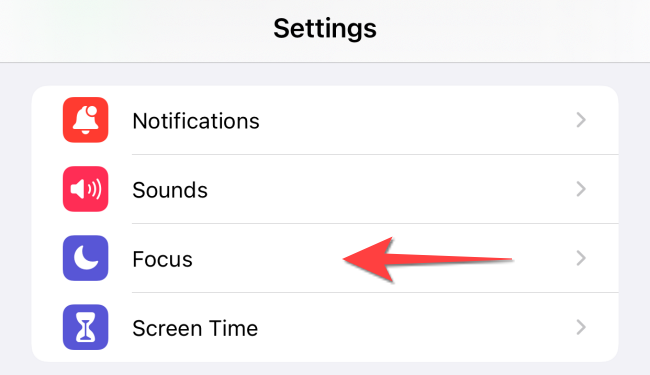
- Откройте приложение «Настройки» и выберите «Фокус».
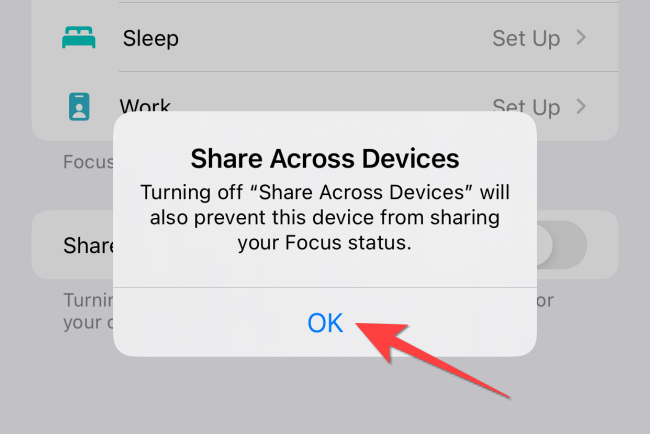
- Если хотите удалить режим только с этого устройства, выключите переключатель «Поделиться между устройствами». После этого изменения режимов на этом устройстве не будут синхронизироваться с другими устройствами под тем же Apple ID.

- Подтвердите действие в появившемся окне: нажмите «Ок».
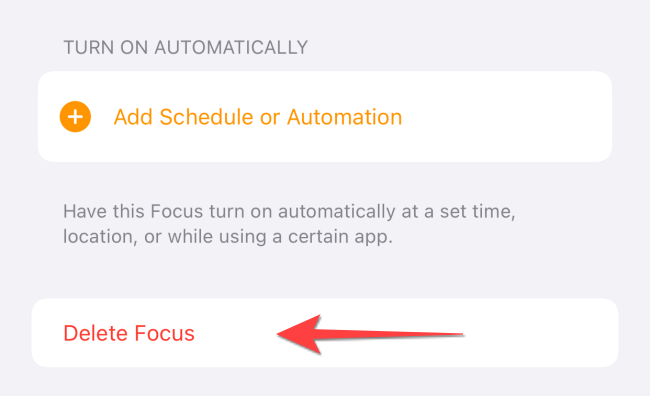
- Нажмите на режим «Фокус», который хотите удалить. Прокрутите страницу вниз и выберите «Удалить режим».
- Подтвердите удаление во всплывающем окне — нажмите «Удалить режим» ещё раз.
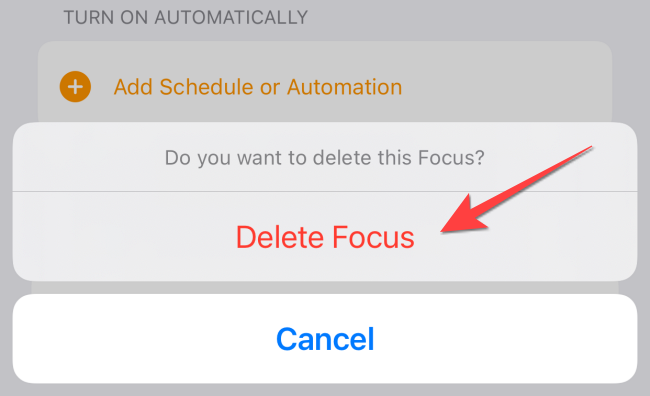
- Повторите для всех режимов, которые хотите убрать, затем закройте «Настройки».
Готово — лишние режимы удалены.
Важно: если режимы не удаляются, посмотрите раздел «Когда удаление не работает» ниже.
Когда удаление не работает (основные причины)
- Устройство управляется организацией (MDM, корпоративный профиль). В этом случае администратор может блокировать изменение настроек «Фокус». Свяжитесь с IT‑отделом.
- Ограничения «Экранного времени» или семейный доступ могут ограничивать удаление/изменение режимов. Проверьте настройки родителя/опекуна.
- Сбой синхронизации iCloud: попробуйте временно отключить и снова включить iCloud для «Фокус» или перезагрузить устройство.
- Ошибки прошивки: если ничего не помогает, обновите iOS/iPadOS до последней версии.
Альтернативные подходы
- Временное отключение режима вместо удаления: если сомневаетесь, просто выключите режим или удалите автоматизацию, но сохраните сам режим на случай возвращения.
- Скрыть режим из Пункта управления: вы можете убрать переключатель из Центра управления, чтобы он не мешал, но режим останется доступным.
- Использовать шаблон «Чистый» — создайте один минимальный режим и удалите остальные, если нужен единый профиль.
Быстрая методология для очистки режимов (mini‑method)
- Проведите аудит: откройте «Настройки» → «Фокус» и посчитайте активные режимы.
- Оцените назначение: оставьте только те, которые реально используете (работа, сон, вождение и т. п.).
- Отключите синхронизацию, если хотите удалять локально.
- Удалите режимы один за другим, подтверждая действие.
- Проверьте остальные устройства под тем же Apple ID и при необходимости повторите.
Чек‑лист по ролям
- Для пользователя (сам себе): отключить «Поделиться между устройствами» → удалить старые режимы → перезагрузить устройство.
- Для родителя/опекуна: проверить «Экранное время» на ограничениях → при необходимости скорректировать права ребёнка.
- Для IT‑администратора: проверить MDM‑политику → при необходимости разрешить изменение «Фокус» или удалить профиль на устройстве.
Решение: удалять или отключать? (дерево решений)
flowchart TD
  A[Нужен режим только на одном устройстве?] -->|Да| B[Отключить «Поделиться между устройствами»]
  A -->|Нет| C[Удалять на всех устройствах]
  B --> D{Режим нужен в будущем?}
  D -->|Да| E[Отключить/оставить]
  D -->|Нет| F[Удалить]
  C --> F
Безопасность и конфиденциальность
Удаление режима «Фокус» не влияет на содержимое ваших данных или сообщений. Однако синхронизация через iCloud распространяет изменения на все устройства под одним Apple ID. Если вы беспокоитесь о приватности, убедитесь, что доступ к Apple ID защищён двухфакторной аутентификацией.
Краткое руководство по тестированию (приёмка)
- Убедитесь, что выбранный режим удалён из списка «Фокус» на устройстве.
- При включённой синхронизации проверьте второе устройство на том же Apple ID: режим должен исчезнуть.
- При отключённой синхронизации режим остаётся удалённым только на текущем устройстве.
Часто задаваемые вопросы
Можно ли восстановить удалённый режим «Фокус»?
Нет автоматического восстановления. Если вы удалили режим, его нужно создать заново вручную. Рекомендуется перед удалением записать настройки или создать снимок экрана.
Удалится ли автоматизация вместе с режимом?
Да — связанные автоматизации и таймеры режима также удаляются вместе с самим режимом. Сохраните важные автоматизации отдельно, если хотите их использовать позже.
Итог
- Вы можете удалять и предустановленные, и пользовательские режимы «Фокус».
- Отключите «Поделиться между устройствами», если хотите удалять режим только локально.
- Проверьте MDM и «Экранное время», если удаление блокируется.
Краткие шаги: Настройки → Фокус → (опционально) отключить «Поделиться между устройствами» → выбрать режим → Удалить режим.

Похожие материалы

Несколько аккаунтов Skype: Multi Skype Launcher

Журнал для работы: повысить продуктивность

Персональные звуки уведомлений на Android

Скачивание шоу Hulu для офлайн‑просмотра

Microsoft Start: персонализированная новостная лента
