
Как проверить версию Java в Windows

Быстрые ссылки
- Проверить версию Java через Терминал
Краткое описание
Запрос java -version в терминале (Command Prompt или PowerShell) показывает версию Java, которую Windows использует в данный момент. Окно «О программе Java» в меню «Пуск» может отображать другую версию — это часто происходит, когда на компьютере установлено несколько копий Java. Используйте терминал и проверку путей, чтобы точно определить активную версию.
Проверить версию Java через Терминал (пошагово)
- Откройте Windows Terminal, PowerShell или Command Prompt. Нажмите Win+X и выберите “Windows Terminal” или нажмите кнопку Пуск и введите “Terminal”.
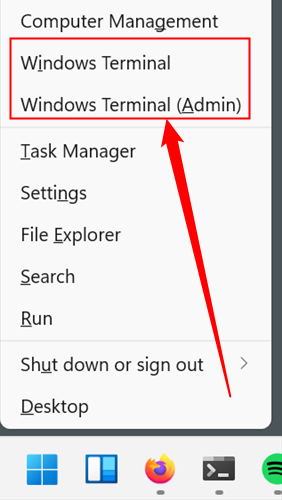
- Введите команду:
java -version- Нажмите Enter — терминал выведет информацию о версии Java и JRE/JDK, например номер сборки и архитектуру.
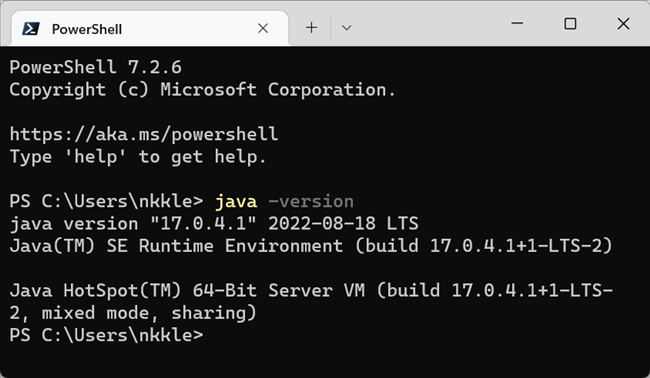
В выводе вы увидите строку с номером версии (например, 17.0.4.1). Эта версия — та, что будет использоваться при запуске java из текущего сеанса командной строки.
Почему окно «О программе Java» может показывать другую версию
Окно «О программе Java» обычно отражает одну из установленных версий, зарегистрированных в системе (например, версию панели управления Java). Но при запуске приложения Windows использует ту копию java.exe, которая найдена первой в PATH или через ассоциацию файлов (.jar). Поэтому главное — смотреть именно вывод команды в терминале.
Дополнительные команды для диагностики
- Показать путь(и) к исполняемому файлу java:
where java(в PowerShell/Command Prompt отобразятся все найденные пути к java.exe в порядке поиска по PATH).
- Узнать путь к javac (компилятору) — полезно для JDK:
where javac- Проверить значение переменной JAVA_HOME:
В Command Prompt:
echo %JAVA_HOME%В PowerShell:
$Env:JAVA_HOME- Запустить конкретную версию Java напрямую (обходя PATH):
"C:\Program Files\Java\jdk-17\bin\java" -versionИспользуя полный путь, вы гарантированно вызовете нужную копию Java.
Как сменить версию Java, которую использует система
Вариант A — через графический интерфейс Windows:
- Откройте Пуск → Параметры → Система → О системе → Дополнительные параметры системы → Переменные среды.
- В разделе Переменные среды измените системную или пользовательскую переменную PATH, поместив путь к желаемой папке bin JDK/JRE (например, C:\Program Files\Java\jdk-17\bin) выше остальных путей, где находится java.exe.
- Проверьте значение JAVA_HOME и при необходимости измените его на корень JDK (например, C:\Program Files\Java\jdk-17).
- Откройте новый терминал и снова выполните java -version.
Вариант B — временно в текущем сеансе PowerShell:
$Env:PATH = "C:\Program Files\Java\jdk-17\bin;" + $Env:PATH
java -version
Вариант C — через setx (внимание): setx изменяет переменные для будущих сеансов; не влияет на текущий. Также существует ограничение на длину PATH при использовании setx — будьте осторожны.
Использование IDE и инструментов управления версиями
Если вы разрабатываете на Java, IDE (IntelliJ IDEA, Eclipse) позволяют задавать JDK проекта отдельно от системной версии. Это проще, чем менять PATH: вы указываете JDK в настройках проекта и IDE будет использовать её при запуске и сборке.
Совет: для одновременной работы с множеством версий используйте менеджеры SDK/версий (на Windows есть альтернативы и настройки в IDE). Они позволяют переключать версии для конкретных проектов.
Частые проблемы и способы решения
Проблема: после изменения PATH java -version всё ещё показывает старую версию.
- Решение: закройте и откройте новый терминал — изменения PATH действуют только в новых сеансах. Проверьте where java и значение JAVA_HOME.
Проблема: двойной клик по .jar запускает старую версию Java.
- Решение: ассоциация файлов .jar может ссылаться на другой javaw.exe. Запускайте JAR через явный полный путь к нужной java.exe или перенастройте ассоциации.
Проблема: setx обрезал PATH.
- Решение: используйте GUI для редактирования PATH или инструменты, которые аккуратно объединяют строки, и всегда сохраняйте резервную копию PATH перед изменениями.
Контрольные списки по ролям
Для разработчика:
- Выполнить java -version.
- Если версия не совпадает с требуемой — запустить проект с указанием JDK в настройках IDE.
- Для тестов указывать полный путь к java при необходимости.
Для администратора системы:
- Проверить where java и значение JAVA_HOME для всех пользователей.
- Обновить системный PATH при необходимости и протестировать в новом сеансе.
- Проверить ассоциации файлов .jar и установленные версии Java в Program Files.
Быстрый план действий (playbook)
- Выполнить java -version.
- Если версия не та — выполнить where java и echo %JAVA_HOME% / $Env:JAVA_HOME.
- Найти нужную копию Java и либо указать её в PATH/GUI, либо запускать приложения с полным путем.
- Перезапустить терминал/сессию и проверить повторно.
Простая диаграмма принятия решения
flowchart TD
  A[Нужно узнать версию Java?] --> B{Есть ли доступ к Терминалу?}
  B -- Да --> C[Выполнить java -version]
  B -- Нет --> D[Открыть Пуск → О программе Java 'не всегда точно']
  C --> E{Совпадает ли версия с требуемой?}
  E -- Да --> F[Готово]
  E -- Нет --> G[Выполнить where java и проверить JAVA_HOME]
  G --> H{Найден нужный java.exe?}
  H -- Да --> I[Изменить PATH или запускать по полному пути]
  H -- Нет --> J[Установить нужную версию или настроить JDK в IDE]
Важные замечания
- Изменения в PATH влияют только на новые сеансы терминала.
- Команда java -version показывает версию именно той копии, которая будет использоваться в текущем контексте — это репрезентативный и надежный способ проверки.
Итог
Проверка версии Java в Windows проста: используйте java -version и дополнительные команды (where java, проверка JAVA_HOME), чтобы понять, какая именно копия Java запускается. Для разработки удобнее управлять версиями через IDE, для системной настройки — корректировать PATH и переменные среды.

Похожие материалы

Несколько аккаунтов Skype: Multi Skype Launcher

Журнал для работы: повысить продуктивность

Персональные звуки уведомлений на Android

Скачивание шоу Hulu для офлайн‑просмотра

Microsoft Start: персонализированная новостная лента
