
Как просмотреть, именовать и восстановить историю версий в Google Sheets
Google Sheets хранит полную историю изменений таблиц. Откройте историю версий, чтобы просмотреть правки, дать важным снимкам осмысленные имена и при необходимости восстановить старую версию. Это экономит время при ошибках и помогает отслеживать крупные изменения в документах.
Быстрые ссылки
- Оглавление
Оглавление
- Как посмотреть историю версий в Google Sheets
- Как присвоить имя версии в Google Sheets
- Как восстановить старую версию таблицы в Google Sheets
- Модель принятия решений: когда восстанавливать версию
- Роли и чеклисты: кто и что должен делать
- Пошаговый план (SOP) для именования и восстановления версий
- Критерии приёмки
- Часто задаваемые вопросы
- Краткое резюме
Как посмотреть историю версий в Google Sheets
Откройте браузер, зайдите в Google Sheets и откройте нужную таблицу. Если таблица только что создана, сделайте несколько правок, чтобы система накопила историю.
Есть два основных способа открыть историю версий:
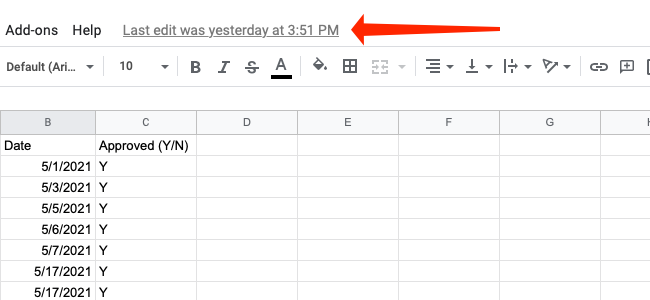
- Нажать ссылку рядом с меню, которая показывает время последнего редактирования, она помечена как «Last edit was at» в интерфейсе
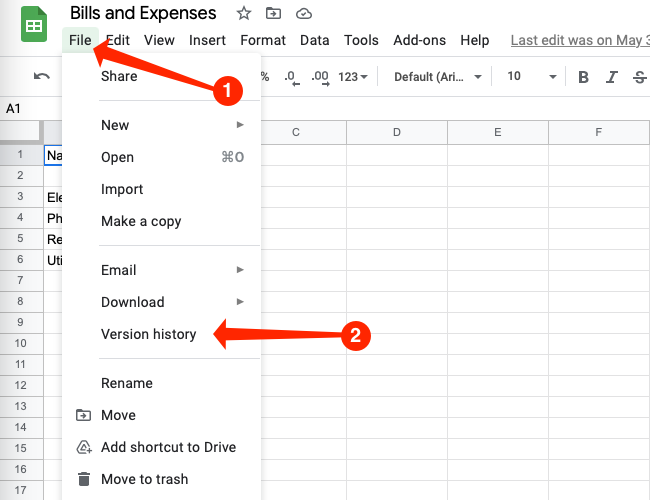
- В меню перейти Файл > История версий
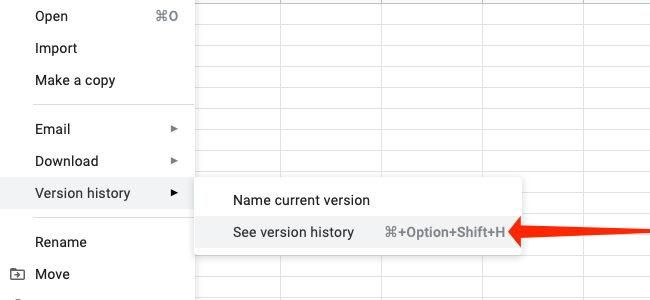
В открывшемся меню выберите пункт «Просмотреть историю версий» (See version history).
С правой стороны откроется панель с группировкой правок по дате и времени. Нажмите на любую метку времени, чтобы посмотреть состояние таблицы в этот момент.
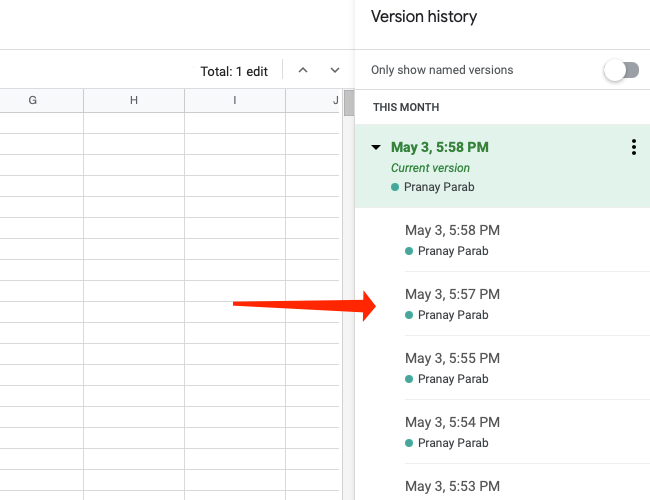
Чтобы раскрыть дополнительные снимки внутри группы, нажмите маленькую треугольную стрелку слева от метки времени.
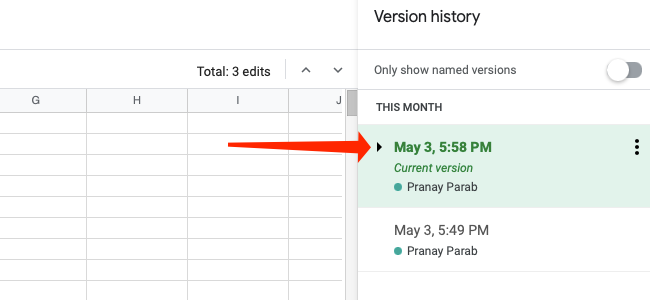
После раскрытия появятся отдельные записи с точным временем и автором правки, что помогает быстро найти нужную версию.
Важно
- История версий сохраняется автоматически при наличии правки. Большие таблицы с частыми изменениями могут содержать сотни снимков, поэтому фильтрация по именованным версиям помогает с навигацией.
Как присвоить имя версии в Google Sheets
Обычные имена версий — это отметки времени. Для удобства рабочие процессы выигрывают от осмысленных имён для ключевых контрольных точек: релиз, отчёт квартала, перед массовым импортом данных и т.д.
Шаги для именования версии:
- Откройте панель истории версий
- Найдите нужную версию
- Нажмите три точки рядом с этой версией
- Выберите «Назвать эту версию» (Name this version)
- Введите понятное имя и подтвердите Enter

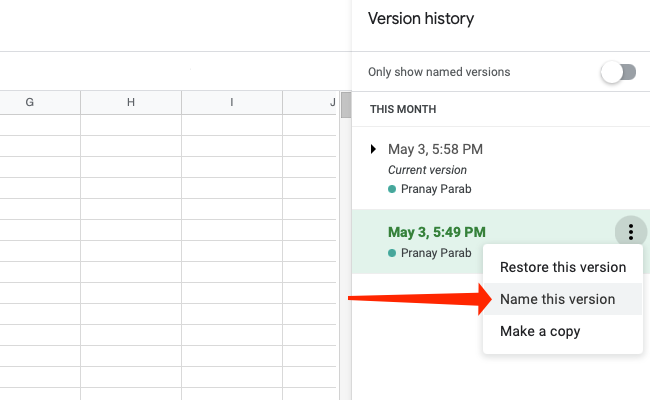

Полезная опция: включите фильтр «Показывать только именованные версии» вверху панели истории, чтобы скрыть промежуточные метки времени и быстро видеть только важные контрольные точки.

Совет
- Действуйте по политике именования: префикс с датой в формате ГГГГ-MM-ДД, затем краткое описание и инициалы автора. Пример: 2025-03-15ЭкспортИванИ.
Как восстановить старую версию таблицы в Google Sheets
Когда вы нашли нужную версию, её можно восстановить в пару кликов. Найти и восстановить:
- Находясь в панели истории версий, выберите нужный снимок
- Нажмите большую зелёную кнопку «Восстановить эту версию» (Restore this version) вверху страницы
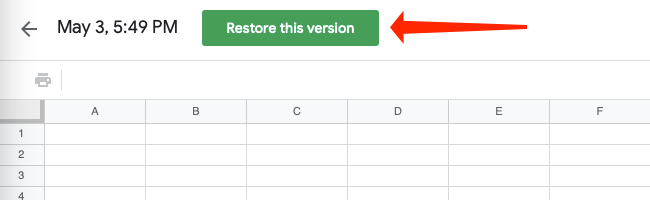
Альтернативный путь: нажать три точки рядом с записью в правой панели и выбрать «Восстановить эту версию».

После восстановления текущая версия заменится содержимым выбранного снимка, а предыдущая версия останется в истории и при необходимости её можно будет вернуть.
Важно
- Восстановление не удаляет историю. Это создаёт новую текущую версию, основанную на выбранном снимке. Если вы хотите сохранить оба варианта, скачайте экспорт копии перед восстановлением.
Модель принятия решений: когда восстанавливать версию
Используйте простую модель из трёх вопросов, чтобы решить, стоит ли восстанавливать:
- Исправляет ли эта версия критическую потерю данных или ошибку формул
- Меньше ли стоимость восстановления по сравнению с ручной правкой
- Не повлияет ли восстановление на коллаборацию или текущие рабочие процессы других участников
Если ответ положительный на 1 и на 2, восстанавливайте. Если восстановление затронет множество коллег, обсудите и создайте коммюнике.
Mermaid: простая диаграмма выбора
flowchart TD
  A[Найдена неподходящая версия] --> B{Исправляет ли версия критическую ошибку?}
  B -- Да --> C{Стоимость восстановления < ручной правки?}
  B -- Нет --> D[Не восстанавливать; скорректировать вручную]
  C -- Да --> E[Восстановить версию]
  C -- Нет --> F[Сравнить, обсудить с командой]
  F --> G[Экспорт копии и тестовое восстановление]
Роли и чеклисты: кто и что должен делать
Для эффективной работы с историей версий полезно распределить обязанности.
Владелец таблицы
- Утвердить политику именования версий
- Периодически архивировать ключевые версии
- Настроить доступы и права
Редактор
- Давать имена важным контрольным точкам
- Добавлять комментарий к именованной версии при сложных изменениях
- Перед крупными импортами делать контрольную версию
Наблюдатель / Просмотрщик
- Сообщать о найденных ошибках владельцу
- Запрашивать восстановление через пул-реквест/комментарий, если восстановление повлияет на их работу
Чеклист перед восстановлением
- Создать экспорт текущей версии (сохранить как xlsx или cvs)
- Уведомить всех активных редакторов
- Проверить связанные скрипты и внешние ссылки
- Выполнить восстановление в тестовой копии, если таблица критична
Пошаговый план (SOP) для именования и восстановления версий
- Перед крупными изменениями: создать именованную версию с датой и кратким описанием
- При обнаружении ошибки: оценить масштаб и влияние
- Если нужно восстановить: сделать экспорт текущей версии
- Восстановить выбранную версию в тестовой копии
- Протестировать связанный функционал (формулы, импорты, скрипты)
- Если тест успешен — восстановить в боевой таблице
- Сообщить участникам о произведённых изменениях и обновить документацию
Критерии приёмки
- После восстановления основные отчёты совпадают с контрольным набором данных
- Формулы проходят базовую проверку (нет #REF или #DIV/0)
- Скрипты и подключённые сервисы корректно взаимодействуют
- Пользователи подтвердили, что нужные данные восстановлены
Когда система историй версий не спасёт вас: ограничения и подводные камни
- Если изменения были сделаны локально и не синхронизировались с Google Sheets, их не будет в истории
- Некоторые внешние интеграции и скрипты могут перезаписать данные после восстановления; всегда проверяйте связанные процессы
- Для очень больших таблиц операция восстановления может занять время и повлиять на одновременную работу
Короткие рекомендации для локального использования (Россия)
- Используйте формат даты ISO для имён версий, чтобы сортировка была предсказуемой: ГГГГ-MM-ДД
- Для финансовых таблиц указывайте валюту в имени версии, например 2025-12-31_Отчет_RUB
- При работе с подрядчиками добавляйте их инициалы или тег _vendor
Часто задаваемые вопросы
Q: Сохранится ли текущее состояние, если я восстановлю старую версию
A: Да. Текущее состояние не исчезает: восстановление создаёт новую текущую версию, а предыдущая остаётся в истории.
Q: Можно ли автоматически помечать важные версии с помощью скрипта
A: Через Apps Script можно создавать снимки и присваивать имена, но для автоматизации понадобится права владельца и тестирование скрипта на копии.
Q: Удаляется ли история версий при удалении файла
A: При удалении файла из корзины история версий в обычных условиях недоступна. Восстановление файла из корзины возобновит доступ к содержимому и истории.
Краткое резюме
- История версий в Google Sheets — надёжный способ откатиться к предыдущему состоянию и проанализировать правки
- Именованные версии значительно упрощают навигацию по важным контрольным точкам
- Перед восстановлением сделайте экспорт текущей версии и протестируйте восстановление в копии
- Внедрите простую политику именования и ролей, чтобы избежать конфликтов и потери данных
Примечание
- Если таблица критична для отчётности, храните периодические резервные копии вне Google Drive и документируйте процедуру восстановления.

Похожие материалы

Несколько аккаунтов Skype: Multi Skype Launcher

Журнал для работы: повысить продуктивность

Персональные звуки уведомлений на Android

Скачивание шоу Hulu для офлайн‑просмотра

Microsoft Start: персонализированная новостная лента
