
Как узнать версию PowerShell в Windows 10
Быстрые ссылки
- Найти версию PowerShell
- Как узнать версию PowerShell 7
- Узнать версию через get-host
- Узнать версию через переменную $Host
- Проверить версию в реестре Windows
- Обновить PowerShell в Windows 10
Резюме
Чтобы узнать версию PowerShell в Windows 10, откройте PowerShell и введите $PSVersionTable. Поле PSVersion отобразит номер версии. Это важно для понимания доступных командлетов и совместимости модулей.
Найти версию PowerShell
Мы используем сам PowerShell, чтобы узнать номер версии.
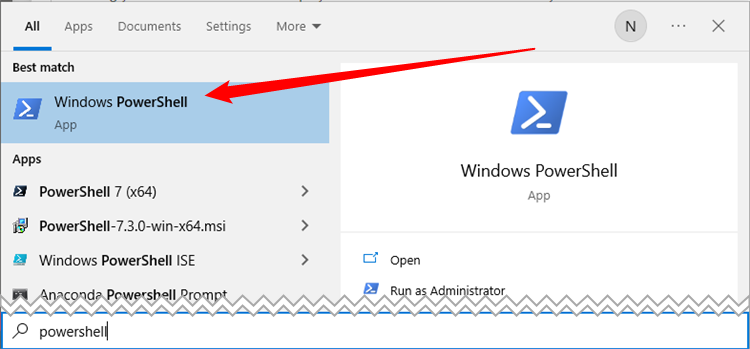
- Откройте меню «Пуск», начните вводить «Windows PowerShell» и выберите приложение в результатах поиска.
- В открывшемся окне PowerShell введите команду и нажмите Enter:
$PSVersionTable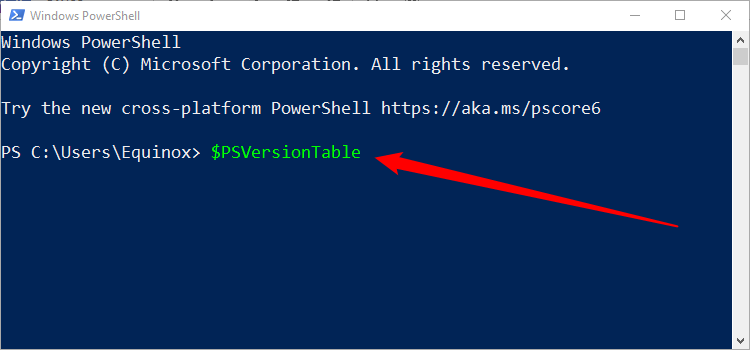
PowerShell выведет несколько полей. Первое поле PSVersion — это версия движка PowerShell (Engine), которую вы используете.
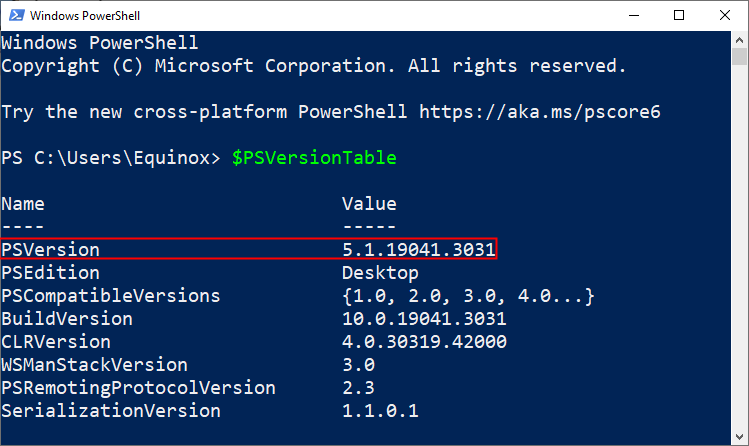
После проверки окно PowerShell можно закрыть.
Как узнать версию PowerShell 7
PowerShell 7 (PowerShell Core) — это отдельный продукт от «Windows PowerShell» (версии 5.1 и ниже). Если у вас установлен PowerShell 7, при запуске консоли в самом верху обычно отображается номер версии.

Если вы не видите приветственную строку или используете интегрированную среду, запустите ту же команду:
$PSVersionTable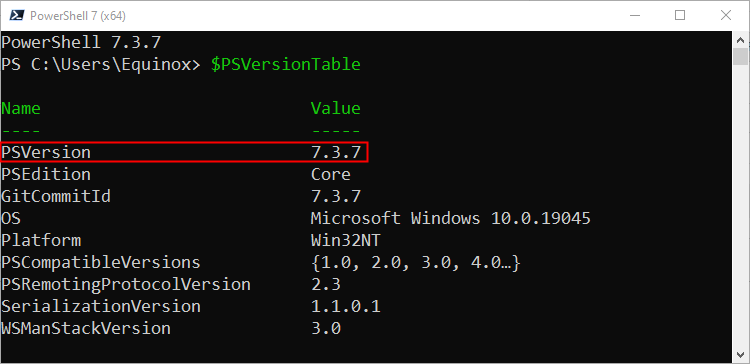
Узнать версию через команду get-host
Командлет Get-Host показывает информацию о текущем хосте PowerShell (консоль, ISE и т.д.). Используйте его, если нужно быстро получить сведения о локальной сессии.
get-host
Обратите внимание: Get-Host полезен для локальной сессии, но он не всегда отражает полноту данных движка (Engine) как $PSVersionTable.
Узнать версию через переменную $Host
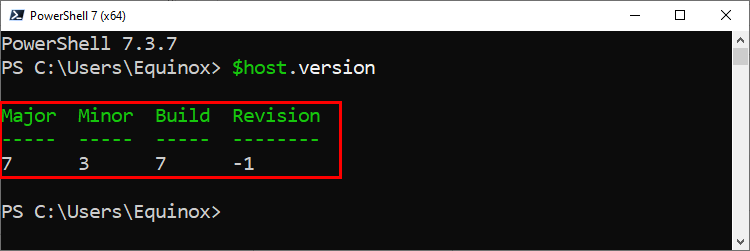
Переменная $Host автоматически доступна в сессии. Чтобы получить только версию, выполните:
$host.versionВы увидите номер версии в компактном виде.
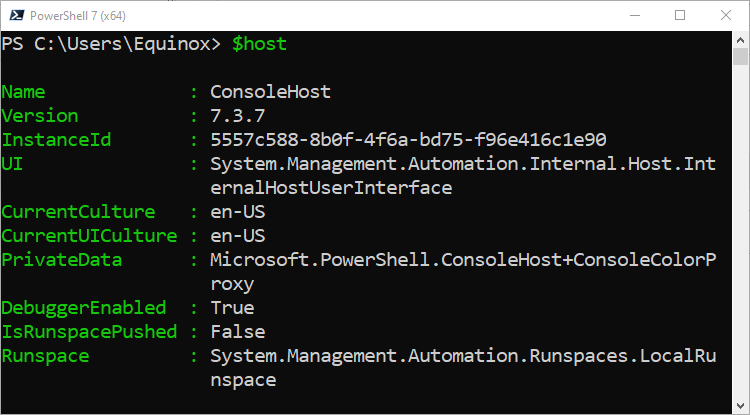
Можно также ввести просто $host — тогда вы получите больше метаданных о текущем хосте.
Проверить версию PowerShell в реестре Windows
Если вы не можете запустить PowerShell на целевой машине, иногда полезно посмотреть записи в реестре.
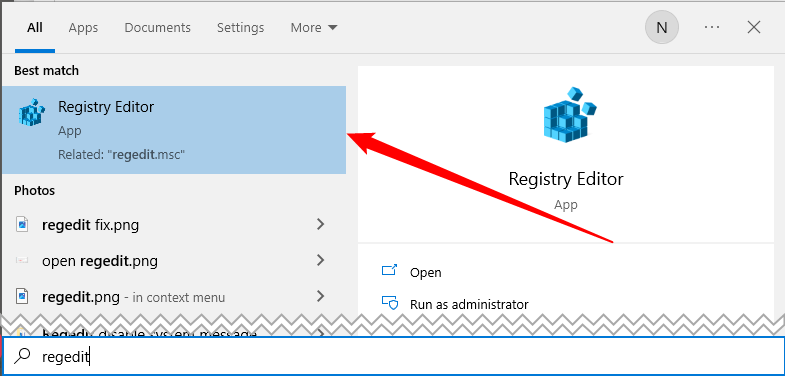
- Откройте меню «Пуск», введите
regeditи запустите Редактор реестра (Registry Editor).
- Перейдите к следующему разделу или вставьте путь в адресную строку редактора:
Computer\HKEY_LOCAL_MACHINE\SOFTWARE\Microsoft- В ветке Microsoft найдите подразделы, связанные с PowerShell. PowerShell 5 и PowerShell 7 (PowerShellCore) могут находиться в разных местах.
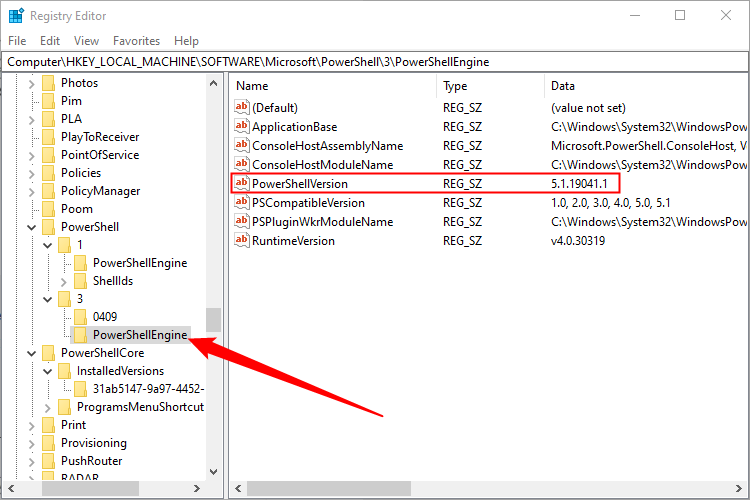
PowerShell 5 (Windows PowerShell) часто располагается здесь:
Computer\HKEY_LOCAL_MACHINE\SOFTWARE\Microsoft\PowerShell\3\PowerShellEngineПроверьте значение PowerShellVersion для точного номера.
PowerShell 7 (PowerShell Core) может быть зарегистрирован в разделе PowerShellCore, например:
Computer\HKEY_LOCAL_MACHINE\SOFTWARE\Microsoft\PowerShellCore\InstalledVersions\31ab5147-9a97-4452-8443-d9709f0516e1Поле SemanticVersion в этом подразделе содержит версию PowerShell 7.
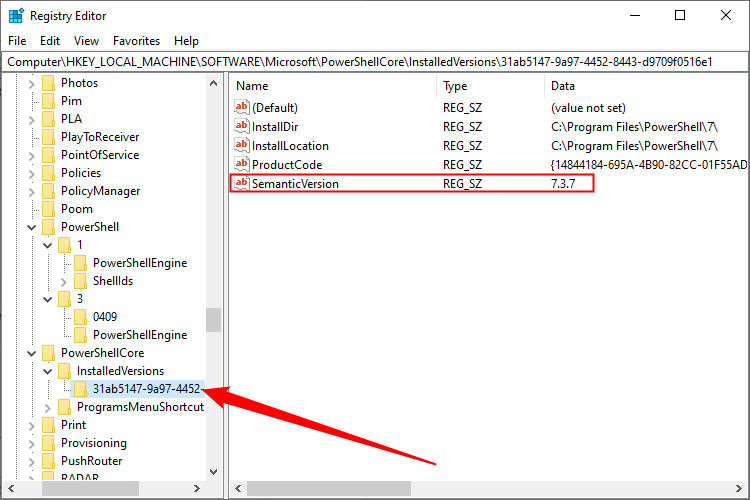
Важно: пути в реестре могут отличаться в зависимости от способа установки и архитектуры системы (x86/x64). Если точного пути нет, просмотрите соседние ключи PowerShell.
Обновление PowerShell в Windows 10
- Встроенный Windows PowerShell обновляется через системные обновления Windows Update. Поддерживайте ОС в актуальном состоянии для получения обновлений встроенного компонента.
- PowerShell 7 — отдельный продукт. Устанавливать или обновлять его можно через официальный инсталлятор с сайта Microsoft, через пакетный менеджер winget/choco, или через MSI/ZIP-пакеты.
Примеры установки PowerShell 7 из PowerShell (пример с winget, если установлен):
winget install --id=Microsoft.Powershell --source=wingetИли через MSI-инсталлятор, скачанный с официального сайта. После установки новая версия будет доступна как отдельное приложение и не заменит встроенный Windows PowerShell.
Когда методы не сработают и что делать
- Удалённые машины: при подключении по WinRM или SSH версии могут отличаться. Выполните
$PSVersionTableв удалённой сессии (Invoke-Command / Enter-PSSession). - Минимальные среды: некоторые минимальные образы Windows или контейнеры могут не иметь реестра с нужными ключами или показывать урезанные хост-информацию.
- Права доступа: доступ к реестру требует прав администратора. Если нет прав, используйте удалённые механизмы или попросите администратора.
Альтернативные подходы
- Проверка через удалённую сессию:
Invoke-Command -ComputerName target -ScriptBlock { $PSVersionTable }- Проверка установленных пакетов (PowerShell 7 через winget/choco):
choco list --local-only | Select-String powershell- Для контейнеров Docker: запустите контейнер и выполните внутри него
$PSVersionTable.
Ментальные модели и различия
- Windows PowerShell (движок Windows) — интегрирован в Windows и чаще имеет версию 5.1 в Windows 10.
- PowerShell 7 (также называемый PowerShell Core) — кросс-платформенный, развивается отдельно, устанавливается параллельно и имеет собственные пути установки и записи в реестре.
- Хост (Host) — это приложение, которое запускает движок PowerShell (консоль, ISE, VS Code).
Эти различия помогают понять, почему команды вроде get-host и $PSVersionTable могут показывать разную глубину информации.
Критерии приёмки
- На локальной машине запущен PowerShell и выполнена команда
$PSVersionTable. - Поле
PSVersionотображает корректный номер версии. - Для PowerShell 7 поле
SemanticVersionв реестре (если проверяется реестр) соответствует версии, установленной в каталоге приложений.
Роль‑ориентированные контрольные списки
Для обычного пользователя:
- Открыть Пуск → Windows PowerShell.
- Выполнить
$PSVersionTable. - Закрыть окно.
Для разработчика:
- Запустить ту версию PowerShell, в которой планируется тестирование.
- Выполнить
$PSVersionTableи проверитьPSVersionиPSEdition. - Убедиться в совместимости модулей (Find-Module / Install-Module).
Для администратора:
- Проверить версии на целевых хостах через Invoke-Command.
- Сверить результаты с центром управления пакетами (winget/choco).
- Проверить записи реестра и права доступа.
Чеклист безопасности и рекомендации
- Запретите выполнение неподписанных скриптов в продуктивной среде:
Set-ExecutionPolicy RemoteSigned(используйте с учётом политики вашей организации). - Ограничьте источники модулей и используйте репозитории с проверенными пакетами.
- Регулярно обновляйте PowerShell 7 через официальные релизы или централизованные пакеты.
Шаблон быстрого плейбука для обновления PowerShell 7 на рабочей станции
- Проверить текущую версию:
$PSVersionTable. - Сделать резервную копию критичных скриптов и настроек.
- Установить обновление через winget или скачать MSI с официального сайта.
- Перезапустить сессию и проверить версию снова.
- Прогнать smoke‑тесты для ключевых модулей и сценариев.
Короткая справка (глоссарий)
- PSVersion — версия движка PowerShell.
- PSEdition — издание PowerShell (Desktop для Windows PowerShell, Core для PowerShell 7).
- Host — приложение, которое запускает PowerShell.
Краткое резюме
- Самый простой способ узнать версию — выполнить
$PSVersionTableв сессии PowerShell. - PowerShell 7 устанавливается отдельно и чаще отображает версию сразу при запуске консоли.
- При недоступности консоли можно проверить записи реестра, но пути зависят от способа установки и архитектуры.
Важно: поддерживайте систему и установленные пакеты в актуальном состоянии и соблюдайте политику безопасности вашей организации при изменении ExecutionPolicy.


Похожие материалы

Несколько аккаунтов Skype: Multi Skype Launcher

Журнал для работы: повысить продуктивность

Персональные звуки уведомлений на Android

Скачивание шоу Hulu для офлайн‑просмотра

Microsoft Start: персонализированная новостная лента
