
Как удалить и заблокировать проблемные обновления и драйверы в Windows 10
Быстрые ссылки
- Шаг 1: Посмотреть, какие обновления и драйверы были недавно установлены
- Шаг 2: Удалить проблемное обновление или драйвер
- Шаг 3: Заблокировать установку конкретного драйвера или обновления через Windows Update
- Альтернатива: Отключить автоматическую установку обновлений в Windows 10 (не рекомендуется)
Шаг 1: Посмотреть, какие обновления и драйверы были недавно установлены
Если вы не уверены, какой драйвер или обновление установилось и вызвало проблему, сначала посмотрите список установленных обновлений. При необходимости загрузитесь в безопасный режим.
Откройте: Параметры → Обновление и безопасность → Центр обновления Windows → Просмотр журнала обновлений. Здесь вы увидите список установленных обновлений и даты их установки.
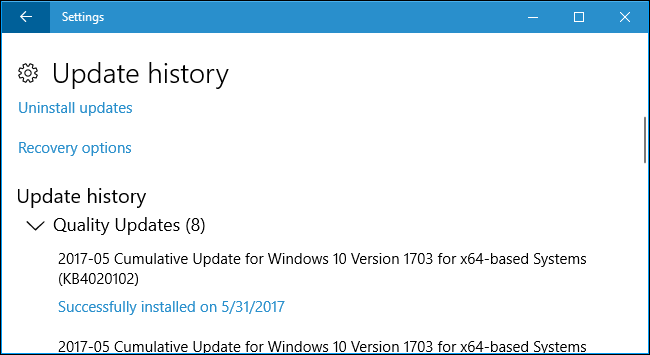
Важно: фиксируйте точную дату и идентификатор (KB-номер) обновления — это пригодится при поиске исправлений или при блокировке.
Шаг 2: Удалить проблемное обновление или драйвер
Важно различать системные обновления Windows и обновления драйверов — методы удаления разные.
Удаление обновления Windows через «Параметры»
- Откройте Параметры → Обновление и безопасность → Центр обновления Windows → Просмотр журнала обновлений.
- Нажмите «Удалить обновления». Откроется окно «Удаление обновления».
- Выберите проблемный пакет (по дате или по коду KB) и нажмите «Удалить».
- Перезагрузите систему, если потребуется.
Этот список включает обновления, установленные после последнего крупного обновления сборки Windows 10 (Creators, Anniversary и т. п.).
Связано: если нужно откатить всю сборку (major build rollback), откройте Параметры → Обновление и безопасность → Восстановление. Если прошло меньше 10 дней с установки сборки и файлы не удалялись через очистку диска, вы увидите «Вернуться к предыдущей версии Windows 10» — нажмите «Начать».

Откат драйвера через Диспетчер устройств
Драйверы чаще вызывают аппаратные проблемы. Чтобы откатить драйвер:
- Нажмите правой кнопкой по кнопке Пуск или Windows+X → Диспетчер устройств.
- Найдите устройство, правый клик → Свойства.
- Вкладка «Драйвер» → «Откатить драйвер».
Если кнопка «Откатить» неактивна, придётся удалить устройство и удалить драйвер из системы, затем установить старую версию вручную.
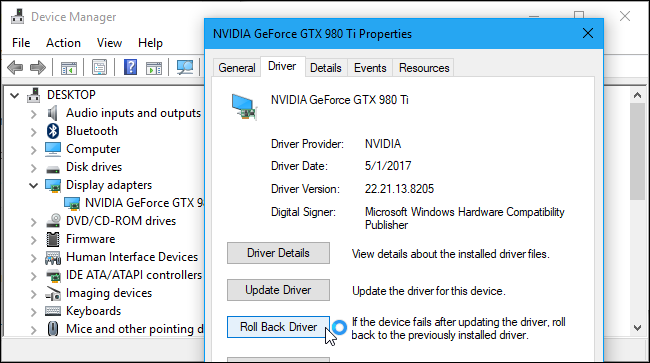
Примечание: Windows Update периодически скачивает и переустанавливает «улучшенные» или новые версии драйверов. Поэтому без блокировки нежелательная версия может вернуться.
Шаг 3: Заблокировать установку конкретного драйвера или обновления
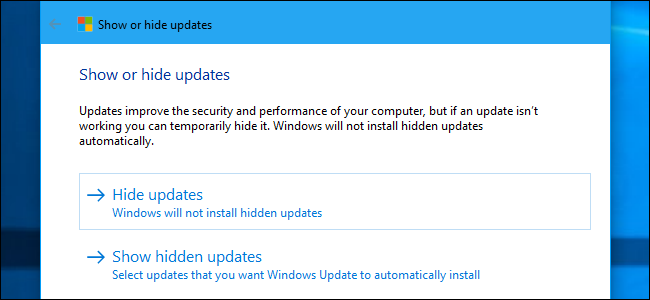
Простого встроенного в Windows интерфейса “скрыть обновление” для всех типов обновлений нет, но Microsoft предоставляет инструмент для временной блокировки отдельных обновлений и драйверов — утилиту «Show or hide updates» (wushowhide.diagcab).
Обновление (8 мая 2023): Microsoft временно убирала эту утилиту со своего сайта, но сейчас она снова доступна для загрузки. Прямая ссылка: Download wushowhide.diagcab
Запустите утилиту, она просканирует доступные обновления и позволит «скрыть» выбранные. Скрытые обновления не будут устанавливаться автоматически; позднее вы можете снова запустить утилиту и снять скрытие.
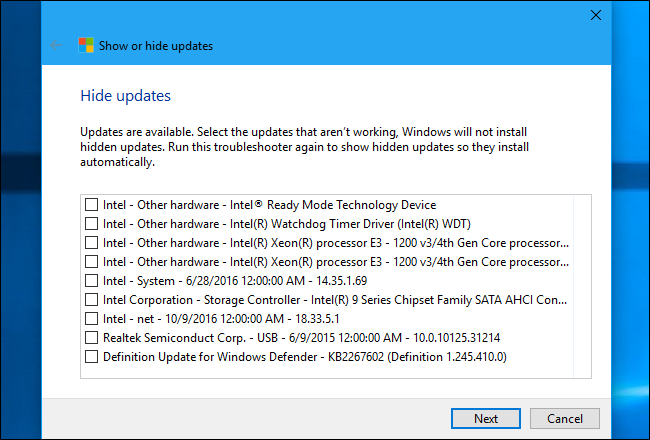
Важно: инструмент скрывает обновление на уровне Windows Update, но не мешает ручной установке пакета из стороннего источника.
Альтернативные методы блокировки драйверов
- Конфигурация групповой политики (для Pro/Enterprise): «Не включать драйверы с обновлениями Windows» или запрет автоматической установки драйверов устройства по идентификаторам. Это даёт контроль в доменной среде.
- Использование Device Installation Restrictions в локальной политике (gpedit.msc) для блокировки по идентификатору оборудования.
- Для домашних ПК: через реестр или утилиты сторонних производителей можно запретить обновления драйверов, но это рискованно для безопасности.
Альтернатива: полностью отключить автоматическую установку обновлений (не рекомендуется)
Вы можете временно пометить подключение как лимитное (metered connection), чтобы Windows не скачивал большинство обновлений. Это полезно, если нужно защитить систему от немедленной перезагрузки, но не рекомендуется надолго — вы лишаетесь критических обновлений безопасности.
Когда это не поможет
- Если проблема связана с аппаратным сбоем, откат драйвера не исправит физический дефект.
- Если обновление повредило системные файлы, может понадобиться восстановление системы или чистая переустановка.
- При глубокой несовместимости сборки Windows — единственный надёжный путь иногда — откат к предыдущей сборке или полное восстановление образа.
Мини-методология: как действовать системно
- Зафиксируйте симптомы и время появления проблемы.
- Определите последние изменения: обновления (KB), драйверы, новые приложения.
- Попробуйте откатить соответствующий компонент в безопасном режиме.
- Заблокируйте обновление с помощью wushowhide или групповой политики.
- Тестируйте систему 24–72 часа, затем решайте о дальнейшем вмешательстве.
Чеклист — быстрые действия для пользователя
- Сделать точку восстановления (если ещё возможно).
- Войти в безопасный режим, если система нестабильна.
- Открыть «Просмотр журнала обновлений» и отметить подозрительный KB / драйвер.
- Удалить обновление или откатить драйвер.
- Скрыть обновление с помощью wushowhide или настроить политику обновлений.
- Перезагрузить и проверить стабильность.
Чеклист — для системного администратора
- Собрать логи (Event Viewer) и описать шаги воспроизведения.
- Проверить сопутствующие изменения (групповые политики, WSUS, SCCM).
- Если проблема массовая, подготовить откат через WSUS/Intune или развертывание образа.
- Сообщить вендору драйвера и отслеживать фиксы; планировать тестовую группу до развёртывания.
Критерии приёмки
- Система стабильно загружается без ошибок в течение как минимум 48 часов.
- Устройство работает корректно в типичных сценариях использования (сетевые подключения, звук, видео и т. п.).
- Запланированные обновления либо безопасно применены, либо соответствующее обновление скрыто / отклонено на уровне управления обновлениями.
Альтернативные подходы и когда их применять
- Откат всей сборки: если множество критичных компонентов перестали работать после major update.
- Локальная переустановка драйвера из пакета производителя: если поставщик драйвера предлагает специальную версию, совместимую с вашей конфигурацией.
- Использование точек восстановления системы: когда доступны и когда они были созданы до установки обновления.
Профилактика и рекомендации
- Перед крупными обновлениями создавайте образ системы или точку восстановления.
- На критичных рабочих ПК сначала тестируйте обновления в пилотной группе.
- Поддерживайте регулярное резервное копирование данных.
Частые ошибки и как их избежать
- Ошибка: удаление обновления без блокировки → обновление устанавливается снова. Решение: обязательно скрывайте обновление или настройте политику.
- Ошибка: обновление драйвера вручную без проверки совместимости → протестируйте в безопасном окружении.
- Ошибка: отключение всех обновлений навсегда → риск уязвимостей.
Короткие подсказки (cheat sheet)
- Откат драйвера: Пуск → Windows+X → Диспетчер устройств → Правый клик → Свойства → Драйвер → Откатить.
- Удаление обновления: Параметры → Обновление и безопасность → Просмотр журнала обновлений → Удалить обновления.
- Скрыть обновление: скачать и запустить wushowhide.diagcab от Microsoft.
1‑строчный глоссарий
- KB: идентификатор пакета обновления Microsoft.
- Откат (rollback): возврат к предыдущей версии драйвера или сборки.
- Metered connection: помеченное как лимитное соединение, ограничивает автоматическую загрузку обновлений.
Что делать, если ничего не помогает
- Соберите логи: Просмотр событий (Event Viewer), пункт «Система» и «Приложения».
- Выполните проверку системных файлов: sfc /scannow и DISM (если доступно).
- Воспользуйтесь точкой восстановления или восстановлением образа.
- При массовых проблемах свяжитесь с техподдержкой Microsoft или производителем оборудования.
Короткая заметка для социальных сетей (анонс, 100–200 слов)
Если обновление Windows 10 или новый драйвер сломал ваш компьютер — не паникуйте. В большинстве случаев достаточно откатить обновление или драйвер и скрыть его, чтобы Windows не поставила его снова. Microsoft предоставляет утилиту «Show or hide updates» (wushowhide.diagcab), которая позволяет временно заблокировать проблемные пакеты. Для корпоративных клиентов лучше использовать групповую политику или WSUS. В статье — пошаговые инструкции, чеклисты для пользователей и администраторов, критерии приёмки и советы по профилактике. Сохраняйте точки восстановления и тестируйте обновления на пилотных машинах.
Важное
Важно: не отключайте обновления навсегда — это увеличивает риск уязвимостей. Блокируйте только конкретные проблемные пакеты, пока не выйдет исправление.
Конец инструкции. Если нужна пошаговая развернутая инструкция для вашей конкретной модели ноутбука или точные команды для восстановления образов — пришлите модель и ситуацию, и я составлю адаптированный план действий.

Похожие материалы

Несколько аккаунтов Skype: Multi Skype Launcher

Журнал для работы: повысить продуктивность

Персональные звуки уведомлений на Android

Скачивание шоу Hulu для офлайн‑просмотра

Microsoft Start: персонализированная новостная лента
