
Как подключиться по SSH на Windows, macOS и Linux

Быстрые ссылки
Как подключиться по SSH на Windows
Использование сторонней утилиты для SSH на Windows
Как использовать SSH на macOS или Linux
Краткое резюме
SSH (Secure Shell) — это протокол для безопасного удалённого доступа к командной строке сервера. Он также используется для туннелирования, передачи файлов через SCP/SFTP и как транспорт для удалённых команд. Клиент SSH подключается к серверу SSH и аутентифицирует пользователя паролем или ключом.
Как подключиться по SSH на Windows
Windows 10 и Windows 11 включают официальный клиент OpenSSH в виде опциональной функции. Его можно установить через «Параметры».
Шаги для установки OpenSSH Client:
- Откройте «Параметры» → Приложения → Приложения и возможности → Дополнительные компоненты.
- Нажмите «Добавить компонент» и в списке найдите «OpenSSH Client».
- Отметьте его и нажмите «Установить».

После установки откройте PowerShell или Windows Terminal и выполните команду ssh для подключения к серверу. Пример:
ssh user@exampleIP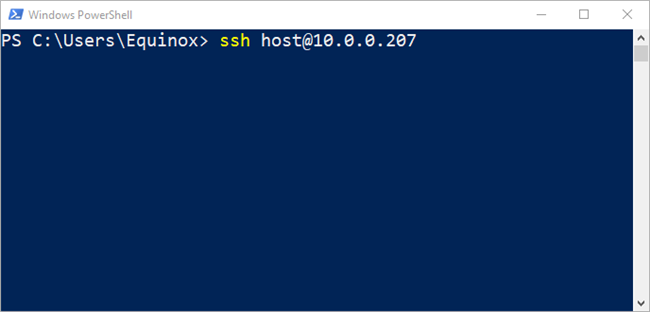
Советы и замечания для Windows:
- Если команда ssh не найдена, перезапустите терминал или проверьте, действительно ли установлен OpenSSH Client.
- Для автоматизации можно использовать ключи SSH (см. раздел про ключи ниже).
- Для графического интерфейса или расширенных настроек рассмотрите PuTTY или MobaXterm.
Важно: при первом подключении SSH-клиент спросит подтверждение отпечатка ключа сервера. Сверьте отпечаток с администратором сервера, если это возможно.
Использование сторонней утилиты для SSH на Windows
Если нужен GUI или дополнительные настройки — используйте PuTTY.
- Скачайте PuTTY с официального сайта и установите или возьмите портативный putty.exe.
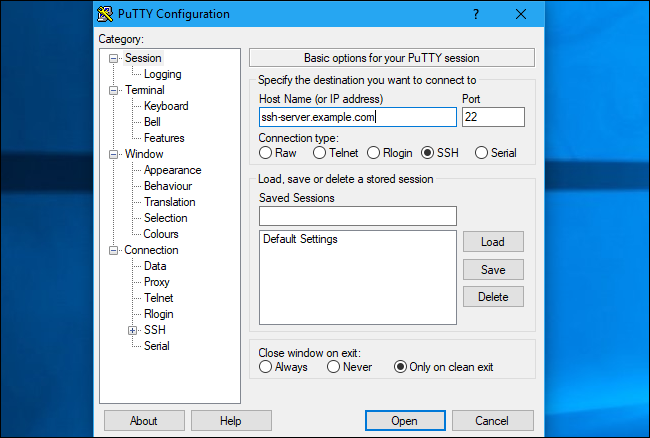
- В поле “Host name (or IP address)” введите адрес сервера.
- В поле “Port” укажите порт (по умолчанию 22, но сервер может использовать другой).
- Нажмите “Open” для подключения.
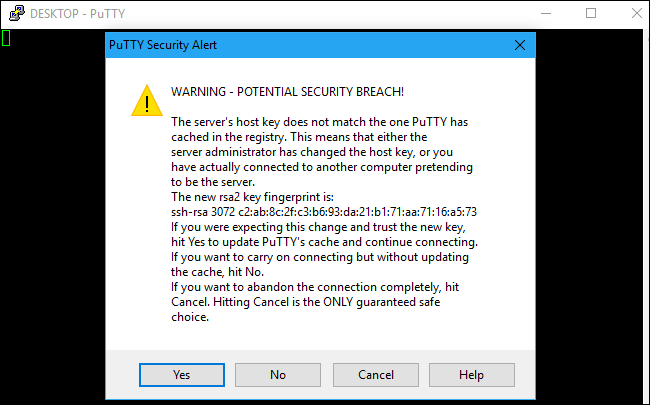
При первом подключении появится предупреждение о ключе сервера — нажмите “Yes” или “OK” только если уверены в источнике.
Аутентификация в PuTTY может выполняться паролем или по ключу. Для настройки ключа в PuTTY используйте Configuration → Connection → SSH → Auth и укажите файл приватного ключа (формат PuTTY — .ppk). Если у вас ключ в формате PEM, конвертируйте его с помощью PuTTYgen.
Полезные возможности PuTTY и сопутствующих утилит:
- Pageant — агент для независимого хранения приватных ключей в памяти.
- PuTTYgen — конвертация ключей между форматами RSA/PEM ↔ PPK.
- Возможность туннелирования портов и настройки прокси.
Как использовать SSH на macOS или Linux
UNIX-подобные ОС уже содержат встроенную команду ssh, которая работает одинаково на большинстве систем.
Откройте Терминал (на Mac: Finder → Applications → Utilities → Terminal). На Linux найдите Terminal в меню приложений.
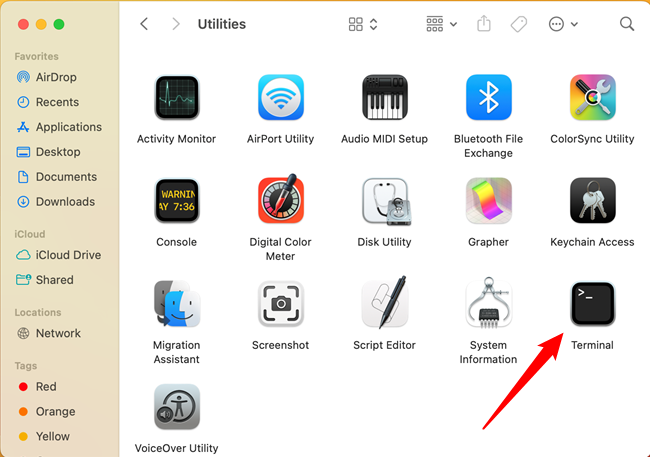
Команда для подключения (замените username и адрес):
ssh username@ssh.server.comПо умолчанию используется порт 22. Чтобы указать нестандартный порт, добавьте параметр -p:
ssh username@ssh.server.com -p 2222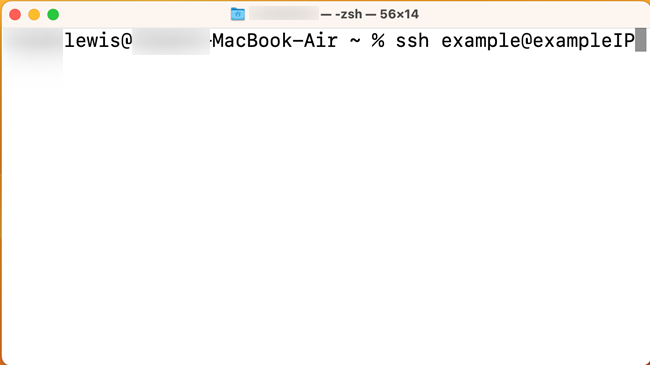
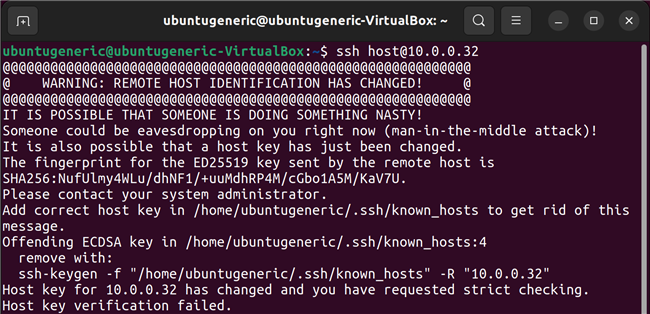
При первом соединении система попросит подтвердить отпечаток ключа сервера — при реальном первом подключении это нормально: введите yes. Если предупреждение появляется позже — проверьте изменения отпечатка: возможно, ключ сервера изменён или к соединению пытается подключиться злоумышленник.
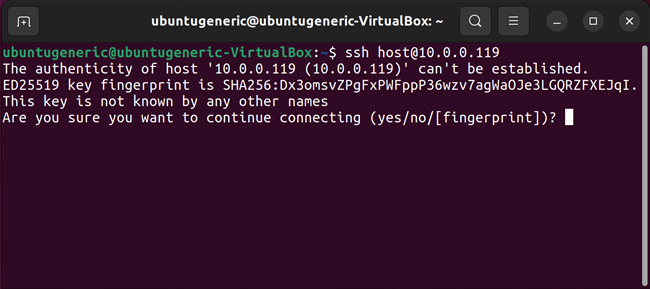
После подтверждения введите пароль учётной записи (или завершите аутентификацию по ключу) и вы окажетесь на удалённом терминале. Выход — команда exit или закрытие окна терминала.
Дополнительные команды и опции:
- Подробный вывод при отладке: ssh -v user@host или -vvv для более детального логирования.
- Перенаправление портов: локальный туннель ssh -L локальныйпорт:целевойхост:порт user@host.
- SCP для копирования файлов: scp file user@host:/путь/на/сервере
- SFTP для интерактивного обмена файлами: sftp user@host
Ключи SSH: как настроить безопасную аутентификацию
Ключевая рекомендация — использовать аутентификацию по ключам вместо паролей.
- На клиенте сгенерируйте пару ключей:
ssh-keygen -t ed25519 -C "your_email@example.com"- Скопируйте публичный ключ на сервер:
ssh-copy-id -i ~/.ssh/id_ed25519.pub user@hostЕсли ssh-copy-id отсутствует, вручную добавьте содержимое id_ed25519.pub в файл ~/.ssh/authorized_keys на сервере и выставьте права 600 для authorized_keys.
- Проверьте подключение и отключите аутентификацию по паролям в /etc/ssh/sshd_config (на сервере) после подтверждения работы ключей:
PasswordAuthentication no
PermitRootLogin no
ChallengeResponseAuthentication no
Затем перезапустите SSH-сервис: systemctl restart sshd или service ssh restart.
Безопасность и жёсткая конфигурация SSH
Рекомендации по усилению безопасности:
- Отключите вход root по паролю: PermitRootLogin prohibit-password или no.
- Используйте ed25519 или rsa 3072+ ключи; избегайте устаревших алгоритмов.
- Ограничьте доступ по IP с помощью брандмауэра (ufw, firewalld, iptables).
- Включите Fail2Ban или аналог для блокировки грубых подборов пароля.
- Разрешайте доступ только конкретным пользователям: AllowUsers alice bob.
- Перенесите SSH на нестандартный порт (снижение шума, но не полноценная защита).
- Логи: контролируйте /var/log/auth.log и собирайте события в SIEM.
Пример минимального безопасного фрагмента /etc/ssh/sshd_config:
Port 2222
Protocol 2
PermitRootLogin no
PasswordAuthentication no
AllowUsers alice bob
PubkeyAuthentication yes
ChallengeResponseAuthentication no
X11Forwarding no
AllowTcpForwarding yes
LoginGraceTime 30
MaxAuthTries 3
Тестирование и отладка
Типичные команды для диагностики:
- ssh -v user@host — подробная информация о процессе аутентификации.
- ssh -p PORT user@host — подключение к нестандартному порту.
- telnet host PORT или nc -vz host PORT — проверка, открыт ли порт на сервере.
- sudo systemctl status sshd — проверка статуса сервера SSH (на сервере).
Частые ошибки и причины:
- Connection refused — SSH-сервер не запущен или порт закрыт брандмауэром.
- Permission denied (publickey) — ключ не установлен/неправильные права на ~/.ssh.
- Host key verification failed — изменён ключ сервера; проверьте у администратора.
Роль‑ориентированные контрольные списки
Администратор:
- Установить и обновить sshd.
- Сконфигурировать ограничения доступа (AllowUsers/AllowGroups).
- Включить логирование и мониторинг попыток входа.
- Настроить Fail2Ban и брандмауэр.
Разработчик / DevOps:
- Создать пару ключей ed25519.
- Добавить публичный ключ в authorized_keys.
- Добавить запись в ~/.ssh/config для удобства подключения.
Поддержка/Helpdesk:
- Проверить доступность порта (telnet/nc).
- Спросить, изменялся ли ключ сервера при предупреждении о хост-ключе.
- Сопроводить пользователя при генерации ключей и копировании публичного ключа.
Методика быстрой и безопасной настройки SSH (мини‑метод)
- Установить OpenSSH (сервер/клиент).
- Сгенерировать пару ключей ed25519.
- Развернуть публичный ключ на сервере.
- Проверить подключение и зафиксировать отпечаток хоста.
- Отключить password authentication.
- Включить Fail2Ban и настроить брандмауэр.
- Документировать доступы и резервные ключи.
Когда SSH может не подойти (контрпримеры)
- Нужен графический рабочий стол → используйте RDP (Windows) или VNC/NoMachine через туннель SSH.
- Нестабильное соединение с высокой задержкой → рассмотрите Mosh (мобильный шелл).
- Требуется централизованная аутентификация и аудит → используйте Bastion-хост или Jump Server и/или LDAP/SSO.
Альтернативы и дополнения
- Mosh — лучше работает при переменных сетях и переключениях между сетями.
- RDP/VNC — для графических сеансов.
- WinRM — для удалённого управления Windows через PowerShell.
- OpenVPN/ZeroTier/IPsec — для организации приватной сети с закрытым доступом.
Приватность и соответствие требованиям (GDPR)
- Храните приватные ключи безопасно и не выкладывайте их в общедоступные репозитории.
- Если в логах сохраняются пользовательские имена или IP, проверьте срок хранения и доступ к логам в соответствии с локальными требованиями по защите данных.
- Для удаления логов с персональными данными используйте политики ротации и анонимизации.
Критерии приёмки
- Удалённый вход возможен по ключу и/или паролю (по требованию).
- Подключение к указанному порту подтверждено.
- Отключение паролей не мешает административным сценариям.
- Логи корректно собираются и оповещения настроены.
Короткое объявление (для рассылки или обновления документации)
Новое руководство: как безопасно и быстро подключаться по SSH на Windows, macOS и Linux. В нём описаны шаги установки OpenSSH на Windows, использование PuTTY для GUI, генерация и развёртывание ключей ed25519, пример конфигурации /etc/ssh/sshd_config и базовые меры безопасности: отключение входа root по паролю, внедрение Fail2Ban и настройка брандмауэра. Руководство включает чек‑листы для администраторов, разработчиков и техподдержки, а также советы по отладке и альтернативы (Mosh, RDP, VPN).
Итог
SSH — гибкий и безопасный инструмент удалённого доступа при условии правильной настройки. Используйте ключи ed25519, сверяйте отпечатки хостов, ограничивайте доступ и следите за логами. Если нужен GUI или дополнительные возможности — воспользуйтесь PuTTY, MobaXterm или централизованным Bastion‑решением.
Важно: перед изменением конфигурации на живом сервере всегда обеспечьте альтернативный доступ (консоль хоста или KVM) на случай ошибки конфигурации.

Похожие материалы

Несколько аккаунтов Skype: Multi Skype Launcher

Журнал для работы: повысить продуктивность

Персональные звуки уведомлений на Android

Скачивание шоу Hulu для офлайн‑просмотра

Microsoft Start: персонализированная новостная лента
