
Как поделиться библиотекой iTunes с iPhone и iPad через Home Sharing
Что такое Home Sharing
Home Sharing — это функция iTunes/Music, которая позволяет стримить музыку и видео с одной компьютера на другие устройства в локальной сети под тем же Apple ID. Коротко: потоковое воспроизведение без копирования файлов.
Важно: это не облачное хранилище — файлы остаются на исходном компьютере и воспроизводятся по сети.
Требования и подготовка
- Компьютер с iTunes (Windows) или приложением «Музыка»/iTunes (macOS).
- iPhone или iPad с iOS актуальной версии для вашего устройства.
- Одинаковый Apple ID на всех устройствах.
- Все устройства в одной локальной Wi‑Fi сети.
- На компьютере и в приложении iOS должен быть включён доступ к Home Sharing.
Совет: для стабильного воспроизведения используйте 5 GHz Wi‑Fi или Ethernet для компьютера‑источника.
Включение Home Sharing на компьютере (macOS / Windows)
- Откройте iTunes (Windows или старые macOS) либо приложение «Музыка» (новые macOS).
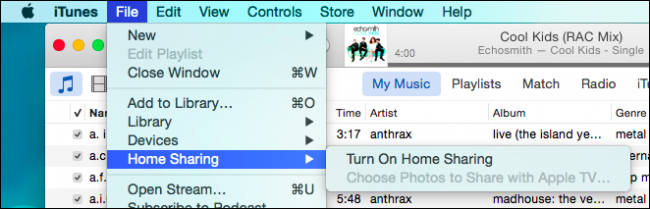
- В меню выберите Файл → Домашняя шаринг → Включить домашнюю шаринг.
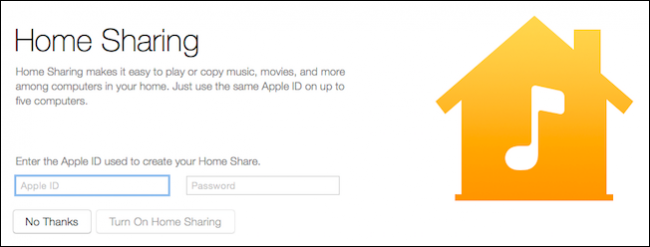
- Появится окно входа — введите Apple ID и пароль, который используется на ваших iOS‑устройствах.
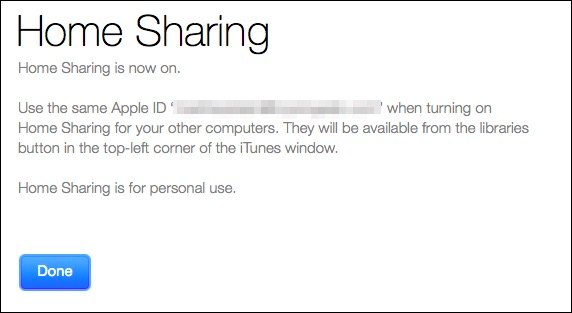
- Дождитесь подтверждения и нажмите «Готово». Повторите на других компьютерах, если нужно.
Примечание: iTunes позволяет авторизовать до пяти компьютеров с одним Apple ID — это не значит, что все они должны быть включены одновременно, но позволяет использовать Home Sharing между ними.
Проверка Apple ID на iPhone / iPad
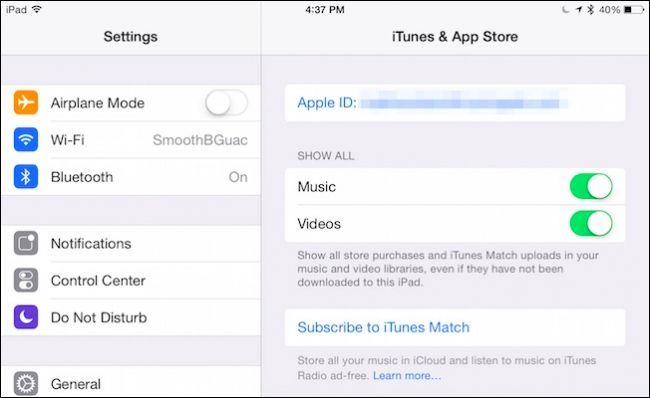
- Откройте «Настройки» → «iTunes и App Store».
- Вверху будет показан Apple ID, с которым выполнён вход.
- При необходимости нажмите на ссылку Apple ID → «Выйти», затем войдите с тем же Apple ID, что и на компьютере‑источнике.
Как подключиться к общей библиотеке на iPhone или iPad
- Откройте приложение Музыка на iPhone / iPad.
- Внизу нажмите «Ещё» (если пункт не виден — подождите, иногда появляется спустя пару секунд).
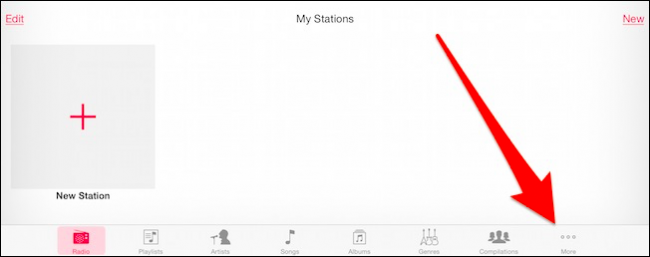
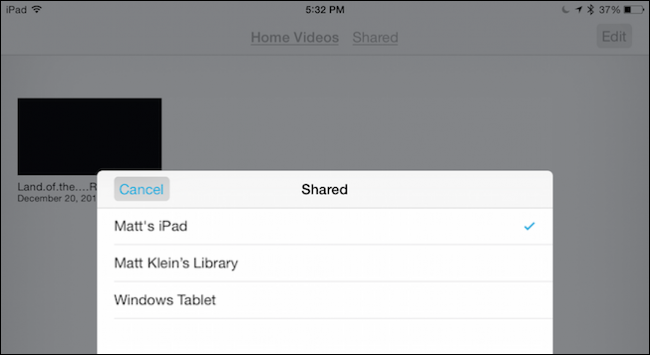
- Выберите Раздел «Общие» (Shared). Вы увидите список доступных библиотек компьютеров в сети.
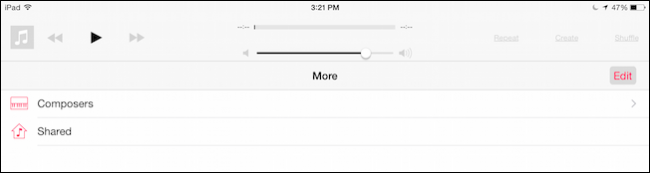
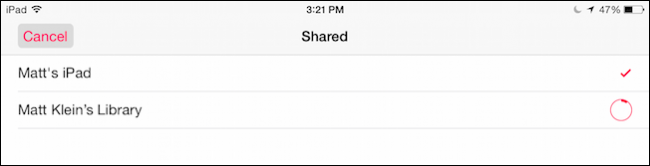
- Нажмите на нужную библиотеку. При первом подключении потребуется время, особенно если библиотека большая.
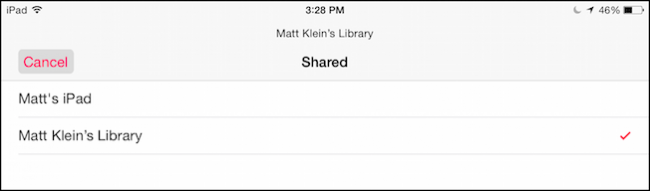
- После подключения рядом с библиотекой появится отметка и вы сможете просматривать артисты, альбомы, песни и плейлисты как будто они локально.
- Для видео откройте приложение «Видео» и вверху выберите «Общие» → нужную библиотеку.
Что делать, если подключение занимает слишком много времени или не работает
- Проверьте сеть: оба устройства должны быть в одной локальной сети и видимы друг для друга.
- Убедитесь, что iTunes/Music и приложение iOS запущены одновременно.
- Перезапустите iTunes/Music и приложение Музыка/Видео на iOS.
- Отключите VPN и временно деактивируйте межсетевой экран (firewall) на компьютере‑источнике, чтобы исключить блокировку портов.
- Обновите iTunes/ macOS / iOS до актуальных версий совместимых с вашим оборудованием.
- Если в библиотеке очень много файлов, подождите: индексация и загрузка списка занимает время.
Важно: Home Sharing не копирует файлы на устройство — это потоковое воспроизведение. Если связь обрывается, воспроизведение прекратится.
Частые причины проблем и решения (инцидентный план)
- Проблема: библиотека не отображается.
Действия: проверить Apple ID, перезагрузить роутер, убедиться, что iTunes открыт. - Проблема: длительная загрузка / зависание.
Действия: уменьшить нагрузку (закрыть другие приложения), временно отключить антивирус/фаервол, попробовать 5 GHz сеть или Ethernet. - Проблема: прерывание воспроизведения.
Действия: проверить качество Wi‑Fi, сократить расстояние между устройствами, использовать проводное соединение для источника.
Критерии приёмки:
- Общая библиотека видна на iOS устройстве.
- Музыка и видео воспроизводятся без длительных пауз (>5–10 сек) при типичном размере библиотеки.
- Возможность переключаться между плейлистами и треками без повторной авторизации.
Альтернативные методы обмена медиа и когда их выбирать
- iCloud Music Library / Apple Music: хранит и синхронизирует медиатеку через облако. Лучше, если вы хотите доступ везде и не зависеть от локальной сети. Требует подписки.
- AirPlay: поток с устройства на совместимый приёмник (Apple TV, AirPlay‑колонки). Подходит для трансляции с телефона/компьютера на телевизор/колонки, но не для доступа к чужой библиотеке.
- Plex / Emby / DLNA: медиасерверы с удалённым доступом, транскодированием и более гибкой организацией. Подходит, если нужен доступ вне домашней сети или продвинутая каталогизация.
Когда Home Sharing не подходит:
- Вы хотите слушать музыку вне дома (Home Sharing работает только в локальной сети).
- У вас очень крупная библиотека, и вы сталкиваетесь с частыми зависаниями — лучше использовать Plex или облачные сервисы.
Сравнение — быстрый ориентир
- Home Sharing: локальная сеть, бесплатный, простая настройка, не работает вне LAN.
- iCloud Music Library: облачная синхронизация, доступ отовсюду, требует подписки/места.
- Plex/DLNA: гибкий доступ и транскодирование, требует настройки сервера.
Роли и чек‑лист (кто что делает)
Пользователь:
- Убедиться в одном Apple ID на всех устройствах.
- Включить Home Sharing в iTunes/Music.
- Открыть приложение Музыка/Видео и выбрать «Общие».
ИТ‑администратор / продвинутый пользователь:
- Проверить настройки роутера (мультикаст/UPnP).
- Убедиться, что firewall не блокирует iTunes.
- Настроить стабильное подключение источника (Ethernet предпочтителен).
Советы по производительности и надёжности
- Оставляйте iTunes/Music на компьютере включённым при регулярном использовании Home Sharing.
- Для больших библиотек используйте проводное подключение для компьютера‑источника.
- Периодически проверяйте целостность библиотеки iTunes (File → Library → Verify Library).
Короткий словарь:
- Home Sharing — локальная функция iTunes/Music для потоковой передачи медиа.
- Транскодирование — преобразование формата медиа на лету для совместимости с приемником.
Безопасность и приватность
Home Sharing работает в пределах вашей локальной сети и требует Apple ID. Перед передаванием доступа убедитесь, что в сети нет незнакомых устройств. Для общего доступа вне дома используйте проверенные облачные сервисы или защищённые медиасерверы.
Заключение — что помнить
Home Sharing — простой способ стримить вашу медиатеку на iPhone и iPad без копирования файлов. Он удобен для домашних условий и небольших/средних библиотек. Для доступа вне дома или при очень больших библиотеках рассмотрите Plex или облачные решения.
Итоговые рекомендации:
- Включите Home Sharing на всех компьютерах‑источниках.
- Убедитесь в одинаковом Apple ID и одной Wi‑Fi сети.
- Держите iTunes/Music запущенным на исходном компьютере для постоянного доступа.
Если у вас есть альтернативные способы или советы по улучшению работы Home Sharing — поделитесь в обсуждении.

Похожие материалы

Несколько аккаунтов Skype: Multi Skype Launcher

Журнал для работы: повысить продуктивность

Персональные звуки уведомлений на Android

Скачивание шоу Hulu для офлайн‑просмотра

Microsoft Start: персонализированная новостная лента
