
Как очистить и перезапустить Print Spooler в Windows
Быстрые ссылки
- Очистить и перезапустить Print Spooler
- Перезапустить или отменить одно или все задания печати
Краткое содержание
Если задания печати зависли, откройте приложение «Службы» и остановите службу “Print Spooler”. Перейдите в папку %windir%\System32\spool\PRINTERS, удалите все временные файлы, затем снова запустите службу. Если это не помогло, откройте очередь принтера и перезапустите или отмените проблемное задание.
Важно: эти инструкции применимы для Windows Vista, 7, 8, 10 и 11. Названия интерфейсов могут отличаться, но последовательность действий сохраняется.
Почему это работает — коротко
Print Spooler — это системная служба Windows, которая берет документы, подготавливает их к печати и отправляет их на физический принтер. Иногда временные файлы в каталоге spool/PRINTERS портятся или застревают, и служба не может корректно обработать очередь. Остановка службы, очистка кеша и повторный запуск позволяют системе заново перечитать задания и продолжить печать.
Важно: остановка службы не отменяет задания напрямую — вы просто очищаете временные файлы, а затем служба заново формирует очередь.
1. Очистить и перезапустить Print Spooler (рекомендуемый первый шаг)
Этот метод безопасен и часто решает проблему без удаления заданий вручную.
Шаги вручную
- Откройте меню Пуск и введите “Службы”, затем откройте приложение «Службы».
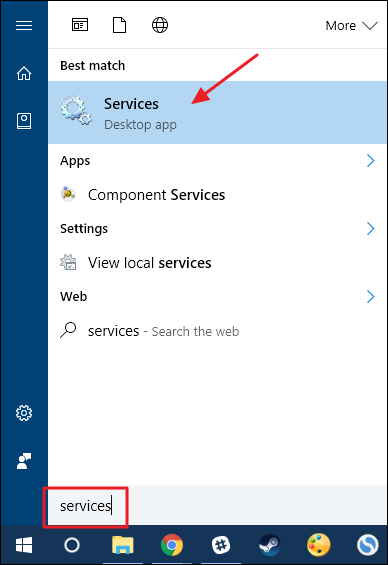
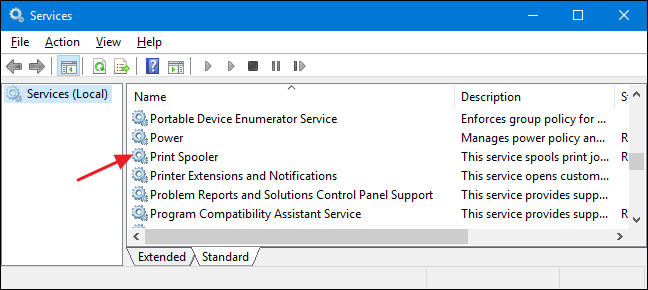
- В списке служб найдите службу “Print Spooler” и дважды щёлкните по ней, чтобы открыть свойства.
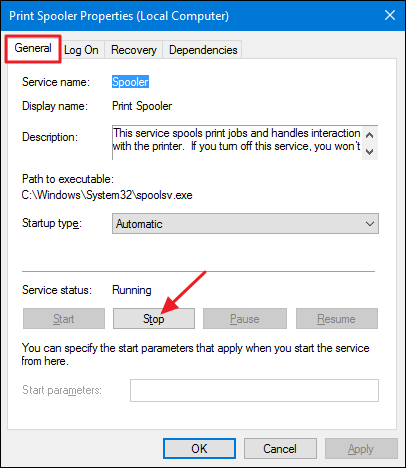
- На вкладке “Общие” нажмите кнопку «Остановить». Оставьте окно свойств открытым — потом вы нажмёте «Запустить».
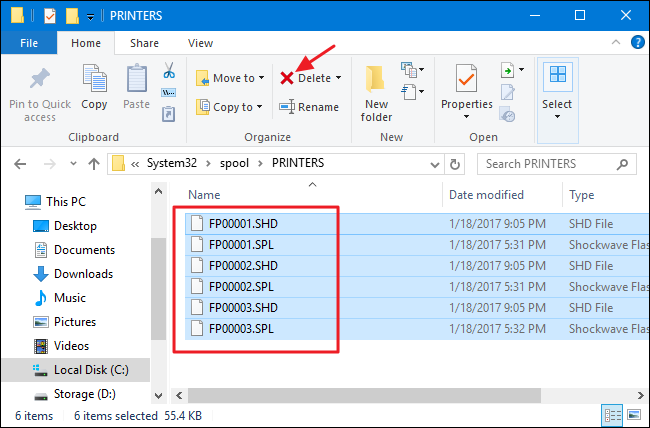
- Откройте Проводник и вставьте в адресную строку:
%windir%\System32\spool\PRINTERS- Возможно, система запросит разрешение для доступа к этой папке — разрешите.

- Выделите все файлы (Ctrl+A) и удалите их (Delete). Это очищает кеш очереди печати.
- Вернитесь в окно свойств службы и нажмите «Запустить», затем «OK», чтобы закрыть окно.
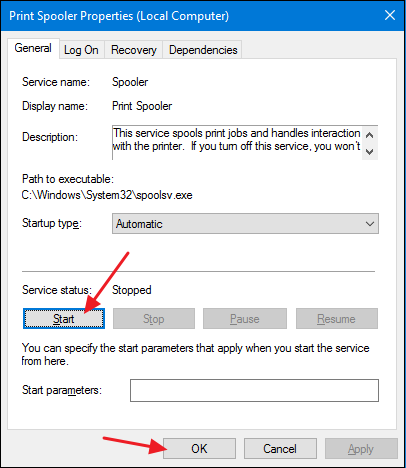
После запуска служба заново регистрирует задания и отправляет их на принтер. Часто печать возобновляется сразу.
Важно: если вы работаете в среде с несколькими пользователями и общий сетевой принтер — предупредите коллег, что очередь временно недоступна.
2. Очистка и перезапуск через .bat-файл (быстро и удобно)
Если вам приходится делать это часто, создайте пакетный файл, который выполнит остановку службы, удаление и запуск автоматически.
Откройте Блокнот и вставьте следующие строки (каждая строка — отдельная строка в файле):
net stop spoolerdel /Q /F /S "%windir%\System32\spool\PRINTERS\*.*"net start spooler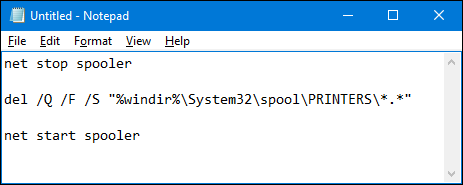
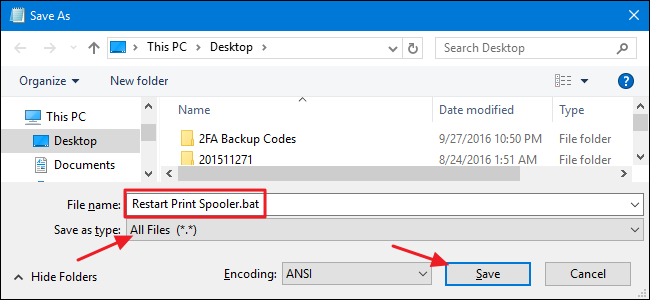
Сохраните как тип “Все файлы (.)” и добавьте расширение .bat, например clear-spooler.bat. Затем для удобства создайте ярлык и поместите его на рабочий стол или в меню Пуск.
Важно по безопасности: файл .bat должен запускаться от пользователя с правами администратора. Для запуска с правами администратора щёлкните правой кнопкой по ярлыку и выберите “Запуск от имени администратора”.
3. Перезапустить или отменить отдельные задания в очереди печати
Если перезапуск сервиса не помог, вероятно одно конкретное задание блокирует очередь. В этом случае откройте очередь принтера и попробуйте перезапустить или отменить задание.
- Введите в Пуск “Устройства” и выберите «Устройства и принтеры» (Панель управления).

- Правой кнопкой мыши кликните нужный принтер и выберите «Просмотреть очередь печати» (See what’s printing).

- В окне очереди вы увидите список текущих заданий. Щёлкните заголовок столбца «Отправлено» (Submitted), чтобы упорядочить по времени отправки — первые сверху те, которые отправлены раньше всего.
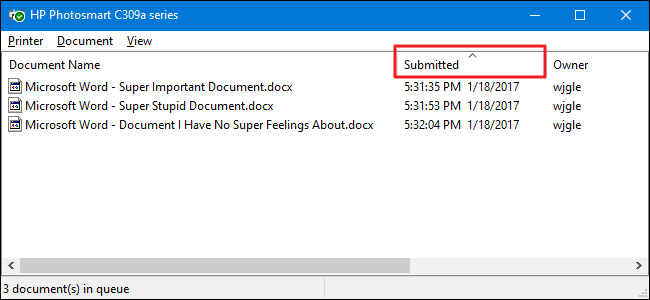
- Правой кнопкой по раннему (первому) заданию — попробуйте «Перезапустить» (Restart).
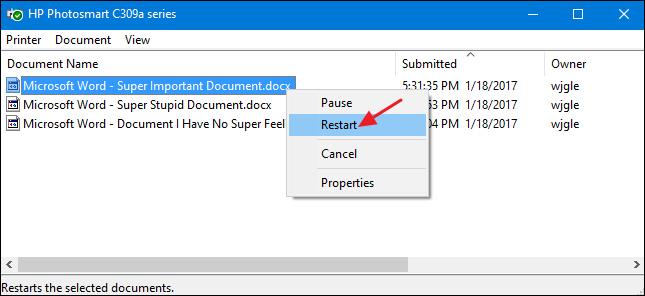
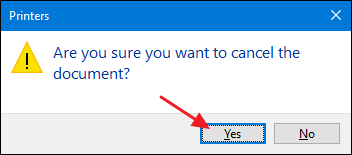
- Если это не помогает — попробуйте «Отменить» (Cancel). Подтвердите действие, нажав «Да».
- Если одно задание не уходит, нажмите меню “Принтер“ -> “Отменить все документы” (Cancel all documents).
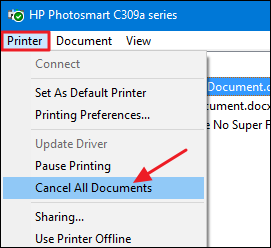
После успешной отмены очереди — попробуйте отправить новое тестовое задание.
4. Когда это не помогает: следующие шаги (альтернативные подходы)
Если ни очистка spooler, ни отмена заданий не помогли, рассмотрите следующие варианты:
- Обновление или переустановка драйвера принтера (используйте официальный сайт производителя).
- Удаление и повторное добавление принтера в «Устройства и принтеры».
- Проверка сервисов зависимостей: некоторые драйверы устанавливают дополнительные службы.
- Диагностика производителя: многие принтеры имеют утилиты диагностики (веб-интерфейс для сетевых моделей или фирменные приложения).
- Подключение принтера локально (USB) вместо сети — поможет понять, с сетью или с принтером проблема.
Важно: всегда сначала создавайте резервные копии пользовательских настроек драйвера, если такие есть (особенно для корпоративных настроек печати).
Решение проблем по ролям — краткие чеклисты
Роль: Обычный пользователь
- Проверьте физические проблемы (бумага, картридж).
- Перезапустите принтер.
- Попробуйте отменить задания через «Устройства и принтеры».
- Если не получается, отправьте запрос в IT.
Роль: Сотрудник IT/администратор
- Остановите и запустите службу Print Spooler.
- Очистите %windir%\System32\spool\PRINTERS.
- Проверьте права доступа на папку spool.
- Проверьте события в Просмотре событий (Event Viewer) по источнику PrintService.
- Если сетевой принтер — проверьте очереди на сервере печати и права пользователя.
Роль: Системный администратор сервера печати
- Проверьте кластеры/резервирование печати.
- Проверьте драйверы и политику групп (GPO), которая может переназначать принтеры.
- Выполните диагностику нагрузки: возможно, очередь перегружена массовыми заданиями.
Инструмент: мини-руководство (SOP) для повторяемых инцидентов
- Оценка: выясните, локальная ли проблема или массовая (несколько пользователей).
- Уведомление: если проблема массовая — сообщите пользователям, что вы работаете над решением.
- Быстрая очистка: остановите Spooler и очистите папку PRINTERS.
- Тест: отправьте простую тестовую страницу.
- Если неудачно — удалите проблемный драйвер и установите актуальный с сайта производителя.
- Документирование: запишите временные метки, пользователи, модель принтера и драйвер.
- Закрытие инцидента: опишите коренную причину и меры предотвращения.
Модель принятия решения (Mermaid)
flowchart TD
  A[Пользователь сообщает о проблеме печати] --> B{Печать не идет на одном принтере или на всех?}
  B -->|Один принтер| C[Проверьте физич. состояние принтера]
  B -->|Все принтеры| D[Проверьте сетевые службы/сервер печати]
  C --> E{Физическая проблема найдена?}
  E -->|Да| F[Устраните: бумага/тонер/перезагрузка принтера]
  E -->|Нет| G[Остановите Print Spooler и очистите PRINTERS]
  G --> H{Печать восстановлена?}
  H -->|Да| I[Закрыть инцидент]
  H -->|Нет| J[Перейти к переустановке драйвера и диагностике]
Кредитные и юридические моменты при работе с временными файлами
Удаляя файлы в %windir%\System32\spool\PRINTERS, вы удаляете только временные файлы очереди печати, не документы пользователя в его личных папках. Тем не менее, если в организации ведётся аудит или хранится конфиденциальная печать, согласуйте действие с политиками безопасности: удаление кеша может затронуть записи о задании.
Примеры отказов и нестандартные кейсы (когда это не работает)
- Задание печати зависло на сетевом принтере из-за сетевой ошибки (доступ к принтеру невозможен). Очистка локального spooler не решит проблему — нужно устранить сетевую проблему или перезапустить принт-сервер.
- Неправильный или устаревший драйвер принтера вызывает ошибки при обработке страниц — очистка очереди не поможет, требуется переустановка драйвера.
- Сбой файловой системы или нехватка прав доступа к папке PRINTERS — удаление файлов может быть невозможно; проверьте права NTFS и антивирус/защитник.
Тестовые сценарии и критерии приёмки
Критерии приёмки:
- После операций Print Spooler запускается без ошибок.
- Новое тестовое задание уходит в принтер и печатается.
- Нет повторяющихся ошибок в «Просмотр событий» от источника PrintService.
Тестовые сценарии:
- Тестовый документ 1 страница — отправить и убедиться в печати.
- Массовая печать 10 страниц — проверить, что задания обрабатываются по очереди.
- Отправка в сетевой принтер — убедиться, что запросы проходят.
Подсказки и лучшие практики
- Создайте .bat-файл и назначьте ярлык с запуском от администратора для быстрого восстановления.
- В среде с несколькими серверами печати распределите очередь и мониторьте размер очереди.
- Настройте алерты в системе мониторинга по ошибкам PrintService из Просмотра событий.
Меры предосторожности и безопасность
- Для удаления файлов в папке PRINTERS требуются права администратора. Не предоставляйте эти права массово пользователям.
- В организациях с чувствительной информацией синхронизируйте действия с политиками по защите данных.
Краткая памятка (cheat sheet)
Команды для администратора (через CMD с повышенными правами):
- Остановить Spooler:
net stop spooler- Очистить временные файлы:
del /Q /F /S "%windir%\System32\spool\PRINTERS\*.*"- Запустить Spooler:
net start spoolerЗапустите эти команды в .bat-файле или вручную.
Словарь — 1 строка
Print Spooler: системная служба Windows, управляющая очередью печати и подготовкой документов к отправке на принтер.
Локальные замечания и совместимость
- Windows Vista/7/8/10/11: алгоритм одинаковый; отличия — расположение элементов интерфейса и названия пунктов. В современных Windows 10/11 лучше использовать поиск по имени служб.
- Сетевые принтеры: если используется сервер печати (Print Server), действия могут потребоваться на сервере, а не на клиенте.
Заключение
Очистка и перезапуск Print Spooler — быстрый и безопасный способ решить большинство проблем с зависшими заданиями печати. Если проблема повторяется, переходите к переустановке драйверов, проверке сетевых соединений и диагностике со стороны производителя принтера. Документируйте инцидент и, при необходимости, создайте автоматизированный .bat-файл для ускорения восстановления в будущем.
Если вам нужна- инструкция в формате One-Click .bat с созданием ярлыка или шаблон письма для пользователей при массовом инциденте — напишите, и я подготовлю их.

Похожие материалы

Несколько аккаунтов Skype: Multi Skype Launcher

Журнал для работы: повысить продуктивность

Персональные звуки уведомлений на Android

Скачивание шоу Hulu для офлайн‑просмотра

Microsoft Start: персонализированная новостная лента
