
Photoshop CC 2015 на Linux через Wine
Ключевая цель
Пояснение: Wine — это слой совместимости, который позволяет запускать Windows-приложения на Linux и macOS.
О чём эта инструкция
Эта статья — пошаговое руководство по установке и тестированию Adobe Photoshop CC 2015 на современном дистрибутиве Linux с помощью Wine. Я описываю требования, два способа установки Wine, как запустить установщик Photoshop, что проверить после установки и как решать типичные проблемы. В конце — альтернативы и контрольный список для разных ролей.
Почему именно Photoshop CC 2015
- Photoshop CC 2015 — это устойчивая и совместимая версия, которая по опыту хорошо работает под Wine.
- Новые версии Photoshop официально не поддерживаются на Wine и чаще требуют сложной конфигурации или виртуальных машин.
- Если вам нужна плагин-совместимость (например, Camera Raw) и работа с графическими планшетами — CC 2015 часто покрывает эти сценарии.
Важно: Photoshop CC 2015 — устаревшая коммерческая версия. Убедитесь, что у вас есть соответствующая лицензия или доступ к trial-версии. Эта инструкция не помогает обходить активацию.
Что потребуется
- 64‑битный дистрибутив Linux (рекомендуется: Debian/Ubuntu/Mint и их производные).
- Подключение к интернету для установки Wine и загрузки зависимостей.
- Офлайн-инсталлятор Photoshop CC 2015 (ISO или папка с set-up.exe). Можно использовать DVD/ISO или официальный офлайн-архив Adobe при наличии учётной записи Creative Cloud.
- Права root или sudo для установки пакетов.
- Если планируете работать с графическим планшетом и ускорением GPU — актуальные драйверы GPU и соответствующие библиотеки на хосте.
Примерная среда тестирования
- Дистрибутив: Debian 12 (на других дистрибутивах команды могут отличаться)
- Wine: WineHQ-stable
Установка Wine — краткая карта
Нужно установить четыре пакета:
- winehq-stable
- winetricks
- wine64
- wine32:i386
Два подхода: графический (Synaptic) или через терминал (APT). Ниже — подробные шаги и варианты решения ошибок с архитектурой i386.
Установка Wine через графический менеджер пакетов
- Откройте Synaptic Package Manager через меню приложений (возможно, потребуется root‑пароль).
- В поле поиска введите «wine».
- Отметьте для установки winehq-stable, winetricks, wine64 и wine32 (если доступен) правой кнопкой мыши.
- Нажмите «Применить» и дождитесь завершения.
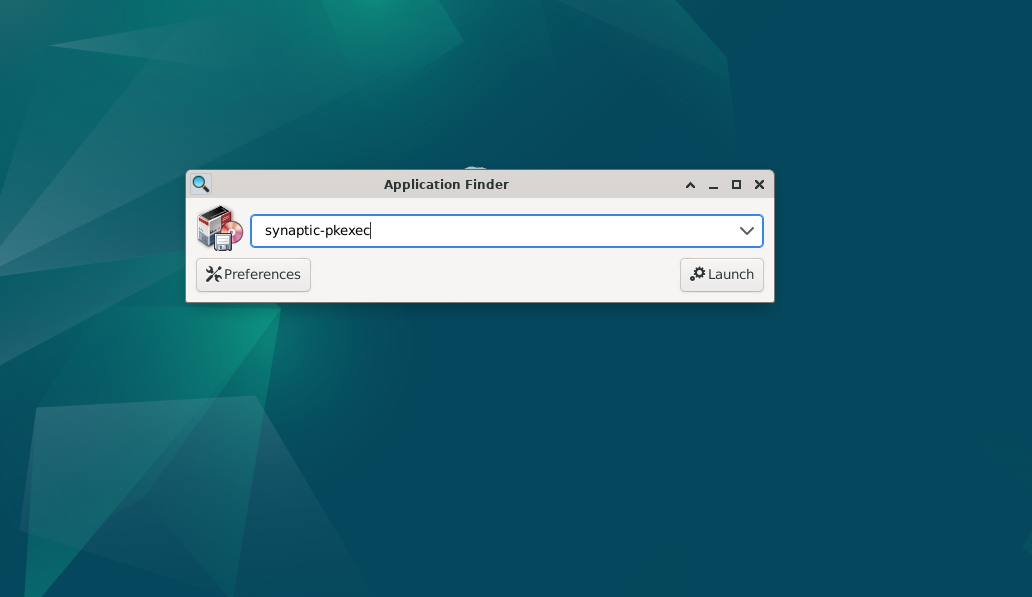
Примечание: в некоторых дистрибутивах пакет winehq-stable требует добавления репозитория WineHQ и ключа GPG. Если Synaptic не находит пакет — используйте раздел команд ниже.
Установка Wine через командную строку (Debian/Ubuntu)
Обновите индекс пакетов:
sudo apt updateУстановите основные пакеты:
sudo apt install winehq-stable winetricks wine64Для 32‑битной поддержки (wine32):
sudo apt install wine32Если при установке wine32 возникает ошибка, разрешите 32‑битную архитектуру и повторите обновление:
sudo dpkg --add-architecture i386
sudo apt update
sudo apt install wine32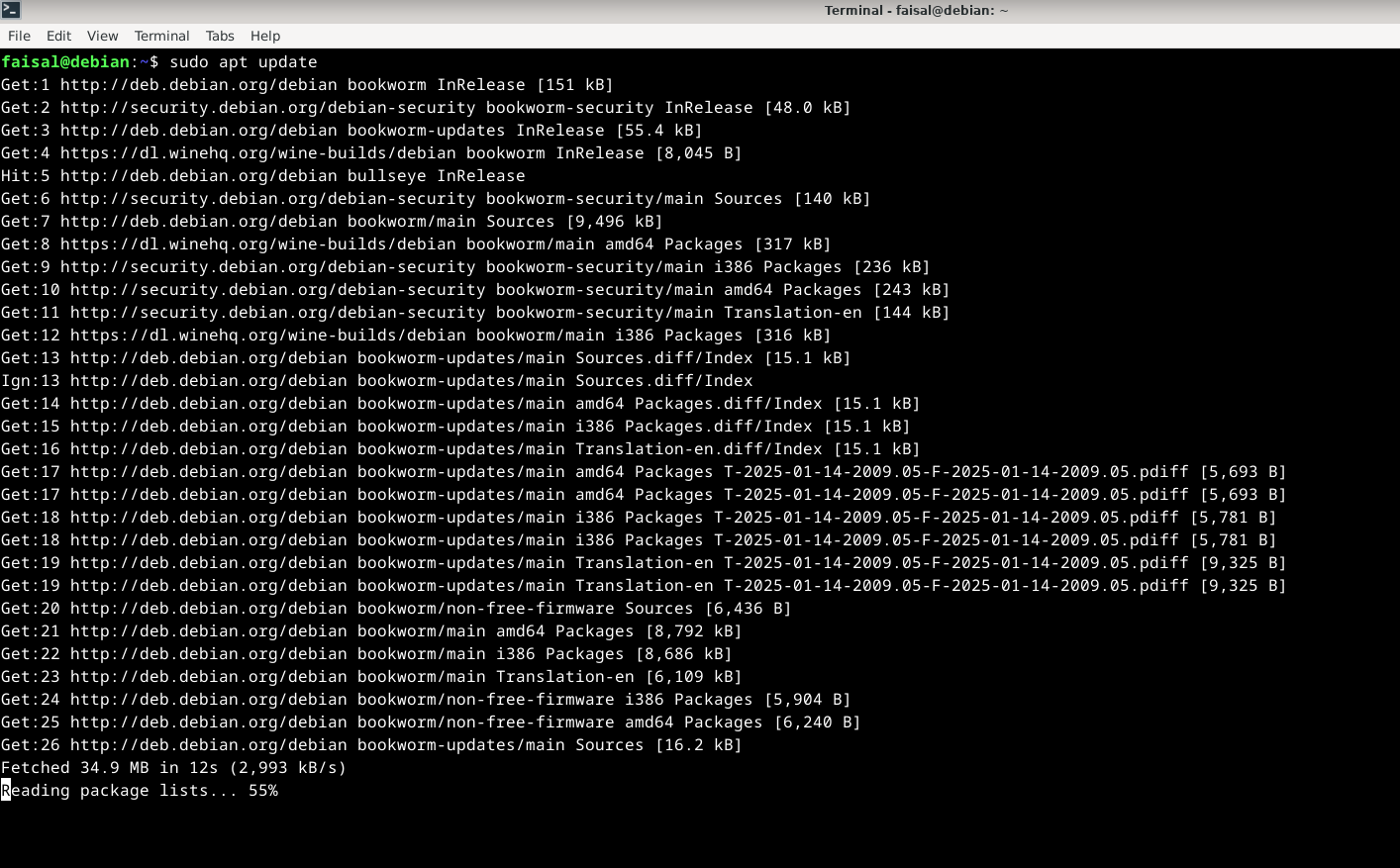
После установки Wine проверьте версию:
wine --versionЕсли всё успешно, Wine готов к приёму Windows‑инсталляторов.
Подготовка установщика Photoshop
- Найдите офлайн‑инсталлятор Photoshop CC 2015: ISO, DVD или распакованную папку с файлом set-up.exe.
- Если у вас ISO — смонтируйте его или распакуйте содержимое в отдельную папку.
- Убедитесь, что у вас есть логин Adobe и при необходимости действующий ключ/подписка для активации.
Совет: если у вас нет доступа к официальному офлайн‑архиву, проверьте резервные носители (USB/DVD). Adobe также предоставляет старые версии через аккаунт, если вы ранее покупали продукт.
Запуск установщика Photoshop под Wine
- В проводнике файлов (в среде рабочего стола) найдите файл set-up.exe в распакованной папке установщика.
- Дважды кликните по файлу — Wine должен автоматически обработать exe и запустить установщик.
- В установщике выберите «Install» или «Try» в зависимости от того, хотите ли вы активировать продукт или установить trial.
- При появлении окна входа Adobe войдите в свою учётную запись. Для trial‑версии вход может не потребоваться.
- Следуйте стандартным шагам инсталлятора: лицензионное соглашение, путь установки, компоненты.
После успешной инсталляции быстрый пункт меню появится в Applications → Wine → Programs → Adobe Photoshop CC 2015.
Первичный запуск и тестирование
Запустите Photoshop через меню приложений или двойным кликом на исполняемый файл из Wine‑папки. Первые действия для проверки корректности:
- Откройте новый документ и создайте текстовый слой — проверьте шрифты и ввод с клавиатуры.
- Откройте RAW‑файл через Camera Raw — проверьте базовые корректировки (экспозиция, баланс белого).
- Попробуйте инструменты рисования и кисти, включая графический планшет.
- Тестируйте фильтры: размытие, коррекция цвета, liquify.
- Проверьте экспорт в форматы PNG/JPEG и функцию «Export As» (см. раздел ограничений).

Критерии приёмки
- Photoshop запускается и основное UI реагирует плавно.
- Инструменты рисования и слои работают без критических ошибок.
- Camera Raw открывает и применяет базовые правки.
- Подключение графического планшета работает.
Если одна или несколько проверок не прошли — смотрите раздел «Отладка и типичные проблемы».
Известные ограничения и когда это может не сработать
- Новые версии Photoshop (после CC 2015) часто не запускаются или работают нестабильно под Wine.
- Функция «Export As» может выдавать ошибки — это частая проблема на Wine и в ряде систем остаётся неустраненной.
- Тесная интеграция с Creative Cloud (синхронизация, плагины, обновления) может работать не полностью.
- 3D‑возможности и аппаратное ускорение GPU могут потребовать специфичных драйверов; в некоторых конфигурациях 3D не работает.
Контрпример: если вам нужен самый свежий рабочий процесс с последними функциями и поддержкой плагинов, лучше запускать Photoshop в виртуальной машине Windows или использовать альтернативы.
Отладка и типичные решения
- Ошибка при установке wine32: включите архитектуру i386 и обновите индекс пакетов (см. выше).
- Photoshop не видит GPU: обновите драйверы видеокарты на Linux (NVIDIA/AMD) и убедитесь, что 32‑битные библиотеки для драйверов установлены.
- Ошибки при экспорте: попробуйте сохранить через File → Save As вместо Export As; в некоторых сборках Wine «Export As» ломается.
- Проблемы с вводом/шорткатами: убедитесь, что рабочее окружение не перехватывает системные сочетания клавиш.
- Если приложение зависает — запустите его из терминала, чтобы увидеть вывод Wine и стек‑трейсы:
wine 'C:\Program Files\Adobe\Adobe Photoshop CC 2015\Photoshop.exe'Анализ логов помогает найти отсутствующие DLL или конфликты версий.
Рекомендации по производительности
- Запустите Photoshop в среде с достаточным объёмом RAM (8–16 ГБ и больше для тяжёлых проектов).
- Для ускорения работы с большими документами используйте быстрый SSD для scratch‑disk (виртуальной памяти Photoshop).
- Если вы активно используете графический планшет — установите проприетарные драйверы производителя и убедитесь, что они поддерживают 32‑битные приложения.
Альтернативные подходы
- Виртуальная машина (VM): VirtualBox, VMware — полностью поддерживаем Windows и новейшие версии Photoshop, но менее эффективны по производительности для GPU‑ускорения.
- CrossOver (платный продукт на базе Wine): иногда предоставляет более простую установку и поддержку коммерческих приложений.
- Нативные альтернативы: GIMP, Krita, Affinity Photo, Photopea (в браузере). Эти продукты могут покрыть многие рабочие сценарии и нативно поддерживаются на Linux или в браузере.
Сравнение подходов — краткая матрица
- Wine (Photoshop CC 2015): низкая стоимость, хорошая производительность, ограничены новые версии.
- VM: высокая совместимость, худшая производительность и сложнее с GPU.
- CrossOver: проще установка, платно, поддержка коммерческая.
- Нативные альтернативы: полностью поддерживаются, возможны отличия в функциональности.
Контрольный список для ролей
Для дизайнера:
- Проверить корректность шрифтов и цветового профиля.
- Протестировать рабочие кисти и плагины.
- Настроить scratch‑disk на быстрый диск.
Для системного администратора:
- Установить и обновить драйверы GPU (включая 32‑битные библиотеки).
- Обеспечить резервное копирование настроек Wine (WINEPREFIX).
- Контролировать версии Wine и поддерживаемые репозитории.
Для пользователя, мигрирующего с Windows:
- Проверить совместимость ключевых плагинов.
- Оценить необходимость использования VM для определённых задач.
Тест‑кейсы и сценарии приёмки
- Открыть PSD с несколькими слоями и масками — слои должны отображаться и редактироваться.
- Выполнить корректировку Camera Raw и применить её — изменения должны отразиться в документе.
- Использовать liquify и сохранить документ — без критических ошибок.
- Подключить графический планшет и нарисовать штрих — линия должна реагировать на давление.
- Экспортировать в PNG через Save As — файл должен создаться корректно.
Безопасность и приватность
- Запуск Win‑программ в Wine не защищает от вредоносного ПО Windows. Устанавливайте только проверенные установщики.
- Убедитесь, что учётная запись Adobe защищена сильным паролем и двухфакторной аутентификацией.
- Избегайте использования сомнительных сборок Photoshop или нелицензионного ПО.
Совместимость и миграция
- Photoshop CC 2015 обычно работает на Debian/Ubuntu/Mint. Другие дистрибутивы могут требовать эквивалентных пакетов.
- При переходе с Windows перенесите WINEPREFIX или документ‑файлы; плагины могут потребовать повторной установки.
Краткое руководство по откату и восстановлению
Если после установки что‑то пошло не так:
- Удалите пакет Wine или создайте новый чистый WINEPREFIX:
mv ~/.wine ~/.wine.backup
WINEPREFIX=~/.wine-new winecfg- Переустановите Photoshop в новом WINEPREFIX и проверьте отдельно.
- Если нужно вернуть старую конфигурацию — восстановите ~/.wine.backup.
Глоссарий — 1 строка на термин
- Wine: слой совместимости для запуска Windows‑приложений на Unix‑системах.
- WINEPREFIX: отдельная папка окружения Wine, содержащая реестр и файлы приложений.
- Offline installer: установщик, который не требует скачивания компонентов во время установки.
Когда не стоит использовать Wine для Photoshop
- Если вам нужен последний набор функций Photoshop и полная поддержка плагинов.
- Если вы завязаны на интеграцию Creative Cloud с облачными рабочими процессами.
- Если требуется надёжная аппаратная 3D‑поддержка (лучше VM или нативный Windows).
Итог и рекомендации
- Wine — удобное и сравнительно простое решение для запуска Photoshop CC 2015 на Linux. В большинстве творческих сценариев версия работает плавно.
- Для критичных рабочих процессов с последними функциями рассмотрите виртуальную машину или нативные альтернативы.
- Всегда имейте резервные копии и протестируйте ключевые плагины и рабочие процессы до перехода в продуктив.
Краткое резюме:
- Photoshop CC 2015 запускается и работает в Wine на современных дистрибутивах.
- Установите winehq-stable, winetricks, wine64 и wine32 (включите i386 при необходимости).
- Используйте офлайн‑инсталлятор и следуйте шагам из этой инструкции; проверьте основные инструменты и экспорт.
Спасибо за внимание. Если нужно — могу подготовить компактную версию инструкции для вашей конкретной системы (название дистрибутива и версия), список команд под неё и шаблон чеклиста для тестирования рабочих задач.

Похожие материалы

Несколько аккаунтов Skype: Multi Skype Launcher

Журнал для работы: повысить продуктивность

Персональные звуки уведомлений на Android

Скачивание шоу Hulu для офлайн‑просмотра

Microsoft Start: персонализированная новостная лента
