
Как заблокировать заметки в Apple Notes на iPhone, iPad и Mac
Быстрые ссылки
- Как заблокировать заметки на iPhone и iPad
- Как заблокировать заметки на Mac
Есть личные данные или чувствительные фотографии, которые вы не хотите показывать другим. Проще всего поместить их в заблокированную заметку в Apple Notes на iPhone, iPad или Mac. Ниже — подробная инструкция и рекомендации по безопасности.
Как заблокировать заметки на iPhone и iPad
Вы можете заблокировать отдельные заметки в приложении «Заметки» на iPhone и iPad с помощью функции блокировки заметок.
- Откройте приложение «Заметки» и перейдите к списку заметок. Если не находите приложение на домашнем экране, используйте Spotlight Search.
- Найдите заметку, которую хотите защитить, и сдвиньте её влево.
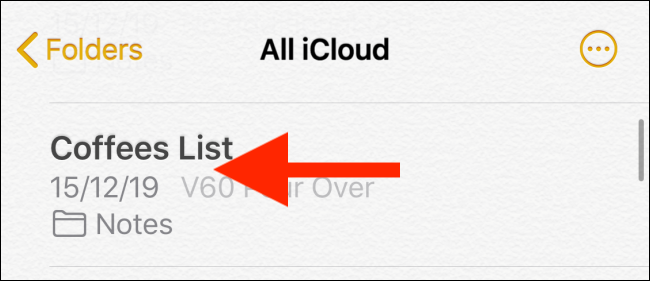
- Нажмите значок «Замок».

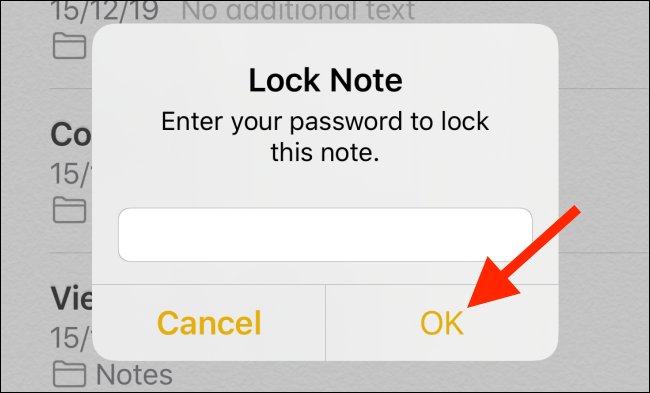
- В появившемся окне введите пароль. Если вы впервые используете функцию, нужно создать пароль. После ввода нажмите «OK».
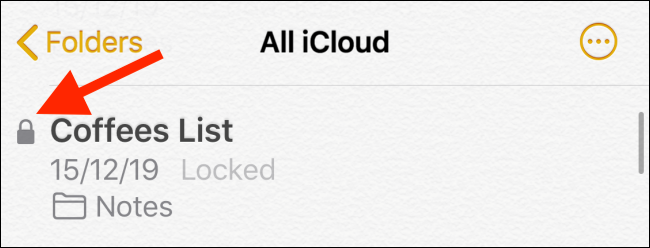
- Заметка станет заблокированной — это видно по значку замка в левой части окна.
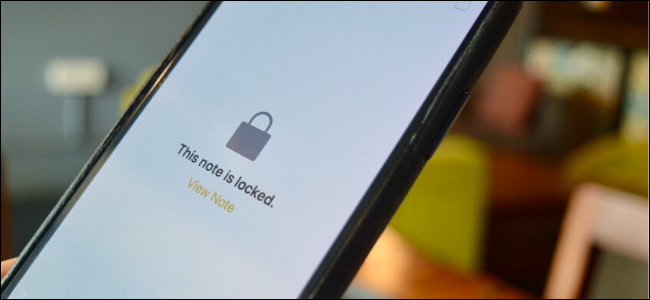
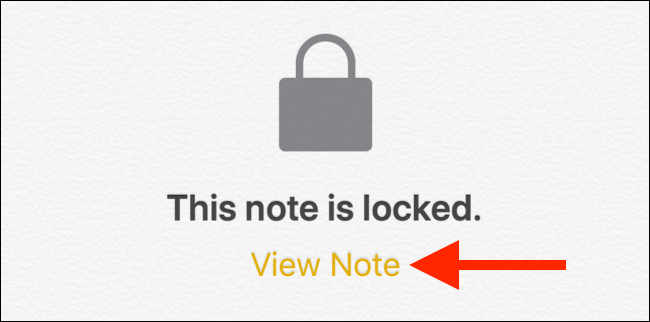
- При попытке открыть заметку приложение выдаст сообщение, что заметка заблокирована. Нажмите «Просмотреть заметку».
- Если включены Face ID или Touch ID, можно аутентифицироваться биометрией. В противном случае введите пароль.
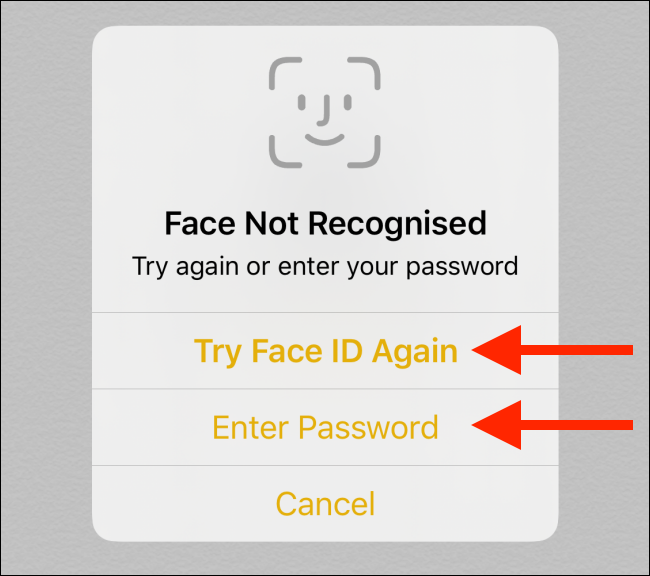
После разблокировки заметки её можно редактировать. Заметка остаётся разблокированной, пока вы не закроете приложение или не выйдете. При повторном запуске приложения заметка будет снова защищена.
Важно: вы также можете вручную заблокировать открытую заметку, нажав кнопку «Замок» в верхней панели инструментов.

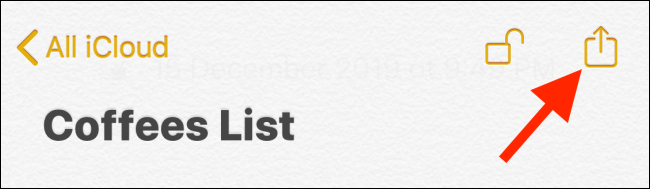
Если вы хотите снять блокировку с заметки, нажмите кнопку «Поделиться».
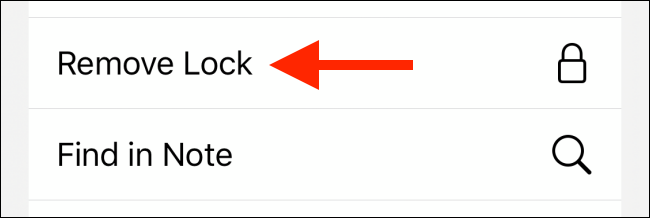
В листе общего доступа iOS/iPadOS выберите «Удалить замок». Через секунду появится сообщение «Замок удалён», и защита будет снята.
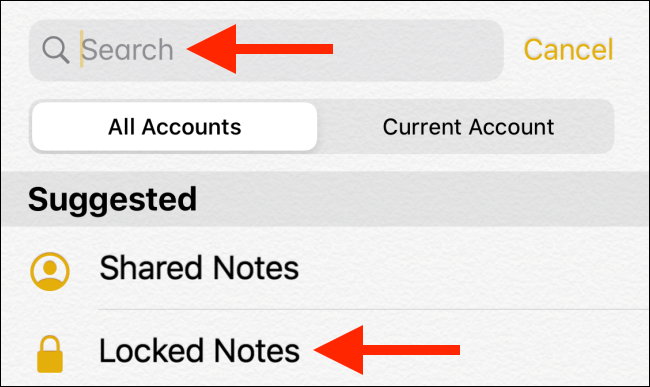
Если у вас много заметок, можно быстро отфильтровать только заблокированные. В поле поиска выберите фильтр «Заблокированные заметки».
Как заблокировать заметки на Mac
Функция блокировки заметок доступна и на Mac. Если вы используете тот же Apple ID, все заметки из iPhone/iPad синхронизируются и появятся на компьютере.
Если пароль для заметок уже создан на iPhone или iPad, вы можете использовать тот же пароль на Mac.
- Откройте «Заметки» и выберите заметку, которую хотите защитить.
- В верхней панели нажмите кнопку «Заметка», затем в выпадающем меню выберите «Заблокировать заметку».
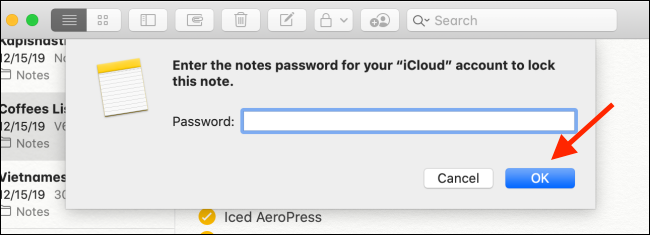
Из появившегося окна введите пароль Apple Notes. Если вы включаете блокировку впервые на Mac, нужно будет создать пароль. Нажмите «OK».
Примечание: после добавления заметки в список заблокированных она может оставаться открытой и редактируемой, пока вы вручную не закроете её. Чтобы фактически заблокировать заметки, нажмите кнопку «Замок» и выберите «Закрыть все заблокированные заметки».
Теперь при выборе заметки приложение сообщит, что она заблокирована. Введите пароль и нажмите «Return» для разблокировки.

Чтобы снять защиту, снова нажмите «Заметка» и выберите «Удалить замок».
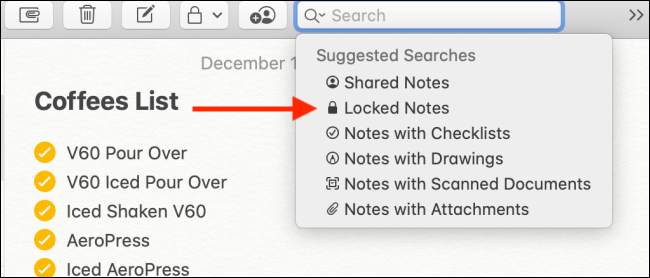
Чтобы отфильтровать только заблокированные заметки, нажмите строку поиска в верхней панели и в предложенных вариантах выберите «Заблокированные заметки».
Что важно знать — ограничения и нюансы
- Блокировка применяется к отдельным заметкам. Вы не можете установить один общий пароль на весь список заметок, если не используете одну и ту же учётную запись и пароль для всех.
- Биометрия (Face ID/Touch ID) ускоряет доступ, но сам пароль остаётся главным защитным фактором.
- Если вы забудете пароль для заметок и не используете iCloud Keychain для его хранения, Apple предлагает сбросить пароль для новых заметок, но это не разблокирует старые заметки без старого пароля. Сохраняйте пароль в безопасном менеджере паролей.
- Синхронизация через iCloud означает, что заблокированные заметки доступны на всех ваших устройствах с тем же Apple ID и паролем.
Важно: заранее проверьте настройки синхронизации и резервного копирования, чтобы не потерять доступ к важным заметкам.
Рекомендации по безопасности
- Используйте уникальный пароль для заметок и храните его в менеджере паролей.
- Включите Face ID или Touch ID для быстрого и безопасного доступа.
- По возможности включите двухфакторную аутентификацию для Apple ID.
- Не отправляйте заблокированные заметки в общие папки или по незашифрованным каналам.
Быстрая проверка (чек-лист)
Для пользователей iPhone/iPad:
- Открыл(а) приложение «Заметки» и выбрал(а) заметку
- Сдвинул(а) заметку влево и нажал(а) «Замок»
- Установил(а) пароль и включил(а) биометрию (если нужно)
- Проверил(а), что заметка закрывается при перезапуске приложения
Для пользователей Mac:
- Открыл(а) «Заметки» и выбрал(а) заметку
- Через меню «Заметка» выбрал(а) «Заблокировать заметку»
- Закрыл(а) все заблокированные заметки через кнопку «Замок» → «Закрыть все заблокированные заметки»
- Убедился(ась), что пароль работает при повторном открытии
Когда блокировка может не подойти (контрпримеры)
- Если нужно совместно редактировать заметку с коллегами в реальном времени, блокировка мешает совместной работе.
- Для массовой защиты большого объёма информации удобнее использовать зашифрованные контейнеры или менеджеры паролей с заметками, а не блокировать каждую заметку отдельно.
Альтернативные подходы
- Менеджеры паролей (например, для хранения приватных заметок) — удобны для централизованного хранения паролей и секретов.
- Зашифрованные облачные хранилища и контейнеры (если нужна коллективная работа и расширенный контроль доступа).
Критерии приёмки
- Заметка защищена значком замка в списке заметок.
- При попытке открытия приложение требует пароль или биометрию.
- После перезапуска приложения заметка остаётся заблокированной.
Модель принятия решения (коротко)
- Если нужна простая защита одной или нескольких заметок — используйте встроенную блокировку Notes.
- Если требуется совместная работа и централизованное управление доступом — рассматривайте специализированные решения.
Небольшой словарь
- Face ID — биометрическая аутентификация по лицу на устройствах Apple.
- Touch ID — биометрическая аутентификация по отпечатку пальца.
- iCloud — облачный сервис Apple для синхронизации и резервного копирования данных.
Приватность и соответствие требованиям (общие рекомендации)
- Храните пароли и ключи в менеджере паролей, чтобы соблюдать политики безопасности и регламенты конфиденциальности.
- Для компаний: включите управление устройствами (MDM) и централизованную политику безопасности, если рабочие данные сохраняются в заметках.
Короткая инструкция для администраторов и ИТ‑служб
- Проверьте, что пользователи понимают разницу между личными и рабочими заметками.
- Настройте политику резервного копирования и восстановления для рабочих устройств.
- Рекомендуйте использование менеджеров паролей для секретных данных и централизованный контроль для корпоративных учётных записей.
Теперь, когда вы умеете блокировать конфиденциальные заметки в Apple Notes, посмотрите наше руководство о том, как использовать приложение «Заметки» для организации идей и задач.
См. также: Как использовать новое приложение Notes от Apple для организации мыслей

Похожие материалы

Несколько аккаунтов Skype: Multi Skype Launcher

Журнал для работы: повысить продуктивность

Персональные звуки уведомлений на Android

Скачивание шоу Hulu для офлайн‑просмотра

Microsoft Start: персонализированная новостная лента
