
Как загрузить Linux Live USB на Mac
Быстрые ссылки
Проблема
Используйте Mac Linux USB Loader
Загрузка с носителя
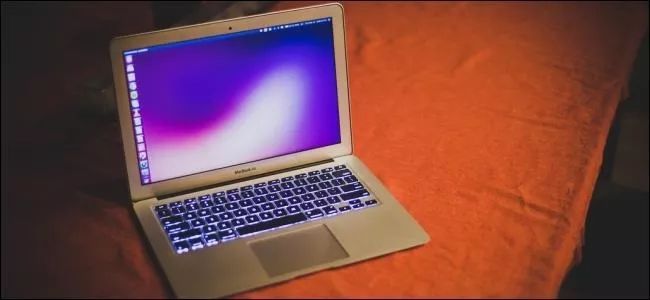
Думаете, что достаточно просто воткнуть обычную Linux live USB‑флешку в Mac и загрузиться? Подготовьтесь к сюрпризам. На Mac нужно специально создать live USB, который macOS/EFI распознает и загрузит.
Это может быть утомительно, но есть графическая утилита, которая значительно упрощает процесс. С её помощью вы быстро загрузите Ubuntu, Linux Mint, Kali Linux и другие распространённые дистрибутивы на большинстве Mac‑машин.
Проблема
Связанная статья: How to Create Bootable USB Drives and SD Cards For Every Operating System
Apple намеренно усложнила загрузку с USB нестандартных ОС. Хотя к Mac можно подключить внешний CD/DVD‑привод и загрузиться с диска, простое подключение Linux‑флешки, созданной утилитами вроде Universal USB Installer или uNetbootin, часто не работает.
Есть обходные пути. Ubuntu публиковала сложные инструкции по конвертации файловой системы и пометке разделов как загрузочных, но пользователи сообщали о проблемах. Поэтому Ubuntu иногда рекомендует просто записать ISO на диск.
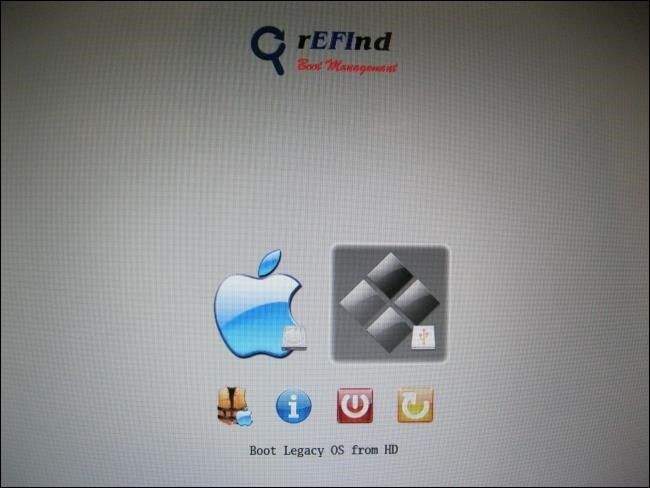
Установка альтернативного загрузчика rEFInd может помочь загрузить такие USB‑носители. Но не обязательно менять загрузчик на Mac: ниже описано решение, которое и так создаст USB, загружаемый на большинстве современных Mac, без дополнительных манипуляций — вставил, перезагрузил и загрузился.
Используйте Mac Linux USB Loader
Связанная статья: How to Use Disk Utility on a Mac
Программа «Mac Linux USB Loader» от SevenBits хорошо работает для этой задачи. Это приложение для macOS, которое позволяет в несколько кликов подготовить USB‑носитель с выбранным Linux‑дистрибутивом из самого macOS. После создания флешки вы сможете перезагрузиться и запустить систему прямо с USB.
Важно: перед запуском переместите приложение Mac Linux USB Loader в папку «Applications». Это поможет избежать ошибки «Enterprise Source» при запуске.
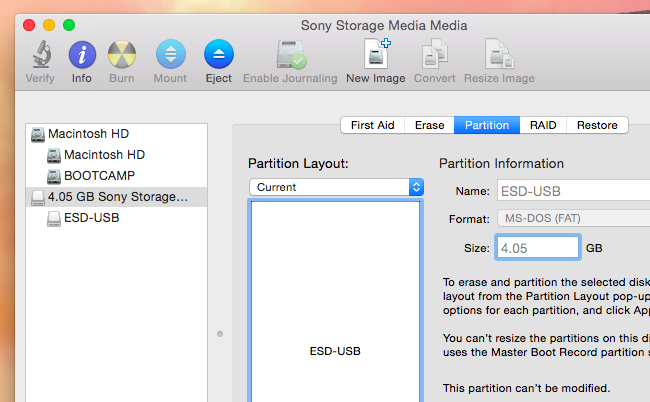
- Вставьте USB‑накопитель в Mac и откройте Дисковую утилиту (Disk Utility). Убедитесь, что флешка отформатирована с разделом MS‑DOS (FAT). Если нет, удалите существующий раздел и создайте FAT‑раздел — не используйте ExFAT.
- Откройте Mac Linux USB Loader. Выберите опцию «Create Live USB», если у вас уже есть ISO. Если ISO ещё нет, используйте «Distribution Downloader», чтобы скачать нужный образ прямо из программы.
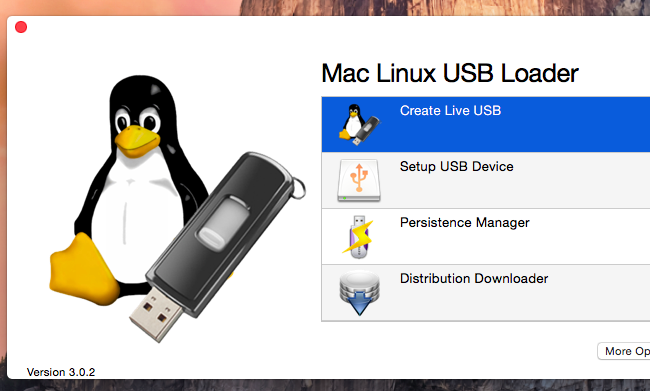
- Укажите скачанный ISO дистрибутива и выберите подключённую флешку для записи.
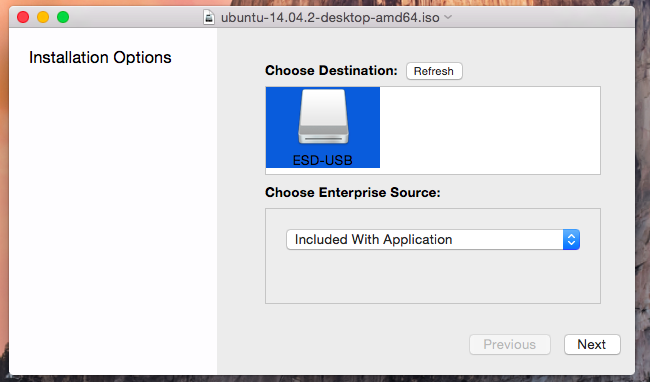
- Выберите нужные параметры и нажмите «Begin Installation». Утилита создаст загрузочную USB‑флешку, совместимую с Mac, и вы сможете загрузиться в выбранный Linux без дополнительных ухищрений.
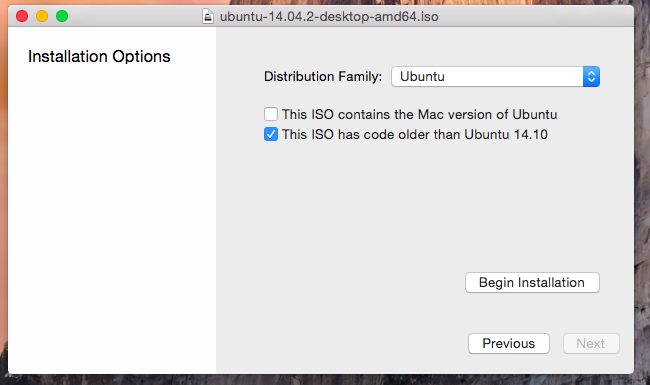
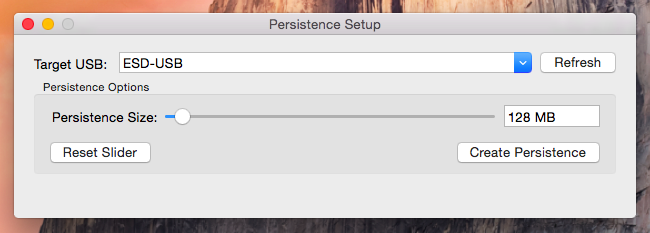
Перед загрузкой вы можете настроить дополнительные опции. Например, можно настроить persistence — выделить часть флешки для хранения пользовательских данных и настроек. Это поддерживается только для дистрибутивов на базе Ubuntu и совместимых.
Нажмите «Persistence Manager» на главном экране, выберите диск, укажите размер области для сохранения и нажмите «Create Persistence».
Загрузка с носителя
Связанная статья: How to Install and Dual Boot Linux on a Mac
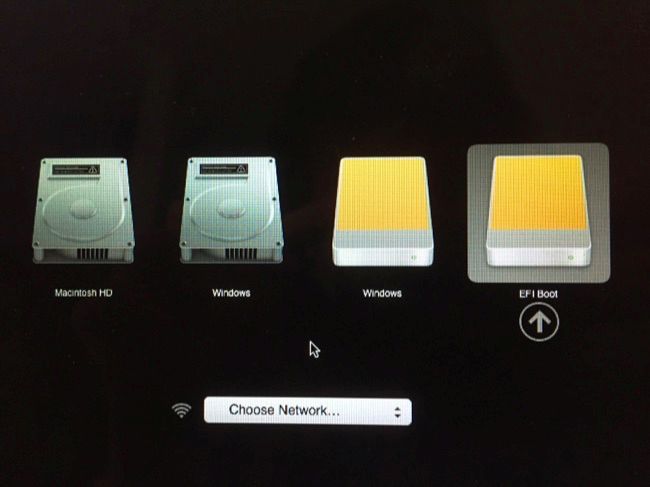
Чтобы загрузиться с флешки, перезагрузите Mac и удерживайте клавишу Option (Alt) при старте. Появится меню выбора носителя. Выберите вашу USB‑флешку — и Mac загрузится с подключённого носителя.
Если Mac загружается в систему и вы не видите меню выбора, перезагрузите и удерживайте Option ещё раньше в процессе загрузки.
Это решение позволит запускать распространённые Linux USB‑флешки на Mac без модификации системы. Вы сможете просто загрузиться и работать с live‑системой.
Будьте внимательны при установке Linux на внутренний диск Mac — это более сложная и потенциально рискованная операция.
Когда это не сработает (примеры и причины)
- Apple Silicon (M1/M2) — многие стандартные x86_64 ISO не загрузятся на ARM‑Mac. Для таких машин нужны специальные образы или проекты (например, Asahi Linux) и отдельные инструкции.
- Неправильный формат раздела: если флешка в ExFAT или неправильно разметирована, macOS может не показать её как загрузочную.
- Повреждённый ISO или неполная запись — появятся ошибки при загрузке.
- Защищённый Secure Boot или корпоративные политики — на некоторых Mac в корпоративной среде ограничения могут блокировать загрузку с внешних носителей.
Альтернативные подходы
- Установка rEFInd: альтернативный загрузчик, который чаще находит нестандартные USB‑носители. Требует установки в систему и большей осторожности.
- Ручная подготовка разделов: инструкции Ubuntu по преобразованию файловой системы и пометке разделов как загрузочных. Сложно и ненадёжно для новичков.
- Внешний USB‑CD/DVD‑привод: работает с официальными live‑дисками, если запись на флешке не получается.
- Использовать виртуальную машину (VirtualBox, VMware Fusion) для тестирования дистрибутива без перезагрузки.
Мини‑методика: шаги для быстрого выполнения (SOP)
- Скачайте ISO выбранного дистрибутива (Ubuntu, Mint, Kali и т.д.).
- Подключите USB‑накопитель (рекомендуем ≥8 ГБ).
- Откройте Disk Utility и отформатируйте как MS‑DOS (FAT), схема GUID Partition Map.
- Установите и переместите Mac Linux USB Loader в /Applications.
- Запустите утилиту → Create Live USB → выберите ISO и флешку.
- Настройте Persistence (опционально для Ubuntu‑производных).
- Begin Installation → дождитесь завершения.
- Перезагрузите Mac, удерживайте Option → выберите USB.
- Проверьте работу live‑системы; не приступайте к установке на внутр. диск без резервной копии.
Рекомендации по совместимости и миграции
- Работает для большинства Intel‑Mac с классическим EFI. Проверьте модель Mac и год выпуска — очень старые Mac могут иметь отличия.
- Для Apple Silicon (M1/M2 и далее) ищите нативные ARM‑образы или специализированные проекты.
- Если планируете установку на внутренний SSD, сделайте полную резервную копию Time Machine.
Роли и контрольный список (быстрые задачи)
Для обычного пользователя:
- Скачайте ISO.
- Отформатируйте флешку как FAT.
- Используйте Mac Linux USB Loader.
- Перезагрузите и удерживайте Option.
Для системного администратора:
- Проверьте политику Secure Boot и корпоративные ограничения.
- Подготовьте резервные образы и план отката.
- Тестируйте на отдельной машине прежде чем применять массово.
Для разработчика/энтузиаста:
- Настройте persistence.
- При необходимости измените параметры EFI вручную через утилиту.
- Рассмотрите установку rEFInd для расширенной поддержки.
Критерии приёмки
- USB‑флешка отображается в меню загрузки при удерживании Option.
- Live‑система запускается и корректно грузит графический или консольный интерфейс.
- Persistence сохраняет данные между сессиями (если настроен, для поддерживаемых дистрибутивов).
- Нет необходимости устанавливать альтернативный загрузчик на Mac для однократной загрузки.
Короткий глоссарий
- ISO — файл образа диска с дистрибутивом.
- Persistence — режим сохранения данных на live‑флешке.
- rEFInd — альтернативный загрузчик EFI для Mac и PC.
Важные замечания по безопасности
- Делайте резервные копии перед установкой Linux на внутренний диск.
- Не форматируйте внутренний диск без явного плана и резервной копии.
- Утилиты, которые меняют загрузчик, могут усложнить восстановление системы.
Краткое резюме
- Mac Linux USB Loader делает процесс создания загрузочной Linux‑флешки для большинства Intel‑Mac простым.
- Всегда проверяйте формат раздела (MS‑DOS/FAT) и используйте Persistence аккуратно.
- Для Apple Silicon потребуются другие подходы и образы.
Социальный превью (OG) предложение: «Создайте загрузочную Linux‑флешку для Mac за несколько шагов — без сложных команд».
Авторское предупреждение: будьте осторожны при установке Linux на внутренний диск Mac — это более сложный процесс и требует резервного копирования и внимания к совместимости.

Похожие материалы

Несколько аккаунтов Skype: Multi Skype Launcher

Журнал для работы: повысить продуктивность

Персональные звуки уведомлений на Android

Скачивание шоу Hulu для офлайн‑просмотра

Microsoft Start: персонализированная новостная лента
