
Как проверить, были ли взломаны ваши онлайн‑аккаунты
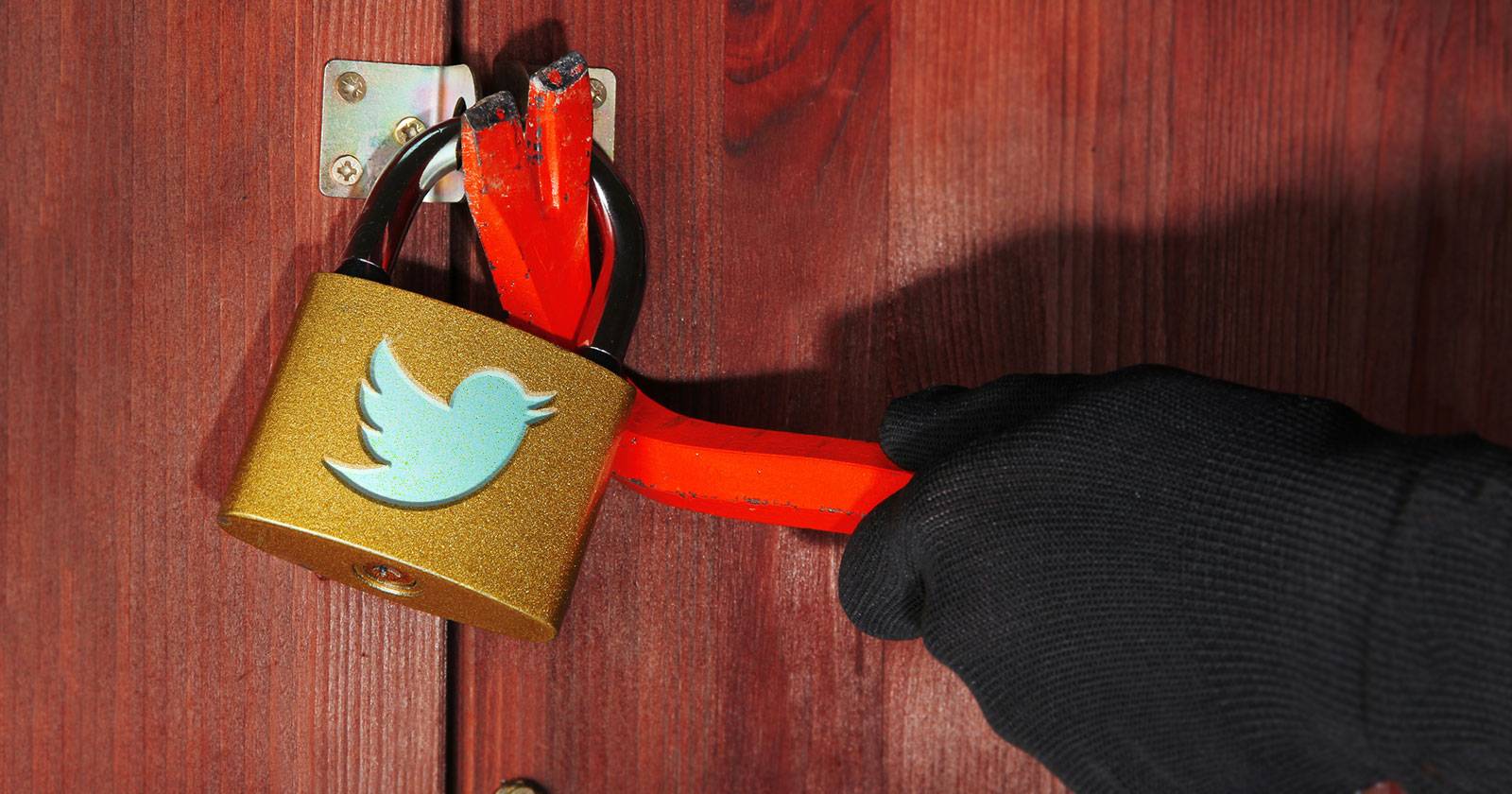

В последние годы защита персональных данных часто оказывается в центре внимания после громких инцидентов — от скандала вокруг Facebook и Cambridge Analytica до массовых утечек паролей. Однако большинство утечек происходит не потому, что компании целенаправленно продают данные, а из‑за взломов и утечек информации.
Проблема усугубляется тем, что о многих инцидентах вы узнаёте через месяцы или годы. Компании улучшают инструменты борьбы с киберпреступностью, но взломы продолжаются — поэтому полезно иметь проверенные инструменты для быстрой диагностики безопасности ваших аккаунтов.
В этой статье собраны лучшие онлайн‑инструменты и практическая методика проверки безопасности аккаунтов. Кроме описания каждого сервиса вы найдёте пошаговые инструкции, чек‑листы для разных ролей, рекомендации по повышению защиты и сценарии, когда инструменты могут дать ложное заключение.
Почему важно проверять аккаунты регулярно
Кратко: утечки происходят постоянно, злоумышленники используют повторно пароли и украденные аутентификационные данные. Проверка помогает обнаружить компрометацию до того, как злоумышленник нанесёт серьёзный ущерб — например, украдёт доступ к почте, восстановит доступ к другим сервисам или начнёт фишинг от вашего имени.
Важно различать два типа угроз:
- Прямая компрометация учётных данных (логин/пароль стали публичными). Определяется совпадением электронной почты или пароля с базами утёков.
- Незаконный доступ через подключённые приложения или украденные сессии. Выявляется по журналам активности и разрешениям приложений.
Основные сервисы для проверки утечек
Have I Been Pwned
Have I Been Pwned — один из самых надёжных публичных инструментов для проверки компрометации аккаунтов. Сервис использует адрес электронной почты для сопоставления с базами данных общедоступных утёков. В результатах указывается дата утечки, пострадавший сервис и тип утекших данных.
Как использовать:
- Перейдите на сайт Have I Been Pwned.
- Введите ваш адрес электронной почты в строку поиска.
- Ознакомьтесь со списком утечек и данными, которые могли быть скомпрометированы.
- При необходимости подпишитесь на уведомления о новых утечках для вашего адреса.
Что важно знать:
- Сервис не требует пароля — только адрес электронной почты.
- Даже отсутствие совпадений не гарантирует безопасность; сервис не видит закрытых баз и приватных утечек.
Pwned Passwords
Pwned Passwords — часть Have I Been Pwned, которая позволяет проверить, встречался ли конкретный пароль в утечках. Инструмент полезен при оценке риска использования повторяющихся или слабых паролей.
Как использовать:
- Никогда не вводите текущий рабочий пароль в незнакомый сайт. Pwned Passwords реализует проверку по хешу с приватностью через k‑anonymity (сервис защищает введённый набор символов, отправляя только часть хеша).
- Если ваш пароль найден — немедленно смените его везде, где вы его использовали.
Примечание: отсутствие нахождения пароля в базах не означает, что пароль стал «хорошим» — используйте генератор случайных паролей и менеджер паролей.
BreachAlarm
BreachAlarm похож на Have I Been Pwned, но предлагает расширенные платные решения для бизнеса: мониторинг учётных записей сотрудников, уведомления и поддержка. Подойдёт организациям, которые хотят централизованно получать оповещения по корпоративным доменам.
Когда выбирать BreachAlarm:
- Если вы ИТ‑администратор или отвечаете за безопасность в малом/среднем бизнесе.
- Если нужна поддержка и SLA на уровень уведомлений о компрометациях сотрудников.
Sucuri SiteCheck
Sucuri SiteCheck — бесплатный онлайн‑сканер доменов на предмет вредоносного ПО, черных списков, устаревшего ПО и ошибок сайта. Особенно полезен владельцам сайтов малых бизнесов и блогов.
Как проверить сайт:
- Перейдите на Sucuri SiteCheck.
- Введите домен и запустите сканирование.
- Проанализируйте отчёт: наличие вредоносного кода, статус в черных списках, устаревшие компоненты.
Если скан обнаружил проблему, Sucuri предлагает платные услуги по очистке и защите, но базовый скан остаётся бесплатным.
Журнал активности Facebook
Facebook предоставляет встроенные инструменты для просмотра мест входа и активных сессий. Это помогает обнаружить неавторизованный доступ.
Где найти: Settings > Security and login > Where you’re logged in.
Что делать, если вы видите подозрительную сессию:
- Завершите сеанс удалённого устройства с помощью меню рядом с записью.
- Если были подозрительные изменения в профиле — смените пароль и включите двухфакторную аутентификацию.
- Проверьте список подключённых приложений и удалите неизвестные.
Журнал доступа и разрешения Twitter
Twitter хранит историю входа и список приложений с доступом к аккаунту. Иногда сервисы планирования постов отображаются с IP другой страны — это нормально, если вы доверяете приложению.
Где найти: Your Twitter Data > Account history / Apps and sessions.
Рекомендации:
- Отзывайте доступ у приложений, которые вы не используете.
- Проверяйте периоды активности на предмет неожиданных сессий.
Google: Device Activity and Security Events
Google показывает устройства, недавние события безопасности (за 28 дней), изменения пароля и добавленные варианты восстановления. Это ключевая панель для всех, кто использует Gmail и другие сервисы Google.
Где найти: Войдите в аккаунт Google > Безопасность > Device activity and security events.
Если вы видите неизвестное устройство или изменение пароля — используйте опцию Secure Your Account и следуйте подсказкам восстановления.
Ручная проверка через Privacy Rights
Инструменты типа Have I Been Pwned проверяют привязку по электронной почте или паролю. Однако они не охватывают все случаи — например, утечки данных банков или учебных заведений, где не указывался ваш email в общедоступной базе.
Privacy Rights предоставляет базу заявленных утечек в США с 2005 года — более 8 000 инцидентов. Сайт позволяет фильтровать по компании, отрасли и дате. Это полезно, когда вы хотите проверить, была ли взломана конкретная организация, например банк или университет.
Ограничения: сайт показывает, что организация подвергалась утечке, но не подтверждает, были ли ваши конкретные данные затронуты.
Что делать, если вы обнаружили утечку
- Сразу смените пароль на скомпрометированных сервисах.
- Включите двухфакторную аутентификацию (2FA) везде, где возможна.
- Проверьте и при необходимости удалите все неизвестные сессии и приложения.
- Обновите методы восстановления доступа (телефон, резервный email).
- Если компрометация касалась финансовых данных — уведомьте банк и отслеживайте выписки.
- Оповестите контакты, если с вашего аккаунта могли уйти фишинговые сообщения.
Важно: не используйте один и тот же пароль в разных сервисах.
Мини‑методология проверки безопасности аккаунта (быстрая процедура)
- Сбор данных: список используемых адресов электронной почты и доменов, список сервисов с правами доступа.
- Быстрая проверка: Have I Been Pwned для каждой почты, Pwned Passwords для ключевых паролей.
- Проверка журналов: Facebook, Twitter, Google — просмотрите историю входов и активных сессий.
- Проверка сайтов: Sucuri для собственных доменов.
- Глубокая проверка: Privacy Rights по критическим организациям (банк, университет, страховая).
- Укрепление: смена паролей, включение 2FA, аудит подключённых приложений.
- Наблюдение: подписка на уведомления о новых утечках и регулярный аудит раз в квартал.
Чек‑лист по ролям
Чек‑лист для обычного пользователя:
- Проверить почту в Have I Been Pwned.
- Проверить ключевые пароли через Pwned Passwords (через менеджер паролей).
- Включить 2FA для почты и соцсетей.
- Отозвать неизвестные приложения в социальных сетях и Google.
- Сменить пароли на банковских и финансовых сервисах при подозрении.
Чек‑лист для владельца сайта / блогера:
- Просканировать сайт через Sucuri SiteCheck.
- Проверить версии CMS и плагинов, актуализировать.
- Настроить бэкапы и сайт‑фаервол (WAF).
- Проверить логи сервера на неавторизованные изменения.
Чек‑лист для ИТ‑администратора / CISO:
- Подписать корпоративные домены на мониторинг BreachAlarm или аналогичного сервиса.
- Провести аудит прав доступа сотрудников и политику смены паролей.
- Настроить централизованную систему управления идентификацией (SSO, MFA).
- Подготовить инструкцию реагирования на инциденты и план оповещений.
Когда инструменты могут ошибаться или не помочь
- Частные утечки: если база утёка не попала в общедоступные репозитории, публичные сервисы не покажут компрометацию.
- Утечки без почтовых адресов: если сервис использовал идентификаторы, отличные от email, проверки по почте не обнаружат утечку.
- Старые локальные утечки: корпоративные базе данных, которые не публиковали в интернете, останутся незамеченными.
- Фальшивые сайты под видом проверки: мошенники создают «сканеры», которые собирают ваши данные. Никогда не вводите пароль в подозрительный инструмент.
Контрпример: у пользователя может быть чистая проверка в Have I Been Pwned, но при этом сайт его университета мог быть взломан — и если учётные данные университета не включали его гражданский e‑mail, сервисы не покажут это.
Альтернативные подходы и дополнительные инструменты
- Менеджеры паролей с функцией проверки утечек (Bitwarden, 1Password, LastPass) — позволяют автоматически находить повторяющиеся или скомпрометированные пароли.
- Сервисы корпоративного мониторинга доменов и почты (Digital Shadows, SpyCloud) — для компаний с высоким риском.
- SIEM и EDR в инфраструктуре организации — для оперативного обнаружения отклонений и необычного поведения.
Рекомендации по усилению безопасности аккаунтов
- Используйте уникальный рандомный пароль для каждого сервиса, храните в менеджере паролей.
- Всегда включайте двухфакторную аутентификацию; отдавайте предпочтение аппаратным ключам или приложениям‑генераторам кодов, а не SMS.
- Проверьте и ограничьте список устройств и приложений с доступом к аккаунту.
- Регулярно обновляйте программное обеспечение и плагины на сайтах.
- Настройте контроль восстановления доступа: резервный email, телефон и проверочные вопросы.
Примерный план действий при инциденте для среднего пользователя
- Изолируйте доступ: смените пароль и отключите сессии.
- Включите 2FA.
- Проверьте связанные сервисы и смените пароли на критичных.
- Проверьте банковские операции и уведомьте банк при подозрениях.
- Просмотрите исходящие сообщения для обнаружения фишинга от вашего имени.
- Подпишитесь на мониторинг утечек для своего email.
Минимальная схема принятия решений (дерево)
flowchart TD
  A[Заподозрили взлом?] -->|Да| B[Проверить почту в HIBP]
  A -->|Нет| Z[Регулярный аудит раз в квартал]
  B --> C{Найдены утечки?}
  C -->|Да| D[Сменить пароли и включить 2FA]
  C -->|Нет| E[Проверить журналы доступа соцсетей и Google]
  E --> F{Подозрительная сессия?}
  F -->|Да| D
  F -->|Нет| G[Подписаться на уведомления и следить]
  D --> H[Проверить связанные сервисы и банки]
  H --> I[Если финансовая компрометация — связаться с банком]
Критерии приёмки
- Установлено, что адрес электронной почты не фигурирует в известных утечках, или получены списки утечек с описанием утёкших полей.
- Все обнаруженные скомпрометированные пароли сменены и заменены уникальными паролями.
- Включена двухфакторная аутентификация на критичных сервисах.
- Нет неизвестных активных сессий и нет незнакомых приложений с доступом к аккаунту.
Примечания о конфиденциальности и требованиях законодательства
- Проверка в публичных базах (HIBP, Pwned Passwords) выполняется по вашему явному запросу и не требует передачи пароля.
- Для юридических лиц: мониторинг утечек персональных данных должен соответствовать правилам о защите персональных данных вашей юрисдикции (например, GDPR в ЕС). Если утечка затронула персональные данные граждан ЕС, организация обязана рассмотреть требования уведомления регулятора и субъектов данных.
- Не передавайте персональные данные третьим сервисам без гарантий безопасности и политики конфиденциальности.
Тестовые случаи для проверки процесса
- Учетная запись с известной утечкой должна быть обнаружена через Have I Been Pwned.
- Пароль, который известен из утечек, должен быть обнаружен Pwned Passwords.
- Неизвестная сессия в Facebook должна отображаться в списке Where you’re logged in и предоставлять возможность завершить её.
- Сайт с тестовым вредоносным кодом должен быть выявлен Sucuri SiteCheck.
Короткое резюме и рекомендации
- Регулярно проверяйте свои адреса электронной почты и пароли через признанные сервисы.
- Всегда используйте уникальные пароли и двухфакторную аутентификацию.
- Внимательно относитесь к приложениям с доступом и журналам активности в соцсетях и Google.
- Для владельцев сайтов используйте Sucuri и поддерживайте актуальность ПО.
Изображение: belchonock / Depositphotos

Похожие материалы

Несколько аккаунтов Skype: Multi Skype Launcher

Журнал для работы: повысить продуктивность

Персональные звуки уведомлений на Android

Скачивание шоу Hulu для офлайн‑просмотра

Microsoft Start: персонализированная новостная лента
