
Как проверить, включён ли Secure Boot на вашем ПК
Быстрые ссылки
- Проверка через инструмент «Сведения о системе»
- Через PowerShell (Confirm-SecureBootUEFI)
Краткое руководство
Чтобы узнать, включён ли Secure Boot на вашем ПК, не нужно перезагружаться и искать настройки UEFI/BIOS. В Windows есть два простых способа:
- Открыть «Сведения о системе» и посмотреть состояние Secure Boot.
- Выполнить cmdlet в PowerShell от имени администратора — удобно для удалённых проверок.
Проверка через «Сведения о системе» (System Information)
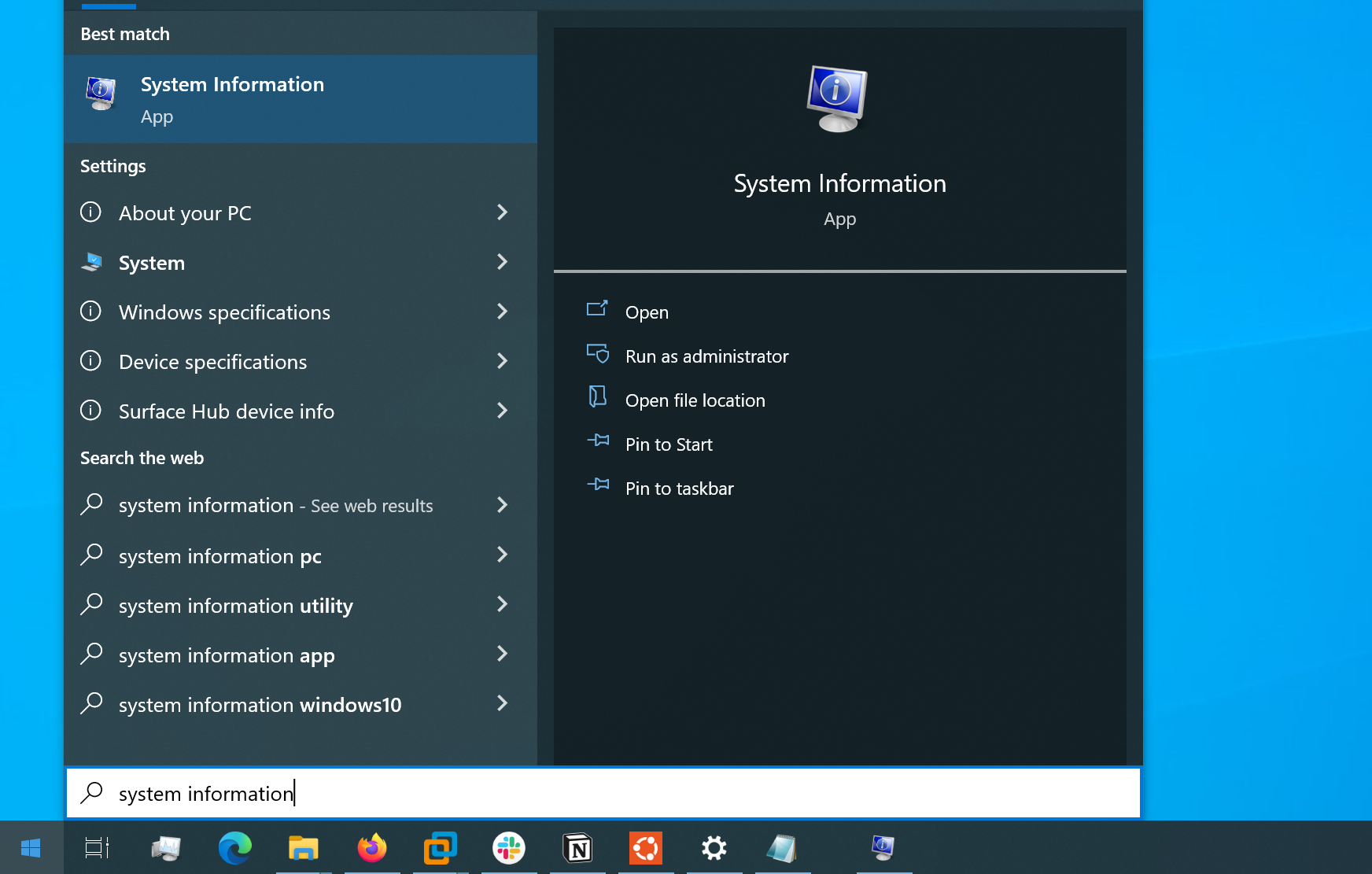
- Откройте меню «Пуск» и начните печатать “Сведения о системе” или “System Information”.
- Запустите ярлык «Сведения о системе» (msinfo32).
- В левой колонке выберите «Сводка системы» (System Summary).
- В правой колонке найдите строку «Secure Boot State».
- On — Secure Boot включён.
- Off — Secure Boot отключён.
- Unsupported — аппаратное обеспечение не поддерживает Secure Boot.
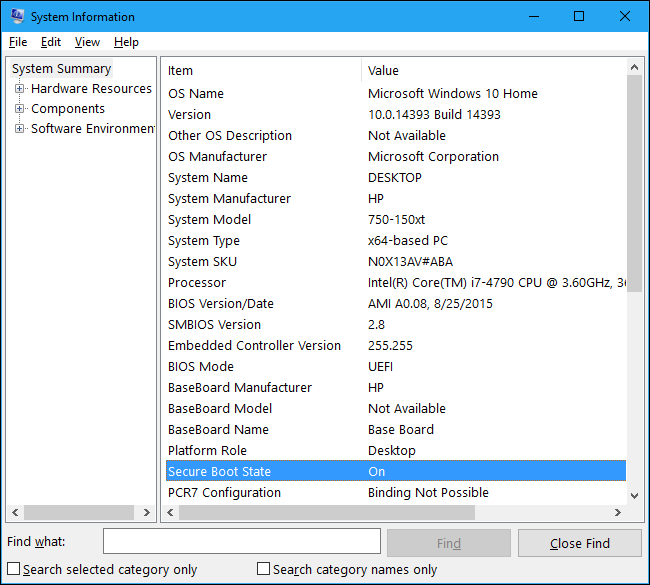
Важно: некоторые производители могут именовать настройки по‑разному в UEFI, но в Windows значение в msinfo32 обычно отображается корректно.
Через PowerShell (Confirm-SecureBootUEFI)
PowerShell даёт простой программный способ проверить состояние Secure Boot. Это полезно при удалённом администрировании или массовых проверках.
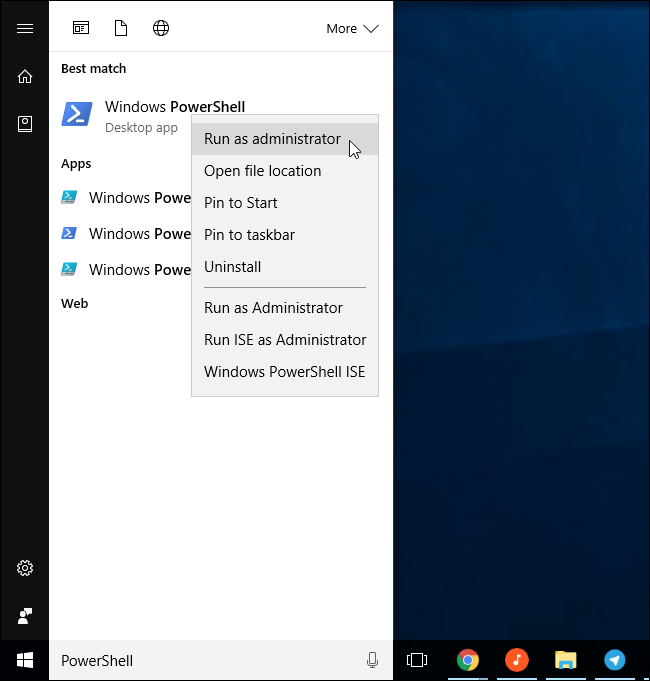
- Откройте меню «Пуск», найдите “PowerShell”.
- Правой кнопкой по «Windows PowerShell» → «Запуск от имени администратора». Если вы не запустите от администратора, получите ошибку доступа.
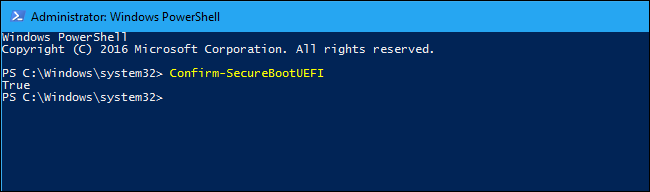
- Выполните команду:
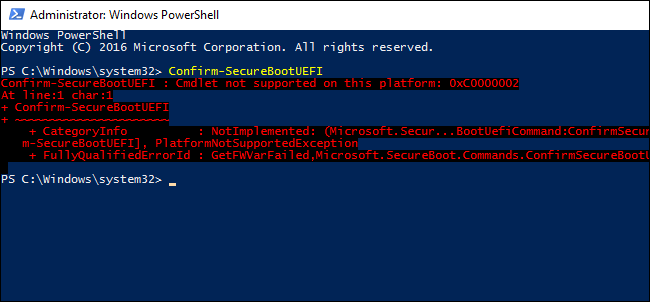
Confirm-SecureBootUEFIРезультаты:
- True — Secure Boot включён.
- False — Secure Boot отключён.
- “Cmdlet not supported on this platform” — платформа/аппарат не поддерживает Secure Boot.
Если вы видите сообщение “Access was denied”, закройте PowerShell и запустите его снова с правами администратора.
Если у вас нет Windows или нужна проверка на уровне UEFI/BIOS
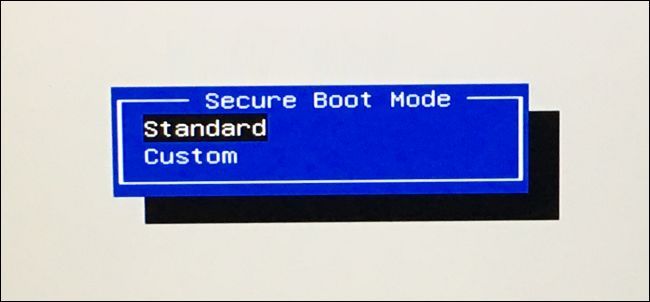
Если Windows не установлена или вы хотите убедиться непосредственно в прошивке: перезагрузите ПК и войдите в настройки UEFI/BIOS (обычно нажатием Del, F2, F10 или F12 во время загрузки). Найдите опцию Secure Boot или параметры безопасности. Значения, указывающие на включение: “On”, “Enabled”, “Standard”, “Default” или подобные.
Важно: интерфейсы UEFI у разных производителей отличаются. Не меняйте параметры без необходимости.
Когда эти методы не сработают (контрпримеры)
- Устаревшее аппаратное обеспечение, выпущенное до UEFI, может возвращать “Unsupported”.
- Ограничения виртуальных машин: некоторые гипервизоры не эмулируют Secure Boot корректно.
- Недостаток прав: PowerShell без прав администратора вернёт ошибку “Access was denied”.
- Коррупция прошивки или нестандартный загрузчик может привести к неверным показаниям.
Альтернативные подходы
- Использовать специализированные утилиты производителя платы для чтения состояния UEFI.
- При массовом аудите — скрипт PowerShell с PowerShell Remoting (Invoke-Command) для проверки многих хостов одновременно.
- Для Linux: проверить efivarfs (/sys/firmware/efi/efivars) или утилиты типа mokutil (mokutil –sb-state).
Мини‑метод: быстрый чек-лист (для выполнения за 2–5 минут)
- Обычный пользователь:
- Откройте «Сведения о системе» → System Summary → Secure Boot State.
- Зафиксируйте значение.
- Администратор/инженер:
- Откройте PowerShell от администратора.
- Выполните Confirm-SecureBootUEFI на локальной или удалённой машине.
- Для массовой проверки используйте Invoke-Command или PDQ/секундомер автоматизации.
Роль‑ориентированные чек‑листы
- Для обычного пользователя:
- Убедиться, что система загружается нормально.
- Проверить Secure Boot через msinfo32.
- Не менять настройки UEFI без инструкции.
- Для системного администратора:
- Запустить PowerShell с правами администратора.
- Использовать Confirm-SecureBootUEFI и логировать результат.
- При необходимости проверить UEFI на целевой машине и документировать изменения.
Критерии приёмки
- Успех: значение Secure Boot State в msinfo32 отображает ожидаемое состояние и/или Confirm-SecureBootUEFI возвращает True/False без ошибок.
- Частичный успех: метод возвращает “Unsupported” и платформа действительно не поддерживает Secure Boot.
- Ошибка: получено сообщение “Access was denied” (требуются права) или “Cmdlet not supported on this platform” (не поддерживается).
Короткий глоссарий (1 строка каждый)
- Secure Boot — механизм UEFI, который предотвращает загрузку неподписанного кода на этапе загрузки системы.
- UEFI — современная прошивка, замена традиционному BIOS.
- BIOS — устаревший интерфейс прошивки компьютера.
- PowerShell — консольная оболочка и язык сценариев для Windows.
Примечания по безопасности и конфиденциальности
- Проверка состояния Secure Boot сама по себе не раскрывает пользовательские данные.
- Для удалённых проверок требуется административный доступ; убедитесь, что ваши действия соответствуют политике безопасности организации.
Как включить или отключить Secure Boot (общие шаги)
- Перезагрузите ПК и войдите в UEFI/BIOS (обычно Del, F2 и т.д.).
- Найдите раздел Security, Boot или Authentication.
- Найдите опцию Secure Boot и измените значение на Enabled/Disabled.
- Сохраните изменения и перезагрузите систему.
Важно: точные шаги зависят от производителя. Для некоторых систем требуется сначала переключить режим Boot Mode из “Legacy” в “UEFI”.
Резюме
Secure Boot — важная защита загрузочной цепочки. Самый быстрый способ проверить его состояние в Windows — открыть «Сведения о системе» или выполнить Confirm-SecureBootUEFI в PowerShell (от имени администратора). Для серверных и массовых проверок используйте удалённые PowerShell‑скрипты.
Важно: не меняйте настройки UEFI/BIOS без чёткого понимания последствий и инструкции.

Похожие материалы

RDP: полный гид по настройке и безопасности

Android как клавиатура и трекпад для Windows

Советы и приёмы для работы с PDF

Calibration в Lightroom Classic: как и когда использовать

Отключить Siri Suggestions на iPhone
