
Как проверить и обновить Git на Windows, macOS и Linux

Git — популярная система контроля версий с открытым исходным кодом, которую разработчики используют ежедневно. Как и любое другое ПО, Git периодически получает обновления: исправления багов, улучшение производительности и новые функции. В этой статье — как быстро проверить установленную версию Git и безопасно обновить её на macOS, Linux и Windows.
Как проверить текущую версию Git
Откройте терминал (Linux, macOS) или командную строку/PowerShell (Windows) и выполните:
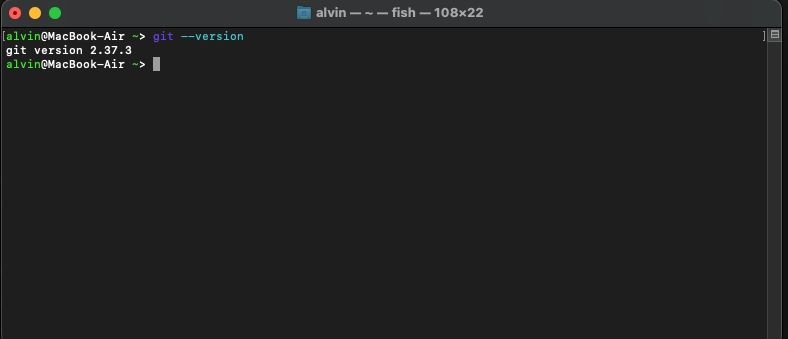
git --versionКоманда выведет строку с номером установленной версии, например git version 2.41.0. Если команда не найдена, Git не установлен в PATH или не установлен вовсе.
Важно: иногда на системах предустановлена устаревшая версия Git (особенно на macOS). В таких случаях удобно устанавливать и обновлять Git через менеджер пакетов.
Общий план обновления (минимальная методология)
- Проверить текущую версию:
git --version. - Сделать быстрый бэкап локальных репозиториев (при необходимости): убедиться, что нет незакоммиченных изменений.
- Обновить Git через рекомендуемый способ для вашей ОС.
- Проверить версию и базовые команды (
git status,git log --oneline). - Если нужно — откатить изменения (см. раздел про откат).
Обновление Git на Linux
На большинстве дистрибутивов Linux Git обновляется вместе с системными пакетами. Но вы можете обновить Git отдельно с помощью менеджера пакетов вашего дистрибутива.
Примеры команд для популярных дистрибутивов:
- Debian / Ubuntu:
sudo apt update
sudo apt install --only-upgrade git- Fedora / CentOS (dnf):
sudo dnf upgrade git- CentOS 7 / RHEL с yum:
sudo yum update git- Arch Linux:
sudo pacman -Syu git- openSUSE:
sudo zypper refresh
sudo zypper update git
Примечание: в репозиториях дистрибутива может лежать не самая новая версия Git. Если вам нужна последняя стабильная версия, рассмотрите сборку из исходников или использование пакетов из репозиториев сторонних поставщиков.
Обновление Git на macOS
Если вы устанавливали Git через Homebrew (рекомендуется для регулярных обновлений), используйте:
brew update
brew upgrade git
Команда выдаст предупреждение, если у вас уже стоит самая свежая версия.

Альтернативы:
- Установщик с официального сайта Git (https://git-scm.com) автоматически обновит установленную версию.
- Если вы полагаетесь на системный Git от Apple, учтите, что он может обновляться реже. Homebrew даёт более свежие сборки.
Обновление Git на Windows
На Windows обычно используются два подхода:
- Запустить официальный установщик Git for Windows с сайта https://git-scm.com и пройти обычную процедуру установки; это обновит текущую установку.
- Для Git for Windows есть встроенная команда обновления в более новых версиях:
git update-git-for-windows(если она доступна в вашей сборке). Ранние версии могли требовать полного удаления и повторной установки.
Исходный текст указывал диапазоны версий и команды вроде git update для некоторых версий — действительность таких команд зависит от конкретного выпуска. Самый надежный путь на Windows — запустить последний установщик или использовать встроенный обновитель, если он есть.
Быстрый шпаргалка: команды по ОС
| ОС | Как проверить | Как обновить |
|---|---|---|
| macOS | git --version | brew update && brew upgrade git или установщик с git-scm.com |
| Ubuntu/Debian | git --version | sudo apt update && sudo apt install --only-upgrade git |
| Fedora / CentOS | git --version | sudo dnf upgrade git (или yum на старых системах) |
| Arch | git --version | sudo pacman -Syu git |
| Windows | git --version | Запустить установщик с git-scm.com или git update-git-for-windows (если доступно) |
Что делать, если обновление не прошло или сломало окружение (контрпримеры и откат)
- Сценарий: после обновления изменился способ обработки CRLF или алгоритмы хранения объектов — проверьте конфигурации
core.autocrlf,repackи т. п. - Если новая версия несовместима с CI или серверными хуками, временно верните старую версию (удалите новую и установите предыдущий пакет из репозиториев/инсталлятора) и изучите изменения релиз-ноутов.
- Для отката на Linux: используйте пакетный менеджер для установки конкретной версии (если она доступна в репозиториях) или восстановите из бэкапа системы.
- На Windows: скачайте и установите предыдущую версию с официального архива релизов.
Важно: всегда проверяйте работоспособность критичных репозиториев и CI после обновления.
Альтернативные подходы
- Установка из исходников (git из source): позволяет получить самую новую версию, но требует инструментов для сборки (make, compiler). Подходит для продвинутых пользователей.
- Менеджеры пакетов версий (например, asdf, brew с tap’ами): полезно, если нужно держать несколько версий Git параллельно.
Безопасность и лучшие практики после обновления
- Настройте глобальные параметры:
git config --global user.nameиuser.email. - Используйте SSH-ключи для доступа к удалённым репозиториям и GPG-подпись для фиксаций, если требуется.
- Проверьте конфигурации хостинга (GitHub/GitLab) после крупного обновления на клиентской стороне.
Чек-листы по ролям
Разработчик:
- [ ] Проверил
git --version. - Закоммитил и запушил все важные изменения.
- [ ] Обновил локальную копию Git и проверил
git status.
Системный администратор:
- Проверил зависимости в CI/серверных образах.
- Тестировал обновление на стейджинг-сервере.
- Обеспечил план отката.
DevOps/CI-инженер:
- Убедился, что образы контейнеров содержат совместимые версии Git.
- Проверил скрипты хуков и сборки на совместимость с новой версией.
Короткий чек-лист при обновлении (SOP)
- Убедитесь, что нет незакоммиченных изменений.
- Зафиксируйте текущую версию:
git --version. - Обновите Git рекомендованным способом для ОС.
- Прогоните базовые команды:
git status,git fetch,git log -n 3. - Если что-то пошло не так — откатите через пакетный менеджер или переустановку.
1-строчный глоссарий
- Git — распределённая система контроля версий.
- Homebrew — менеджер пакетов для macOS.
- Package manager — системный инструмент для установки/обновления пакетов (apt, dnf, pacman и т. п.).
Краткое объявление для команды (100–200 слов)
Мы рекомендуем всем разработчикам и админам привести клиент Git в актуальное состояние. Проверьте вашу версию командой git --version и обновите Git: на macOS через Homebrew (brew upgrade git) или официальный установщик, на Linux — через менеджер пакетов дистрибутива, на Windows — через установщик Git for Windows или встроенный обновитель. Перед обновлением сделайте быстрый бэкап незакоммиченных изменений и протестируйте рабочие процессы в тестовой среде, чтобы избежать сбоев CI/CD. При проблемах используйте стандартный откат: переустановка предыдущей версии или восстановление пакета из репозитория.
Краткое резюме
- Проверяйте версию Git регулярно:
git --version. - Используйте менеджер пакетов вашей ОС для обновлений.
- На macOS Homebrew даёт более свежие сборки, чем системный Git.
- На Windows чаще всего удобнее запустить установщик или использовать
git update-git-for-windows. - Всегда имейте простой план отката и протестируйте критичные сценарии.
Важно: поддержание актуальной версии Git снижает риск багов и обеспечивает доступ к новым возможностям и исправлениям безопасности.

Похожие материалы

Несколько аккаунтов Skype: Multi Skype Launcher

Журнал для работы: повысить продуктивность

Персональные звуки уведомлений на Android

Скачивание шоу Hulu для офлайн‑просмотра

Microsoft Start: персонализированная новостная лента
