
Как обезопасить Raspberry Pi на Raspbian — первые шаги
Raspberry Pi — компактный и доступный мини‑компьютер, созданный фондом Raspberry Pi для обучения программированию и прототипирования. По умолчанию Raspbian (официальная ОС) настроен удобно для новичков, но часть дефолтных настроек небезопасны в производственной или общедоступной сети. В этом руководстве — простые и безопасные шаги, которые нужно выполнить сразу после установки.
Почему это важно
По умолчанию в Raspbian есть пользователь pi с паролем raspberry и включены некоторые удобные опции входа. Это облегчает старт, но делает устройство уязвимым: злоумышленник с доступом к сети или физическому доступу может получить полные привилегии. Устранение этих простых проблем повышает безопасность на порядок.
Создайте нового суперпользователя и задайте пароль
Важно: вместо удаления системного пользователя pi лучше создать нового полноценного администратора и проверить, что он имеет права sudo.
Рекомендуемый интерактивный способ (самый безопасный для новичков):
sudo adduser <имя_пользователя>Команда попросит задать пароль и базовую информацию о пользователе. Затем добавьте пользователя в группу sudo:
sudo usermod -aG sudo <имя_пользователя>Альтернативный (менее дружелюбный) вариант, близкий к оригинальной инструкции:
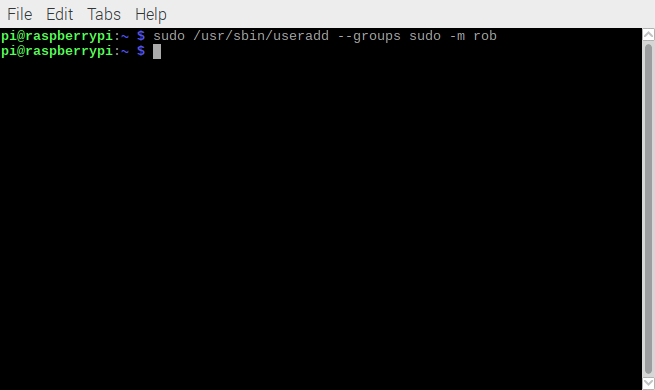
sudo /usr/sbin/useradd --groups sudo -m <имя_пользователя>
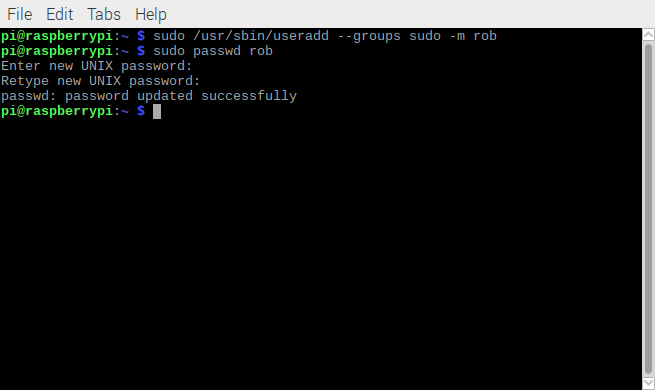
sudo passwd <имя_пользователя>
Пояснения:
- adduser — интерактивный и проверенный инструмент для создания учётной записи; он создаёт домашнюю директорию и настраивает пароль.
- usermod -aG sudo добавляет пользователя в группу sudo без удаления его из других групп.
Выбор пароля
sudo passwd <имя_пользователя>Выбирайте длинный пароль или фразу (passphrase) из букв, цифр и специальных символов. Короткие и очевидные пароли типа “password” или даты рождения легко подобрать.
Проверка автологина (GUI)
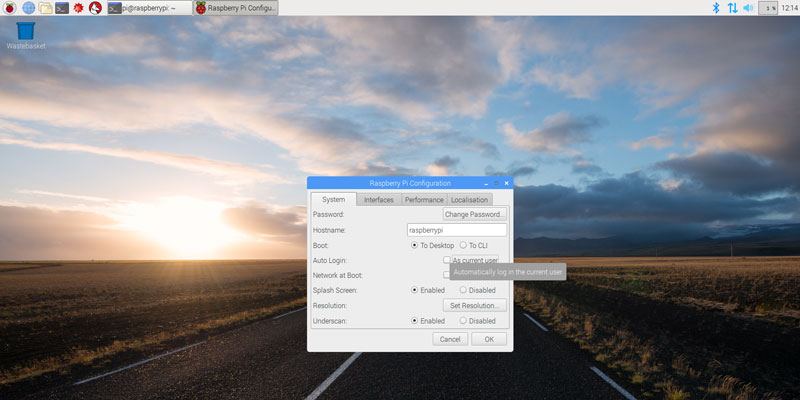
Если вы используете графическую среду Raspbian с рабочим столом, отключите автологин для текущего пользователя:
Menu (логотип Raspberry) -> Preferences -> Raspberry Pi Configuration -> снимите отметку “Auto login as current user” и нажмите OK.

После создания пользователя перезагрузите систему:
sudo rebootПроверка sudo-привилегий
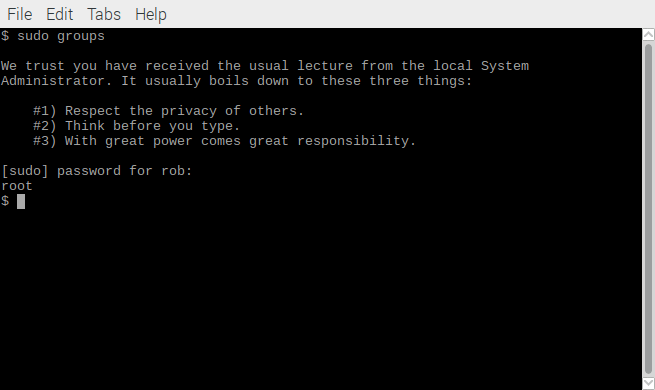
Войдите под новым пользователем и выполните одну из команд для проверки:
groups
sudo -l- groups покажет, в каких группах состоит текущий пользователь (должна быть группа sudo).
- sudo -l покажет, какие команды разрешено выполнять через sudo.
Заблокируйте аккаунт pi
На момент написания некоторые системные сервисы могут ссылаться на учётную запись pi, поэтому её безопаснее не удалять, а заблокировать. Это делается с помощью истечения пароля (lock):
sudo passwd -l piКоманда пометит пароль аккаунта как заблокированный. Проверьте, что вход под pi невозможен — выполните перезагрузку и попытайтесь войти под pi; войти не получится.
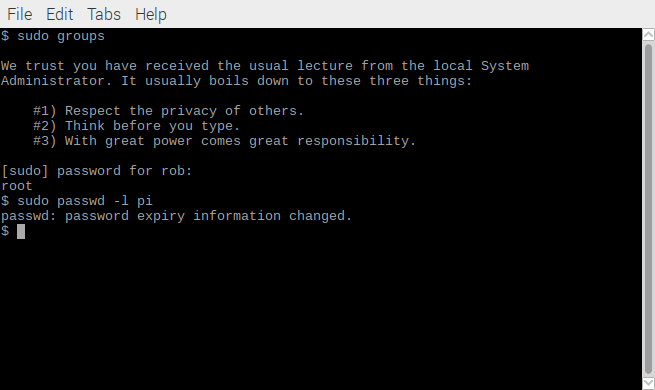
Если вы уверены, что никакие локальные сервисы не зависят от pi, можно полностью удалить учётную запись (с риском):
sudo deluser --remove-home piВажно: удаление может нарушить скрипты или сервисы, ожидающие пользователя pi.
Держите систему в актуальном состоянии
Обновление пакетов закрывает известные уязвимости. Запустите:
sudo apt-get update && sudo apt-get dist-upgradeИли альтернативно (современный эквивалент):
sudo apt update && sudo apt full-upgradeПодтвердите обновления нажатием y, если потребуется. После успешного обновления можно очистить кеш скачанных пакетов:
sudo apt-get clean
Рекомендации по дальнейшему усилению безопасности
Ниже — набор распространённых и практичных шагов, которые можно выполнить после базовой настройки.
- SSH и ключи
- Отключите вход по паролю и используйте SSH‑ключи: в /etc/ssh/sshd_config установите PasswordAuthentication no и перезапустите sshd.
- Создайте ключи на клиенте: ssh-keygen, затем добавьте публичный ключ в ~/.ssh/authorized_keys на Pi.
- Ограничение доступа по сети
- Настройте ufw (простая настройка брандмауэра):
sudo apt install ufw
sudo ufw allow ssh
sudo ufw enable- Рассмотрите fail2ban для защиты от перебора паролей по SSH.
- Автоматические обновления
- Установите unattended‑upgrades для автоматической установки исправлений безопасности.
- Минимизация сервисов
- Отключите и удалите ненужные сервисы и пакеты, чтобы уменьшить поверхность атаки.
- Резервное копирование
- Регулярно делайте бэкапы конфигураций и данных; храните резервные копии offline или в безопасном облаке.
- Физическая безопасность
- Если устройство находится в публичном месте, контролируйте физический доступ и используйте зашифованный хранитель данных (LUKS) при необходимости.
Чеклист для проверки (Критерии приёмки)
- Создан новый пользователь с правами sudo (не pi).
- Пароль нового пользователя соответствует политике сложности.
- Автологин отключён (для GUI).
- Аккаунт pi заблокирован (passwd -l pi) или удалён по осознанному решению.
- Выполнено обновление системы (apt update && apt full-upgrade).
- Включён брандмауэр (ufw) с базовыми правилами.
- Настроен SSH на ключи и отключён доступ по паролю (если требуется удалённый доступ).
Быстрый набор команд (Cheat sheet)
# Создать пользователя и дать sudo
sudo adduser
sudo usermod -aG sudo

# Заблокировать дефолтного пользователя pi
sudo passwd -l pi

# Обновить систему
sudo apt update && sudo apt full-upgrade
sudo apt-get clean

# Включить простой брандмауэр
sudo apt install ufw
sudo ufw allow ssh
sudo ufw enable
Когда эти шаги не помогут (ограничения)
- Если устройство уже скомпрометировано (malware/rootkit), простая смена паролей и блокировка пользователя могут быть недостаточны — потребуется полная переустановка и анализ инцидента.
- В окружениях с критичными зависимостями автоматическое удаление pi может сломать старые сервисы; проверяйте зависимости перед удалением.
Краткая справка (1‑строчная глоссарий)
- sudo — инструмент для выполнения команд от имени администратора; adduser — удобная обёртка для создания учётных записей; passwd -l — блокирует пароль учетной записи; apt/apt-get — пакетный менеджер Debian/ Raspbian.
Вывод
После выполнения описанных шагов ваш Raspberry Pi станет значительно безопаснее: вы избавитесь от самой очевидной уязвимости (account pi), защитите доступ через sudo и убедитесь, что ОС обновлена. Для серьёзного использования в сети дополните базовые меры SSH‑ключами, брандмауэром и средствами обнаружения вторжений.
Важно: всегда держите резервные копии конфигураций и данных перед внесением критичных изменений.

Похожие материалы

Несколько аккаунтов Skype: Multi Skype Launcher

Журнал для работы: повысить продуктивность

Персональные звуки уведомлений на Android

Скачивание шоу Hulu для офлайн‑просмотра

Microsoft Start: персонализированная новостная лента
