
Как полностью удалить Skype в Windows 10
Кратко: если нужно удалить Skype из Windows 10, эта инструкция показывает пять надёжных методов: PowerShell (для универсальной версии), контекстное меню Пуск, «Параметры», «Программы и компоненты», а также полная ручная очистка файлов и реестра. Включены советы по резервному копированию переписок, откату изменений и чек‑листы для пользователей и администраторов.
О чём эта статья
- Какие версии Skype бывают в Windows 10 и почему это важно для удаления.
- Пошаговые способы удаления (для универсальной/Store версии и классической десктопной версии).
- Как полностью очистить следы (файлы, остатки в Program Files и записи в реестре).
- Что делать, если удаление выдаёт ошибки или «зависает».
- Контрольный список и критерии приёмки, чтобы убедиться, что Skype удалён полностью.
Основные проблемы, с которыми сталкиваются пользователи
- Невозможно удалить Skype — стандартные способы не срабатывают.
- Старая версия Skype не удаляется автоматически.
- Ошибки удаления: 1603, 2503, 2738 и другие коды.
- Удаление панели инструментов Skype или расширений вызывает ошибки.
- Процесс удаления «зависает» и не завершается.
Важно: под «универсальной» (Universal/Store) версией подразумевается приложение из Microsoft Store. Под «десктопной» — классический установочный MSI/EXE с сайта Skype.
Быстрый план действий (понимание ситуации)
- Определите, какая версия Skype установлена (Store или классическая).
- Если это Store‑версия — используйте «Параметры» или PowerShell.
- Если это классическая версия — используйте «Программы и компоненты» или деинсталлятор приложения.
- После удаления вручную удалите папки в %appdata% и Program Files и почистите реестр (только при необходимости и с бэкапом).
1. Удаление через PowerShell (только для универсальной версии)
Этот метод удаляет универсальную (Store) версию Skype. Он не удаляет классический десктопный установщик.
Шаги:
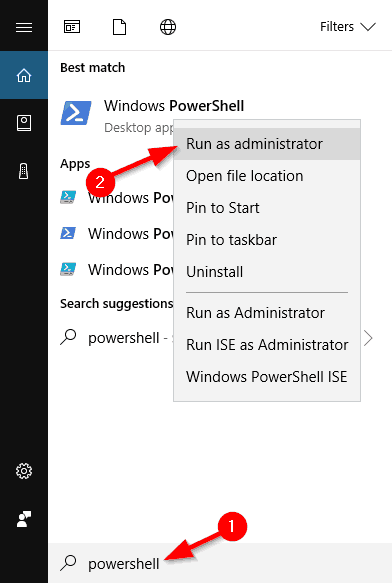
- Нажмите Windows + S, введите powershell. В результатах щёлкните правой кнопкой по PowerShell и выберите «Запуск от имени администратора».
- В открывшемся окне Powershell выполните команду:
Get-AppxPackage *Microsoft.SkypeApp* | Remove-AppxPackage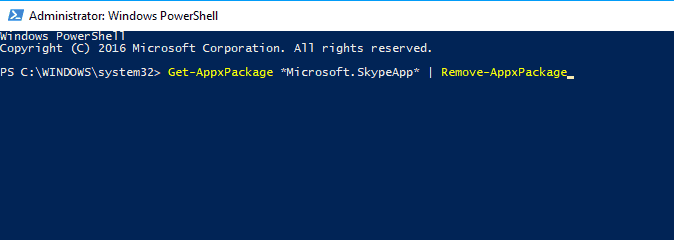
- Дождитесь завершения команды. После выполнения универсальное приложение Skype должно исчезнуть из списка установленных приложений.
Советы и примечания:
- Если команда не дала результата, перезагрузите систему и повторите.
- PowerShell удаляет только Store‑версию. Если у вас одновременно установлены обе версии, десктопная останется.
- Если нужен «принудительный» вариант для конкретного пользователя, используйте Get-AppxPackage -AllUsers … но будьте осторожны: изменение для всех пользователей влияет на общую систему.
Когда стоит использовать сторонний деинсталлятор:
- Если в системе много остаточных файлов/прав доступа, стандартное удаление может не удалить всё. Универсальные деинсталляторы (например, Revo Uninstaller, IObit Uninstaller) умеют чистить остатки и записи реестра. Прежде чем устанавливать сторонний софт, убедитесь в его репутации и скачивайте с официального сайта.
2. Удаление через меню Пуск (быстро для Store-версии и переход к программам для десктопной версии)
- Нажмите Windows + S и введите skype, либо откройте Пуск и найдите Skype в списке приложений.
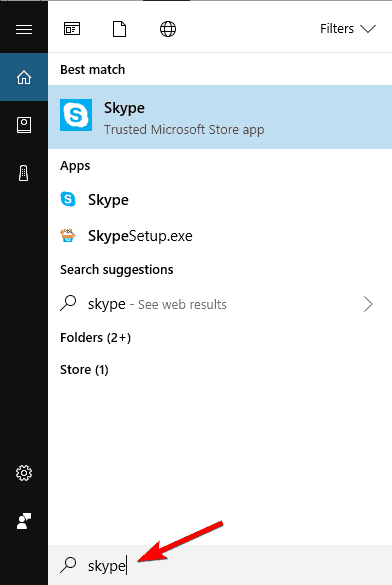
- Щёлкните правой кнопкой по ярлыку Skype и выберите «Удалить».

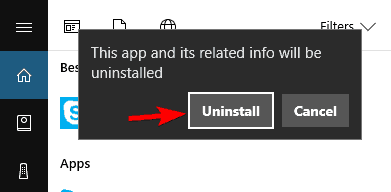
- Для универсальной версии появится диалог подтверждения удаления; подтвердите.
- Для десктопной версии откроется окно «Программы и компоненты» (Programs and Features) — в нём нужно найти Skype в списке и дважды щёлкнуть, чтобы запустить стандартный деинсталлятор.
Примечание: пользователи, которые обновлялись до Windows 10 с предыдущей ОС, могут найти приложение Skype на экране «Все приложения».
3. Удаление через «Параметры» (Settings)
Это самый универсальный и удобный способ, который работает для обеих версий (в отдельных случаях десктопную версию придётся удалить через «Программы и компоненты», но приложение «Параметры» обычно показывает обе).
Шаги:
- Откройте «Параметры» (Windows + I).
- Перейдите в раздел «Приложения» (Apps).
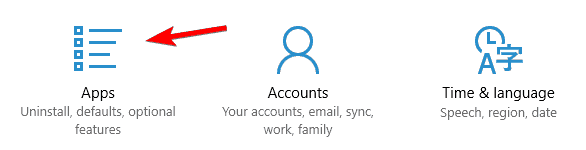
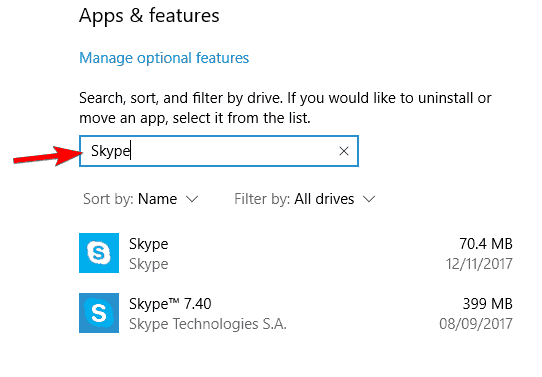
- В списке приложений найдите Skype (можно ввести Skype в поле поиска) и нажмите «Удалить», затем подтвердите ещё раз «Удалить».
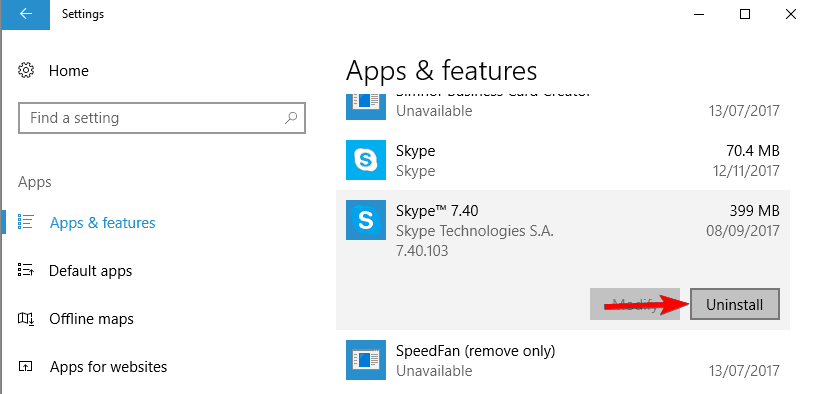
- Следуйте подсказкам мастера удаления.
Быстрый путь: нажмите Windows + X и выберите «Приложения и возможности» (Apps and Features) — это сразу откроет нужный раздел.
Плюсы метода:
- Подходит для большинства пользователей; удаляет и универсальную, и десктопную версии (в зависимости от настроек).
- Простой интерфейс и минимальный риск ошибок.
4. Удаление через «Программы и компоненты» (Control Panel)
Этот классический метод удаляет только десктопные приложения (MSI/EXE). Универсальную Store‑версию вы здесь не увидите.
Шаги:
- Нажмите Windows + S, введите control panel и откройте «Панель управления».
- Перейдите в раздел «Программы и компоненты» (Programs and Features).
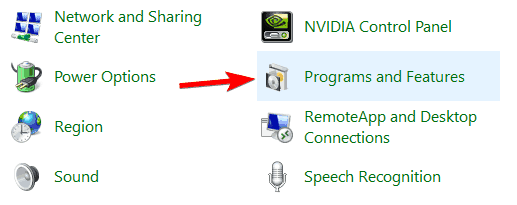
- В списке установленных программ найдите Skype и дважды щёлкните по нему.
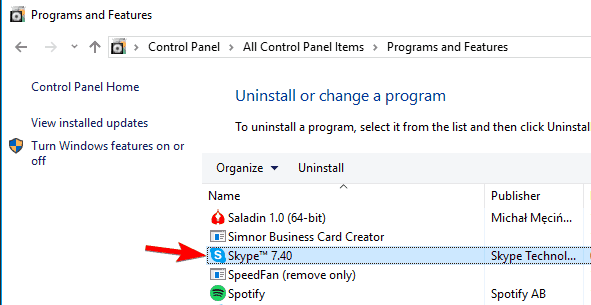
- Подтвердите удаление и следуйте инструкциям мастера.

Ограничение: если Skype был установлен как Store‑приложение, он не появится в этом списке.
5. Полная ручная очистка — удаление оставшихся файлов и реестра
Иногда стандартный деинсталлятор оставляет файлы и записи реестра. Если вам нужно полностью очистить систему, выполните следующие дополнительные шаги. ВНИМАНИЕ: операции с реестром опасны — делайте бэкап.
Шаги для полной очистки:
- Убедитесь, что Skype уже удалён стандартными методами (см. разделы 1–4).
- Нажмите Windows + R, введите %appdata% и нажмите Enter.

- Найдите папку Skype, щёлкните правой кнопкой и удалите её. Это удалит журналы чатов и принятые файлы.
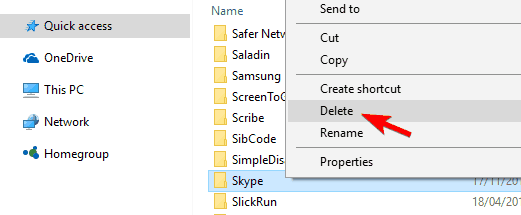
Если хотите сохранить переписки, откройте папку Skype, найдите папку с именем вашего Skype‑логина и скопируйте её в безопасное место до удаления.
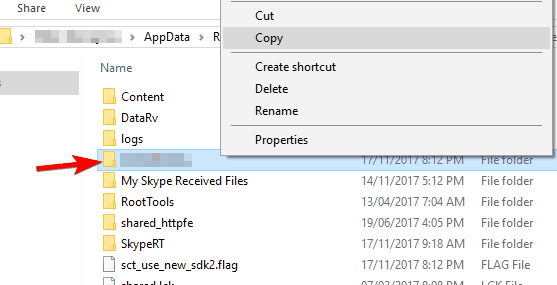
Перейдите в C:\Program Files (x86) (или C:\Program Files) и удалите папку Skype, если она осталась.
Очистка реестра (только для продвинутых пользователей):
- Нажмите Windows + R, введите regedit и нажмите Enter, чтобы открыть редактор реестра.
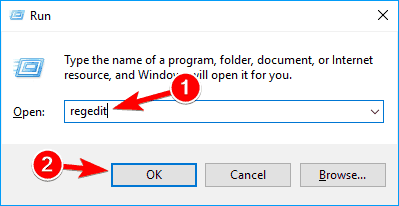
- Экспортируйте реестр или сохраните резервную копию через Файл → Экспорт. Выберите «Всё» в поле Export range, укажите имя и место для файла резервной копии.
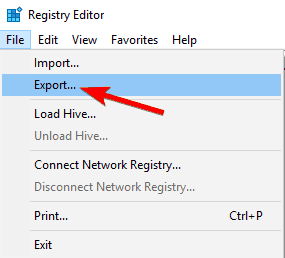
- Нажмите Ctrl + F или правой кнопкой → «Найти», введите Skype и удаляйте найденные ключи по одному.
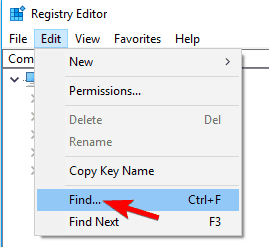
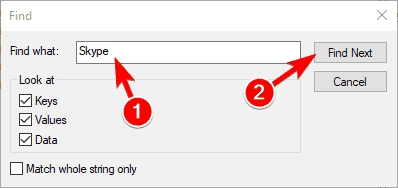
- При удалении каждого ключа подтверждайте действие. Повторяйте поиск и удаление, пока поиск не вернёт результатов. Система может содержать десятки ключей Skype.
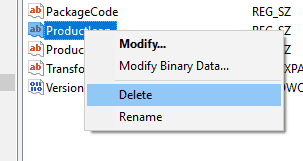
Важно:
- Экспорт резервной копии реестра позволяет восстановить систему в случае проблем.
- Удаляйте только те ключи, в которых явно упоминается Skype. Ошибочное удаление чужих ключей может ухудшить работу системы.
Альтернативы автоматизации очистки реестра:
- Существуют утилиты, которые автоматически удаляют связанные записи реестра и остаточные файлы. Используйте только проверенные инструменты и делайте резервную копию системы.
Что делать при ошибках удаления (коды 1603, 2503, 2738 и др.)
Общие шаги при ошибках:
- Перезагрузите ПК и попробуйте снова.
- Запустите деинсталлятор от имени администратора.
- Если ошибка связана с правами доступа — запустите удаление в безопасном режиме (Safe Mode) и повторите процедуру.
- Попробуйте удалить через PowerShell (для Store‑версии) или через «Программы и компоненты» (для MSI/EXE).
- При сохранении ошибок используйте сторонний деинсталлятор с возможностью принудительного удаления остаточных файлов.
Советы при конкретных кодах:
- 1603 — обычно обозначает общую ошибку установки/удаления; проверьте, не запущен ли процесс Skype, закройте все связанные процессы через Диспетчер задач.
- 2503 / 2502 — ошибки установщика Windows; попробуйте запустить деинсталяцию от имени администратора, проверить права папки Temp и перезапустить Windows Installer сервис.
- 2738 — чаще всего связано с компонентом VBScript; убедитесь, что службы Windows Script Host работают корректно.
Если после всех попыток проблема остаётся, используйте восстановление системы или восстановление из созданного ранее образа (если он у вас есть).
Когда полностью очищать систему от Skype не стоит (контрпримеры)
- Если вы хотите просто временно отключить Skype — удаление и чистка реестра излишни. Достаточно выйти из аккаунта или отключить автозапуск.
- Если Skype был установлен через корпоративный образ (Enterprise deployment) — удаление вручную может нарушить политики; обратитесь к администратору.
- Если вы используете общую учётную запись с сохранёнными логинами и чатами у других пользователей — полная очистка может удалить данные коллег.
Альтернативные подходы вместо удаления
- Отключить автозапуск и уведомления Skype (если нужно только снять нагрузку).
- Переустановить Skype поверх существующей установки — иногда это решает проблемы без ручной чистки.
- Создать новую локальную учётную запись Windows для тестирования и оставить Skype в старой учётке.
Чек‑лист для пользователя (быстрая проверка)
- Определил(а), какая версия Skype установлена (Store / десктоп).
- Попробовал(а) удалить через «Параметры» или Пуск.
- Если нужен полный откат — создал(а) резервную копию истории чатов (папка Skype в %appdata%).
- Если использовал(а) реестр — экспортировал(а) реестр перед изменениями.
- Перезагрузил(а) ПК и проверил(а), что Skype больше не запускается и не отображается в списке приложений.
Чек‑лист для системного администратора:
- Проверил(а) групповые политики (GPO), которые могли принудительно устанавливать Skype.
- Проверил(а) обновления/установочные пакеты в корпоративном репозитории.
- Убедился(ась), что удаление не нарушит зависимости других приложений.
Критерии приёмки — как понять, что Skype удалён полностью
- Skype не отображается в «Параметры» → «Приложения», а также не виден в «Программы и компоненты».
- В %appdata% отсутствует папка Skype (или она удалена/перемещена в резервную копию).
- В папках Program Files / Program Files (x86) нет директории Skype.
- Поиск по реестру не возвращает ключей с явным упоминанием Skype (если вы проводили очистку реестра).
- После перезагрузки приложение Skype не запускается и не появляется в автозагрузке.
Мини‑методология для безопасного удаления Skype (короткий SOP)
- Оцените установку (Store vs MSI).
- Сделайте резервную копию важных данных (%appdata% → Skype).
- Попробуйте стандартное удаление (Параметры → Приложения).
- Если не сработало — используйте PowerShell (для Store) или «Программы и компоненты» (для MSI).
- Перезагрузите компьютер и проверьте остатки.
- При необходимости вручную удалите папки и (только при уверенности) ключи реестра.
- Создайте точку восстановления перед рискованными изменениями.
Риски и способы их минимизации
- Риск: удаление неверного ключа реестра приведёт к нестабильности системы.
Митигирование: всегда экспортируйте реестр до изменений и используйте поиск по словам, содержащим «Skype». - Риск: удаление общей папки с файлами пользователей.
Митигирование: копируйте папки чатов перед удалением. - Риск: сторонние деинсталляторы могут установить нежелательное ПО.
Митигирование: используйте проверенные инструменты и скачивайте с официальных сайтов.
Мероприятия по восстановлению (rollback)
- Если вы экспортировали реестр: откройте файл .reg двойным щелчком и подтвердите объединение в реестр для восстановления ключей.
- Если вы скопировали папку Skype из %appdata% — восстановите её в исходное место и проверьте работу клиента после установки Skype.
- Если использовалась точка восстановления — выполните откат через «Восстановление системы».
Decision‑flow: какой метод выбрать
flowchart TD
  A[Определите версию Skype] -->|Store/универсальная| B[Параметры → Приложения]
  B --> C{Удалилось?}
  C -->|Да| D[Проверить %appdata% и Program Files]
  C -->|Нет| E[PowerShell: Remove-AppxPackage]
  A -->|Десктоп 'MSI/EXE'| F[Панель управления → Программы и компоненты]
  F --> G{Удалилось?}
  G -->|Да| D
  G -->|Нет| H[Использовать сторонний деинсталлятор]
  H --> I[Ручная очистка: %appdata% + Program Files + реестр]
  I --> D
Часто задаваемые вопросы
В: Как понять, какая версия Skype у меня установлена?
О: Если приложение было установлено из Microsoft Store, в разделе «Параметры» → «Приложения» будет указано как «Skype» и его свойство будет показывать «Универсальное приложение». Десктопная версия чаще появляется в «Программы и компоненты» и имеет установщик MSI/EXE.
В: Удаление зависло — что делать?
О: Завершите все процессы Skype через Диспетчер задач (Task Manager), перезагрузите ПК и попробуйте снова. При повторном зависании попробуйте удалить приложение в безопасном режиме.
В: Нужно ли удалять записи реестра?
О: Обычно нет — реестр можно не трогать, если вас устрает обычное удаление. Ручная очистка реестра нужна только при остаточных ошибках или если требуется «чистая» система.
Резюме
Удаление Skype в Windows 10 зависит от типа установленной версии. Для большинства пользователей достаточно удалить приложение через «Параметры» или Пуск. PowerShell удобен для удаления универсальной Store‑версии. Полная очистка (удаление папок в %appdata%, Program Files и правок реестра) даёт самый «чистый» результат, но требует осторожности и резервного копирования. При ошибках рекомендуются перезагрузка, запуск от администратора и, при необходимости, использование проверенных сторонних деинсталляторов.
Если у вас остались вопросы или вы хотите, чтобы мы добавили инструкции для определённого сценария (например, удаление Skype в корпоративной среде), оставьте комментарий — мы расширим руководство.


Похожие материалы

Несколько аккаунтов Skype: Multi Skype Launcher

Журнал для работы: повысить продуктивность

Персональные звуки уведомлений на Android

Скачивание шоу Hulu для офлайн‑просмотра

Microsoft Start: персонализированная новостная лента
