
Как перенести игры GOG на другой диск
Если вы хотите быстро перенести установленные игры GOG на другой диск, сначала узнайте, как была произведена установка: через GOG Galaxy или обычный инсталлятор с сайта. Для Galaxy — скопируйте папку игры, затем используйте «Сканировать папки» в настройках клиента. Если игры ставили вручную — можно скопировать файлы, но иногда лучше переустановить. Ниже — подробная пошаговая инструкция, контрольный список и способ решения распространённых проблем.
Когда вы устанавливаете игры GOG на компьютер, со временем может закончиться место или потребуется перенести библиотеку на другой жёсткий диск/SSD. Подход зависит от способа установки: через клиент GOG Galaxy или вручную, запустив инсталлятор с сайта. В этом руководстве мы подробно разберём оба варианта и дадим чек‑листы, варианты возврата и рекомендации по проверке целостности.
Кому это пригодится
- Игрокам с полным системным диском C:.
- Тем, кто переносит игры на более быстрый SSD.
- Администраторам, делающим миграцию данных между дисками.
Важно: перед любыми операциями сделайте резервную копию сохранений, если они не синхронизируются в облако.
Быстрый план действий
- Определите, через что была установлена игра: GOG Galaxy или инсталлятор с сайта.
- Если Galaxy — скопируйте папку игры, добавьте новую папку в сканирование клиента и восстановите установку через проверку.
- Если инсталлятор сайта — можно копировать файлы вручную, но в некоторых случаях лучше переустановить в нужную папку.
- Проверьте работоспособность и сохранения.
1. Если игра установлена через GOG Galaxy
Пошагово:
- Найдите ярлык игры на рабочем столе, щёлкните правой кнопкой мыши и выберите Свойства, затем нажмите Открыть расположение файла.
- В Проводнике щёлкните правой кнопкой по папке с игрой и выберите Копировать.
- Перейдите в нужное место на другом диске, щёлкните правой кнопкой по пустому месту и выберите Создать > Папка. Дайте ей понятное имя, например “GOG Games”.
- Откройте созданную папку, щёлкните правой кнопкой и выберите Вставить — дождитесь завершения копирования.
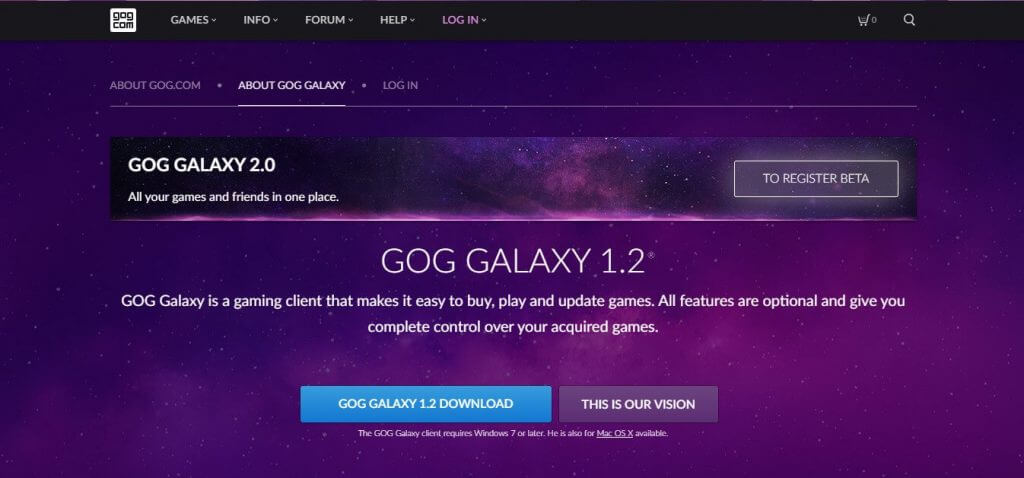
- Запустите клиент Galaxy на ПК.
- В библиотеке найдите игру, кликните по ней и выберите Управление установкой > Удалить (Uninstall). Это удалит запись об установленной копии, но не затронет скопированные файлы на новом диске.
- Нажмите на логотип GOG.com в верхнем левом углу клиента и перейдите в Настройки.
- В настройках выберите опцию Сканировать папки на наличие игр GOG или похожую по смыслу.
- Нажмите Выбрать папку и укажите только что созданную папку на новом диске.
- Клиент автоматически найдёт игры и выполнит проверку/восстановление файлов. Если проверка не началась автоматически, запустите её вручную: Ещё -> Управление установкой -> Проверить/восстановить.
- После завершения запустите игру и проверьте работоспособность и сохранения.
Примечание: Galaxy часто хранит сохранения в облаке. Тем не менее, перед переносом создайте локальную резервную копию папки с сейвами.
2. Если вы устанавливали игру через инсталлятор с сайта (без клиента)
Сценарии:
- У вас есть исходные установочные файлы (.exe/.msi) — вы можете переустановить игру в нужную папку сразу.
- Установочные файлы отсутствуют — их придётся заново скачать из учётной записи GOG.
Если установщик есть
- Скопируйте папку с установленной игрой, как в шагах 1–4 для Galaxy.
- Попробуйте запустить игру с новой папки. Иногда всё работает без дополнительных действий.
- Если игра некорректно запускается, удалите оригинальную запись (если была), затем переустановите игру с инсталлятора, указав новую папку в процессе установки.
Если установщика нет
- Зайдите в учётную запись GOG на сайте и скачайте инсталлятор игры заново.
- При запуске инсталлятора укажите новое место установки на другом диске.
Примечание: при ручной установке клиент GOG Galaxy не сможет автоматически «подхватить» такую папку, если вы не используете опцию сканирования. В редких случаях реестровые записи могут мешать корректной работе — тогда лучше полная переустановка.
Чек‑лист перед переносом
- Создан бэкап сохранений (локально) или подтверждена синхронизация в облаке.
- Проверено свободное место на целевом диске.
- Имеются права администратора на компьютере.
- Закрыт GOG Galaxy во время копирования (для избежания блокировок файлов).
- Проверена целостность файлов после копирования через функцию проверки клиента.
Критерии приёмки
- Игра запускается без ошибок с нового диска.
- Сохранения доступны и корректны.
- Клиент GOG/Galaxy видит игру как установленную (после сканирования).
Частые проблемы и как их решать
- Клиент не видит скопированную игру: убедитесь, что вы указали точную папку с исполняемыми файлами при добавлении в сканирование. Если не помогает — переустановите через инсталлятор.
- Ошибки при запуске после копирования: проверьте наличие нужных библиотек (DirectX, VC++ Redistributable) и перенесите сопутствующие папки (например, appdata) при необходимости.
- Сохранения пропали: восстановите из локальной копии или проверьте облачную синхронизацию в Galaxy.
Миграция больших библиотек — рекомендации
- Переносите игры партиями, по 5–10 штук, чтобы легче было отследить проблемы.
- Для большого количества данных лучше использовать SSD в качестве целевого диска и подключать его напрямую (не через медленные USB‑адаптеры).
- Если переносите между компьютерами, упакуйте папки в архивы и проверьте контрольные суммы.
Альтернативные подходы
- Символические ссылки (symlink): если вы не хотите менять настройки программ, можно переместить папку с играми и поставить символическую ссылку на старое расположение. Работает в большинстве случаев, но требует осторожности и прав администратора.
- Использовать перенос через сторонние менеджеры бэкапов дисков: удобно для массовой миграции, но следите за совместимостью с GOG.
Роль‑ориентированные чек‑листы
Игрок:
- Сделать бэкап сейвов.
- Скопировать папку игры.
- Запустить проверку в Galaxy.
ИТ‑администратор:
- Проверить права и доступы.
- Оценить нагрузку на диск и скорость переноса.
- Организовать последовательность миграции и проверку целостности.
Мини‑методология переноса (быстрый SOP)
- Подготовка: остановить Galaxy, сделать резервную копию.
- Копирование: перенос папки на новый диск.
- Проверка клиента: добавить новую папку в сканирование Galaxy.
- Валидация: запустить игру, проверить сейвы.
- Откат: если проблема — вернуть папку на старое место или переустановить.
Диагностическое дерево (упрощённое)
flowchart TD
  A[Игру нужно перенести?] -->|Да| B{Установлено через Galaxy?}
  B -->|Да| C[Скопировать папку -> Сканировать Galaxy -> Проверить]
  B -->|Нет| D{У вас есть инсталлятор?}
  D -->|Да| E[Переустановить в нужную папку]
  D -->|Нет| F[Скачать инсталлятор с GOG -> Установить]
  C --> G{Работает?}
  E --> G
  F --> G
  G -->|Нет| H[Восстановить из бэкапа или переустановить]
  G -->|Да| I[Готово]
Заключение
Перенос игр GOG на другой диск обычно прост, если вы знаете способ установки. GOG Galaxy предоставляет встроенные инструменты для выявления и восстановления игр, а при ручной установке иногда проще переустановить игру в нужную папку. Всегда делайте резервные копии сейвов и переносите данные поэтапно.
Если руководство помогло — оставьте комментарий внизу статьи и опишите, какой способ вы использовали и какие возникли сложности.

Похожие материалы

Несколько аккаунтов Skype: Multi Skype Launcher

Журнал для работы: повысить продуктивность

Персональные звуки уведомлений на Android

Скачивание шоу Hulu для офлайн‑просмотра

Microsoft Start: персонализированная новостная лента
