
Как использовать iPod с Foobar2000
Введение
Если вы владеете iPod, но не хотите пользоваться iTunes, Foobar2000 даёт мощную и настраиваемую альтернативу. Он позволяет отправлять отдельные треки, альбомы и плейлисты на iPod, автоматически перекодируя несопоставимые форматы (например, FLAC) в совместимые с плеером. В этой статье описаны шаги установки и настройки на примере Foobar2000 1.0.3 и iPod Touch 32 ГБ с iOS 4.0 — те же шаги применимы и для других версий, если компонент поддерживает ваше устройство.
Что вам понадобится
- Windows ПК с правами администратора.
- Последняя стабильная версия Foobar2000 (в статье использована 1.0.3).
- Компонент iPod Manager для Foobar2000 (foo_dop.dll).
- Nero AAC Encoder (neroAacEnc.exe) для перекодировки в AAC.
- USB-кабель для подключения iPod/iPhone.
Важно: не все версии компонентов поддерживают последние устройства Apple. Если у вас современный iPhone с последней iOS, проверьте совместимость компонента перед установкой.
Быстрая проверка совместимости
- Подходят ли компоненты для вашей версии iOS — проверьте на странице загрузки компонента.
- Foobar2000 и компонент должны быть одной архитектуры (обычно 32-битная версия).
Установка Foobar2000
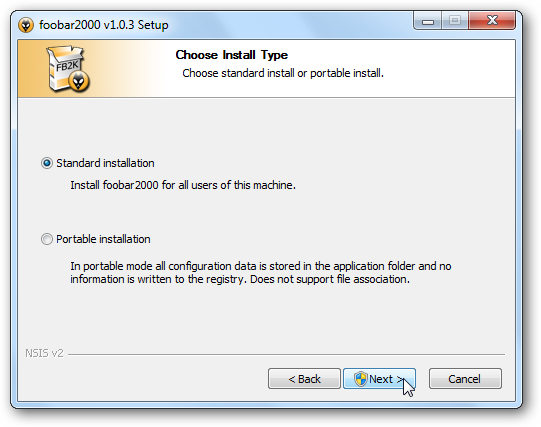
- Скачайте и установите Foobar2000 со страницы проекта.
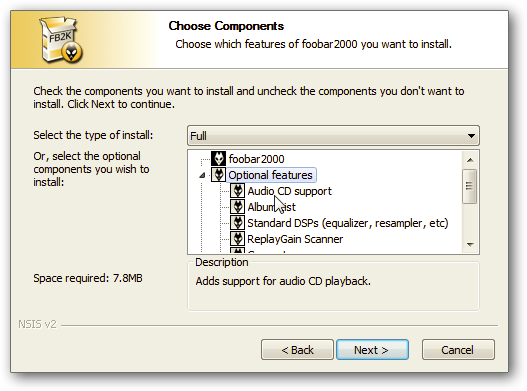
- Выберите тип установки Standard Full.
- После установки можно добавлять компоненты для расширения функционала.
![Окно Foobar2000 после установки] (https://static1.howtogeekimages.com/wordpress/wp-content/uploads/2010/08/sshot20100801002608.png)
Установка компонента iPod Manager
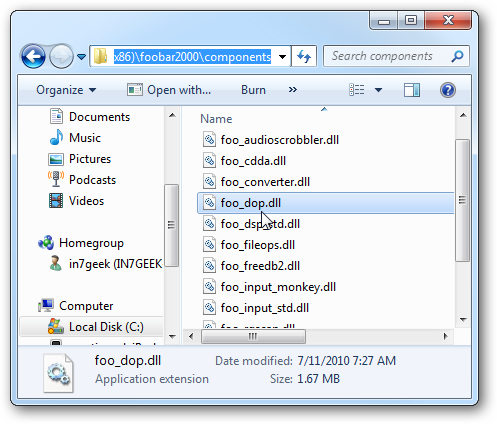
- Скачайте компонент iPod Manager (foo_dop.dll).
- Распакуйте архив и поместите
foo_dop.dllв папкуC:\Program Files\Foobar2000\Components. - Перезапустите Foobar2000, чтобы компонент загрузился.
![Установка iPod Manager] (https://static1.howtogeekimages.com/wordpress/wp-content/uploads/2010/08/sshot20100801003503.png)
Установка Nero AAC Encoder
- Скачайте Nero AAC Encoder.
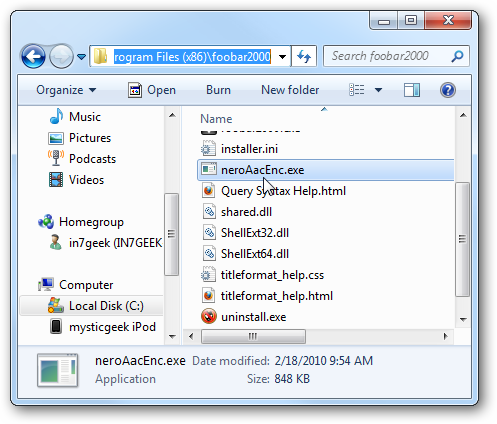
- Распакуйте архив, откройте папку
win32и скопируйтеneroAacEnc.exeвC:\Program Files\Foobar2000. - Это даст Foobar2000 возможность перекодировать аудиофайлы в формат AAC, совместимый с iPod.
![Файлы Nero AAC Encoder] (https://static1.howtogeekimages.com/wordpress/wp-content/uploads/2010/08/sshot20100801005038.png)
Настройка Foobar2000 для работы с iPod
- Откройте Foobar2000 и перейдите в меню Файл → Настройки.
![Меню настроек Foobar2000] (https://static1.howtogeekimages.com/wordpress/wp-content/uploads/2010/08/sshot20100803165209.png)
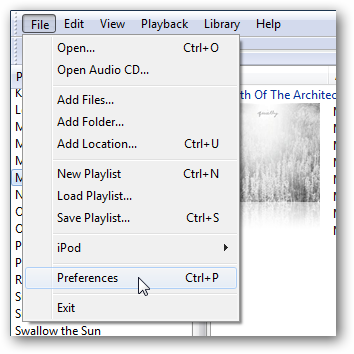
- В дереве слева разверните пункт Инструменты и выберите iPod Manager.
![iPod Manager в списке инструментов] (https://static1.howtogeekimages.com/wordpress/wp-content/uploads/2010/08/sshot20100803165402.png)
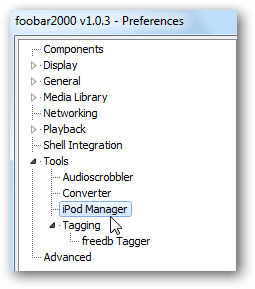
- В iPod Manager можно настраивать такие параметры:
- База данных iPod (где хранится информация о композициях).
- Поддерживаемые функции iPod (cover art, плейлисты и т. д.).
- Битрейт и профиль перекодирования.
- Поведение при совпадении треков и метаданных.
![Параметры iPod Manager] (https://static1.howtogeekimages.com/wordpress/wp-content/uploads/2010/08/sshot20100803170336.png)
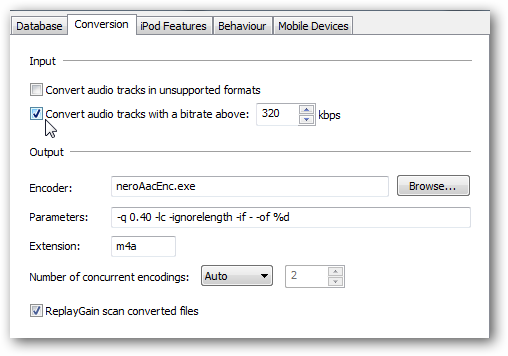
- Для iPod Touch и iPhone перейдите на вкладку Мобильные устройства и включите Поддержку мобильных устройств, затем перезапустите Foobar2000.
![Включение поддержки мобильных устройств] (https://static1.howtogeekimages.com/wordpress/wp-content/uploads/2010/08/sshot20100803170359.png)
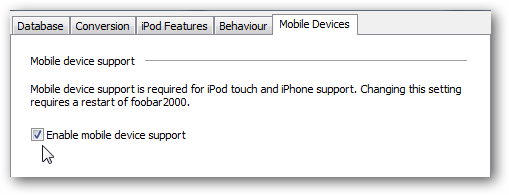
Как добавить отдельные песни или альбомы
Если не хочется копировать всю библиотеку, вы можете отправлять отдельные альбомы или треки:
- Выделите нужные треки или альбом.
- Щёлкните правой кнопкой и выберите iPod → Send to iPod.
![Отправка альбома на iPod] (https://static1.howtogeekimages.com/wordpress/wp-content/uploads/2010/08/sshot20100801012611.png)
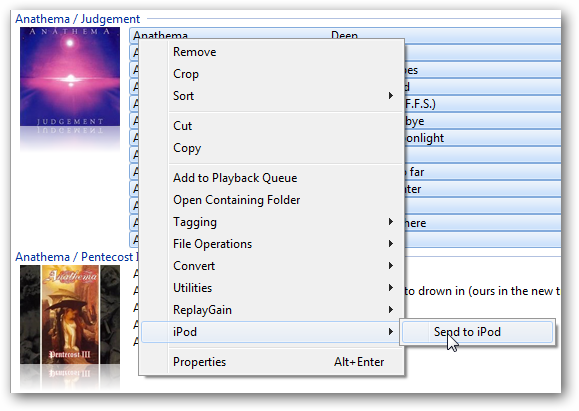
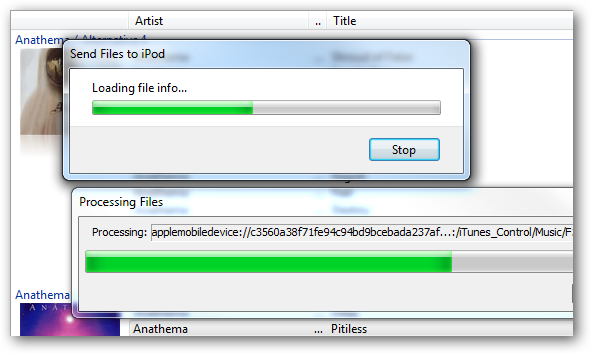
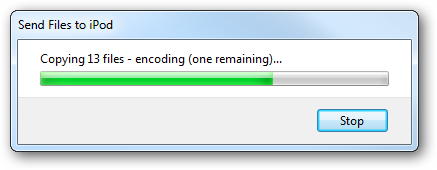
Foobar2000 обработает файлы, добавит метаданные и обложки. Если исходные файлы в FLAC, они будут закодированы в AAC перед копированием на устройство.
![Процесс добавления музыки на iPod] (https://static1.howtogeekimages.com/wordpress/wp-content/uploads/2010/08/sshot20100801012650.png)
![Кодирование FLAC в AAC перед отправкой] (https://static1.howtogeekimages.com/wordpress/wp-content/uploads/2010/08/sshot20100801012729.png)
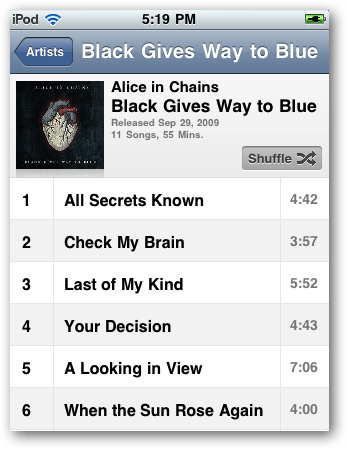
После завершения проверьте папку Музыка на iPod — альбом и обложка должны быть там.
![Альбом на iPod после синхронизации] (https://static1.howtogeekimages.com/wordpress/wp-content/uploads/2010/08/sshot20100803172208.png)
![Просмотр обложки на iPod в Проводнике] (https://static1.howtogeekimages.com/wordpress/wp-content/uploads/2010/08/sshot20100803172240.png)
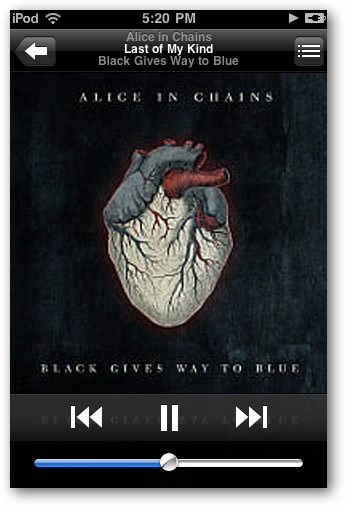
Синхронизация библиотеки
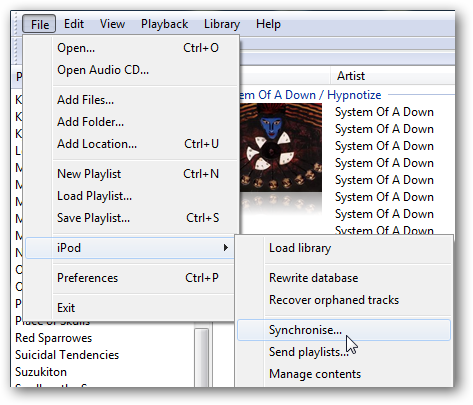
Foobar2000 позволяет синхронизировать всю медиатеку или только выбранные плейлисты.
- В меню выберите Файл → iPod → Синхронизировать.
![Запуск синхронизации библиотеки] (https://static1.howtogeekimages.com/wordpress/wp-content/uploads/2010/08/sshot20100803172438.png)
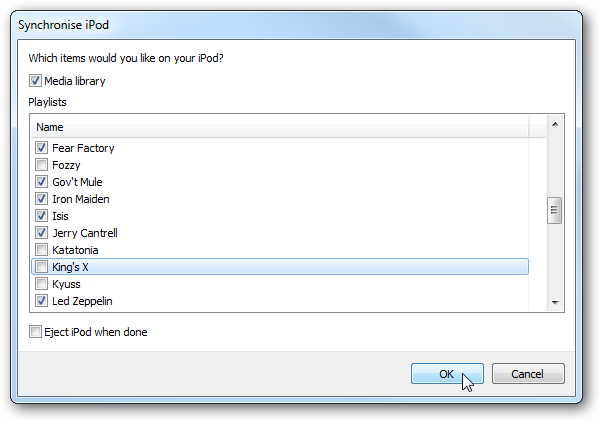
- В диалоге синхронизации можно выбрать:
- Синхронизировать медиатеку целиком.
- Отключить синхронизацию медиатеки и выбрать только конкретные плейлисты.
![Выбор параметров синхронизации] (https://static1.howtogeekimages.com/wordpress/wp-content/uploads/2010/08/sshot20100803172804.png)
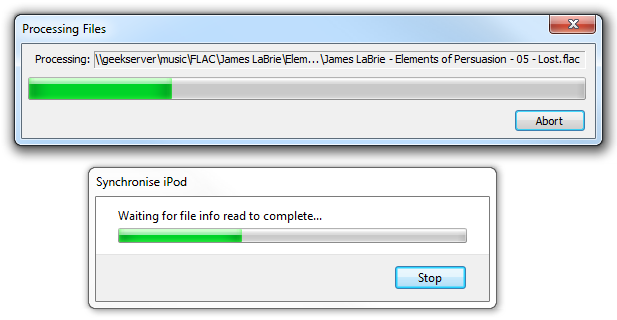
Процесс будет показывать прогресс. Время синхронизации зависит от количества треков и того, сколько надо перекодировать.
![Прогресс синхронизации] (https://static1.howtogeekimages.com/wordpress/wp-content/uploads/2010/08/sshot20100803172854.png)
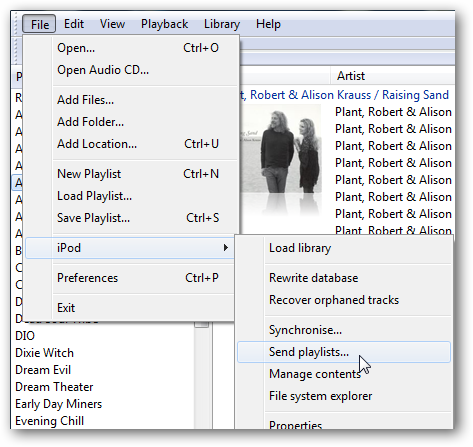
Отправка плейлистов
Вместо полной синхронизации вы можете отправлять отдельные плейлисты:
- Файл → iPod → Send Playlists.
![Отправка плейлистов] (https://static1.howtogeekimages.com/wordpress/wp-content/uploads/2010/08/sshot20100803174231.png)
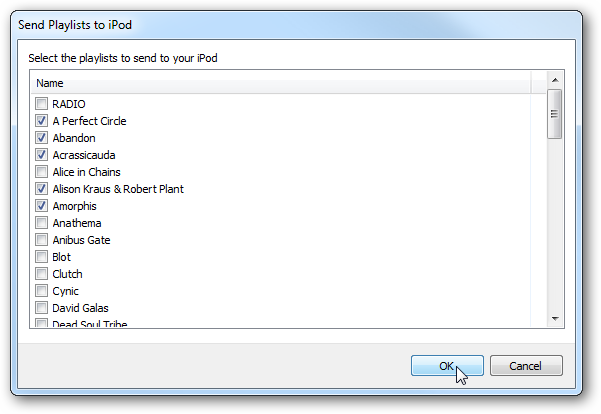
- Выберите нужный плейлист и нажмите Отправить.
![Выбор плейлиста для отправки] (https://static1.howtogeekimages.com/wordpress/wp-content/uploads/2010/08/sshot20100803174453.png)
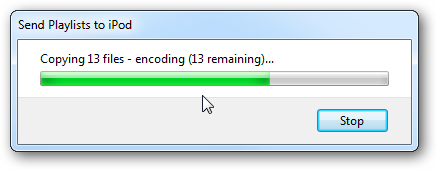
![Плейлист отправлен на iPod] (https://static1.howtogeekimages.com/wordpress/wp-content/uploads/2010/08/sshot20100803174518.png)
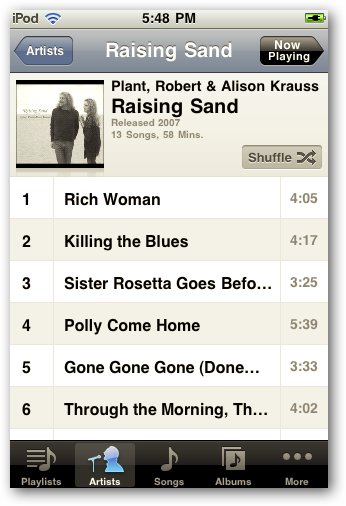
После завершения безопасно отключите устройство и наслаждайтесь музыкой.
![Готово — музыка на iPod] (https://static1.howtogeekimages.com/wordpress/wp-content/uploads/2010/08/sshot20100803175520.png)
Просмотр свойств устройства
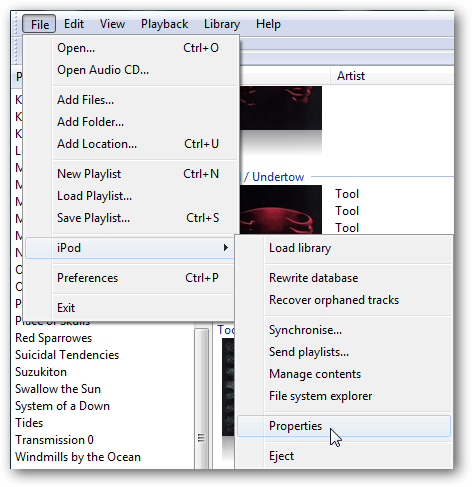
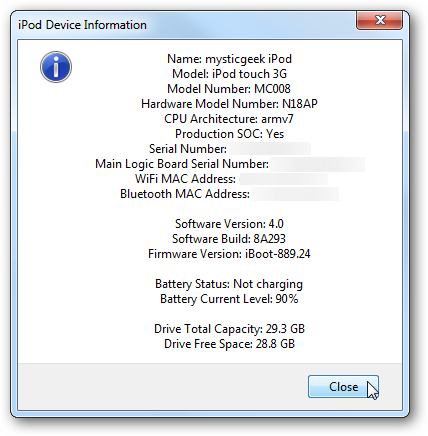
Чтобы получить детали о подключённом iPod или iPhone, выберите Файл → iPod → Свойства. Это даст информацию о доступном месте, содержимом и поддерживаемых функциях.
![Окно свойств iPod] (https://static1.howtogeekimages.com/wordpress/wp-content/uploads/2010/08/sshot20100803174721.png)
![Детальная информация об устройстве] (https://static1.howtogeekimages.com/wordpress/wp-content/uploads/2010/08/sshot20100803174747.png)
Частые проблемы и их решения
Устройство не отображается в Foobar2000
- Убедитесь, что в iPod Manager включена поддержка мобильных устройств и Foobar2000 перезапущен.
- Проверьте кабель и режим подключения устройства (обычно «Доверять этому компьютеру» на iPod/iPhone).
- Проверьте совместимость компонента с версией iOS.
Файлы не воспроизводятся на iPod
- Проверьте, установлен ли Nero AAC Encoder в папке
C:\Program Files\Foobar2000. - Убедитесь, что в настройках iPod Manager заданы параметры перекодирования в поддерживаемый формат и битрейт.
- Проверьте, установлен ли Nero AAC Encoder в папке
Потеря метаданных или обложек
- Проверьте настройки метаданных в iPod Manager. Включите отправку обложек и корректное сопоставление тегов.
Долго происходит перекодирование
- Перекодирование зависит от процессора и количества файлов. Для ускорения временно уменьшите битрейт при перекодировке.
Проверка и критерии приёмки
Критерии приёмки для успешной настройки:
- Foobar2000 запускается с установленным iPod Manager.
- Nero AAC Encoder доступен в папке установки Foobar2000.
- Отправленный трек воспроизводится на iPod без ошибок и с корректной обложкой и метаданными.
- Возможность синхронизировать выбранные плейлисты и/или всю медиатеку.
Мини-методология: быстрый план действий
- Установите Foobar2000.
- Скопируйте
foo_dop.dllвC:\Program Files\Foobar2000\Components. - Скопируйте
neroAacEnc.exeвC:\Program Files\Foobar2000. - Включите поддержку мобильных устройств в iPod Manager и перезапустите Foobar2000.
- Отправьте тестовый трек в формате FLAC и проверьте воспроизведение.
Чек-листы по ролям
Пользователь
- Установил Foobar2000.
- Подключил iPod и подтвердил доверие к компьютеру.
- Проверил, что плейлисты синхронизируются.
Техник/администратор
- Поместил
foo_dop.dllв папку Components. - Установил Nero AAC Encoder и проверил путь.
- Проверил логи Foobar2000 в случае ошибок.
Аудиофил
- Настроил профиль перекодирования с приоритетом качества.
- Проверил ReplayGain и метаданные на соответствие источникам.
Модель совместимости и ограничения
- Совместимость зависит от версии компонента iPod Manager и версии iOS. Для старых iPod/iPhone компонент, скорее всего, подойдёт; для новых устройств может потребоваться обновлённый компонент или альтернативные инструменты.
- Foobar2000 сам по себе не поддерживает прямое подключение по Wi‑Fi для синхронизации — только USB через компонент.
Когда этот подход не сработает
- Если компонент iPod Manager не поддерживает современную iOS, Foobar2000 не сможет общаться с устройством.
- Если на устройстве активирован режим защиты или особые политики безопасности, может потребоваться iTunes для начальной авторизации.
Диаграмма выбора метода синхронизации
flowchart TD
  A[Нужно переслать файлы на iPod?] --> B{Тип файлов}
  B -->|MP3/AAC| C[Отправить как есть]
  B -->|FLAC/DSD| D[Требуется перекодирование]
  D --> E[Проверить Nero AAC в папке Foobar2000]
  E --> F{Nero установлен?}
  F -->|Да| G[Автоконвертация и отправка]
  F -->|Нет| H[Установите neroAacEnc.exe]
  C --> I[Проверить метаданные и обложки]
  G --> I
  H --> E
Советы и лучшие практики
- Делайте резервные копии важных плейлистов и файла базы данных iPod перед массовой синхронизацией.
- Для оптимального качества используйте профиль перекодирования с целевым битрейтом 128–256 кбит/с для AAC в зависимости от предпочтений.
- Настройте ReplayGain, если хотите выровнять громкость между треками.
Шаблон тест-кейсов
- TC1: Отправка одного MP3 — ожидаемый результат: трек воспроизводится на iPod с корректным тегом и обложкой.
- TC2: Отправка FLAC — ожидаемый результат: Foobar2000 перекодирует в AAC, трек воспроизводится.
- TC3: Синхронизация плейлистов — ожидаемый результат: выбраны только нужные плейлисты, медиатека не синхронизируется.
Заключение
Foobar2000 — мощный инструмент для тех, кто хочет обходиться без iTunes и при этом иметь гибкие настройки перекодирования и управления метаданными. С правильно установленными компонентом iPod Manager и Nero AAC Encoder вы получите удобный рабочий процесс: отправку отдельных треков, альбомов и плейлистов с автоматическим перекодированием и сохранением обложек.
Что дальше? Попробуйте отправить несколько тестовых альбомов, поиграйтесь с битрейтом и настройками метаданных, чтобы найти баланс качества и размера.
Загрузки
- Скачайте Foobar2000
- Скачайте iPod Manager Component
- Скачайте Nero AAC Codec
Часто задаваемые вопросы
Поддерживает ли Foobar2000 все модели iPod и iPhone?
Совместимость зависит от версии компонента iPod Manager и прошивки устройства. Старые модели обычно поддерживаются, новые требуют проверки совместимости компонента.
Что делать, если треки не конвертируются автоматически?
Проверьте, находится ли neroAacEnc.exe в папке C:\Program Files\Foobar2000 и правильно ли указаны параметры перекодирования в iPod Manager.
Можно ли синхронизировать только определённые плейлисты?
Да. В диалоге синхронизации снимите галочку с Медиатеки и выберите только нужные плейлисты.
Оставьте комментарий: используете ли вы Foobar2000 с iPod или iPhone, и какие настройки для вас работают лучше?

Похожие материалы

Несколько аккаунтов Skype: Multi Skype Launcher

Журнал для работы: повысить продуктивность

Персональные звуки уведомлений на Android

Скачивание шоу Hulu для офлайн‑просмотра

Microsoft Start: персонализированная новостная лента
