
Как исправить ошибку Cluster_Csv_Clussvc_Disconnect_Watchdog

Краткое описание проблемы
Cluster_Csv_Clussvc_Disconnect_Watchdog — ошибка уровня ядра Windows, обычно возникающая в средах с кластерными общими томами (CSV). Чаще всего причиной служат сетевые сбои, неисправности драйверов или временные сбои служб кластера. Ниже — пошаговое руководство по диагностике и устранению.
Как исправить ошибку Cluster_Csv_Clussvc_Disconnect_Watchdog
1. Перезапустите службы CSV
- Нажмите Windows + S и введите
powershell. Выберите «Запуск от имени администратора».
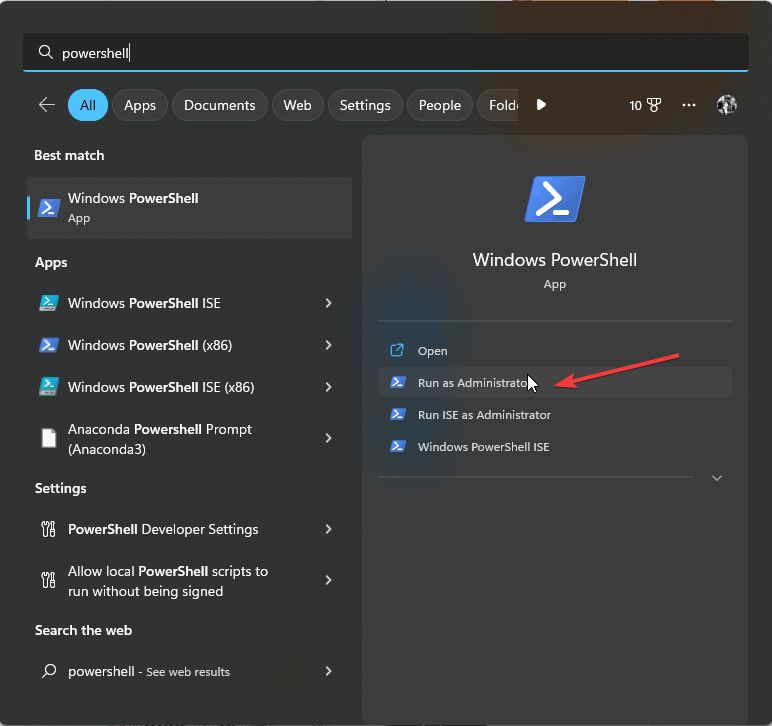
- В PowerShell выполните команду для проверки состояния CSV:
Get-ClusterSharedVolumeState- Если какие-либо CSV находятся в состоянии “Failed” или “Unknown”, перезапустите службу кластера:
Stop-Service -Name ClusSvc -Force
Start-Service -Name ClusSvc
Подождите несколько минут и повторно проверьте состояние. Перезапуск службы часто восстанавливает связь между узлами кластера и возвращает CSV в рабочее состояние.
2. Обновите сетевые драйверы
- Нажмите Windows + X и выберите «Диспетчер устройств».
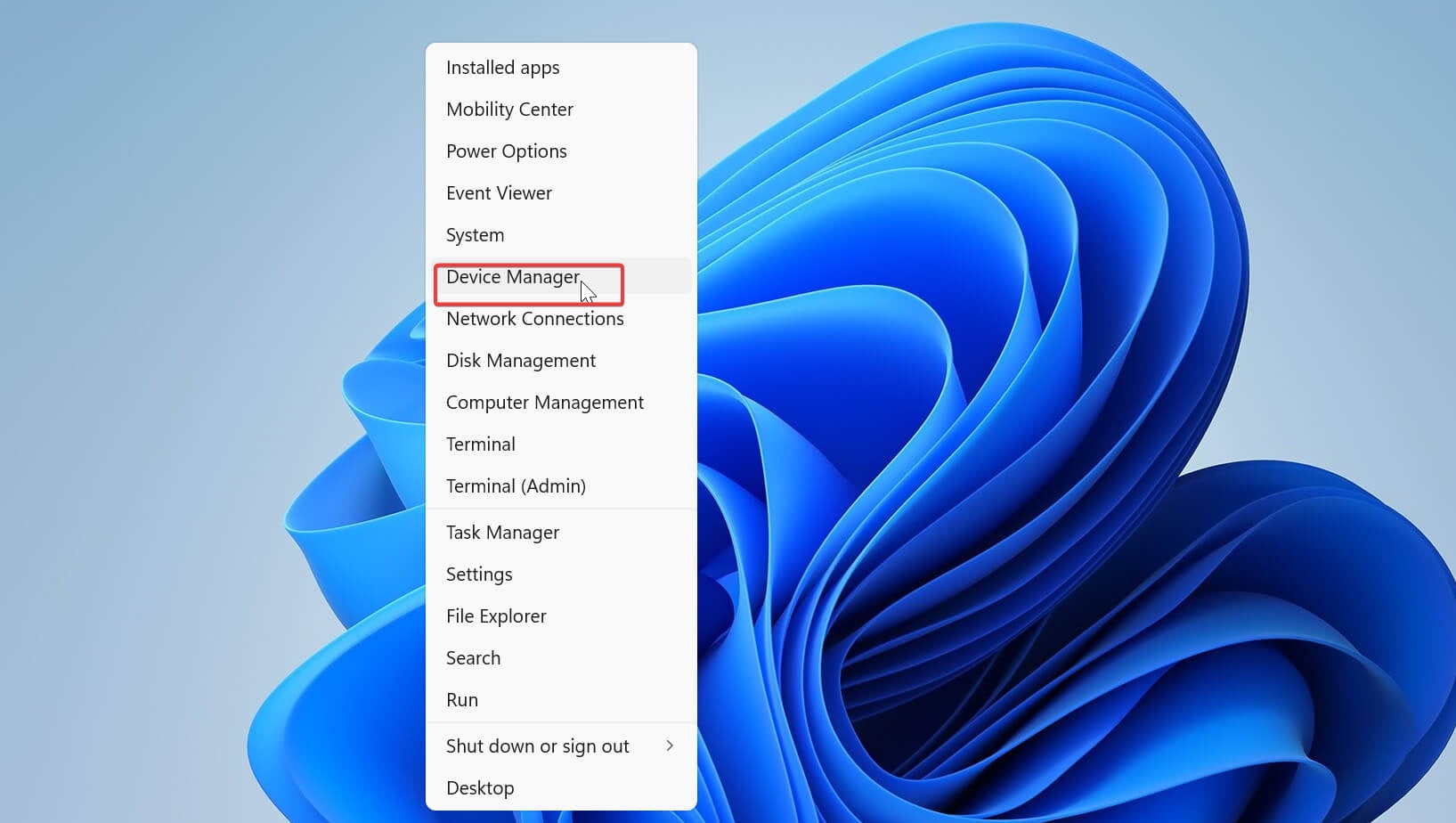
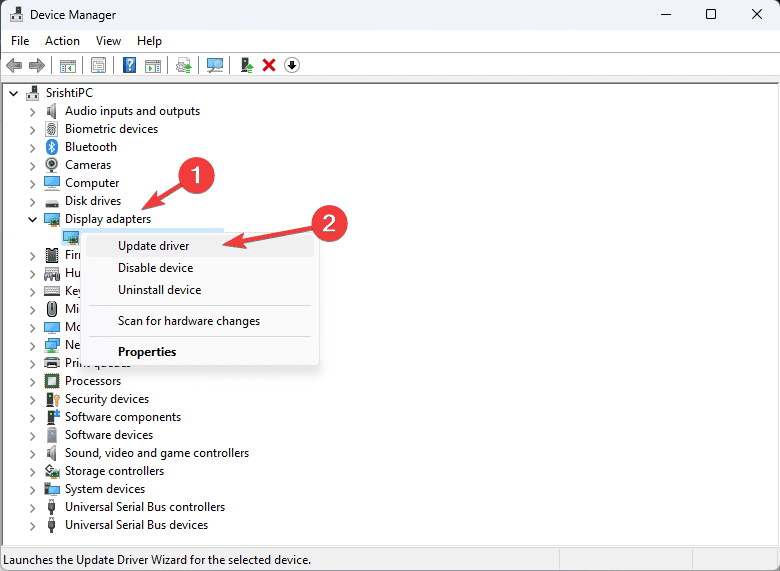
- Найдите сетевой адаптер в списке и нажмите «Обновить драйвер».
- Выберите «Выполнить поиск драйверов автоматически».
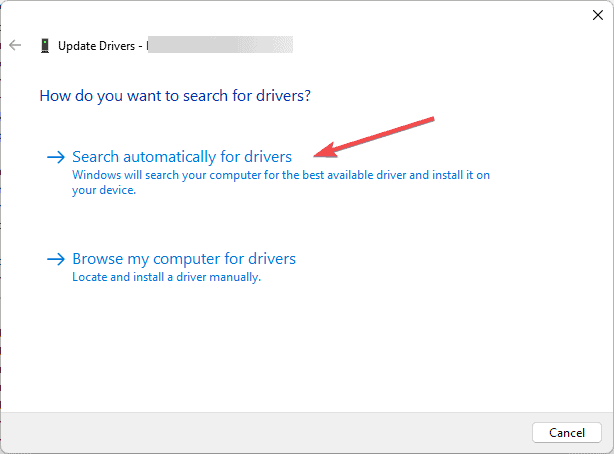
- Дождитесь завершения процесса. Для наилучшего результата загрузите последние драйверы с сайта производителя адаптера и установите их вручную.
Обновление сетевых драйверов устраняет несовместимости и ошибки, которые приводят к разрывам связи в кластере.
3. Выполните восстановление системы
- Нажмите Windows + R и введите
rstrui.
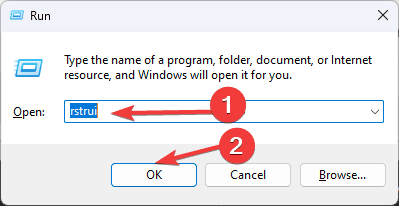
- Выберите нужную точку восстановления.
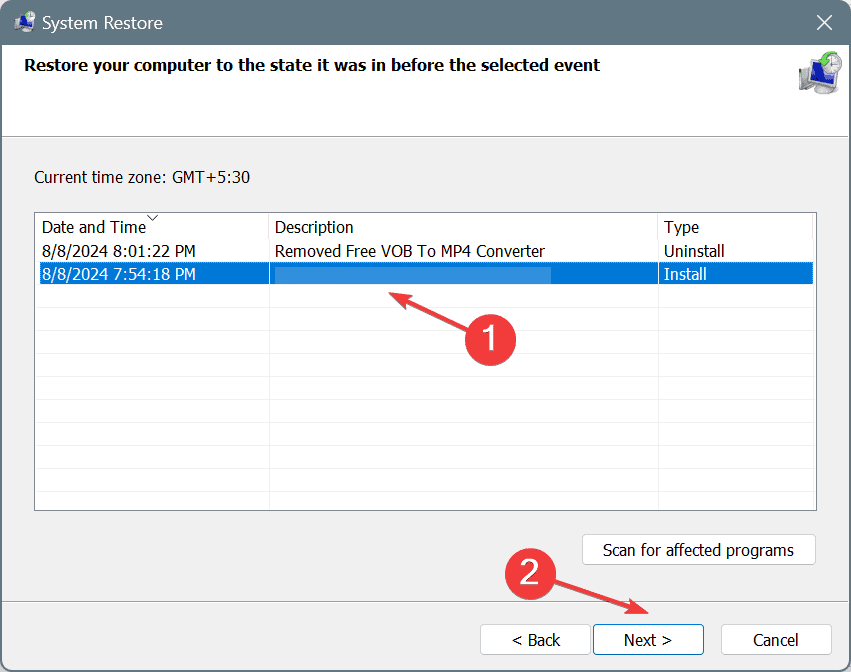
- Нажмите «Далее» и следуйте инструкциям на экране.
Если ошибка появилась недавно после обновления ПО или драйверов, откат системы часто решает проблему. Перед сбросом к заводским настройкам убедитесь, что у вас есть резервные копии важных данных.
Когда эти шаги не помогают
- Проблема сохраняется после перезапуска служб и обновления драйверов.
- CSV постоянно переходит в состояние “Failed” при высокой нагрузке.
- Есть подозрение на аппаратный сбой NIC, кабелей или коммутатора.
В этих случаях выполните аппаратную диагностику: проверьте логи контроллера, замените кабели, протестируйте другие порты коммутатора, обновите прошивку сетевого оборудования.
Альтернативные подходы
- Временное отключение неосновных сетевых интерфейсов и использование выделенного канала для кластерного трафика.
- Перенос CSV на другой узел кластера поочерёдно, чтобы локализовать проблему.
- Временное отключение стороннего антивирусного ПО или фильтров сетевого трафика, если они взаимодействуют с драйверами.
Критерии приёмки
- CSV возвращается в состояние “Online” и не уходит в “Failed” в течение 24 часов под рабочей нагрузкой.
- Нет повторных BSOD с тем же кодом.
- Сетевой трафик к хранилищу проходит стабильно без потерь пакетов.
Быстрая методология диагностики
- Проверить состояние CSV:
Get-ClusterSharedVolumeState. - Перезапустить ClusSvc и повторно проверить.
- Проверить сетевые логи и статистику ошибок NIC.
- Обновить драйверы и прошивки.
- Выполнить восстановление системы или тестовое переключение CSV на другой узел.
Чек‑лист администратора
- Проверить состояние CSV.
- Перезапустить службу ClusSvc.
- Обновить драйверы сетевого адаптера.
- Проверить аппаратное соединение (кабели/порт/коммутатор).
- Протестировать под нагрузкой в течение 24 часов.
- Сделать резервную копию конфигурации и данных.
Факт‑блок и рекомендации
- Причины: сетевые ошибки, проблемы драйверов, сбои служб кластера.
- Вероятность как пользователь: низкая — чаще встречается в кластерных средах и у администраторов.
- Рекомендуемая профилактика: регулярные обновления драйверов, мониторинг состояния кластера, отдельная сеть для кластерного трафика.
Безопасность и приватность
При обновлении драйверов загружайте пакеты только с официальных сайтов производителей. Перед восстановлением системы или сбросом убедитесь, что выполнена полная резервная копия конфигурации кластера и данных.
Короткое резюме
Cluster_Csv_Clussvc_Disconnect_Watchdog обычно решается простыми действиями: перезапуском службы кластера, обновлением сетевых драйверов и при необходимости восстановлением системы. Если проблема повторяется, выполните аппаратную диагностику и рассмотрите изменение сетевой архитектуры кластера.
Важно: эта ошибка чаще встречается у администраторов и разработчиков инфраструктуры; обычные конечные пользователи сталкиваются с ней редко.

Похожие материалы

Несколько аккаунтов Skype: Multi Skype Launcher

Журнал для работы: повысить продуктивность

Персональные звуки уведомлений на Android

Скачивание шоу Hulu для офлайн‑просмотра

Microsoft Start: персонализированная новостная лента
