
Ошибка 0xc00000e5 в Windows — причины и пошаговое исправление
Что означает код 0xc00000e5
Код ошибки 0xc00000e5 — распространённая ошибка Windows, проявляющаяся как сбой приложения, нестабильность системы или синий экран. Причина обычно связана с аппаратной несовместимостью, повреждёнными системными компонентами или конфликтующим программным обеспечением.
Краткое определение: это сигнал о том, что операция не может быть выполнена из-за проблем на уровне оборудования, драйверов или системных файлов.
Распространённые причины
- Повреждённые или несовместимые драйверы оборудования. Часто появляется после обновления драйверов или ОС.
- Повреждённые записи реестра или системные файлы. Могут быть следствием некорректного обновления, случайного удаления файлов или вредоносного кода.
- Вирусная инфекция, которая изменила системные настройки или файлы.
- Ошибки жёсткого диска — плохие сектора, файлы с ошибками ввода-вывода.
- Проблемы с оперативной памятью (мало ОЗУ, дефектные модули, утечки памяти).
- Повреждённый профиль пользователя, приводящий к ошибкам при входе (например, Event ID 4625 «An error occurred during logon»).
Важно: ошибка сама по себе не говорит, что аппарат полностью вышел из строя — чаще это сигнал для целевого поиска причины.
Подготовка перед началом работ
- Сделайте резервную копию важных файлов (внешний диск или облако).
- Если доступ в систему затруднён — загрузитесь в безопасном режиме или используйте установочный носитель Windows для восстановления.
- Запишите точный текст ошибки и время её появления — это поможет в журналах событий.
Пошаговые решения
1. Запустите DISM и SFC для восстановления системных файлов
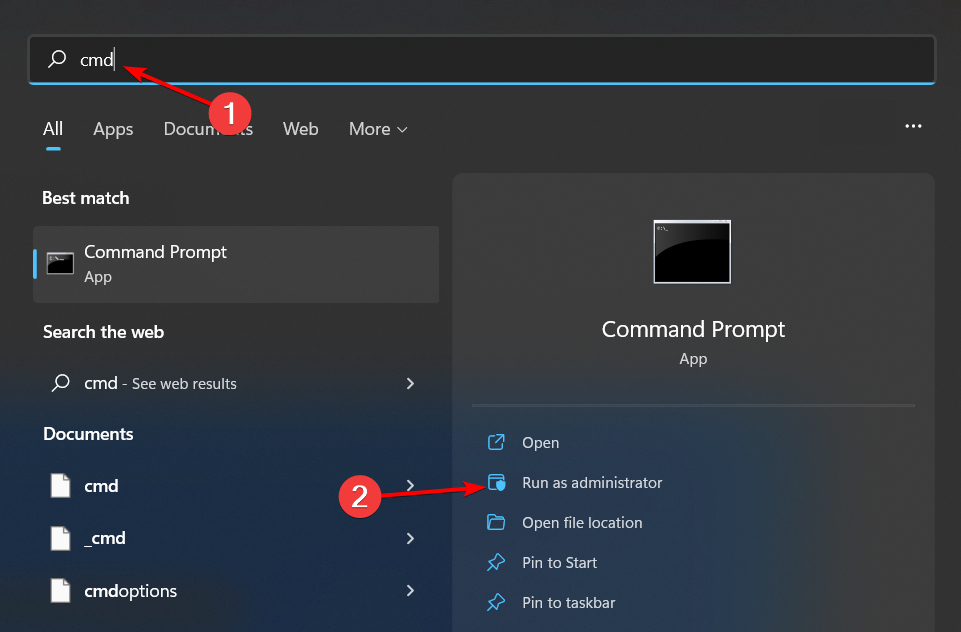
- Нажмите клавишу Windows, введите
cmd, выберите «Запуск от имени администратора». - Выполните команду:
DISM.exe /Online /Restorehealth- После завершения DISM выполните:
sfc /scannow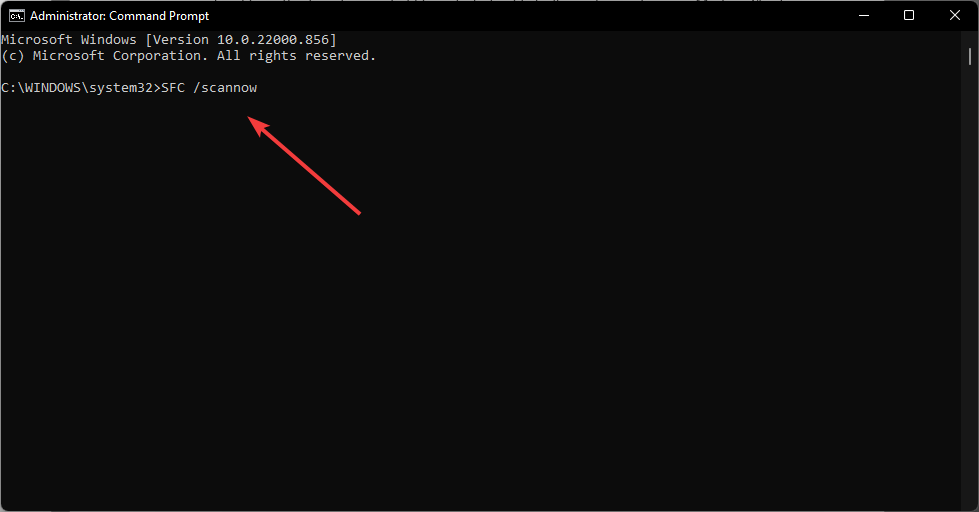
Пояснение: DISM восстанавливает образ Windows, SFC заменяет повреждённые системные файлы из образа. Выполнять команды нужно последовательно.
Заметка: выполнение может занять 10–60 минут в зависимости от скорости диска и размера образа.
2. Обновите драйверы устройства
- Нажмите Windows + I для открытия «Параметры».
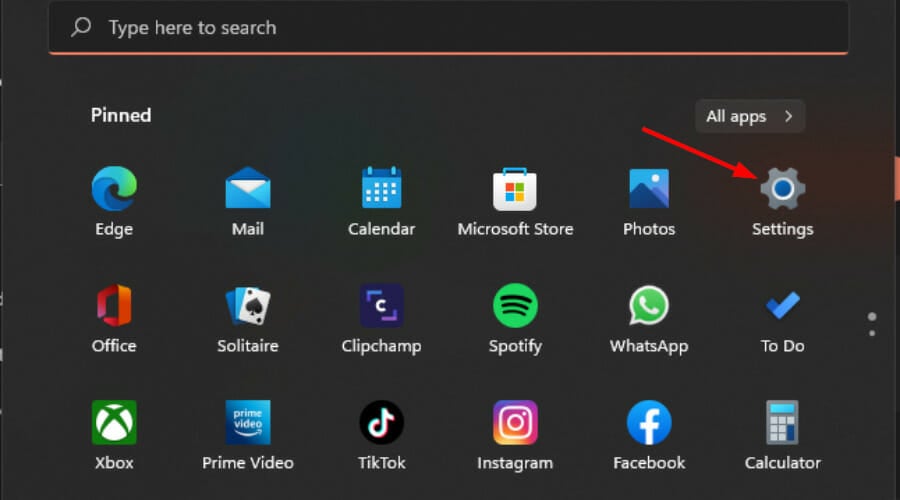
- Перейдите в «Обновление Windows» → «Дополнительные параметры» → «Необязательные обновления» и откройте раздел драйверов.
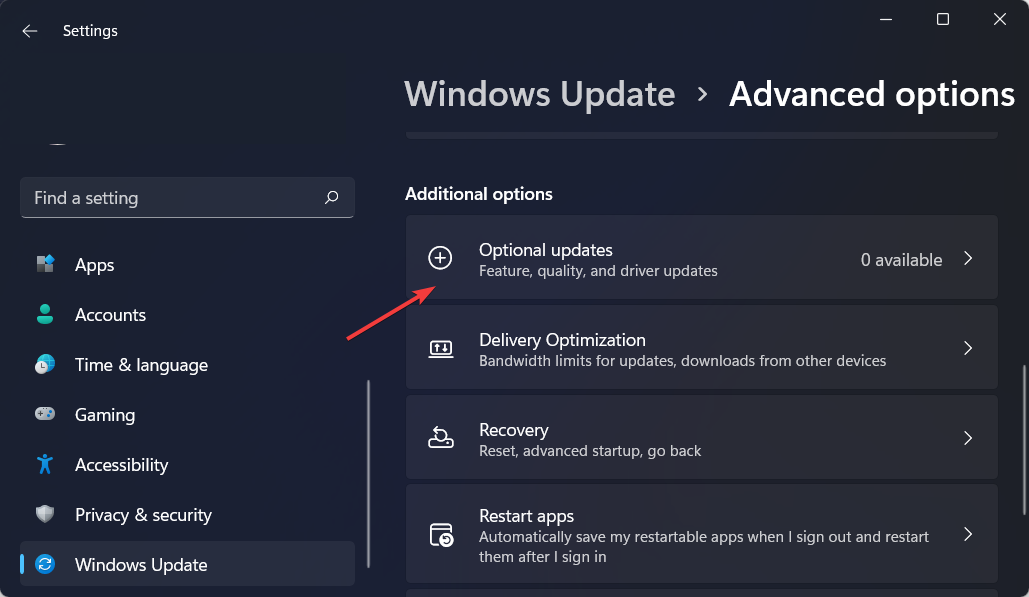
- Установите доступные обновления драйверов и перезагрузите систему.
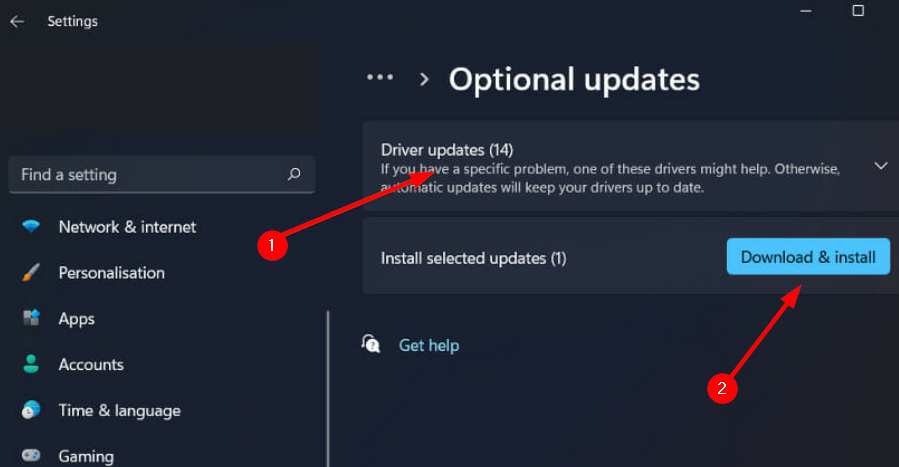
Совет: при серьёзных аппаратных проблемах используйте официальный сайт производителя для получения последних стабильных драйверов.
3. Проверка диска на ошибки (chkdsk)
- Откройте командную строку от имени администратора.
- Выполните команду (замените X на букву диска):
chkdsk X: /f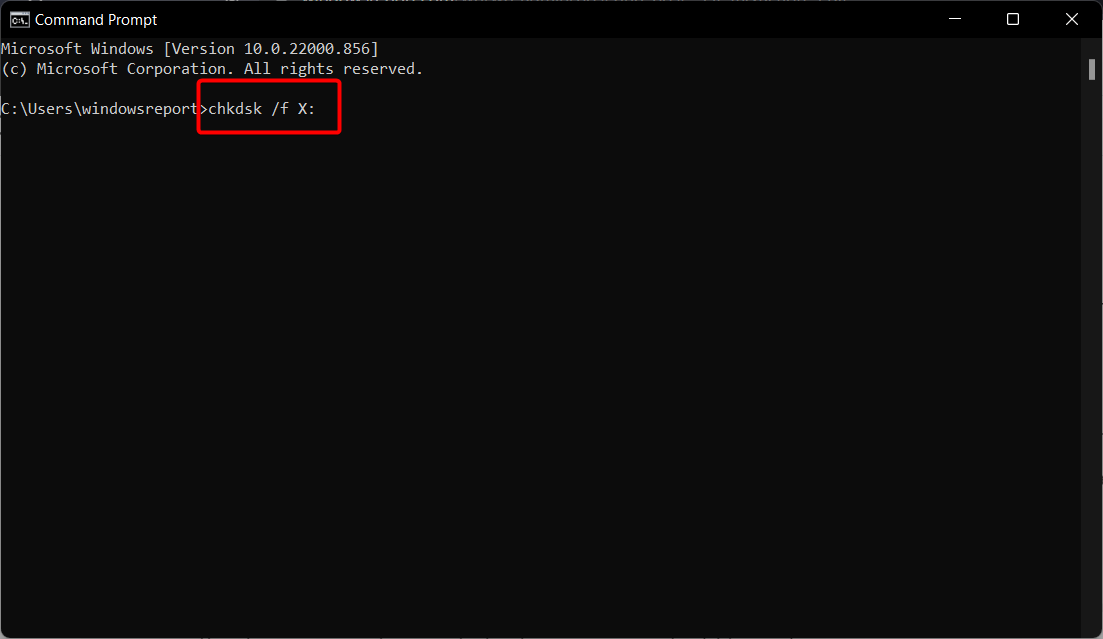
Пояснение: ключ /f исправляет логические ошибки файловой системы. Если система занята, вам предложат запланировать проверку при следующем перезагрузке.
4. Просканируйте систему на вирусы
- Откройте «Центр безопасности Windows» (Windows Security).
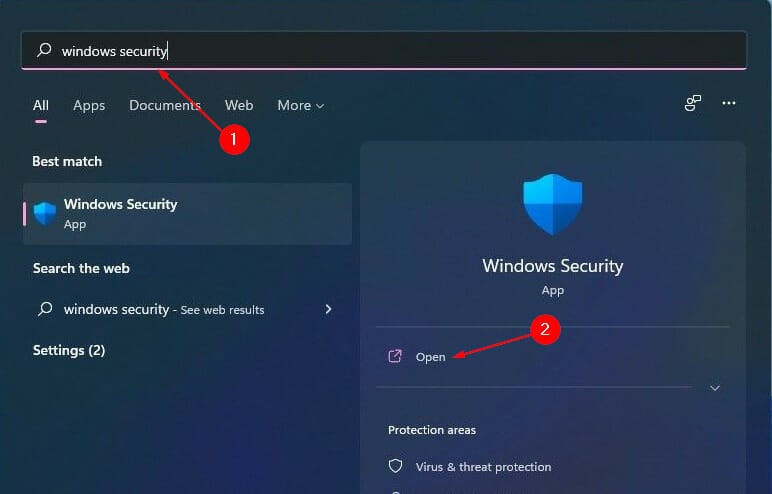
- Раздел «Защита от вирусов и угроз» → выберите «Быстрая проверка» или «Полная проверка».
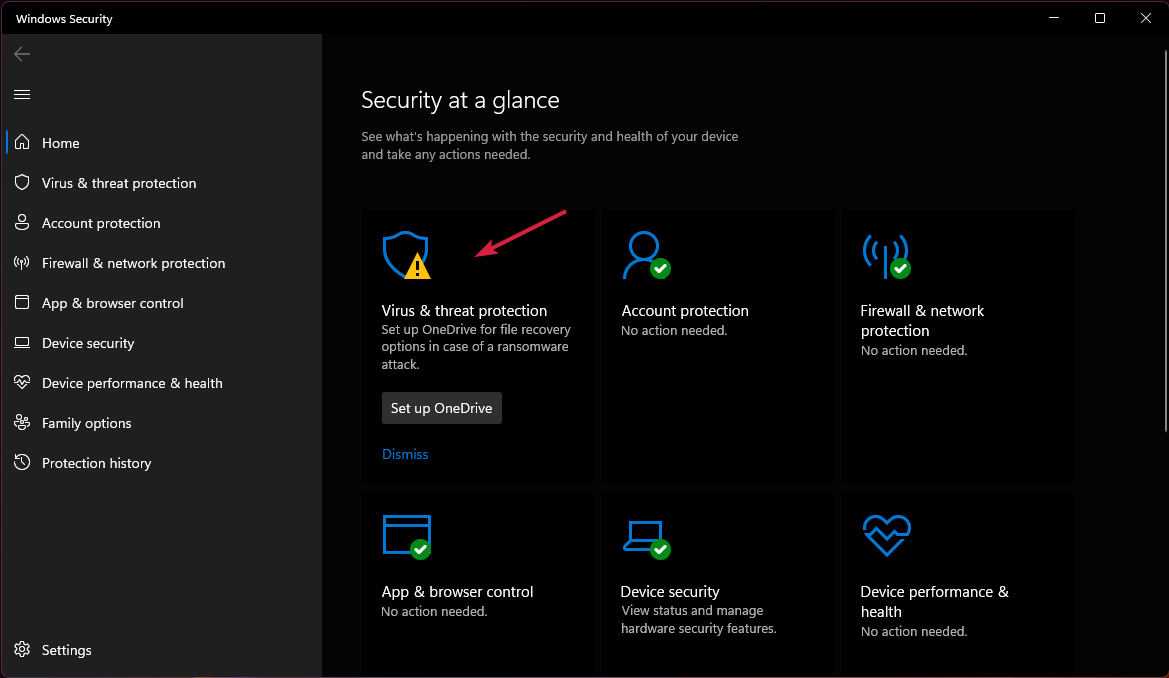
- После завершения перезагрузите компьютер.
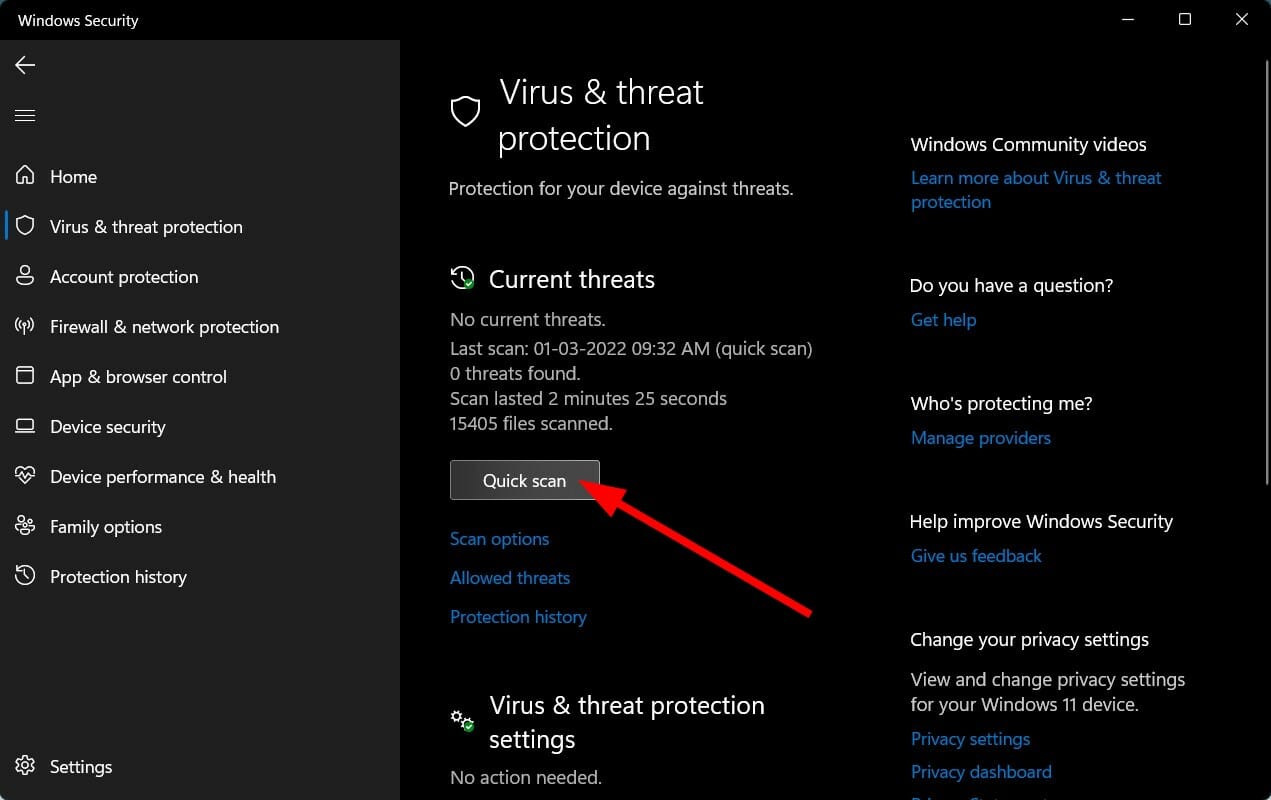
Если антивирус находит угрозы — удалите или поместите в карантин. При сомнениях используйте сторонний проверенный сканер (временно), например, проверку загрузочным носителем.
5. Устранение неполадок Центра обновления Windows
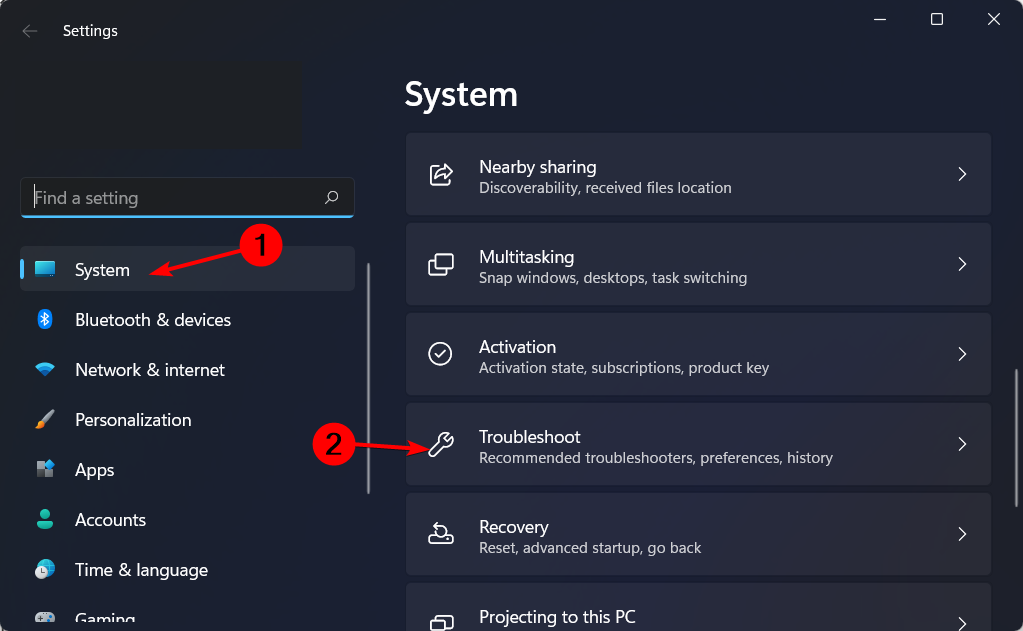
- Откройте «Параметры» → «Система» → «Устранение неполадок» → «Прочие средства устранения неполадок».
- Запустите средство устранения неполадок для «Обновления Windows».
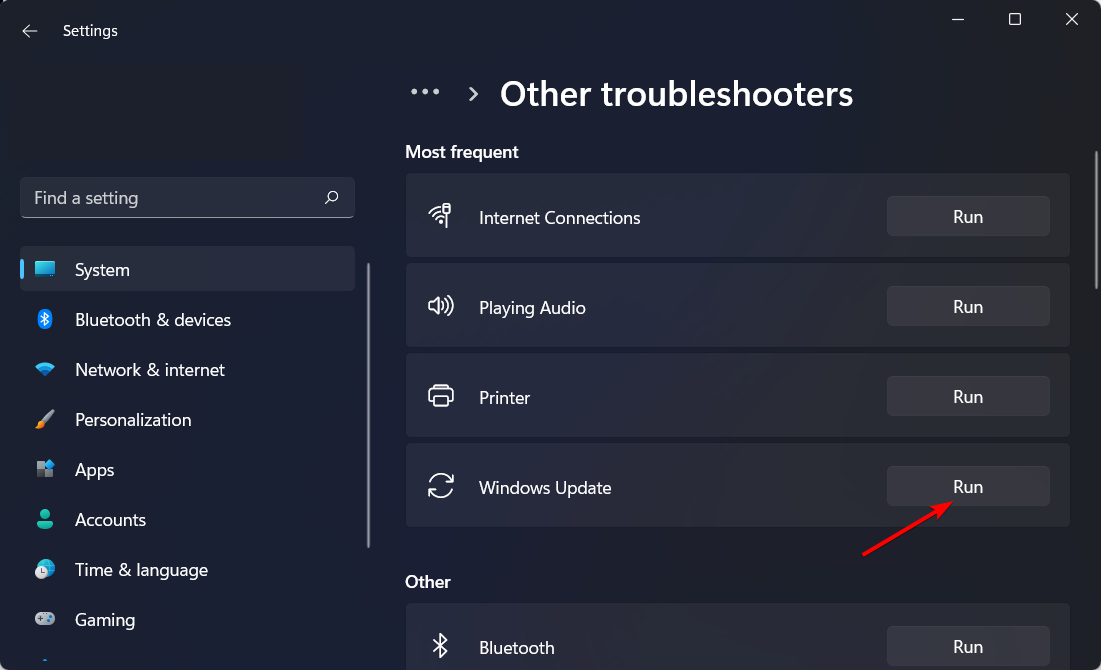
Это полезно, если ошибка возникла после обновления или установки пакетов.
6. Проверка оперативной памяти
- Используйте встроенный инструмент «Диагностика памяти Windows» или MemTest86 для глубокой проверки модулей RAM.
- Замените или по очереди извлекайте модули, чтобы локализовать проблемный слот/планку.
Когда ОЗУ работает с ошибками, приложения могут аварийно завершаться и генерировать подобные коды ошибок.
7. Восстановление/создание профиля пользователя
Если при входе появляется Event ID 4625 и профиль не загружается:
- Создайте временный локальный аккаунт администратора и перенесите данные из папки повреждённого профиля.
- Проверьте права доступа в реестре для профилей: HKEY_LOCAL_MACHINE\SOFTWARE\Microsoft\Windows NT\CurrentVersion\ProfileList
- При отсутствии успеха восстановите профиль из резервной копии или из точки восстановления.
Important: не удаляйте профиль, пока не сохранили все личные данные.
Диагностика: быстрый чек-лист (роль: пользователь и администратор)
- Пользователь: перезагрузите компьютер, запустите SFC и антивирусную проверку.
- Администратор: проверьте журнал событий, запустите DISM, chkdsk, проведите тесты памяти и обновите драйверы.
- Если ошибка появляется только при запуске конкретного приложения — переустановите это приложение и проверьте его совместимость.
Альтернативные подходы и когда они применимы
- Откат обновлений Windows: если проблема началась после апдейта, временно откатите последние пакеты.
- Безопасный режим: позволяет устранить проблему, не загружая драйверы сторонних производителей.
- Чистая загрузка (Clean Boot): отключите все сторонние службы и автозагрузку, чтобы найти конфликтующее ПО.
Противопоказание для автоматических «ремонтных» утилит: некоторые инструменты меняют настройки без детальной отчётности. Используйте их, только если понимаете, какие изменения они совершат.
Быстрый план действий — playbook
- Сохранить данные и создать точку восстановления.
- Запустить DISM и SFC.
- Выполнить chkdsk на системном диске.
- Просканировать на вирусы и убрать угрозы.
- Обновить драйверы через Windows Update или сайт производителя.
- Проверить оперативную память и SMART диска.
- При необходимости восстановить профиль пользователя или выполнить чистую установку драйвера/ПО.
Примеры тестов и критерии приёмки
- Критерий приёмки 1: система загружается без 0xc00000e5 в течение 24 часов под обычной нагрузкой.
- Критерий приёмки 2: целевое приложение запускается 5 раз подряд без ошибок.
- Тест: запустить sfc /scannow и убедиться, что нет необратимых ошибок; запустить chkdsk и получить 0 ошибок файловой системы.
Быстрая диагностика: дерево решений
flowchart TD
  A[Появляется ошибка 0xc00000e5] --> B{Ошибка при входе в профиль?}
  B -- Да --> C[Создать локальный аккаунт и скопировать данные]
  B -- Нет --> D{Ошибка только в одном приложении?}
  D -- Да --> E[Переустановить/обновить приложение]
  D -- Нет --> F[Запустить DISM → SFC → chkdsk]
  F --> G{Исправлено?}
  G -- Да --> H[Наблюдать 24 часа]
  G -- Нет --> I[Проверить драйверы, память, антивирус]
  I --> J[Использовать чистую загрузку и тестировать]
Когда перечисленные шаги могут не помочь
- Физическое повреждение накопителя (SSD/HDD) — тогда требуется замена диска и восстановление данных из бэкапа.
- Аппаратный дефект материнской платы или контроллера памяти — тесты подскажут, но замена компонентов будет необходима.
- Глубоко интегрированное вредоносное ПО, которое оставило «логические рудименты» — в таком случае может потребоваться полная переустановка ОС.
Безопасность и конфиденциальность
- При передаче компьютера в сервисное обслуживание удалите пароли и зашифруйте важные файлы.
- Личные данные следует сохранять в зашифрованном виде или переносить в пользовательскую учётную запись облачного сервиса.
Частые похожие ошибки
- 0xc000000a5 — может появляться как ошибка браузера или расширения.
- 0xc00000e, 0xc0000034, 0xc00007b — другие коды, указывающие на несовместимость библиотек, драйверов или повреждение ОС.
FAQ
Почему сначала нужно запускать DISM и SFC?
Потому что это безопасный способ восстановить системные файлы и образ Windows без удаления пользовательских данных.
Можно ли доверять автоматическим «ремонтным» утилитам?
Они полезны для быстрой диагностики, но требуют осторожности: читайте, какие изменения будут внесены, и делайте резервные копии.
Что делать, если профиль пользователя повреждён и нельзя войти?
Создайте временный администраторский аккаунт, скопируйте папку пользователя (C:\Users\Имя) и восстановите данные в новый профиль.
Заключение
Ошибка 0xc00000e5 — симптом, а не простая поломка. Системный подход: восстановление системных файлов → проверка диска и памяти → обновление драйверов → удаление вредоносного ПО. Если базовые шаги не помогают, переходите к апгрейду или замене аппаратных компонентов и восстановлению профилей.
Notes: если вы применяли конкретное решение, напишите, какой именно шаг помог — это полезно для других пользователей.
Мы будем признательны за ваш отзыв: какой шаг решил проблему в вашем случае?

Похожие материалы

Несколько аккаунтов Skype: Multi Skype Launcher

Журнал для работы: повысить продуктивность

Персональные звуки уведомлений на Android

Скачивание шоу Hulu для офлайн‑просмотра

Microsoft Start: персонализированная новостная лента
