
Как выйти из Facebook на iPhone

Быстрые ссылки
- Выйти из Facebook на iPhone
Выход из Facebook на вашем iPhone позволяет использовать другие учётные записи в приложении и защищает данные аккаунта, если кто-то ещё пользуется телефоном. Ниже подробно описан весь процесс выхода.
Если у вас нет доступа к самому телефону, можно выполнить удалённый выход из аккаунта Facebook — см. раздел «Альтернативные методы».
Связано: Как выйти из Facebook на всех устройствах сразу
Быстрая инструкция
- Запустите приложение Facebook на iPhone.
- В нижней панели нажмите «Меню» (Menu).
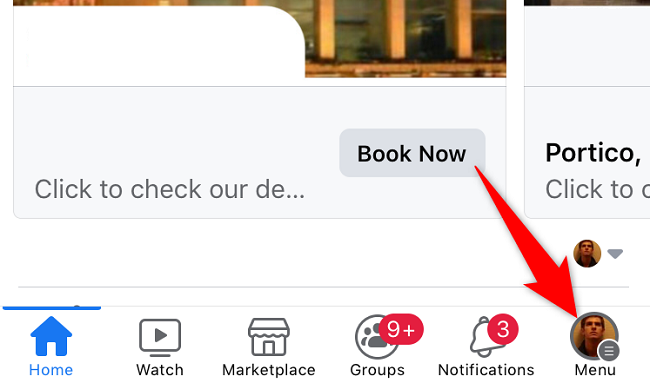
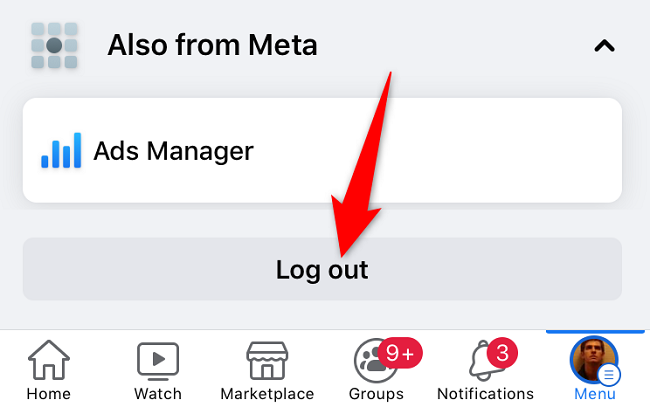
- На странице «Меню» прокрутите вниз и нажмите «Выйти» (Log Out).
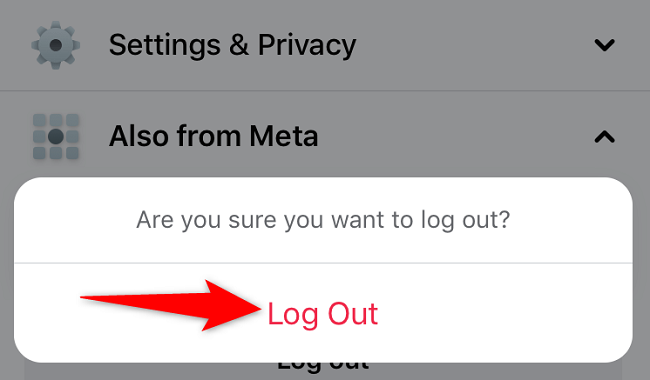
- В появившемся снизу окне подтверждения нажмите «Выйти» (Log Out).
- Приложение вернёт вас на главный экран и может оставить ваш аватар для быстрого входа.
Если вы хотите полностью удалить данные учётной записи из приложения (чтобы при следующем запуске требовался логин и пароль), выполните дополнительные шаги:
- На странице с аватаром нажмите значок шестерёнки.
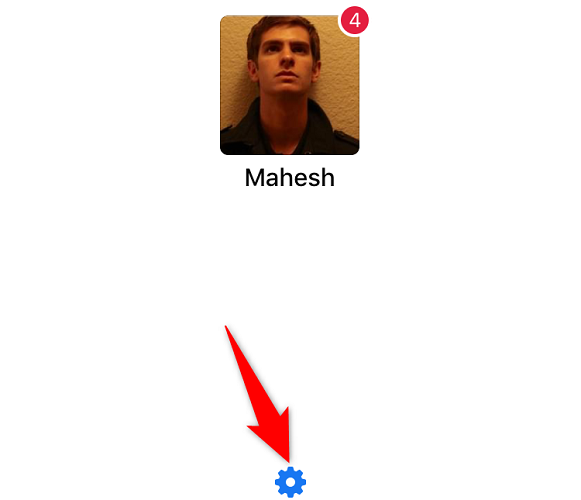
- В настройках входа выберите «Удалить аккаунт» (Remove Account).
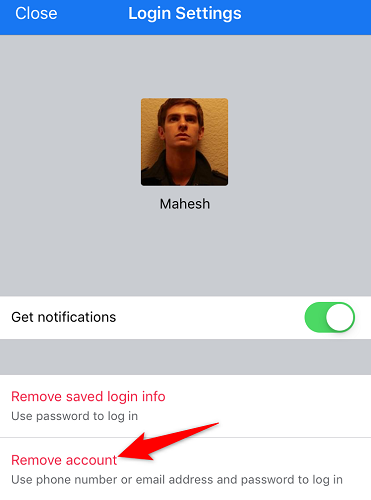
Готово — ваш аккаунт полностью удалён из приложения на этом устройстве. Для повторного входа понадобится ввести имя пользователя и пароль.
Пояснения и рекомендации
Важно: на iPhone с включённой функцией автозаполнения ключей (Keychain) или когда в приложении сохраняются учётные данные, простой выход может не потребовать повторного ввода пароля. Если вы хотите гарантировать, что никто не войдёт в ваш аккаунт без ваших данных, используйте пункт «Удалить аккаунт».
Примечание: название пунктов меню может немного отличаться в зависимости от версии приложения и языка интерфейса. Если ваш iPhone настроен на английский, вы увидите «Menu», «Log Out», «Login Settings», «Remove Account». В русскоязычном интерфейсе они отображаются как «Меню», «Выйти», «Настройки входа», «Удалить аккаунт».
Альтернативные методы и когда они нужны
- Удалённый выход (если вы потеряли или не имеете доступа к iPhone): через веб-интерфейс Facebook на другом устройстве откройте «Настройки безопасности и входа» и завершите все активные сеансы или конкретный сеанс iPhone.
- Удаление приложения: просто удаление приложения с телефона не всегда выходит из аккаунта на сервере — приложение может восстановить сессию при повторной установке, если сохранены данные в iCloud Keychain.
Когда способ может не сработать:
- Если устройство было взломано и злоумышленник имеет доступ к iCloud Keychain — удаление аккаунта в приложении не помешает повторному автоматическому входу.
- Если приложение сильно устарело и интерфейс отличается — следуйте логике «Меню → Настройки → Выйти/Удалить».
Мини‑методология: как подойти к безопасности учётной записи
- Сначала выполните обычный выход через «Меню» → «Выйти».
- Убедитесь, что аватар удалён из экрана входа: если видите свой профиль, откройте «Настройки входа» и нажмите «Удалить аккаунт».
- Проверьте в настройках Facebook активные сеансы и завершите все неизвестные.
- При необходимости измените пароль и включите двухфакторную аутентификацию.
Роли и чек-листы
- Для пользователя, дающего телефон другу: 1) Выйти через «Меню», 2) Убедиться, что нет автозаполнения пароля в настройках iPhone.
- Для администратора компании: 1) Завершить активные сеансы с корпоративных устройств через админ‑панель, 2) Обновить политику доступа.
Малые ошибки, с которыми можно столкнуться
- «Выйти» не видно внизу: прокрутите страницу «Меню» до самого конца или обновите приложение.
- При нажатии «Удалить аккаунт» система просит подтверждение — подтвердите действие, если цель — полное удаление локальной записи.
Краткая вики‑глоссарий
- Сессия: активное соединение между приложением и сервером Facebook.
- Удалённый выход: завершение сессии с другого устройства или через веб‑интерфейс.
- Keychain: системный менеджер паролей Apple.
Социальный превью и объявление
OG заголовок: Как выйти из Facebook на iPhone OG описание: Быстрый и понятный гид: выход из Facebook, полное удаление аккаунта из приложения и удалённые способы, когда iPhone недоступен.
Короткое объявление (100–200 слов): Нужен быстрый способ выйти из Facebook на iPhone? В этом кратком руководстве показано, как завершить сеанс через меню приложения и как полностью удалить учётную запись из приложения, чтобы при следующем запуске потребовались логин и пароль. Дополнительно описаны варианты для случаев, когда iPhone недоступен, и рекомендации по безопасности: проверка активных сеансов, смена пароля и включение двухфакторной аутентификации. Пошаговые иллюстрации помогут выполнить действия даже начинающему пользователю.
Краткое резюме
- Стандартный выход: Меню → Выйти.
- Полное удаление учётной записи из приложения: Настройки входа → Удалить аккаунт.
- Если iPhone недоступен, используйте удалённый выход через веб‑интерфейс Facebook.
Если вы отключены от интерфейса приложения по причине неудобной навигации, можно открыть десктопную версию Facebook в браузере на iPhone — это даст интерфейс, похожий на версию для компьютера, без установки дополнительного приложения.

Похожие материалы

Несколько аккаунтов Skype: Multi Skype Launcher

Журнал для работы: повысить продуктивность

Персональные звуки уведомлений на Android

Скачивание шоу Hulu для офлайн‑просмотра

Microsoft Start: персонализированная новостная лента
