
Как изменить MAC‑адрес в Linux
Кратко
Кратко: смена MAC‑адреса (MAC‑спуфинг) позволяет временно подменить физический адрес сетевого интерфейса, чтобы тестировать сетевые политики, обходить привязку устройств или анализировать трафик. В статье разобраны безопасные команды и утилиты (macchanger, ip, ifconfig), проверка, откат изменений, сценарии использования и меры безопасности.
Введение
Изменение MAC‑адреса — распространённая операция для сетевых инженеров, специалистов по безопасности и продвинутых пользователей Linux. MAC‑спуфинг означает подмену реального аппаратного адреса интерфейса на произвольный или сгенерированный. Это даёт возможность временно маскировать устройство в локальной сети, тестировать политики доступа и анализировать пакеты, адресованные другому хосту.
Важно понимать правовую и этическую сторону: экспериментируйте только в своих сетях или с явного разрешения владельца сети. В противном случае это может нарушать правила сети или законы вашей страны.
Что такое MAC‑адрес
MAC‑адрес (Media Access Control) — уникальный 48‑битный идентификатор сетевого интерфейса, представленный шестью байтами в шестнадцатеричной форме, например:
55:de:bc:7d:45:dfКлючевые факты:
- Длина: 48 бит (6 байт).
- Формат: 6 групп по 2 hex‑символа, разделённых двоеточиями или дефисами.
- Назначение: однозначная идентификация устройства на канальном уровне (уровень Data Link в модели OSI).
- Производители получают префиксы (OUI) для первых трёх байт, что позволяет определить производителя сетевой платы.
Краткое определение: MAC‑адрес — физический адрес сетевого интерфейса, встроенный в устройство или задаваемый программно.
Когда менять MAC‑адрес и зачем
Распространённые причины:
- Тестирование сетевых политик и ACL в локальной среде.
- Диагностика конфликтов MAC и проблем с DHCP‑привязкой.
- Анонимизация в публичных сетях при тестировании (этичное использование).
- Имитация устройства для захвата трафика в лаборатории.
Примеры, когда менять не стоит:
- На продуктивных серверах без согласования с администратором сети.
- Для обхода платных сетевых ограничений или прав доступа без разрешения.
Инструменты и способы
Ниже приведены основные методы подмены MAC‑адреса в Linux: macchanger, команда ip и ifconfig. Для каждой опции — пошагово, с командами и советами по откату.
Утилита macchanger
macchanger — удобная утилита с множеством опций для генерации случайных, частично случайных или заданных MAC‑адресов.
Установка:
Debian/Ubuntu:
sudo apt install macchangerFedora / CentOS / RHEL:
sudo dnf install macchanger
sudo yum install macchanger
Arch Linux:
sudo pacman -S macchangerПри установке может появиться запрос: менять ли MAC при каждом рестарте сетевого устройства — обычно выбирают “No” для ручного контроля.
Проверка списка интерфейсов:
ip addrПример вывода показывает имена интерфейсов, например eth0, wlan0, wlp3s0.
Определение текущего MAC интерфейса:
macchanger -s interfaceГде interface — имя интерфейса.
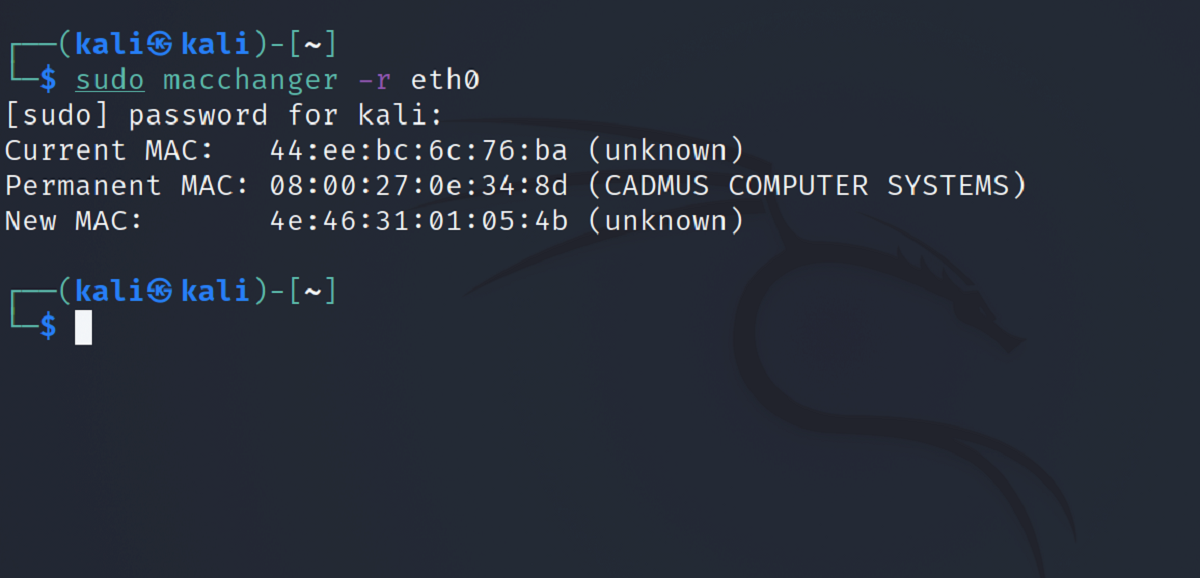
Сгенерировать случайный MAC:
sudo macchanger -r interfaceЗадать конкретный MAC:
sudo macchanger -m 44:ee:bc:6c:76:ba interfaceВернуть заводской MAC:
sudo macchanger -p interfacemacchanger показывает оригинальный и текущий адреса в выводе, что упрощает валидацию и откат.
Команды ip и ifconfig
Для тех, кто предпочитает минимальные зависимости или работает на системах без macchanger, подходят стандартные утилиты ip и ifconfig.
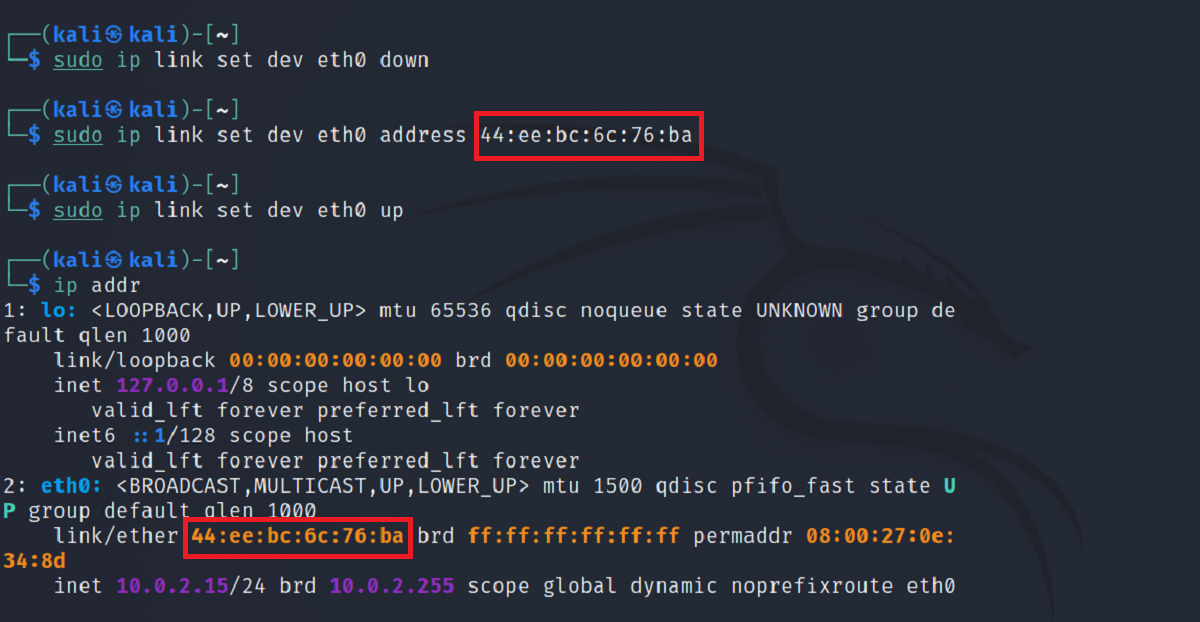
Обязательное правило: перед сменой нужно отключить интерфейс.
Отключить интерфейс:
sudo ip link set dev eth0 downЗадать адрес:
sudo ip link set dev eth0 address 44:ee:bc:6c:76:baВключить интерфейс:
sudo ip link set dev eth0 upПроверить:
ip addr show eth0ifconfig (устаревающая, но ещё распространённая):
sudo ifconfig eth0 down
sudo ifconfig eth0 hw ether 44:ee:bc:6c:76:ba
sudo ifconfig eth0 up
Для беспроводных интерфейсов замените eth0 на wlan0 или wlp3s0.
Сравнение подходов
- macchanger: удобно, выводит оригинал, упрощённое восстановление, полезно для тестирования.
- ip: стандартный инструмент, нет внешних зависимостей, более детальный контроль интерфейса.
- ifconfig: доступен на старых системах, но постепенно заменяется ip.
Таблица команд‑шпаргалка:
| Действие | macchanger | ip | ifconfig |
|---|---|---|---|
| Проверить MAC | macchanger -s iface | ip addr show iface | ifconfig iface |
| Случайный MAC | sudo macchanger -r iface | sudo ip link set dev iface address | — |
| Установить MAC | sudo macchanger -m MAC iface | sudo ip link set dev iface address MAC | sudo ifconfig iface hw ether MAC |
| Вернуть заводской | sudo macchanger -p iface | вручной откат | вручной откат |
Проверка и валидация
После смены MAC обязательно провести тесты:
- Выполните
ip addr show ifaceи убедитесь, что полеlink/etherсодержит ожидаемый MAC. - Попробуйте получить IP по DHCP:
sudo dhclient -v ifaceили перезапустите NetworkManager. - Тест доступа: ping шлюза
ping -c 3и проверьте маршрутыip route. - В логах (
journalctl -u NetworkManagerили/var/log/syslog) проверьте ошибки.
Критерии приёмки
- Интерфейс поднят и видит сетевой трафик.
ip addrпоказывает новый MAC.- Устройство получает IP (если требуется) и отвечает на ping.
- Приложения, зависящие от MAC, корректно работают или уведомляют о необходимости обновления.
Откат изменений и playbook для безопасной смены
Мини‑плейбук для смены MAC на рабочей машине:
- Запишите оригинальный MAC:
ip addr show ifaceилиmacchanger -s iface. - Отключите интерфейс:
sudo ip link set dev iface down. - Примените новый MAC (macchanger или ip).
- Включите интерфейс:
sudo ip link set dev iface up. - Валидация:
ip addr, DHCP, ping. - Если что-то пошло не так — вернуть оригинал:
sudo macchanger -p ifaceилиsudo ip link set dev iface address.
Инцидентный план отката
- Симптом: отсутствует сеть после смены MAC.
- Действия:
- Подключитесь локально (если возможно) или используйте другой интерфейс.
- Выполните
sudo ip link set dev iface down. - Верните оригинальный MAC и поднимите интерфейс.
- Перезапустите сетевые службы:
sudo systemctl restart NetworkManagerилиsudo systemctl restart networking.
Ролевые чек‑листы
Сетевой инженер:
- Убедиться в согласовании с политикой сети.
- Записать оригинальные параметры и логи DHCP.
- Тестировать в контролируемой среде.
DevOps:
- Автоматизировать смену MAC в скрипте с логированием.
- Обновить CMDB/инвентарь при необходимости.
Студент/лаборант:
- Работать только в лабораторной сети.
- Понимать ограничения и не нарушать правила доступа.
Когда подмена MAC не сработает
Примеры ограничений и кейсов, в которых MAC‑спуфинг бессилен:
- Защита сетей на основе 802.1X или EAP с аутентификацией по сертификатам — смена MAC не обходит такие механизмы.
- Сетевые фильтры верхних уровней (например, блокировка по IP/пользователю) — если сеть работает на уровне L3+, смена MAC может не помочь.
- Поставщики интернет‑услуг, привязывающие услуги по DHCP и проверяющие на стороне CPE — вмешательство без согласия может привести к блокировке.
Безопасность и конфиденциальность
Рекомендации по безопасному использованию:
- Не используйте MAC‑спуфинг для обхода прав доступа.
- Логируйте изменения и храните оригинальные MAC‑адреса для отката.
- При автоматизации добавьте проверку успешного восстановления сетевого соединения.
Приватность и соответствие требованиям
Если вы обрабатываете персональные данные или работаете в сети, где идентификация устройств важна для аудита, изменение MAC может нарушить требования соответствия (например, внутренние политики безопасности). Всегда консультируйтесь с ответственным за безопасность данных перед изменениями.
Тесты и критерии приёмки
Примеры тесткейсов:
Тест: смена MAC на случайный через macchanger. Ожидание:
macchangerсообщает новый адрес;ip addrпоказывает его; устройство получает IP.Тест: смена MAC при активной беспроводной сессии. Ожидание: соединение может кратковременно прерваться; после поднятия интерфейса соединение восстанавливается.
Тест: откат к заводскому MAC. Ожидание: после
macchanger -pадрес совпадает с оригиналом, сетевые службы работают как раньше.
Критерии приёмки:
- Все тесты выполняются без ошибок в течение заданного окна обслуживания.
- Логи подтверждают последовательность операций и отсутствие критических ошибок.
Советы по генерации корректных MAC
Правила формирования адреса:
- Убедитесь, что адрес имеет формат 6 октетов в hex.
- Для локально администрируемого адреса установите второй младший бит первого октета (LSB) в 1 — это метка локальной адресации (locally administered). Например, если префикс
44(0x44 = 01000100b), установка бита локальности даёт46(01000110b). - Не используйте адреса с мультимедийным битом, когда это нежелательно.
Пример команды для генерации в bash:
printf '%02x:%02x:%02x:%02x:%02x:%02x
' $((RANDOM%256)) $((RANDOM%256)) $((RANDOM%256)) $((RANDOM%256)) $((RANDOM%256)) $((RANDOM%256))
Это сгенерирует валидный случайный MAC, но для локально администрируемого адреса стоит скорректировать первый байт.
Совместимость и миграционные замечания
- macchanger доступен в большинстве дистрибутивов, но на минимальных контейнерных образах может отсутствовать.
- Команда ip присутствует в iproute2 практически на всех современных дистрибутивах.
- ifconfig может отсутствовать по умолчанию в новых системах (заменён ip).
При миграции скриптов с ifconfig на ip обратите внимание на синтаксис и порядок операций.
Частые ошибки и отладка
Ошибки:
- “Operation not permitted” — выполните команду с sudo или под root.
- Интерфейс не поднимается — проверьте блокировку NetworkManager или systemd‑units, которые автоматически переустанавливают MAC.
- DHCP не выдаёт IP — проверьте ограничения DHCP на уровне сервера, возможна привязка по MAC.
Отладочные команды:
sudo journalctl -u NetworkManager -f
ip link show iface
dmesg | tail -n 50
Политика этики и законности
Подмена MAC‑адреса сама по себе не всегда незаконна. Законность определяется контекстом и местным законодательством. Используйте технику только:
- в собственной сети, или
- с явного согласия владельца сети, или
- в рамках образовательных/лабораторных задач.
Не используйте MAC‑спуфинг для обхода платных услуг, перехвата чужого трафика или для нанесения вреда.
Чек‑лист на одну страницу
- Записать оригинальный MAC.
- Отключить интерфейс.
- Применить новый MAC (macchanger / ip / ifconfig).
- [ ] Поднять интерфейс и проверить
ip addr. - Проверить DHCP и сетевой доступ.
- Логировать изменения и сохранить консольный вывод.
- Вернуть оригинал при необходимости.
Часто задаваемые вопросы
Безопасно ли менять MAC‑адрес на домашнем роутере?
Если у вас есть доступ и вы понимаете последствия — да. На коммерческих или корпоративных роутерах сначала получите разрешение.
Отразится ли смена MAC на лицензиях или привязанных к устройству сервисах?
Да, некоторые сервисы могут привязываться к MAC. Перед сменой убедитесь, что это не нарушит работу критичных сервисов.
Как автоматически вернуть оригинальный MAC после перезагрузки?
macchanger может быть настроен в сетевых скриптах или systemd‑unit’ах для очистки/восстановления при остановке сервиса. Иначе восстановление выполняется вручную.
Краткое резюме
Смена MAC‑адреса в Linux — мощный инструмент для тестирования и отладки сетей. Выбор между macchanger, ip и ifconfig зависит от задач и окружения. Всегда документируйте изменения и соблюдайте правовые и этические нормы.
Социальное превью:
Заголовок: Как изменить MAC‑адрес в Linux
Описание: Подробное руководство по macchanger, ip и ifconfig, шаги проверки, откат и советы по безопасности.
Короткое объявление:
В этом руководстве описаны три способа смены MAC‑адреса в Linux: утилитой macchanger, командой ip и ifconfig. Приведены команды, чек‑листы, тесты и меры безопасности — всё для безопасного и контролируемого исследования сети.


Похожие материалы

Несколько аккаунтов Skype: Multi Skype Launcher

Журнал для работы: повысить продуктивность

Персональные звуки уведомлений на Android

Скачивание шоу Hulu для офлайн‑просмотра

Microsoft Start: персонализированная новостная лента
