
Как добавлять и удалять участников семейного плана YouTube Premium

Краткое содержание
- Менеджер семьи может добавить до пяти человек в семейную группу.
- Приглашения отправляются по e‑mail или номеру телефона (в мобильном приложении).
- Все участники должны быть старше 13 лет и проживать в той же домашней сети с менеджером семьи; для младших создаётся контролируемая учётная запись.
- Менеджер семьи единолично может отменить приглашения и удалить участников; участник может покинуть группу самостоятельно.
Что такое «менеджер семьи» и семейная группа
Менеджер семьи — это аккаунт Google, который создал семейную группу и оплатил подписку. Семейная группа — это набор аккаунтов Google (до 6 человек включая менеджера), которые делят преимущества YouTube Premium и другие семейные сервисы Google. Определения в одну строку:
- Менеджер семьи: владелец группы и платёжный метод.
- Контролируемая учётная запись: аккаунт ребёнка, управляемый через Family Link.
- Ожидающее приглашение: приглашение, которое ещё не принято.
Как добавить участников в семейный план YouTube Premium
Менеджер семьи может добавить до пяти человек из того же домохозяйства (помимо себя). Пошаговая инструкция:
- Войдите в YouTube под аккаунтом менеджера и нажмите на иконку профиля.
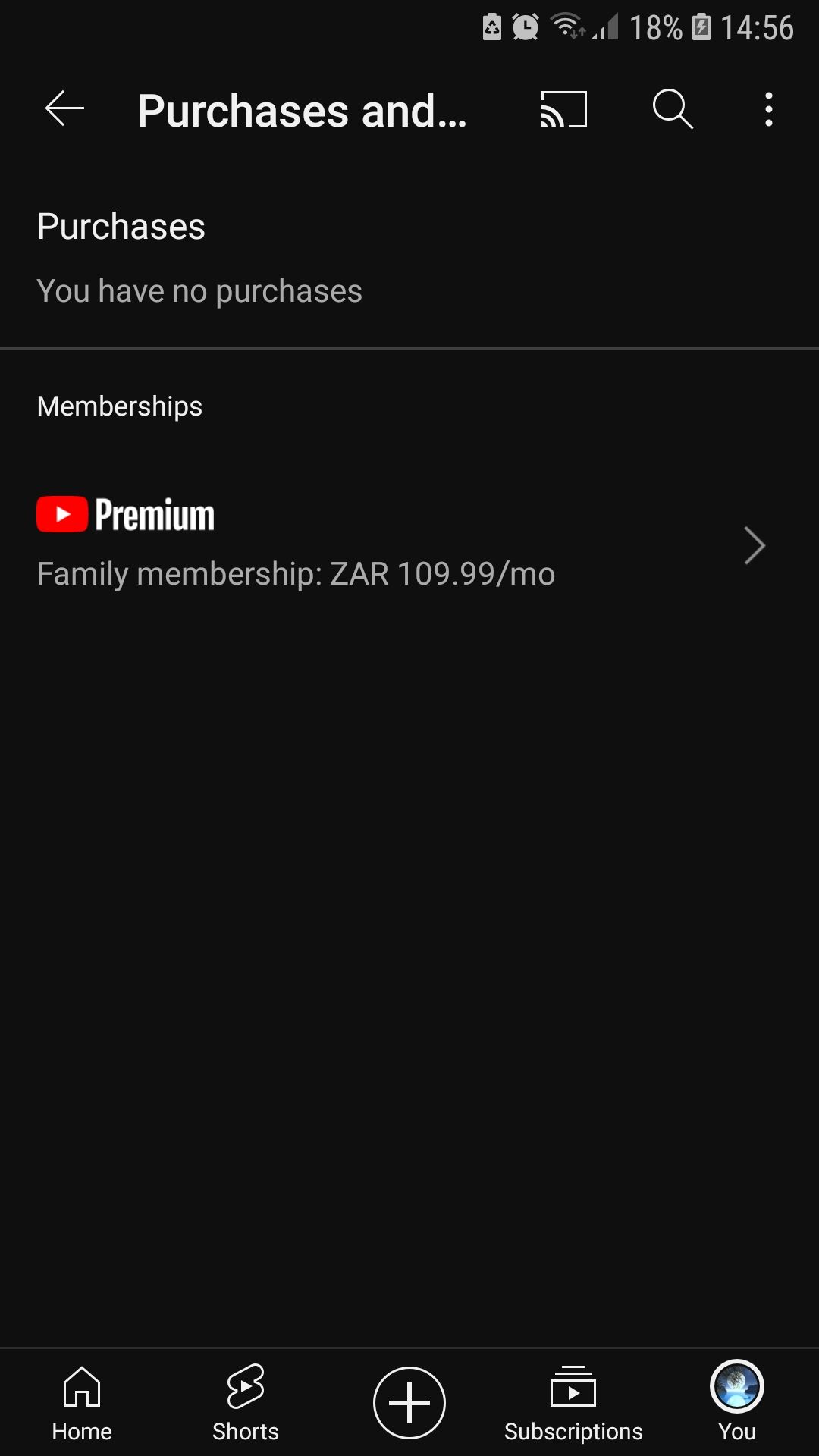
- Выберите «Покупки и подписки» в выпадающем меню.
- Нажмите «Управление подпиской», затем «Изменить» рядом с «Настройки семейного доступа».
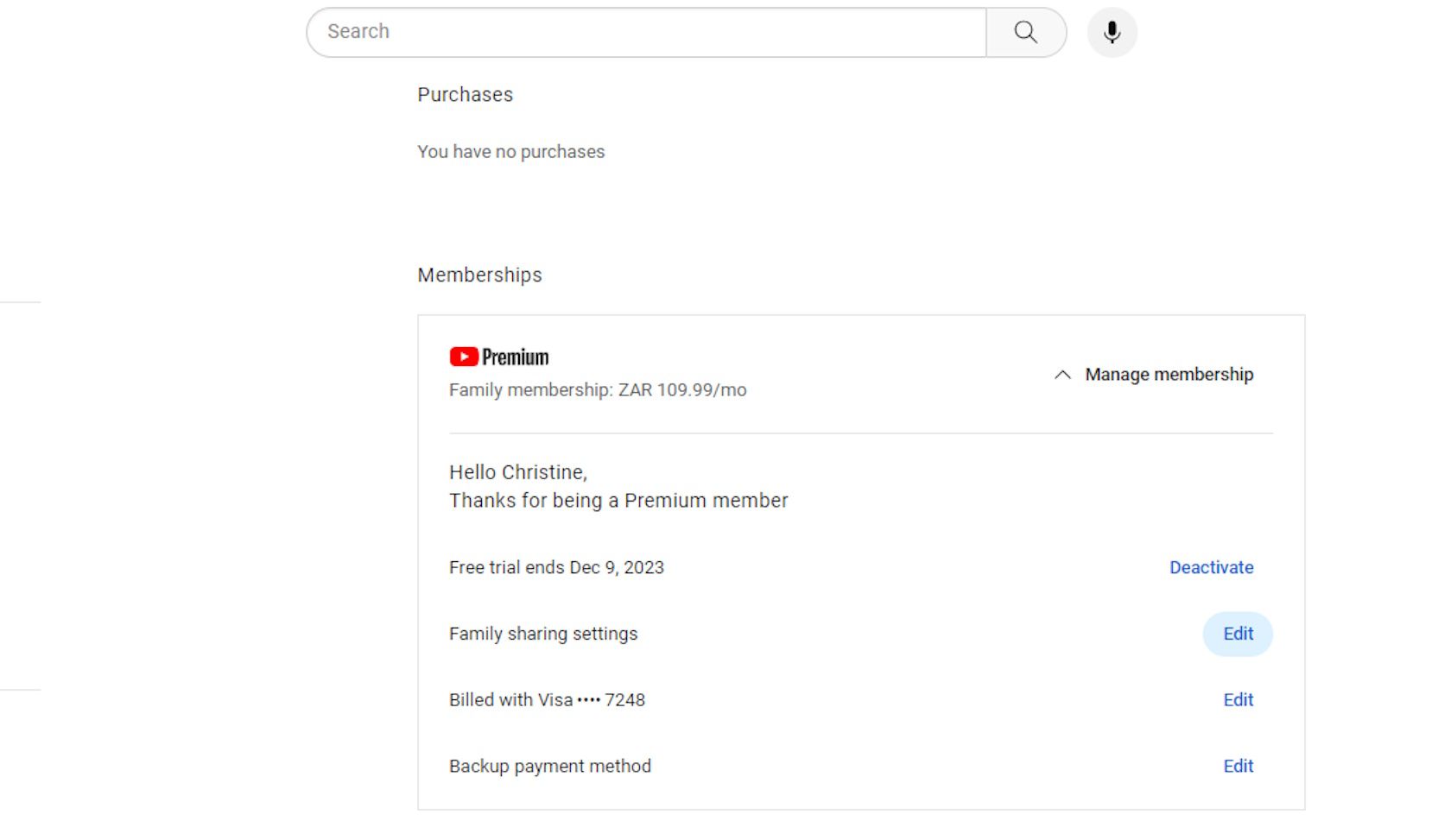
- На странице управления семейной группой нажмите «Отправить приглашения» под именем менеджера.
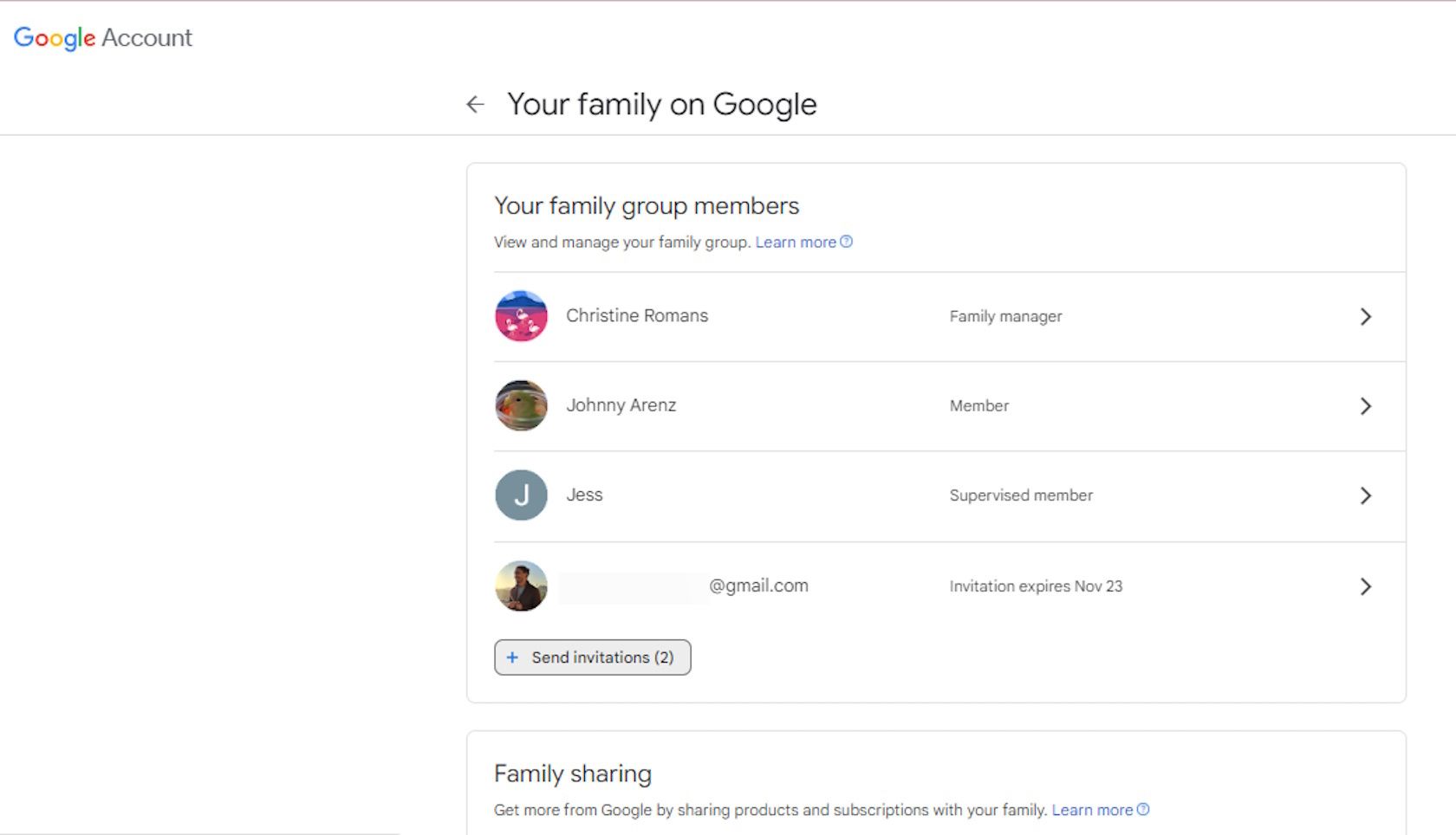
- Введите имена, электронные адреса или номера телефонов участников, которых хотите пригласить. Можно добавить одного человека или несколько одновременно.
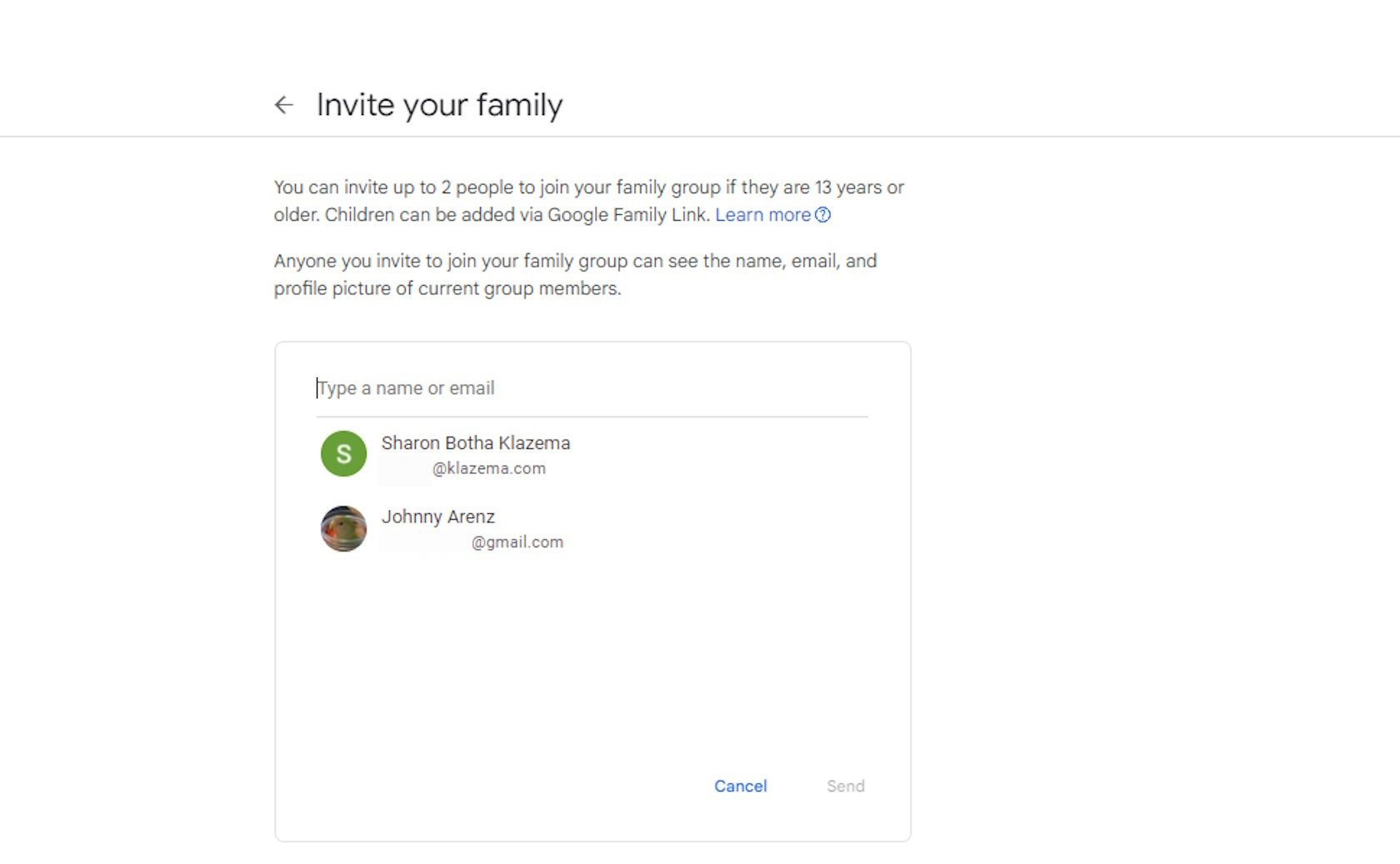
- Нажмите «Отправить». Приглашение придёт на указанную почту или номер телефона. Если вы приглашаете себя (например, переключаетесь между аккаунтами), просто нажмите «Принять приглашение» в письме.
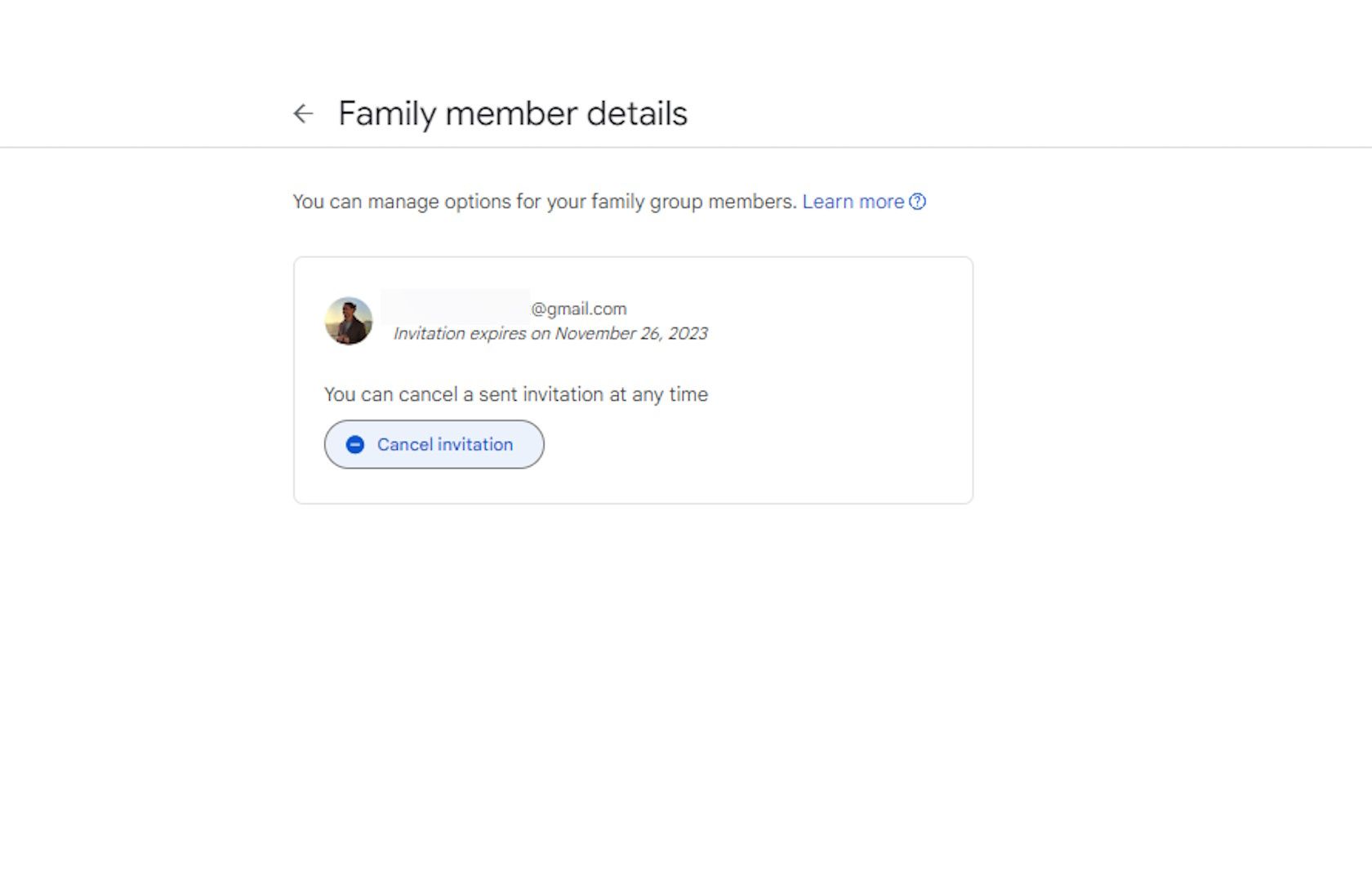
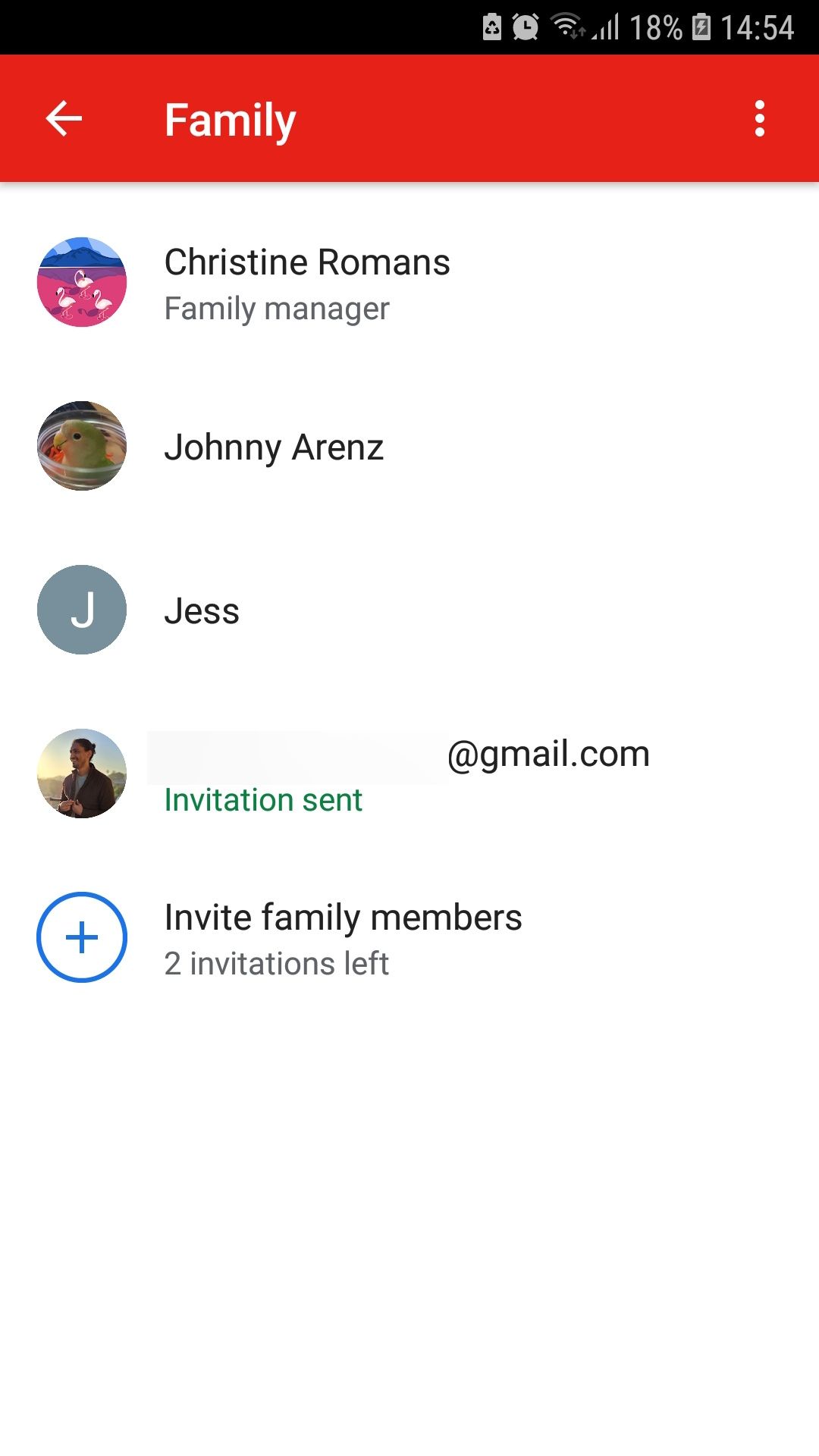
После отправки приглашений на странице семейного доступа видно, какие приглашения приняты, какие ожидают ответа, и сколько приглашений осталось. Чтобы отменить ожидающее приглашение, нажмите на профиль приглашённого и выберите «Отменить приглашение».
Мобильное приложение
Процесс в приложении практически тот же, но путь меню слегка иной: откройте настройки YouTube, перейдите в «Покупки и подписки», найдите семейную группу и отправляйте приглашения — можно использовать номер телефона вместо e‑mail.
Как удалить участника из семейной группы
Только менеджер семьи может удалить участника. Порядок действий:
- Менеджер открывает «Покупки и подписки» → «Управление подпиской» → «Изменить» у семейного доступа.
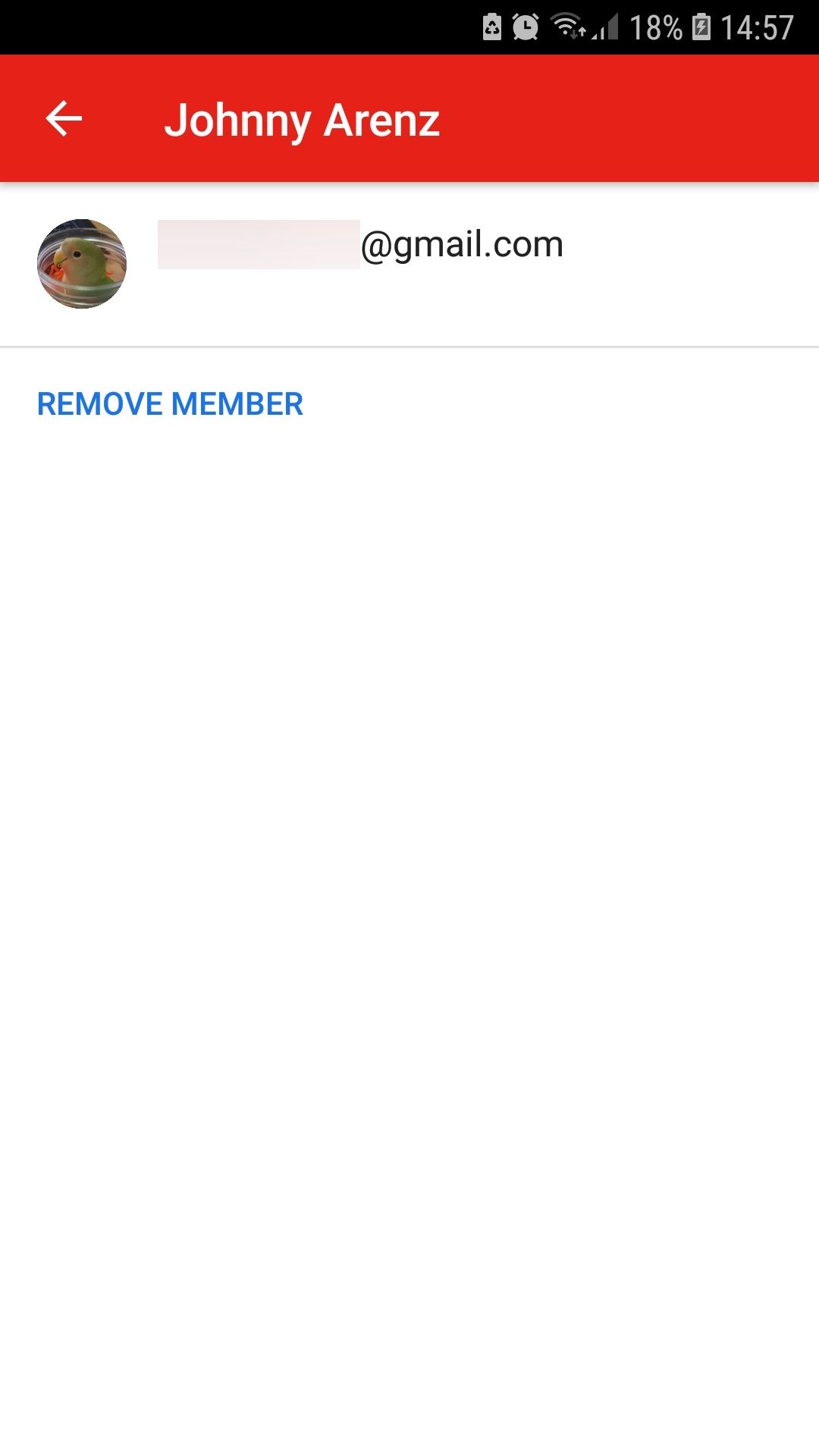
- Найдите участника, которого нужно удалить, и откройте его профиль в списке.
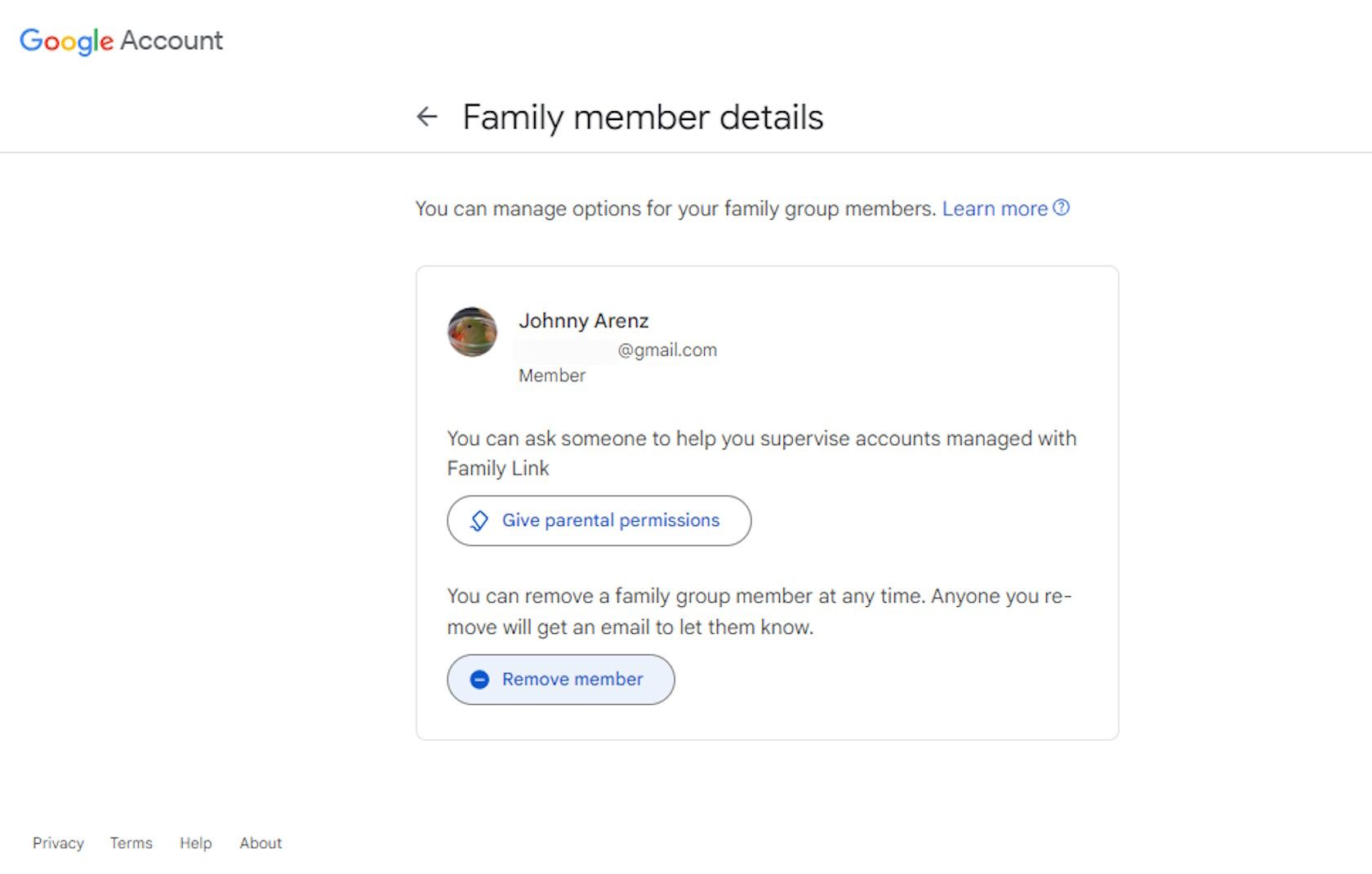
- Нажмите «Удалить участника» — участник получит уведомление по e‑mail о том, что покинул семейную группу.
Участник также может покинуть группу самостоятельно: он открывает тот же экран и выбирает «Покинуть семейную группу».
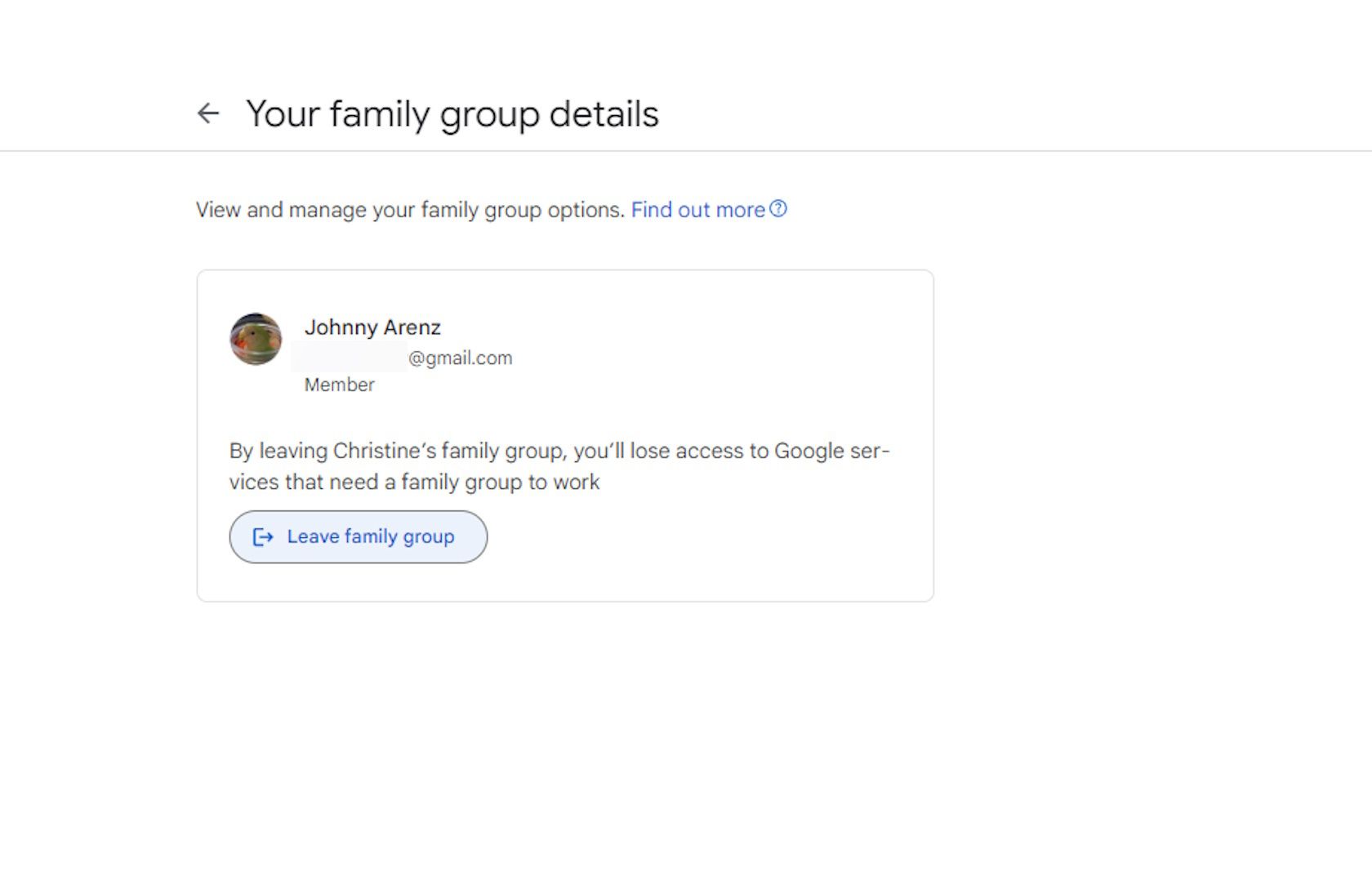
Важные ограничения и частые причины неудач
- Возраст. Все добавляемые участники должны быть старше 13 лет. Для детей младше 13 создавайте контролируемую учётную запись через Family Link.
- Проживание. Все члены должны жить в том же домохозяйстве, что и менеджер. YouTube может проверять местоположение учётных записей.
- Наличие Google‑аккаунта. Участники должны иметь личный Google‑аккаунт. Без него присоединиться нельзя.
- Ограничения предыдущих семейных групп. Аккаунт, недавно покинувший другую семейную группу, может быть временно недоступен для присоединения.
- Региональные ограничения. В некоторых странах условия сервисов Google могут отличаться; проверьте локальные правила YouTube.
Когда это часто не работает:
- Приглашение не пришло: проверьте папку «Спам», правильность e‑mail/номера и то, что пользователь вошёл в нужный Google‑аккаунт.
- Человек проживает в другом месте: приглашение может быть отклонено автоматически.
- У пользователя уже есть активная семейная подписка или он недавно покинул другую группу.
Альтернативные подходы и обходные пути
- Поделиться YouTube Music или YouTube TV требует отдельной подписки, но управляется через ту же семейную группу.
- Если члены не живут в одном доме, рассмотрите индивидуальные подписки или делёж платёжных методов (с осторожностью и в рамках правил). Нелегальные обходы нарушают условия использования.
- Для ребёнка младше 13 создайте контролируемую учётную запись через Family Link — это официальный и безопасный способ дать доступ.
Ментальные модели и рекомендации
- «Менеджер как администратор»: воспринимайте менеджера как администратора, который контролирует и отвечает за членство.
- «Состояния приглашения»: приглашение → ожидает → принято/отменено. Это помогает отслеживать, сколько мест осталось.
- «Правило одного дома»: проверяйте адрес проживания всех членов заранее, чтобы избежать блокировок.
Быстрая методология для менеджера семьи (чеклист)
- Подготовка: собрать e‑mail или номера телефонов потенциальных участников.
- На сайте/в приложении: Профиль → Покупки и подписки → Управление подпиской → Настройки семейного доступа.
- Отправить приглашения и отметить, кто принял.
- При необходимости отменить приглашения или удалить участника.
- Убедиться, что дети младше 13 имеют контролируемые учетные записи.
Ролевые чеклисты
Чеклист менеджера семьи:
- Убедиться, что платёжный метод привязан и подписка активна.
- Собрать контакты членов семьи.
- Отправить приглашения и проверить статус.
- Управлять правами: удалять или приглашать при необходимости.
Чеклист приглашённого участника:
- Проверить почту и папку «Спам» на наличие приглашения.
- Войти в правильный Google‑аккаунт перед принятием.
- Подтвердить, что проживает в одном доме с менеджером.
Критерии приёмки
Чтобы считать участника добавленным успешно, должны быть соблюдены все пункты:
- Участник принял приглашение или подтвердил присоединение через мобильное приглашение.
- Участник вошёл в Google‑аккаунт, который привязан к приглашению.
- В учётной записи менеджера статус участника отмечен как «принят».
Набор быстрых советов и проверка неполадок
- Если приглашение не приходит — пересмотрите адрес/номер и отправьте заново.
- Если система не позволяет добавить участника — попросите его выйти из других семейных групп и подождать 24–48 часов.
- Для бизнеса и больших домов используйте отдельные платные планы для сотрудников или членов, не соответствующих требованиям домохозяйства.
1‑строчный глоссарий
- Менеджер семьи: аккаунт, создавший и оплативший семейную подписку.
- Ожидающее приглашение: отправленное приглашение, ещё не принятое.
- Контролируемая учётная запись: детский аккаунт под управлением Family Link.
Когда не стоит использовать семейный план
- Если члены семьи живут в разных странах — семейный план может не пройти проверку.
- Если вы не хотите делиться платёжной информацией или иметь централизованного администратора.
Диаграмма принятия решения
flowchart TD
  A[Нужен семейный план?] --> B{Все ли в одном доме?}
  B -- Да --> C{Есть ли у всех Google‑аккаунты?}
  B -- Нет --> Z[Рассмотреть индивидуальные подписки]
  C -- Да --> D[Менеджер создаёт семейную группу и отправляет приглашения]
  C -- Нет --> Y[Попросить создать Google‑аккаунты]
  D --> E{Кто младше 13?}
  E -- Да --> F[Создать контролируемые аккаунты через Family Link]
  E -- Нет --> G[Дождаться принятия приглашений]
  G --> H[Управлять членством по необходимости]
Часто задаваемые вопросы
Сколько людей можно добавить в семейную группу?
До пяти дополнительных участников помимо менеджера — всего до шести человек в группе.
Могут ли участники жить в другом городе или стране?
По правилам YouTube все участники должны проживать в одном домохозяйстве с менеджером. Попытки добавить людей из другого места могут привести к отклонению приглашения.
Что делать, если ребёнку меньше 13 лет?
Создайте для ребёнка контролируемую учётную запись через Family Link — после этого менеджер сможет добавить его в семейную группу.
Как отменить приглашение или удалить участника?
Менеджер открывает «Покупки и подписки» → «Управление подпиской» → «Изменить» у семейного доступа, затем выбирает профиль приглашённого и нажимает «Отменить приглашение» или «Удалить участника».
Заключение
Семейный план YouTube Premium — удобный способ делить преимущества подписки с членами домохозяйства. Главное — следовать правилам: иметь Google‑аккаунты, жить в одном доме и учитывать возрастные ограничения. Менеджеру семьи следует регулярно проверять статус приглашений и по необходимости управлять составом группы.
Важно: избегайте обходных путей и соблюдайте правила использования, чтобы не потерять доступ к семейной подписке.
Вопросы и ответы
Если остались вопросы, проверьте раздел «Покупки и подписки» в настройках YouTube или справку Google для вашей страны.

Похожие материалы

Несколько аккаунтов Skype: Multi Skype Launcher

Журнал для работы: повысить продуктивность

Персональные звуки уведомлений на Android

Скачивание шоу Hulu для офлайн‑просмотра

Microsoft Start: персонализированная новостная лента
