
Как обновлять приложения на iPhone
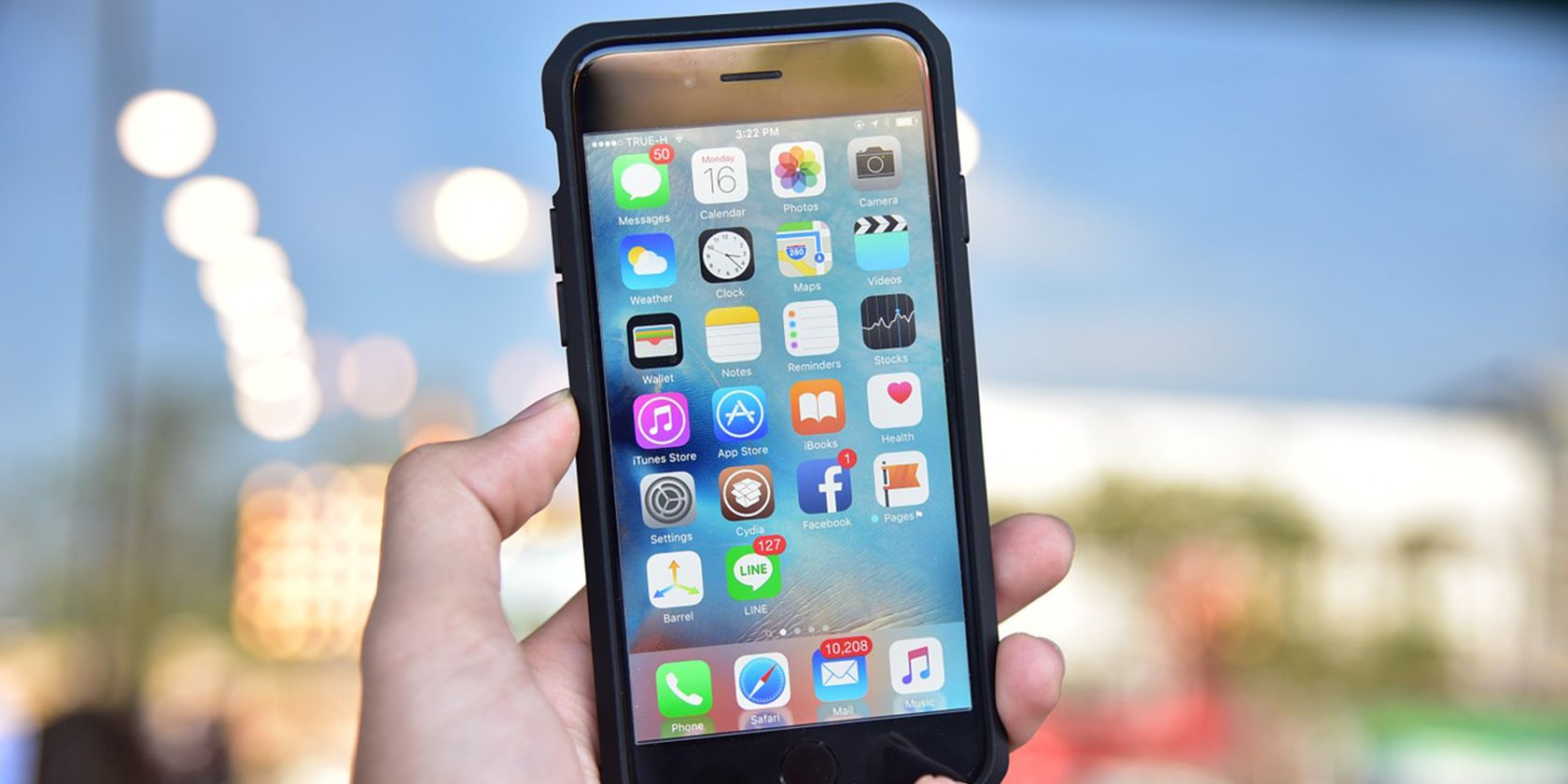
Важно регулярно обновлять приложения на iPhone: новые версии приносят функции, повышают производительность и закрывают известные ошибки. Ниже — понятные инструкции для ручного и автоматического обновления, а также советы по устранению проблем и набор практических чек-листов.
Как обновлять приложения вручную через App Store
Вы можете обновлять приложения в любой момент из App Store:
- Откройте приложение App Store.
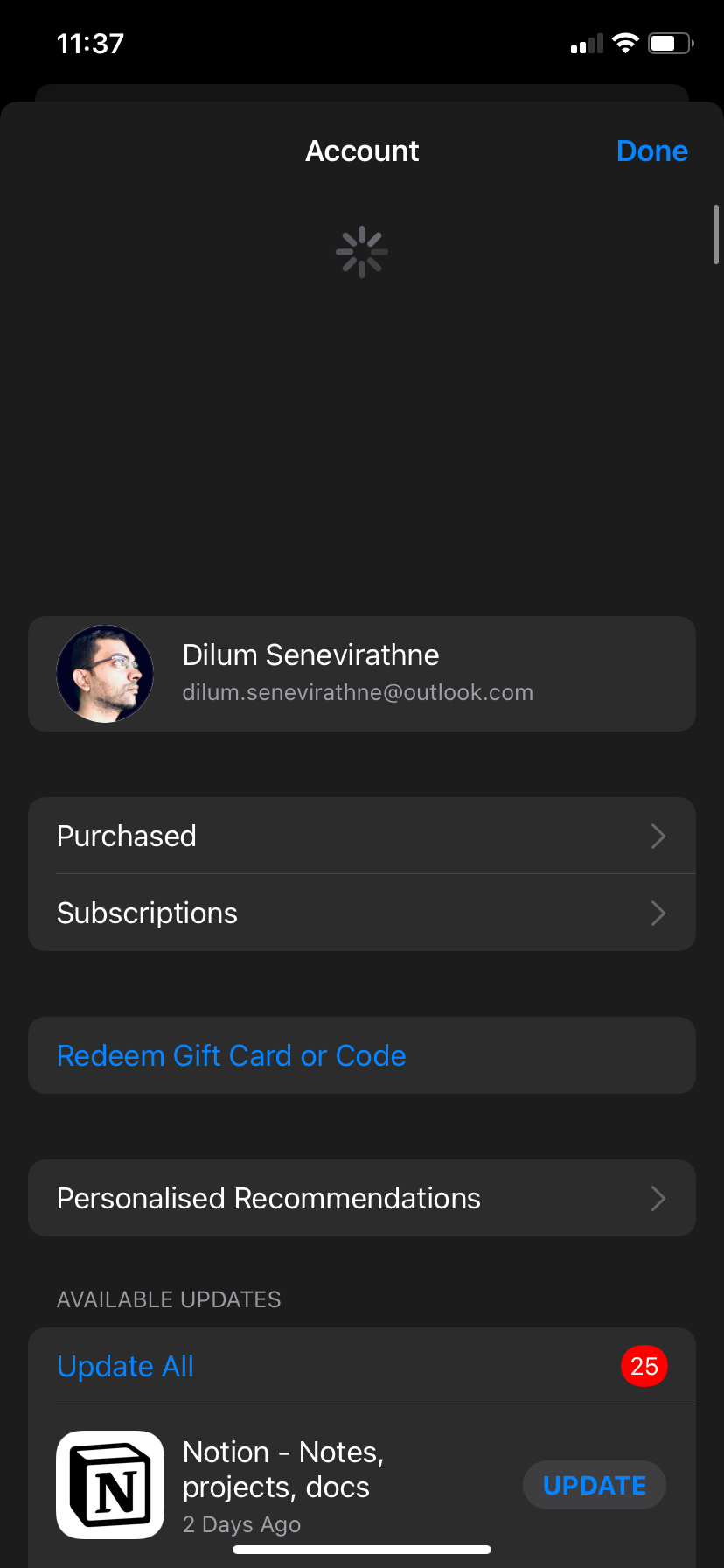
- Нажмите на значок Профиль вверху экрана.
- Потяните экран вниз, чтобы инициировать проверку наличия обновлений.
- Нажмите кнопку Обновить рядом с отдельным приложением или Обновить всё, чтобы установить все доступные обновления.
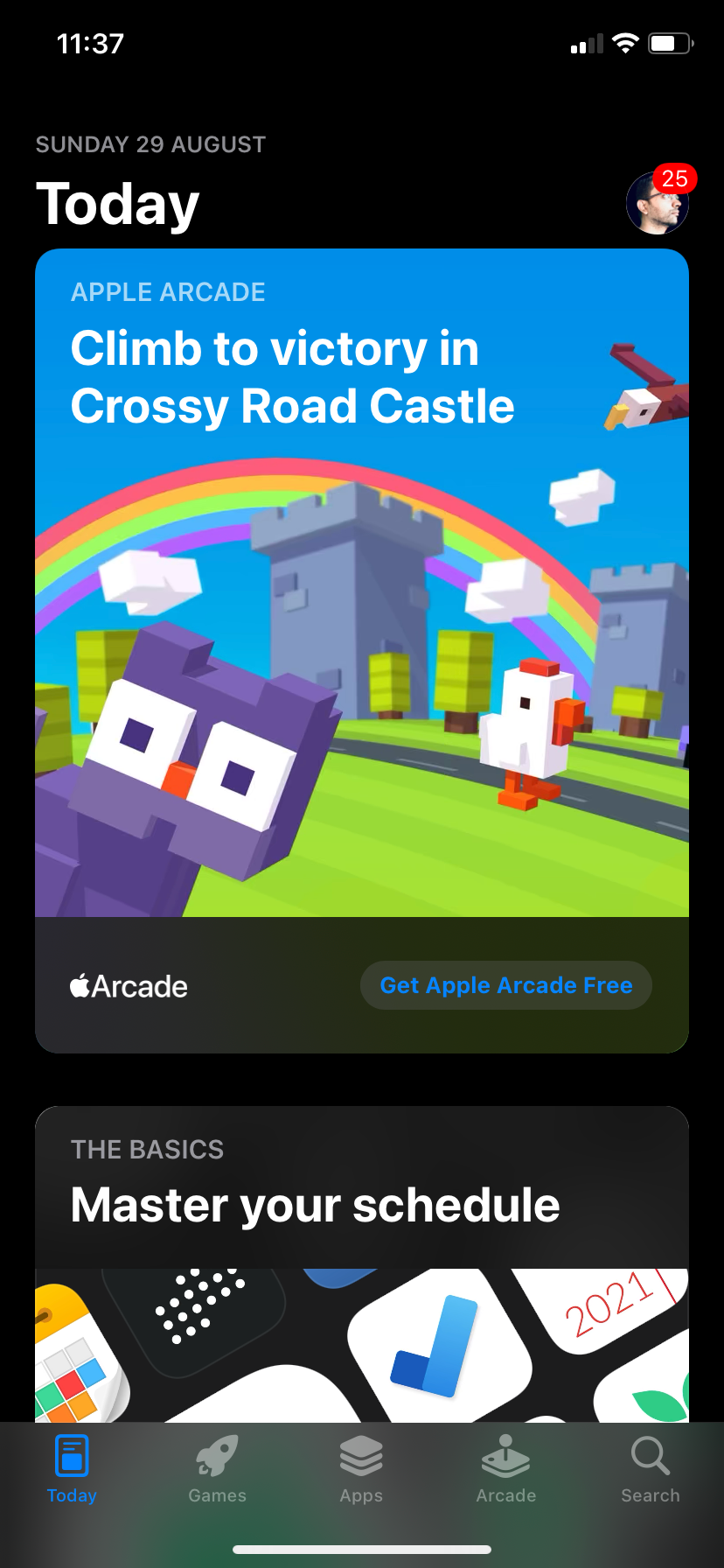
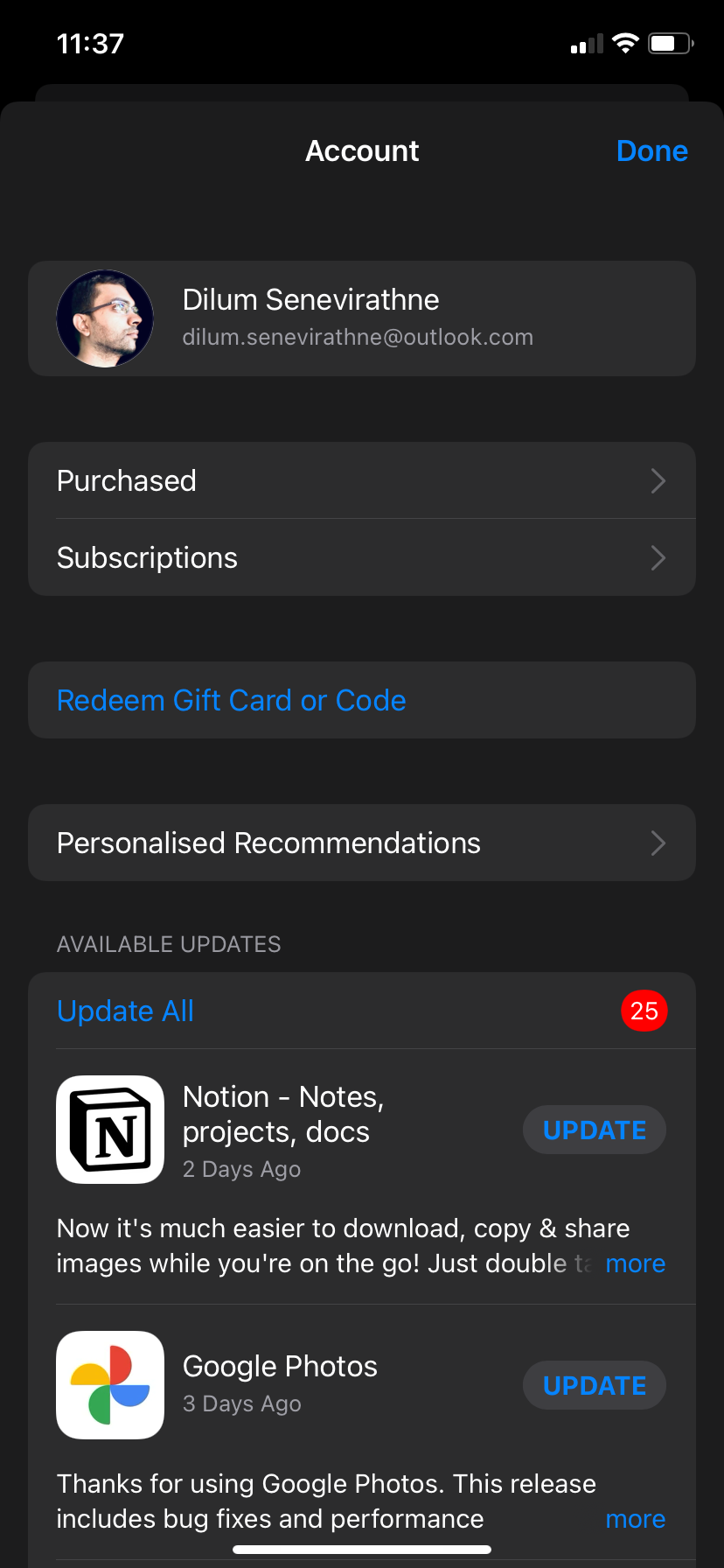
Альтернатива: найдите конкретное приложение через поиск в App Store. Если доступно обновление, рядом отобразится кнопка Обновить — удобно для быстрого обновления одного приложения.
Примечание: иногда App Store показывает журнал изменений обновления — полезно, чтобы понять, что именно исправили или добавили.
Как включить автоматические обновления
Если не хотите обновлять вручную, включите автоматическую установку обновлений:
- Откройте Настройки на iPhone.
- Пролистайте и выберите App Store.
- Включите переключатель рядом с Автоматические обновления.
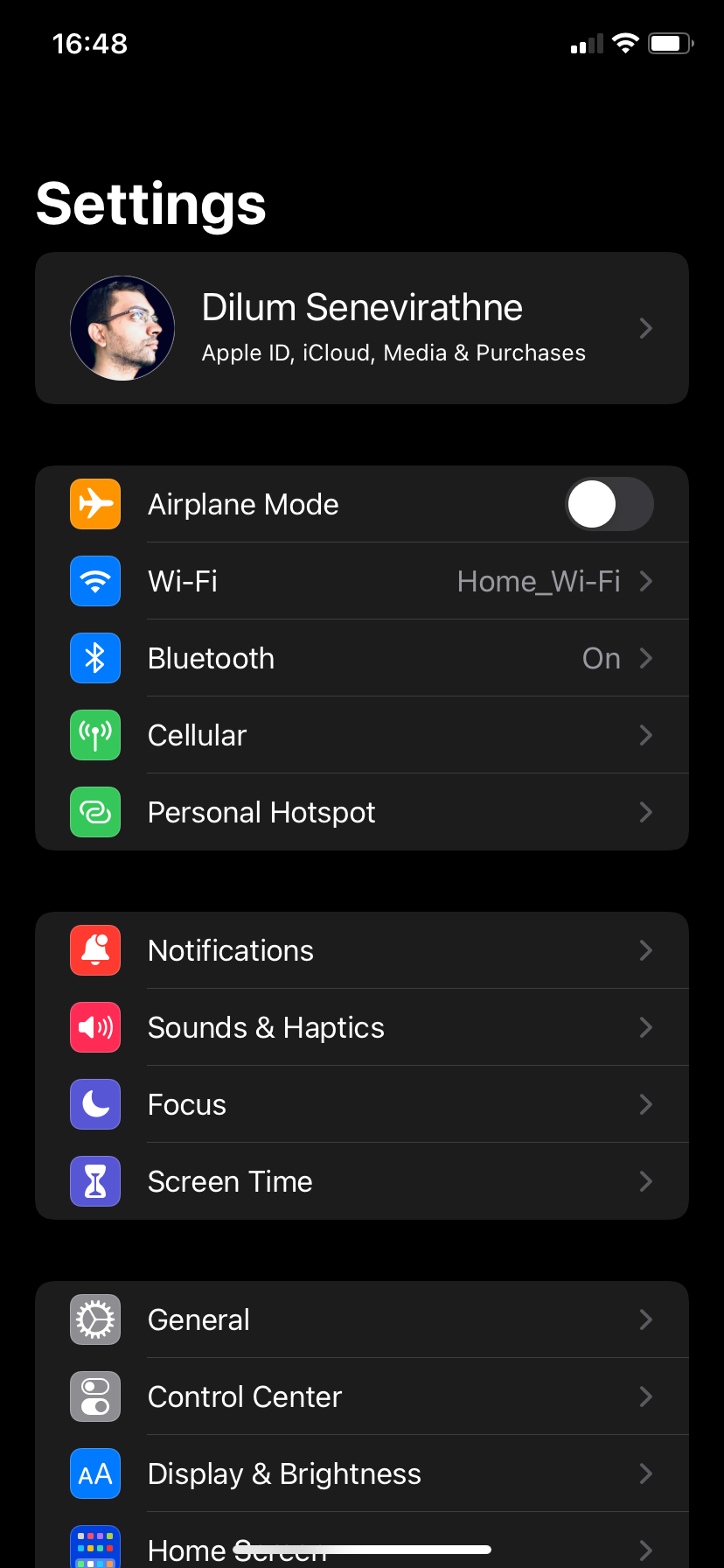
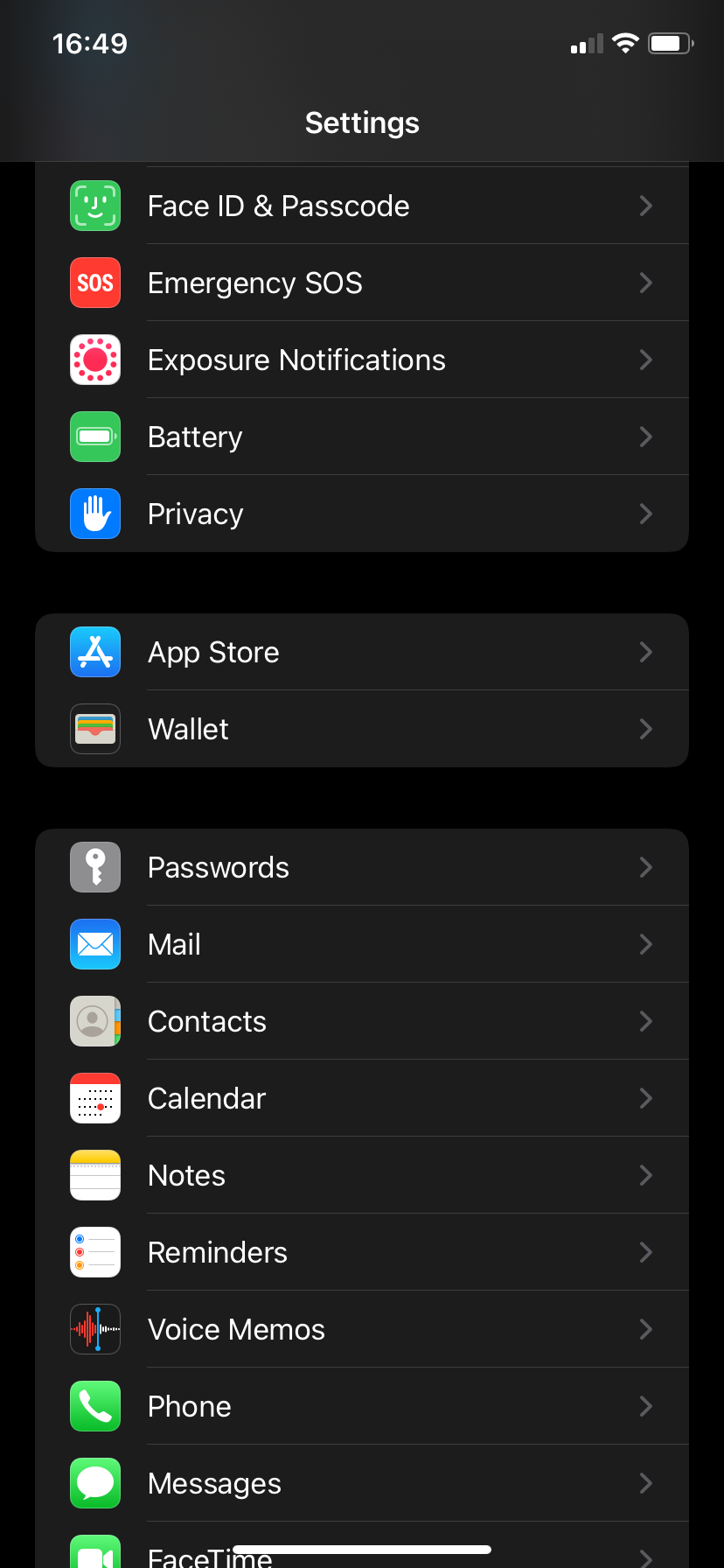
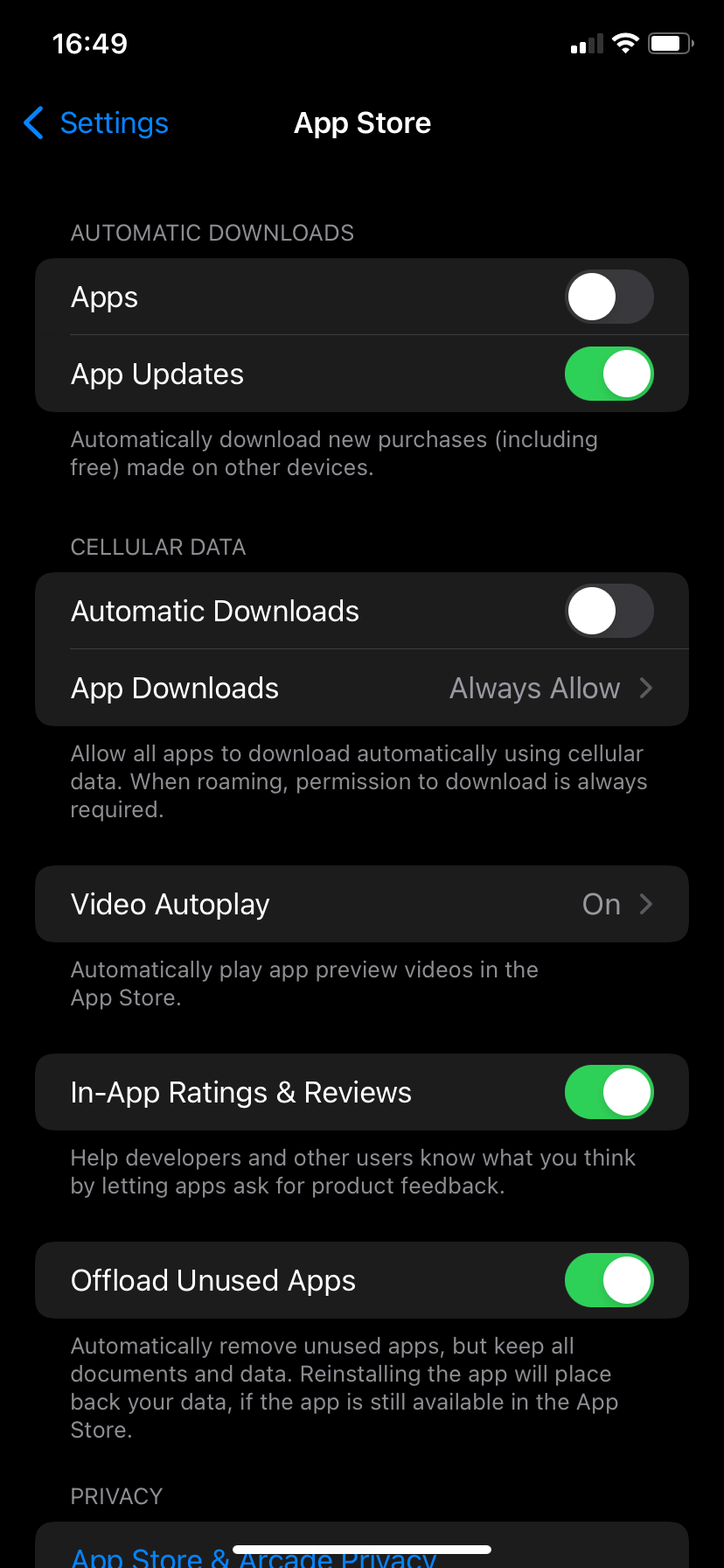
Важно: автоматические обновления могут происходить не мгновенно. iPhone применяет их в фоновом режиме, чаще всего при подключении к Wi‑Fi, зарядке и наличии свободного места. Периодически всё же полезно делать ручную проверку.
Как обновлять встроенные (системные) приложения
Приложения, встроенные в iOS (Safari, Фото, Камера и т. п.), обновляются вместе с системой iOS. Чтобы обновить их:
- Откройте Настройки и выберите Основные.
- Нажмите Обновление ПО.
- Подождите, пока iPhone проверит наличие обновлений, затем нажмите Загрузить и установить, если обновление доступно.
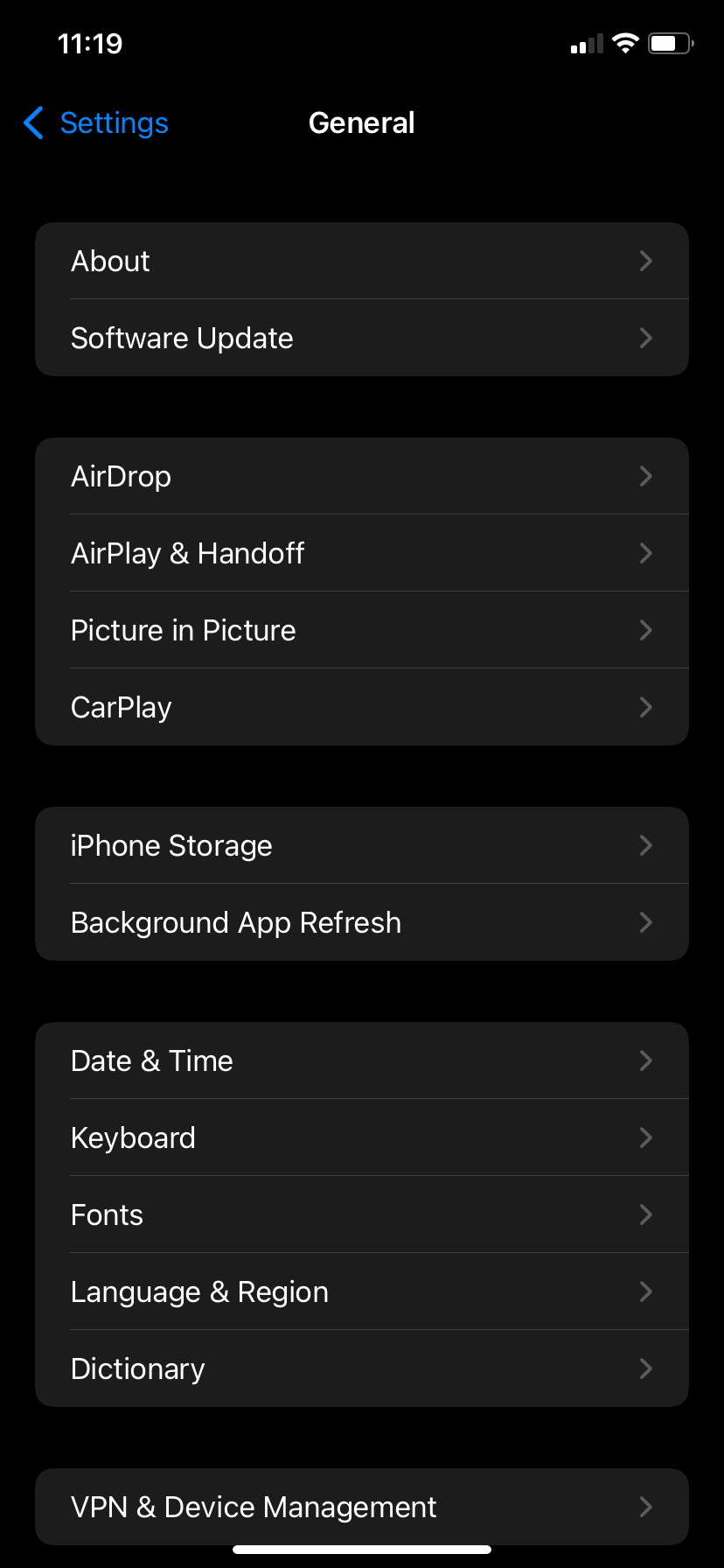
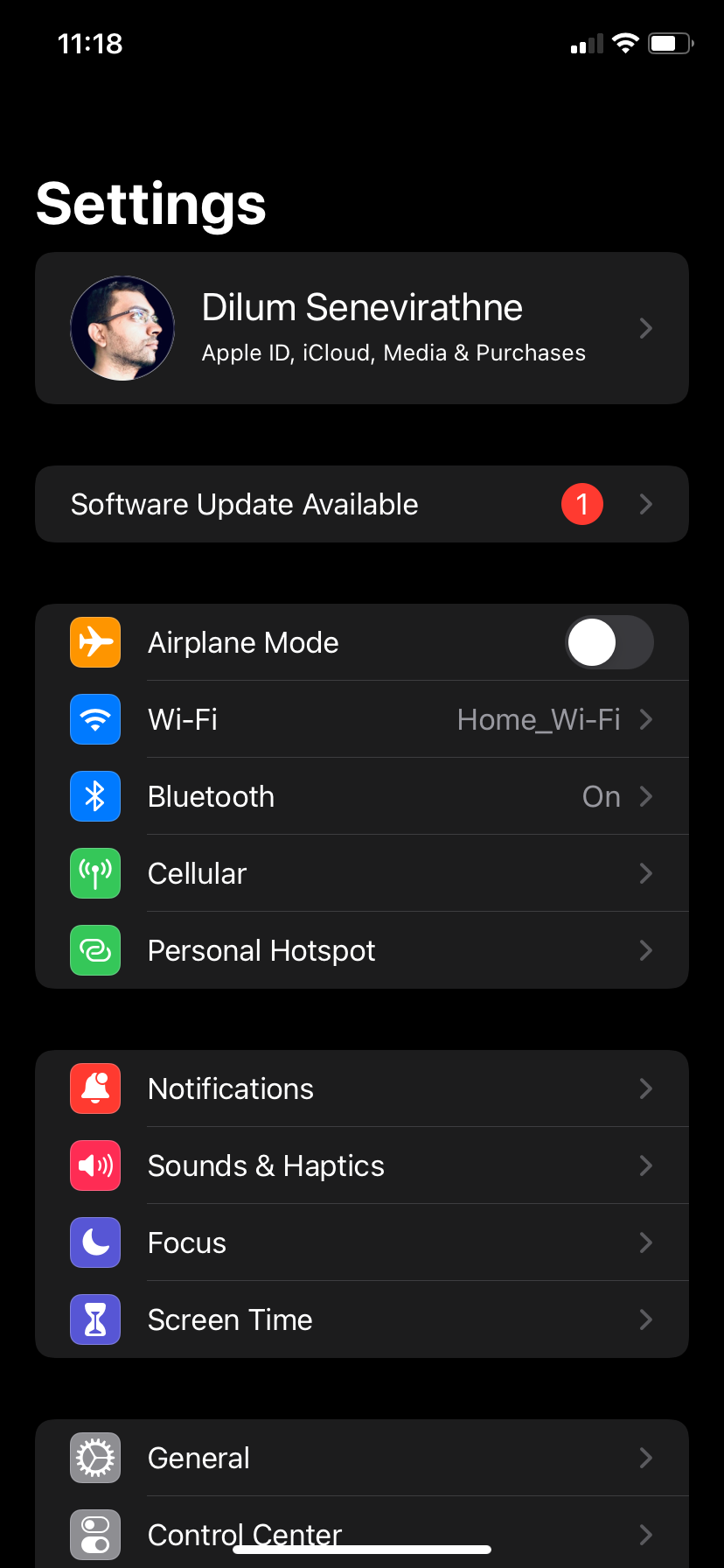
Вы можете включить автоматическую загрузку и установку обновлений iOS: в том же разделе Обновление ПО выберите опцию Автоматические обновления и активируйте Загружать обновления iOS и Устанавливать обновления iOS.
Почему обновления могут не устанавливаться — распространённые причины и решения
Важно понимать типичные причины сбоев и способы их устранения:
- Слабое или нестабильное подключение к интернету. Решение: переключитесь на надёжный Wi‑Fi или проверьте мобильный интернет.
- Недостаточно места на устройстве. Решение: удалите неиспользуемые приложения, фото или видео, либо освободите место в iCloud.
- Экономия заряда / Режим энергосбережения. Решение: выключите режим энергосбережения и попробуйте снова.
- Ограничения в настройках (Экранное время, ограничения контента). Решение: проверьте раздел «Экранное время» в Настройках.
- Проблемы с учётной записью Apple ID. Решение: выйдите и войдите в App Store или проверьте оплату/региональные настройки.
- Обновление ограничено параметрами сети (например, загрузка по мобильным данным отключена). Решение: в Настройках App Store разрешите загрузки по мобильной сети, если требуется.
Если ничего не помогает: перезагрузите iPhone и попробуйте снова; при необходимости сделайте резервную копию и восстановите устройство.
Альтернативные подходы и сценарии использования
- Для экономии трафика: включайте автоматические обновления только по Wi‑Fi.
- Для стабильности на рабочих устройствах: отключайте автоматические обновления и проверяйте обновления централизованно перед внедрением.
- Для тестирования новых версий: используйте бета‑профили iOS (только для опытных пользователей) или тестовые аккаунты.
Мини‑методика для регулярного обслуживания (каждые 1–2 недели)
- Откройте App Store и выполните ручную проверку обновлений.
- Освободите место, если свободного хранилища меньше 10 %.
- Убедитесь, что iOS и приложения обновляются автоматически, если это соответствует вашим предпочтениям.
- Сделайте резервную копию iCloud или в локальном хранилище.
Чек‑лист для разных ролей
Пользователь:
- Включены автоматические обновления по Wi‑Fi.
- Периодическое ручное обновление важных приложений.
- Регулярные резервные копии.
IT‑администратор:
- Политики по обновлениям для корпоративных устройств.
- Контроль версии критичных приложений перед развёртыванием.
- Мониторинг проблем после обновлений.
Разработчик приложения:
- Отслеживание отзывов после релиза.
- Быстрые патчи для критичных ошибок.
Ключевые термины в одну строку
- App Store — официальный магазин приложений Apple.
- Автоматические обновления — функция, позволяющая iPhone устанавливать обновления в фоне.
- Обновление ПО — обновление операционной системы iOS.
Важно: даже при автоматических обновлениях сохраняйте актуальные резервные копии — это защитит данные при неудачном обновлении.
Частые вопросы
Что делать, если приложение зависло при обновлении?
Перезагрузите iPhone, затем в App Store отмените обновление и попробуйте снова. Если не помогает — удалите приложение и установите заново, предварительно сохранив данные.
Можно ли откатить обновление приложения?
Обычно откат невозможен через App Store. Откат возможен только при наличии резервной копии устройства, где установлена предыдущая версия приложения.
Краткое резюме
Регулярное обновление приложений обеспечивает безопасность, новые функции и стабильность работы. Используйте автоматические обновления для удобства, но периодически проверяйте App Store вручную и следите за состоянием хранилища и соединением. Чтобы минимизировать риски, делайте регулярные резервные копии.
Ключевые выводы в двух словах: обновляйте, проверяйте, резервируйте.

Похожие материалы

Несколько аккаунтов Skype: Multi Skype Launcher

Журнал для работы: повысить продуктивность

Персональные звуки уведомлений на Android

Скачивание шоу Hulu для офлайн‑просмотра

Microsoft Start: персонализированная новостная лента
