
Импорт разделённых текстовых файлов (CSV/TXT) в Microsoft Excel

Со временем вам обязательно придётся работать с информацией, сохранённой в других форматах, и переносить её в таблицу Excel. Текстовые файлы — самые распространённые.
Частые ситуации:
- Анализ продаж или товарных позиций, данные по которым экспортировали в текстовый файл.
- Обмен данными между двумя программами (например, из базы данных в таблицу).
- Списки имён, адресов и email, экспортированные из почтовой программы (например, Microsoft Outlook).
Excel содержит все инструменты для подключения к внешним источникам данных. В этой статье подробно разберём файлы с разделителями (delimited text files) и способы их корректного импорта.
Что такое разделённый текстовый файл
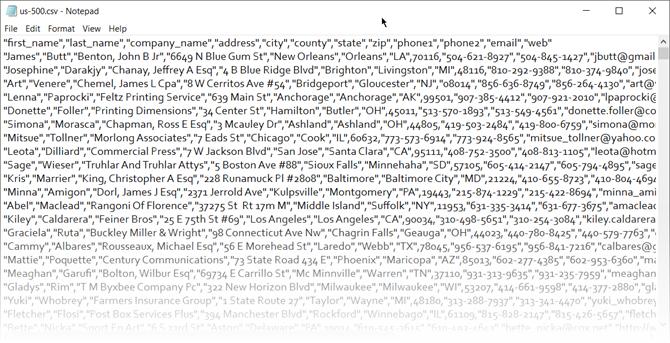
В таких файлах отдельные значения разделены одним и тем же символом — запятой, табуляцией, точкой с запятой, вертикальной чертой и т. п. Пример: имя, фамилия, компания, адрес — разделённые запятыми. Такой файл легко создать в любом текстовом редакторе.
Пока файл выглядит беспорядочно. Но как только вы импортируете его в таблицу, строки и столбцы станут понятными, и можно будет:
- Находить и удалять дубликаты.
- Формировать метки и печатные формы (mail merge).
- Фильтровать, сортировать и сводить данные.
Основная идея — импортировать текстовый файл и разбить данные на отдельные столбцы, дать каждому столбцу понятное название.
Текстовый квалификатор
Если значение содержит символ-разделитель внутри себя (например, «Albany, NY» — в значении названия города и штата), используйте текстовый квалификатор: двойные кавычки “” или апостроф ‘. Значение между квалификаторами будет импортировано как одно поле. Без квалификатора “Albany, NY” разобьётся на два столбца.
Excel предоставляет контроль над процессом импорта и даёт окно предварительного просмотра, чтобы вы могли увидеть, как данные будут распределены по ячейкам.
Три типа разделённых файлов
Чаще всего встречаются:
- CSV — comma separated values (значения разделены запятой).
- TSV — tab separated values (разделитель — табуляция).
- Файлы с нестандартным разделителем — двоеточие, точка с запятой, вертикальная черта и т. п.
Любой символ может выступать в роли разделителя. Важно знать, какой именно разделитель использовался при экспорте данных.
Три способа переноса в Excel
Ниже — три практичных метода. Выберите тот, который подходит по уровню контроля над импортом и по сложности исходного файла.
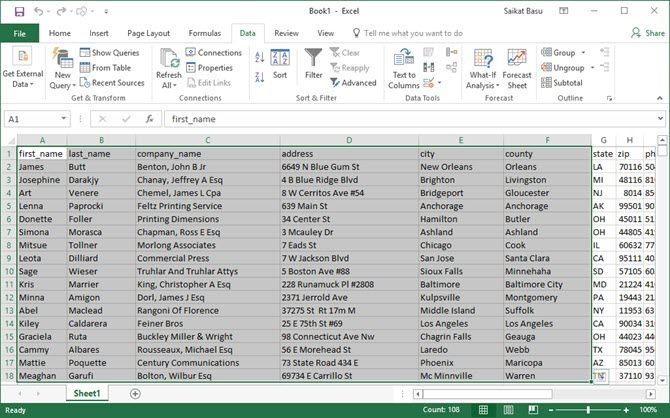
Метод 1: Автоматическое открытие
- Откройте Excel. Нажмите Файл > Открыть.
- Выберите ваш CSV-файл. Excel автоматически откроет его и отобразит данные в новой книге.
Плюсы: самый быстрый путь. Минусы: Excel применяет настройки по умолчанию и может неверно распознать формат столбцов, кодировку или квалификаторы.
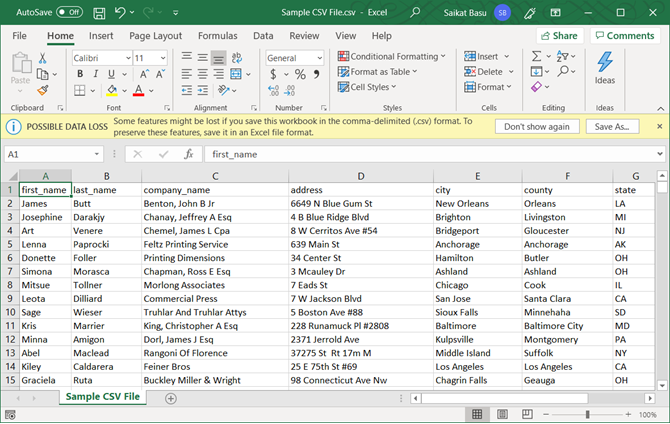
Когда файл простой и у вас нет особых требований к форматам столбцов, этот метод удобен.
Метод 2: Мастер импорта текста (Text Import Wizard)
Мастер даёт полный контроль и полезен, если в файле есть заголовки, смешанные форматы данных или необычные разделители.
В Excel 365 и в Excel 2016 (начиная с версии 1704) мастер спрятали, но его можно вернуть.
- Перейдите Файл > Параметры > Данные.
- В разделе “Показать устаревшие мастера импорта данных” выберите Из текста (устаревшее) и нажмите ОК.
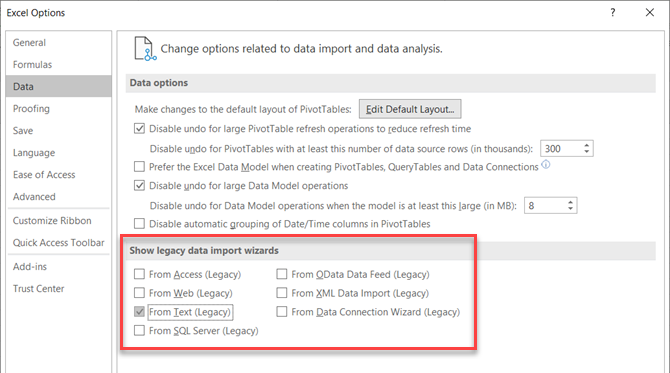
- Теперь откройте: Данные > Получить данные > Устаревшие мастера > Из текста (устаревшее). Выберите файл CSV/TXT.
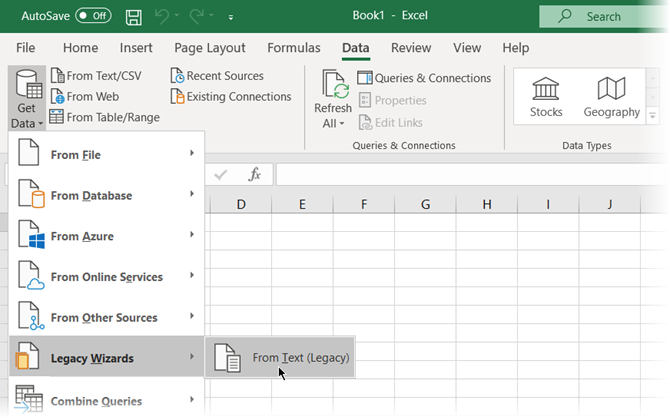
Мастер состоит из трёх шагов.
Шаг 1
Выберите тип:
- Разделённый — когда значения отделены табуляцией, запятыми, точкой с запятой и т. п.
- С фиксированной шириной — когда поля занимают строго заданное количество символов.
Если в файле есть строка заголовка, укажите с какой строки начинать импорт. Поле “Кодировка файла” (File Origin) обычно можно оставить по умолчанию.
Пример заголовка в CSV:
"first_name","last_name","company_name","address","city","county"Нажмите Далее.
Шаг 2
Выберите разделитель (для CSV — запятая). Если разделитель нестандартный — отметьте “Другой” и введите символ в поле.
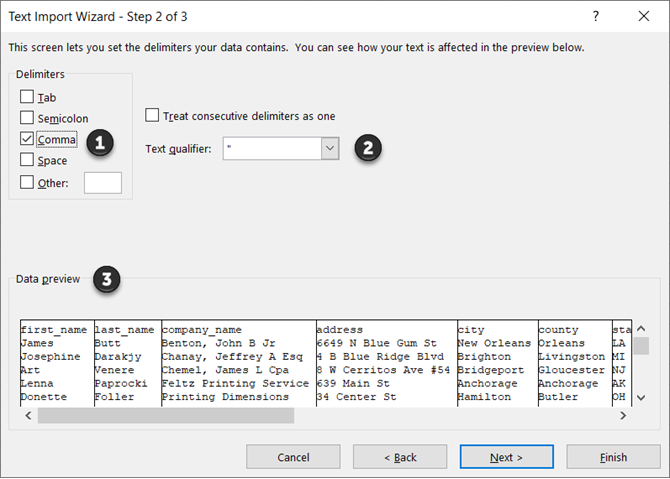
Опция “Обрабатывать повторяющиеся разделители как один” помогает, когда между полями случайно вставлены дополнительные пробелы или разделители. Выберите текстовый квалификатор (“ или ‘). Окно предварительного просмотра покажет, как будут выглядеть столбцы.
Если вы выбрали фиксированную ширину, в окне предварительного просмотра можно вручную задать границы столбцов.
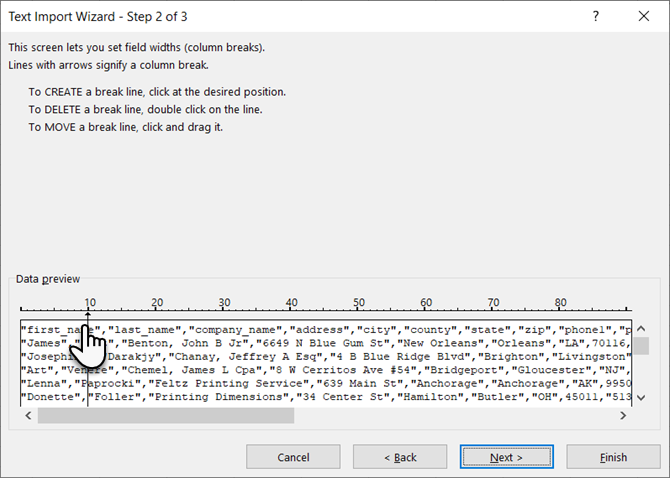
Шаг 3
В окне предварительного просмотра задайте формат каждого столбца: Общий (General), Текст, Дата. Нажмите Дополнительно, чтобы указать формат десятичных и разделитель тысяч (важно при разных региональных настройках).
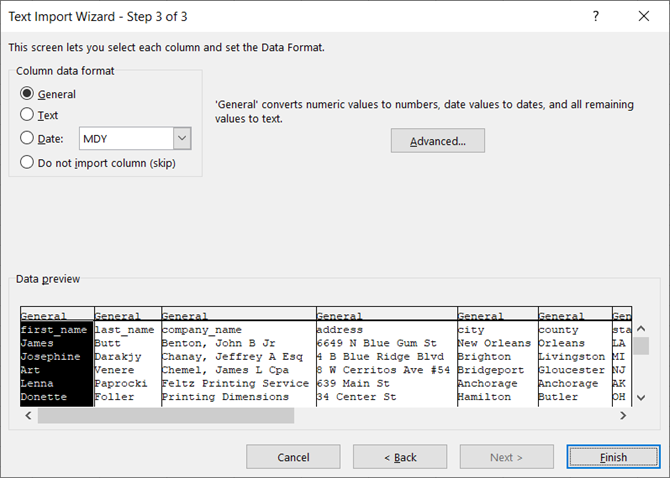
Нажмите Готово. Появится диалог “Импорт данных”, где выберите, вставлять ли данные в текущий лист как таблицу или создать подключение к внешнему источнику.
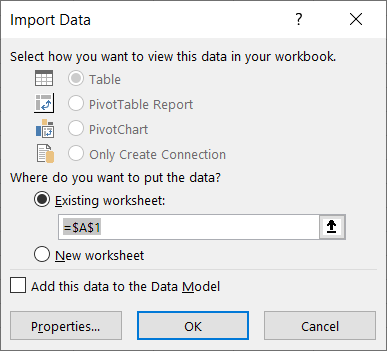
Мастер удобен для простых и средних по сложности файлов.
Метод 3: Получить и преобразовать данные (Get & Transform / Power Query)
Power Query — это современный инструмент для загрузки, трансформации и обновления данных. Он особенно полезен для сложных импортов и регулярных обновлений.
- Откройте пустую книгу.
- Перейдите на вкладку Данные, нажмите стрелку под Получить данные и выберите Из файла > Из текста/CSV.
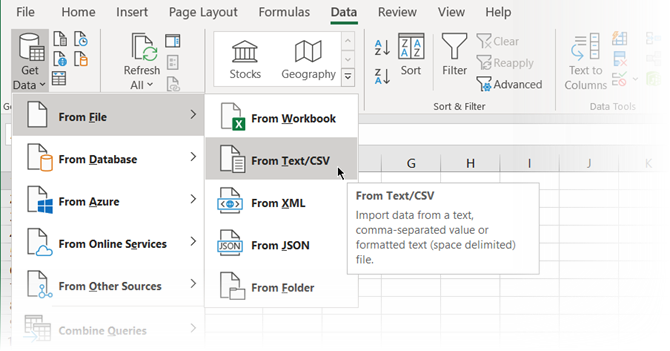
- Выберите файл. Откроется предварительный просмотр, где можно задать кодировку, разделитель и просмотреть распознание столбцов.
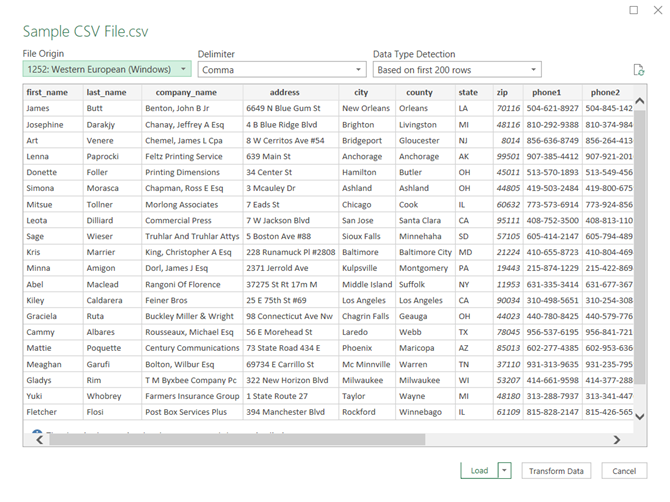
Excel по умолчанию анализирует первые несколько сотен строк, чтобы угадать разделитель и типы данных. Для больших наборов можно изменить параметры анализа.
Нажмите Загрузить или Трансформировать данные, чтобы открыть редактор Power Query и применить очистку: заменить разделители, удалить пустые строки, изменить типы столбцов, разделить столбцы по разделителю, объединить столбцы, удалить дубликаты и т. п.
После загрузки Excel создаёт подключение. Источник можно обновлять: Данные > Запросы и подключения. Для удаления подключения щёлкните правой кнопкой и выберите Удалить.
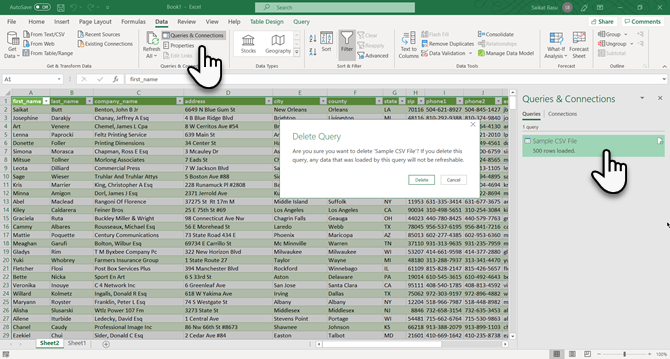
Power Query годится и для автоматизации: при повторном импорте те же преобразования выполнятся автоматически.
Практические советы и частые проблемы
Проблема: неправильная кодировка (кракозябры)
Причина: файл сохранён в кодировке, отличной от используемой в Excel (например, UTF-8 vs ANSI). Решения:
- При открытии через Power Query укажите правильную кодировку (UTF-8, Windows-1251 и т. п.).
- В текстовом редакторе (Notepad++) перекодируйте файл в нужную кодировку и сохраните.
Проблема: числа превращаются в даты
Пример: 10-11 превращается в 10 ноября. Решения:
- Перед импортом установите формат столбца как Текст в мастере.
- В Power Query явно задайте тип столбца Text.
Проблема: разделитель в данных (например, запятая внутри текста)
Решение: используйте текстовый квалификатор “” вокруг значения или измените разделитель на другой символ (например, | или табуляцию) при экспорте исходного файла.
Проблема: пропуски и дополнительные разделители
Отметьте “Обрабатывать повторяющиеся разделители как один” в мастере. В Power Query удалите пустые столбцы и строки.
Чек‑лист при подготовке к импорту
- Убедитесь в кодировке файла (UTF-8, ANSI, Windows-1251).
- Знайте, какой символ используется как разделитель.
- Есть ли заголовок (header)? Если да — с какой строки начинать импорт.
- Нужны ли текстовые квалификаторы (“ “) для полей с разделителями внутри?
- Какие столбцы должны быть текстовыми, а какие — числовыми/датами?
- Требуется ли автоматизация импорта (Power Query) или одноразовая загрузка?
Быстрый playbook для регулярного импорта
- Откройте пустую книгу в Excel.
- Данные > Получить данные > Из файла > Из текста/CSV.
- Выберите кодировку UTF-8 (если файл от внешней системы) и укажите разделитель.
- Нажмите Трансформировать данные.
- В Power Query выполните: удалить пустые строки, удалить дубликаты, задать типы столбцов, очистить пробелы, объединить/разделить столбцы при необходимости.
- Нажмите Закрыть и загрузить.
- Сохраните книгу; при появлении новых файлов просто обновляйте запрос.
Когда мастер не подходит: альтернативные подходы
- VBA-скрипт для специфичных случаев (если нужно сложное условное разбиение).
- Python + pandas: удобно для больших файлов, сложной предобработки и интеграции с базами данных.
- SQL: если источник — база данных, лучше запрашивать уже подготовленные данные.
- Онлайн-конвертеры (Zamzar, Convertio): быстрый способ, но с риском утечки данных и ограничениями размера.
Решение спорных случаев: эвристики и ментальные модели
- Если файл небольшой и разовый — откройте напрямую и проверьте.
- Если импорт повторяется регулярно — настраивайте Power Query и храните шаги преобразования.
- Если в столбце встречаются смешанные форматы (числа + текст) — храните как текст, затем применяйте чистку и приведение типов.
Критерии приёмки
- Все строки исходного файла импортированы (количество строк совпадает).
- Значения, окружённые текстовым квалификатором, попали в одну ячейку.
- Типы столбцов соответствуют требованиям (число, текст, дата).
- Нет сдвига столбцов (данные не сдвинулись вправо/влево).
- Дубликаты и пустые строки обработаны по задаче.
Тестовые случаи и приёмка качества
- Файл с заголовком и без заголовка.
- Поля со знаком-разделителем внутри (“New York, NY”).
- Числа с разделителем тысяч в нестандартном формате.
- Смешанные типы в одном столбце.
- Большой файл (больше 100 000 строк) — проверка производительности.
Шаблон проверки перед публикацией отчёта
- Количество строк совпадает с исходным.
- Заголовки столбцов корректны.
- Форматы дат и чисел проверены.
- Нет неожиданных NULL/NA.
- Подключение обновляется без ошибок.
Модель принятия решения (Mermaid)
flowchart TD
  A[Есть регулярный импорт?] -->|Да| B[Использовать Power Query]
  A -->|Нет| C[Разовый файл]
  C --> D[Файл простой?]
  D -->|Да| E[Открыть напрямую в Excel]
  D -->|Нет| F[Запустить мастер импорта]
  B --> G{Требуется трансформация?}
  G -->|Да| H[Настроить шаги в Power Query]
  G -->|Нет| I[Загрузить напрямую]
Безопасность и приватность
- Не загружайте конфиденциальные данные в онлайн-конвертеры без одобрения по безопасности. Онлайн-сервисы могут хранить файлы на своих серверах.
- Если данные чувствительные, используйте локальные инструменты (Excel, Power Query, скрипты на вашем компьютере).
- Удаляйте временные файлы и проверяйте разрешения доступа к рабочей книге.
Совместимость и ограничения
- Excel поддерживает до 1 048 576 строк и 16 384 столбцов в листе. Если файл больше — используйте базы данных или делите файл на части.
- Разные версии Excel могут по‑разному обрабатывать кодировки и форматирование; Power Query доступен в новых версиях и в некоторых сборках Office 365.
Частые ошибки и способы их обнаружения
- Сдвиг столбцов — проверьте наличие незакрытых кавычек.
- Краш при загрузке большого файла — попробуйте импортировать через Power Query с отключённым предварительным просмотром для всего набора.
- Неправильное распознавание дат — явно указывайте формат даты в мастере.
Быстрый справочник (cheat sheet)
- Разделитель запятая → CSV.
- Разделитель табуляция → TXT/TSV.
- Текстовый квалификатор → “ или ‘.
- Кодировка → UTF-8, Windows-1251 и т. п.
- Автоматический импорт → быстро, но с ограниченным контролем.
- Мастер импорта → хороший контроль для одноразовых файлов.
- Power Query → автоматизация и сложная трансформация.
Факт‑бокс: ключевые числа
- Максимум строк в листе Excel: 1 048 576.
- Максимум столбцов в листе Excel: 16 384.
- Рекомендуемый рабочий объём для Power Query: до сотен тысяч строк; для миллионов строк — лучше БД.
Короткое объявление для команды (100–200 слов)
Кратко: научитесь безопасно и предсказуемо импортировать CSV и другие разделённые текстовые файлы в Excel. В руководстве — три метода: быстрое открытие файла, классический мастер импорта и современный Power Query для автоматизации. Прочитайте чек‑лист перед импортом: проверьте кодировку, разделитель и текстовый квалификатор. Для регулярных потоков данных настраивайте Power Query — он сохраняет шаги трансформации и автоматически обновляет таблицы. Для конфиденциальных данных не используйте онлайн‑сервисы.
Однострочный глоссарий
- CSV — файл с запятыми как разделителями.
- Текстовый квалификатор — символ (“ или ‘), который удерживает разделитель внутри значения.
- Power Query — встроенный инструмент Excel для загрузки и преобразования данных.
Часто задаваемые вопросы
Как выбрать правильный разделитель?
Проверьте файл в текстовом редакторе. Первый взгляд на несколько строк подскажет — запятая, табуляция или другой символ.
Что делать, если Excel неправильно распознаёт кодировку?
Откройте файл через Power Query и укажите нужную кодировку (UTF-8/Windows‑1251). Если не помогает — перекодируйте файл в текстовом редакторе.
Можно ли обновлять импорт автоматически?
Да. Если вы используете Power Query, импорт сохраняется как запрос, который можно обновлять по нажатию кнопки или по расписанию (через Power Automate или внешние средства).
Что безопаснее: онлайн-конвертер или локальный Power Query?
Для конфиденциальных данных — локальный Power Query. Онлайн‑сервисы удобны, но риск утечки данных выше.
Итог: для разовых и простых файлов достаточно автоматического открытия или мастера импорта. Для повторяющихся задач и сложных преобразований используйте Power Query — он позволяет автоматизировать, документировать и безопасно обновлять импортированные данные.

Похожие материалы

Несколько аккаунтов Skype: Multi Skype Launcher

Журнал для работы: повысить продуктивность

Персональные звуки уведомлений на Android

Скачивание шоу Hulu для офлайн‑просмотра

Microsoft Start: персонализированная новостная лента
