
Alfred: автоматизация рабочих процессов на Mac

Что такое Alfred
Alfred — это приложение для macOS, которое ускоряет работу за компьютером через быстрые команды, сочетания клавиш и настраиваемые рабочие процессы. Простыми словами: Alfred помогает тратить меньше времени на рутину, объединяя запуск приложений, поиск в интернете, доступ к текстам в буфере обмена и извлечение контактов в единый интерфейс.
Определение в одну строку: Alfred — это сочетание умного лаунчера и конструктора автоматизированных сценариев для macOS.
Важно: базовая версия Alfred бесплатна; расширенные функции Powerpack платные (оплата в фунтах стерлингов в исходном релизе). Цена может меняться — проверяйте сайт разработчика.
Типы объектов в Workflows
Workflows в Alfred состоят из четырёх основных типов объектов:
- Триггеры — запуск рабочего процесса (например, keyword или горячая клавиша).
- Вводы — параметры, которые вы передаёте в workflow (текст, выбор файла).
- Действия — что делает workflow (открыть URL, запустить AppleScript, iTunes-команда и т. п.).
- Выводы — результат, который возвращается пользователю или внешней системе.
Эти блоки можно соединять в цепочки, чтобы запускать несколько шагов одним действием.
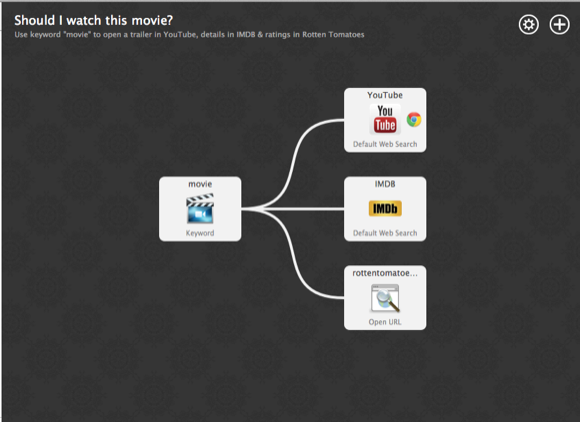
Преимущества Workflows
- Экономия кликов и времени.
- Повторяемость задач без ошибок человека.
- Гибкость: можно комбинировать веб-запросы, локальные скрипты и системные команды.
- Сообщество: готовые workflows, которыми делятся пользователи.
Создание простого поискового рабочего процесса
Ниже пошаговая инструкция по созданию workflow, который выполняет поиск одновременно в Google и на MakeUseOf (MUO).
- Откройте Alfred и перейдите в Workflows.
- Нажмите + внизу, выберите Templates > Web and URLs > Open default web search in specified browser.
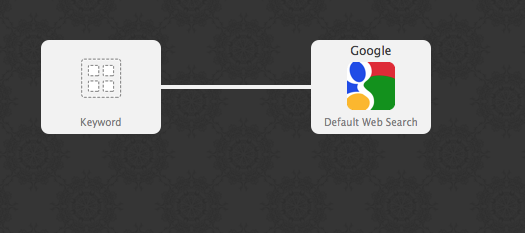
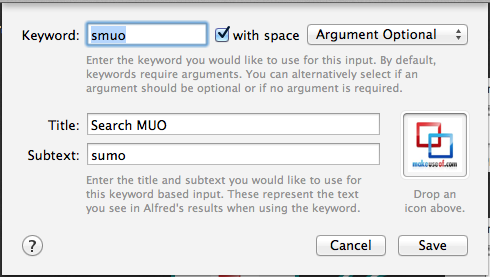
- Двойной клик по триггеру Keyword и введите ключевое слово, например
smuo.- Задайте понятный заголовок и подпись.
- При желании добавьте иконку для быстрого распознавания.
- Нажмите Save.
- По умолчанию шаблон уже откроет Google. Чтобы добавить поиск по MakeUseOf, нажмите + в правом верхнем углу редактора workflow и выберите Actions > Open URL.
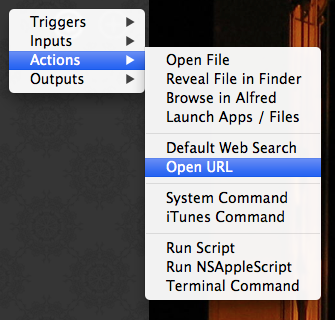
- Вставьте URL поиска MUO и сохраните:
https://www.makeuseof.com/search/?q={query}- Установите, в каком браузере должен открываться этот URL (можно указать не по умолчанию).
- Соедините триггер Keyword с только что созданным действием Open URL, перетащив линию от триггера к действию.
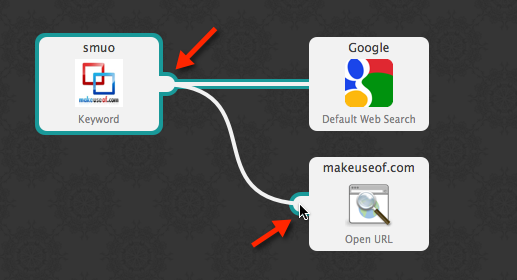
- Готово: откройте Alfred, введите
smuo <ваш запрос>и нажмите Enter — поиск откроется в Google и на MUO.
Полезные советы по настройке
- Используйте короткие и уникальные ключевые слова, чтобы не конфликтовать с системными командами.
- Добавляйте понятные иконки — визуальная идентификация ускоряет работу.
- Группируйте связанные workflows в папки по контексту (работа, исследования, утилиты).
- Тестируйте workflow на разных входных данных: пустой запрос, специальные символы, длинные фразы.
- В сложных сценариях добавляйте шаги логирования в файл для отладки.
Как тестировать и принять workflow
Критерии приёмки
- Триггер запускается корректно по ключевому слову или хоткею.
- Входной параметр передаётся в каждый целевой URL или скрипт без искажений.
- Все указанные приложения и браузеры открываются без ошибок.
- Поведение предсказуемо при пустом вводе и при вводе с пробелами/спецсимволами.
Тесты и критерии
- Тест 1: Обычный запрос — должен открыться Google и MUO с ожидаемым результатом.
- Тест 2: Пустой запрос — workflow не должен аварийно завершаться (показать ошибку или подсказку).
- Тест 3: Нестандартные символы — проверить корректную обработку
{query}. - Тест 4: В разных браузерах — если указан другой браузер, ссылка должна открыться в нём.
Чек-лист перед публикацией/использованием
- Название и описание понятны другим пользователям.
- Ключевое слово уникально.
- Добавлена иконка для быстрого распознавания.
- Обработаны возможные ошибки ввода.
- Проверена совместимость с целевыми браузерами и macOS-версиями.
Когда Alfred может не подойти
- Если вам нужно сложное управление окнами и точная синхронизация событий, лучше подходит Keyboard Maestro.
- Для глубоких интеграций с системными потоками и пакетной обработкой файлов в фоне удобнее Automator или shell-скрипты с launchd.
- Если ваша команда использует единый серверный инструмент автоматизации, локальные workflows Alfred не заменят централизованное решение.
Альтернативы и сравнение
- Automator (macOS) — визуальный редактор от Apple, хорошо интегрирован с системой, но менее гибкий в сочетаниях и сообществе шаблонов.
- Keyboard Maestro — мощный инструмент для сложной автоматизации GUI, макросов и управления окнами; более высокий порог входа.
- Hammerspoon — скриптовый подход (Lua) для тех, кто предпочитает программирование; максимальная гибкость, требует навыков кодирования.
Краткое сравнение по задачам:
- Простые быстрые команды и веб-поиски: Alfred
- Сложные макросы GUI и тайминги: Keyboard Maestro
- Скриптовая гибкость и системная автоматизация: Hammerspoon или shell + launchd
Методология планирования рабочих процессов (мини-метод)
- Определите повторяемую задачу.
- Разбейте задачу на вход, действие, выход.
- Выберите тип триггера (keyword, hotkey, файл, расписание).
- Реализуйте прототип с минимумом шагов.
- Протестируйте на граничных случаях.
- Добавьте обработку ошибок и логирование.
- Документируйте и добавьте иконку/описание.
Ролевые чек-листы
Для рядового пользователя
- Выберите простое ключевое слово.
- Добавьте одно действие: поиск, открытие файла или URL.
- Проверяйте результат.
Для администратора или продвинутого пользователя
- Добавьте несколько веток (условные переходы).
- Интегрируйте скрипты с системными задачами.
- Настройте логирование и резервное копирование конфигураций.
Безопасность и приватность
- Проверяйте содержимое вставляемых URL и скриптов — не передавайте секреты открытым HTTP.
- Будьте осторожны с workflows, скачанными из интернета: проверяйте код AppleScript/JS/скриптов перед запуском.
- Для автоматического ввода паролей используйте менеджеры паролей, а не plaintext в workflow.
- Если workflow работает с персональными данными, убедитесь в соответствии с политиками конфиденциальности вашей организации.
Когда Alfred лучше Keyboard Maestro и когда хуже
- Лучше, если нужен быстрый запуск и простой веб-интегрированный поиск.
- Хуже, если необходима тонкая координация взаимодействия приложений и управление GUI с точными задержками.
Примеры расширений и идеи для workflows
- Поиск по нескольким новостным сайтам одновременно.
- Быстрая проверка статуса задач в таск-трекере.
- Быстрое создание шаблонных писем с подстановкой полей.
- Переключатель VPN и уведомление об изменении IP.
Принцип работы в виде диаграммы
flowchart TD
  A[Нужна автоматизация задачи?] -->|Да| B{Тип задачи}
  B --> C[Поиск/лаунчер]
  B --> D[GUI/макрос]
  B --> E[Скрипт/сервер]
  C --> F[Alfred]
  D --> G[Keyboard Maestro]
  E --> H[Automator / shell / Hammerspoon]
  A -->|Нет| I[Оставить ручное выполнение]
Глоссарий
- Workflow — последовательность действий, запускаемая из Alfred.
- Trigger — событие, запускающее workflow (keyword, hotkey и т. д.).
- Action — отдельный шаг в workflow (открыть URL, запустить скрипт).
Ресурсы и сообщество
- Поиск готовых workflows: введите “Alfred Workflows” в вашем поисковике.
- Форумы и репозитории: официальный сайт Alfred и сообщества пользователей.
- Шаблоны Powerpack: изучите примеры, поставляемые с Powerpack.
Итог
Alfred — эффективный инструмент для ускорения ежедневных задач на Mac. Даже простой workflow, выполняющий поиск по нескольким сайтам, экономит время и уменьшает количество повторяющихся действий. Если вам нужны более сложные макросы или глубокая интеграция с GUI, рассмотрите Keyboard Maestro или скриптовые решения. Начинайте с малого: определите одну повторяющуюся задачу и автоматизируйте её.
Важное: перед установкой чужих workflows всегда проверяйте содержимое и источники.

Похожие материалы

Несколько аккаунтов Skype: Multi Skype Launcher

Журнал для работы: повысить продуктивность

Персональные звуки уведомлений на Android

Скачивание шоу Hulu для офлайн‑просмотра

Microsoft Start: персонализированная новостная лента
