
Samsung Good Lock — настройка и лучшие модули
Что такое Samsung Good Lock
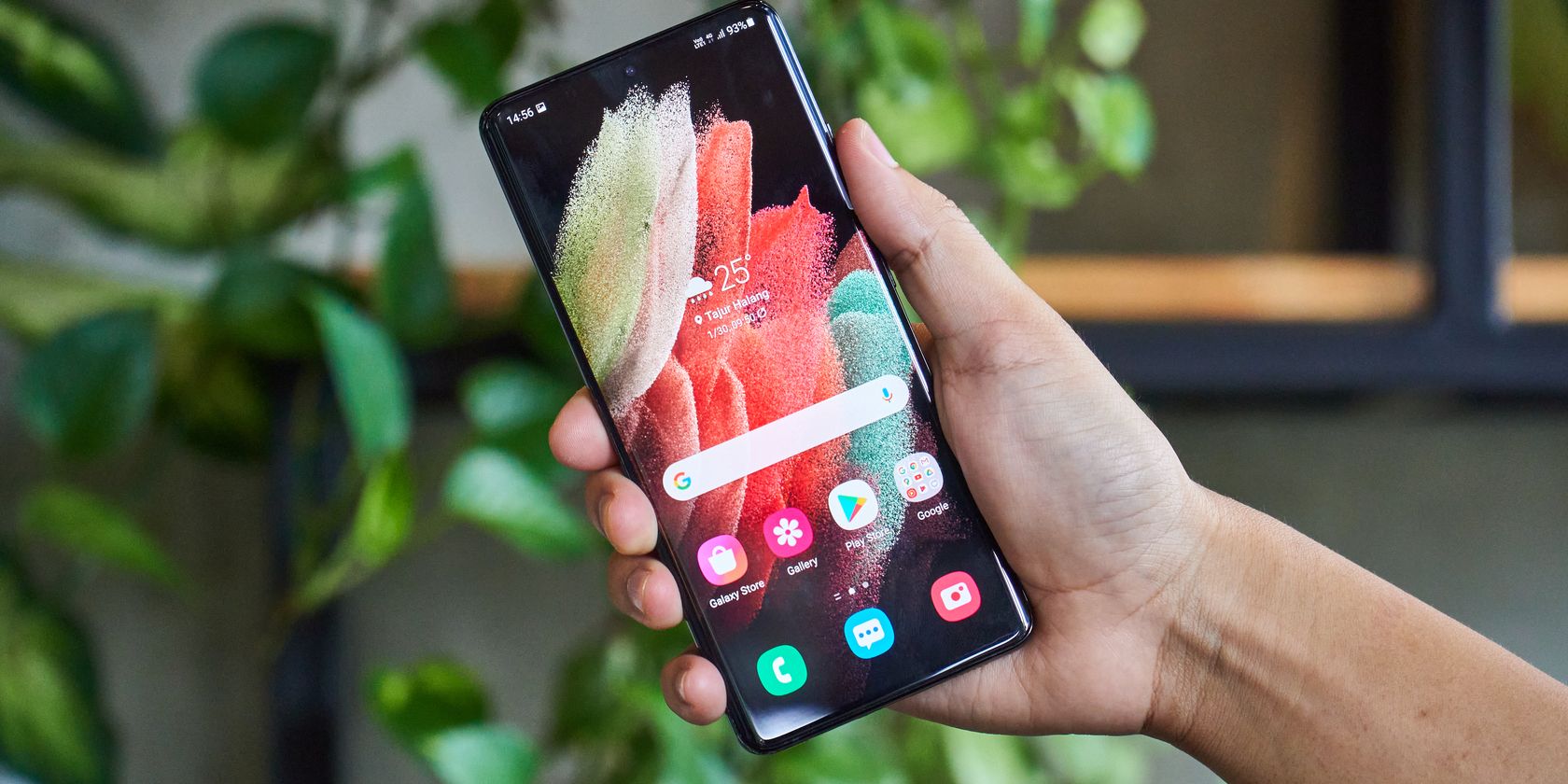
Good Lock — это официальный набор модулей от Samsung, позволяющий перестроить внешний вид и поведение One UI на устройствах Galaxy. Каждый модуль отвечает за отдельную часть интерфейса: домашний экран, экран блокировки, панель быстрых настроек, жесты и другие элементы. Это не одна монолитная программа, а коллекция маленьких приложений, которые вы выбираете по необходимости.
Определение в одно предложение: Good Lock — инструмент для глубокой персонализации Galaxy, который делает изменения нативными и хорошо интегрированными с One UI.
Важно: количество доступных модулей и их функциональность зависят от версии One UI и модели устройства — Samsung регулярно обновляет Good Lock для совместимости с новыми релизами One UI.
Кому это полезно
- Обычным пользователям, которые хотят эстетики и удобства.
- Продвинутым пользователям, которые любят тонкие настройки навигации и управления окнами.
- IT-администраторам и энтузиастам, которые тестируют интерфейс на корпоративных или тестовых устройствах.
Как скачать Good Lock и альтернативы
- Откройте Магазин Galaxy на вашем Samsung-устройстве (предустановлен на всех новых устройствах Galaxy).
- В поиске введите “Good Lock” и установите приложение.
- После установки откройте Good Lock — вы увидите список модулей, каждый модуль скачивается отдельно через Магазин Galaxy.
Скачать: Good Lock для Android (бесплатно, есть внутриигровые покупки)
Если у вас нет телефона Galaxy, но нужна похожая функциональность, рассмотрите Fine Lock — альтернативу из Google Play с похожими возможностями по кастомизации.
Как пользоваться Good Lock — пошагово
- Откройте Good Lock и просмотрите доступные модули.
- Нажмите «Загрузить» у интересующего модуля — вы перейдёте в Магазин Galaxy для установки.
- Установите модуль, вернитесь в Good Lock и откройте модуль для настройки.
- Дайте необходимые разрешения (надстройки доступа, отображение поверх других приложений, доступ к обоям и т. п.).
- Включите нужные опции и протестируйте изменения в системе.
Совет: не устанавливайте все модули подряд — скачивайте только те, что отвечают вашей задаче. Модули занимают место только при установке, поэтому можно экономить пространство.
Права и разрешения
Большинство модулей требуют один или несколько системных разрешений:
- Разрешение на отображение поверх других приложений (для виджетов и плавающих окон).
- Доступ к настройкам системы (для изменения панели быстрых настроек, навигации).
- Разрешение на чтение/запись обоев или мультимедиа (для Wallpaper/Wallpapers-модулей).
Важно: при первом запуске модулей следуйте подсказкам и проверяйте, какие разрешения запрашиваются. Если сомневаетесь — включайте по одному разрешению и проверяйте влияние на поведение устройства.
5 модулей Good Lock, которые стоит установить
Ниже — детальный разбор пяти модулей, которые дают наибольшую отдачу при минимальных усилиях.
1. Home Up
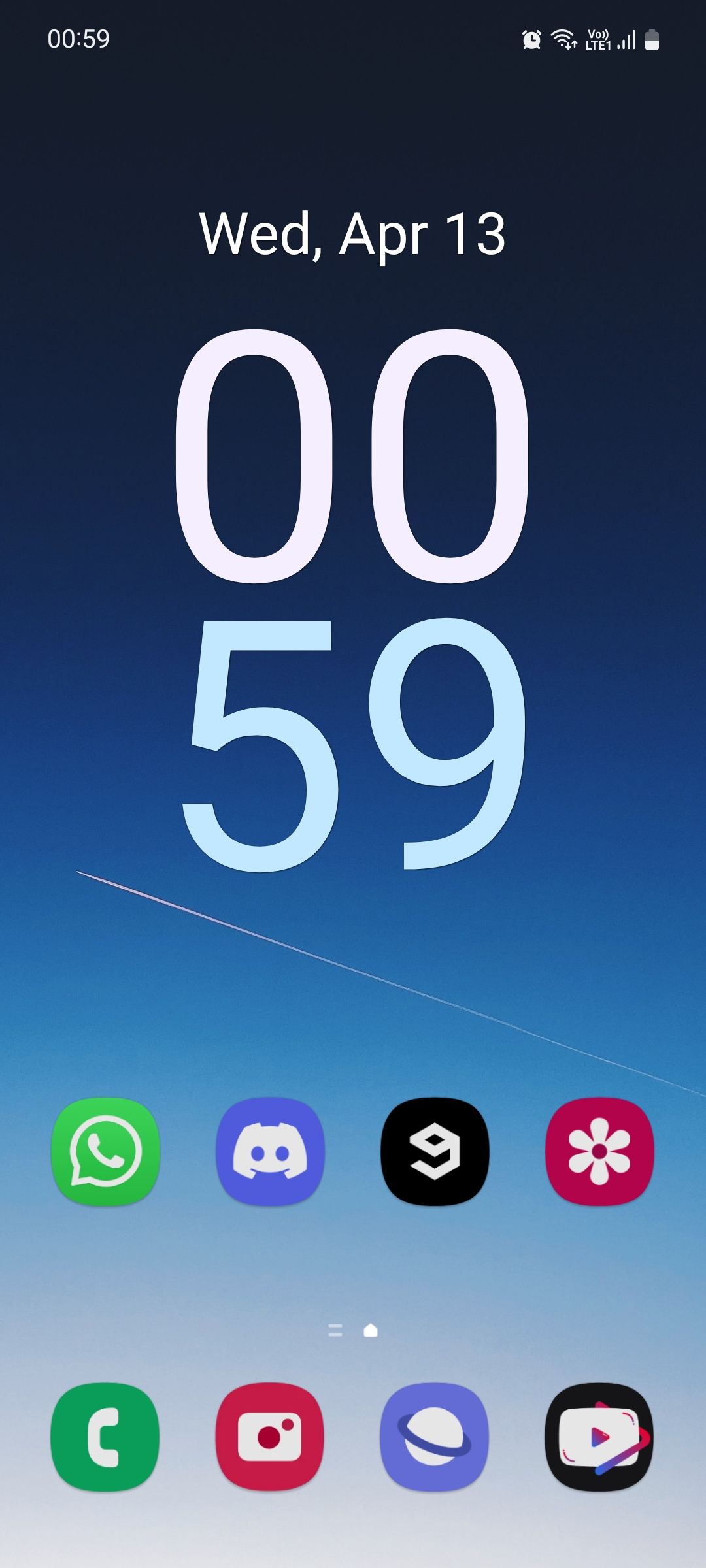
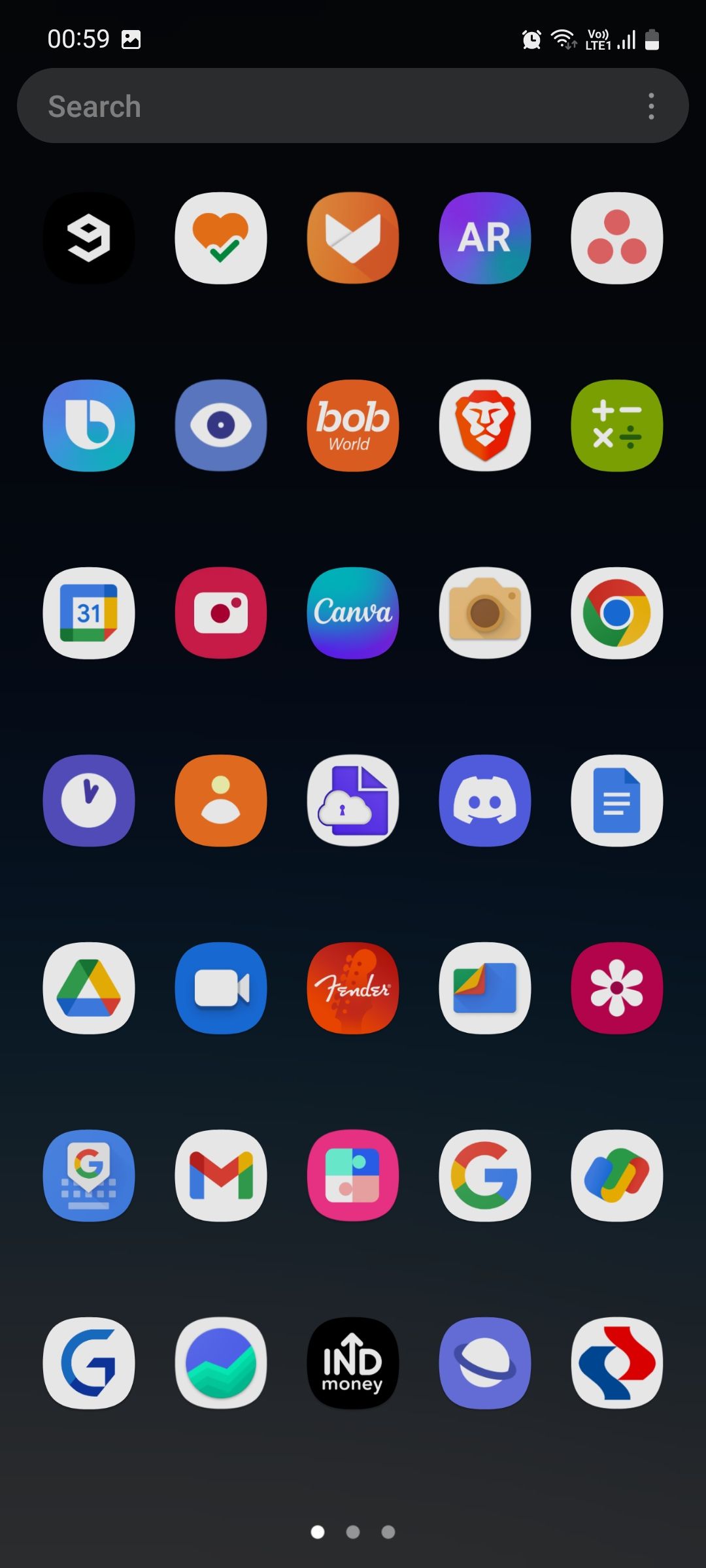
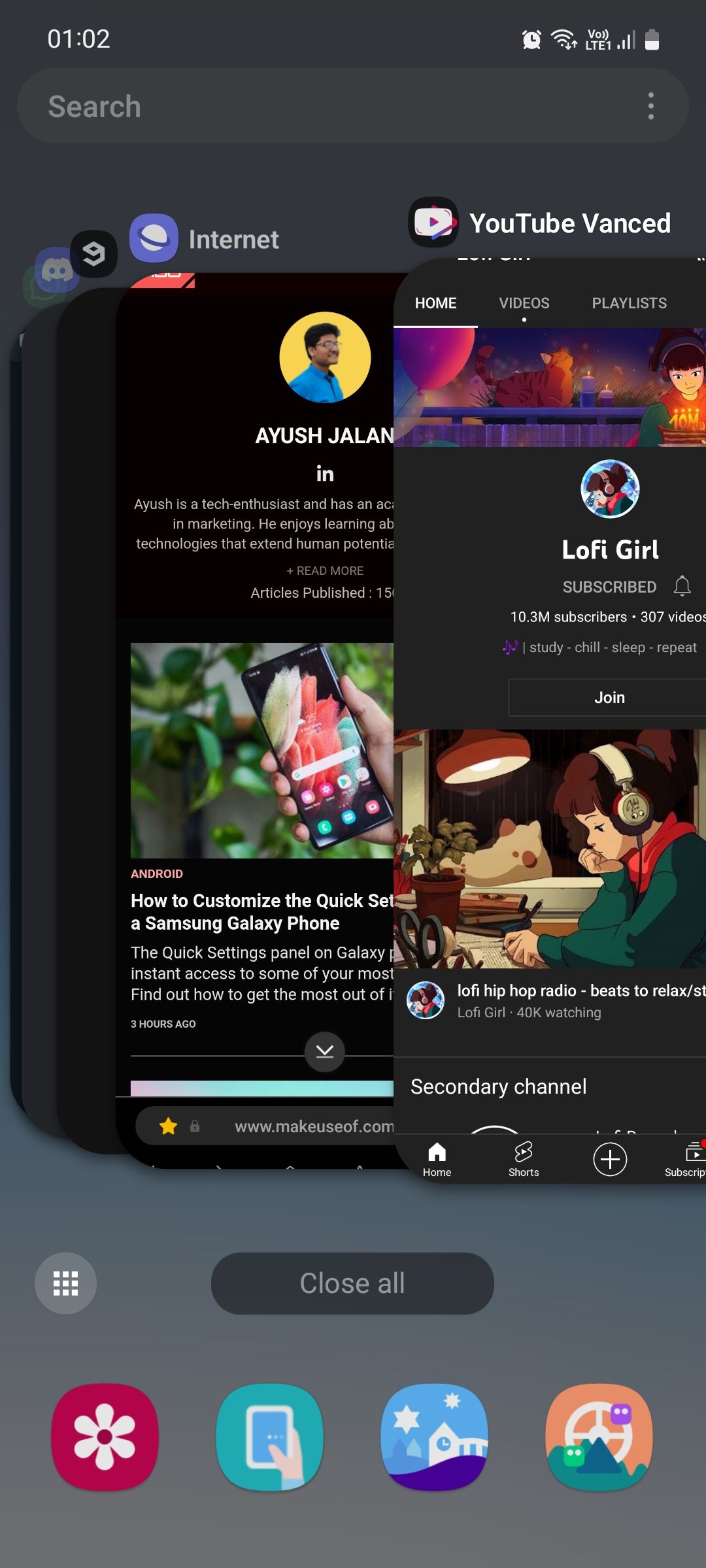
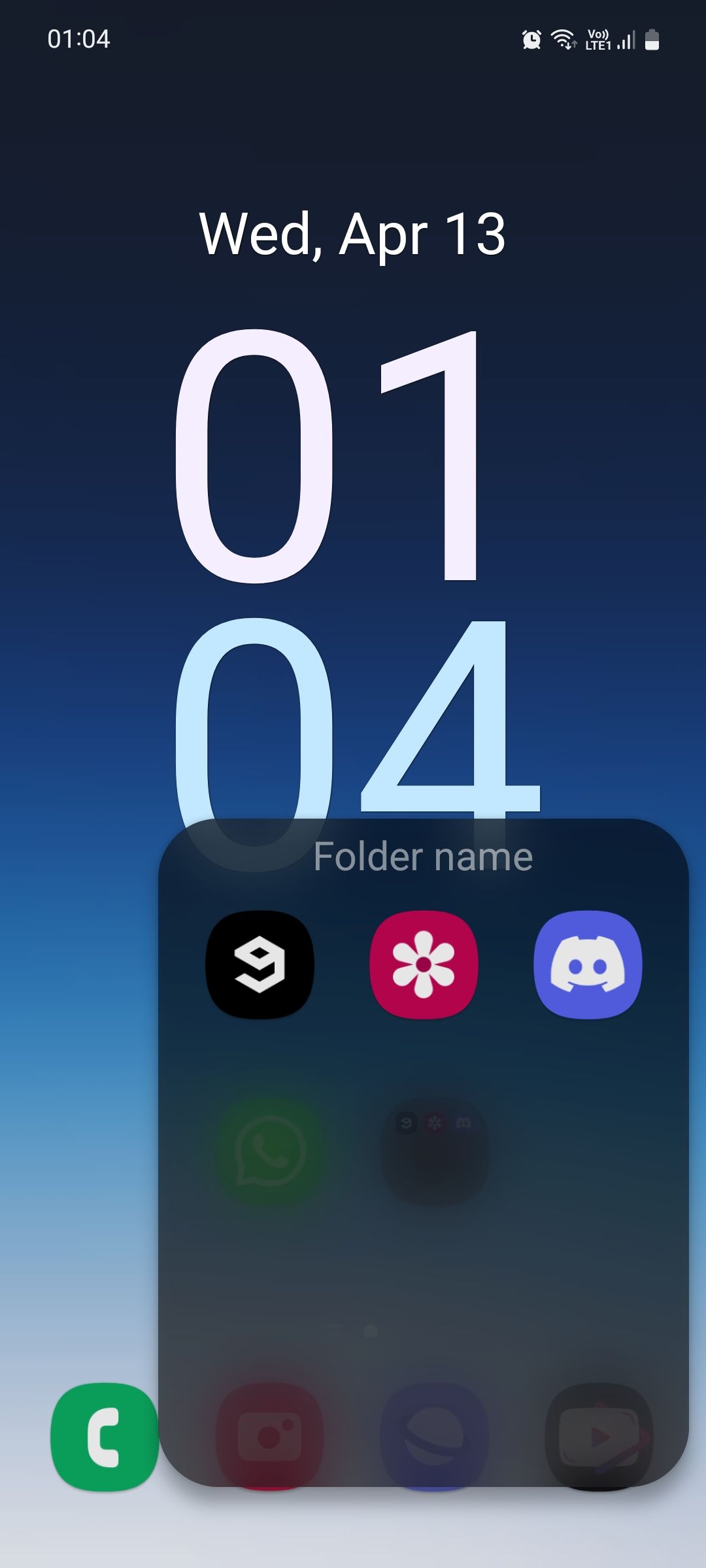
Home Up концентрируется на домашнем экране и лаунчере. Основные возможности:
- Скрытие подписей под иконками для более аккуратного вида.
- Альтернативные стили папок: полноэкранные или всплывающие.
- Настройка страницы «Недавние» для плавного переключения между приложениями.
- Резервное копирование и восстановление конфигураций домашнего экрана.
Когда это не подходит: если вы используете сторонний лаунчер с глубокими возможностями кастомизации, часть функций Home Up может дублироваться.
2. LockStar
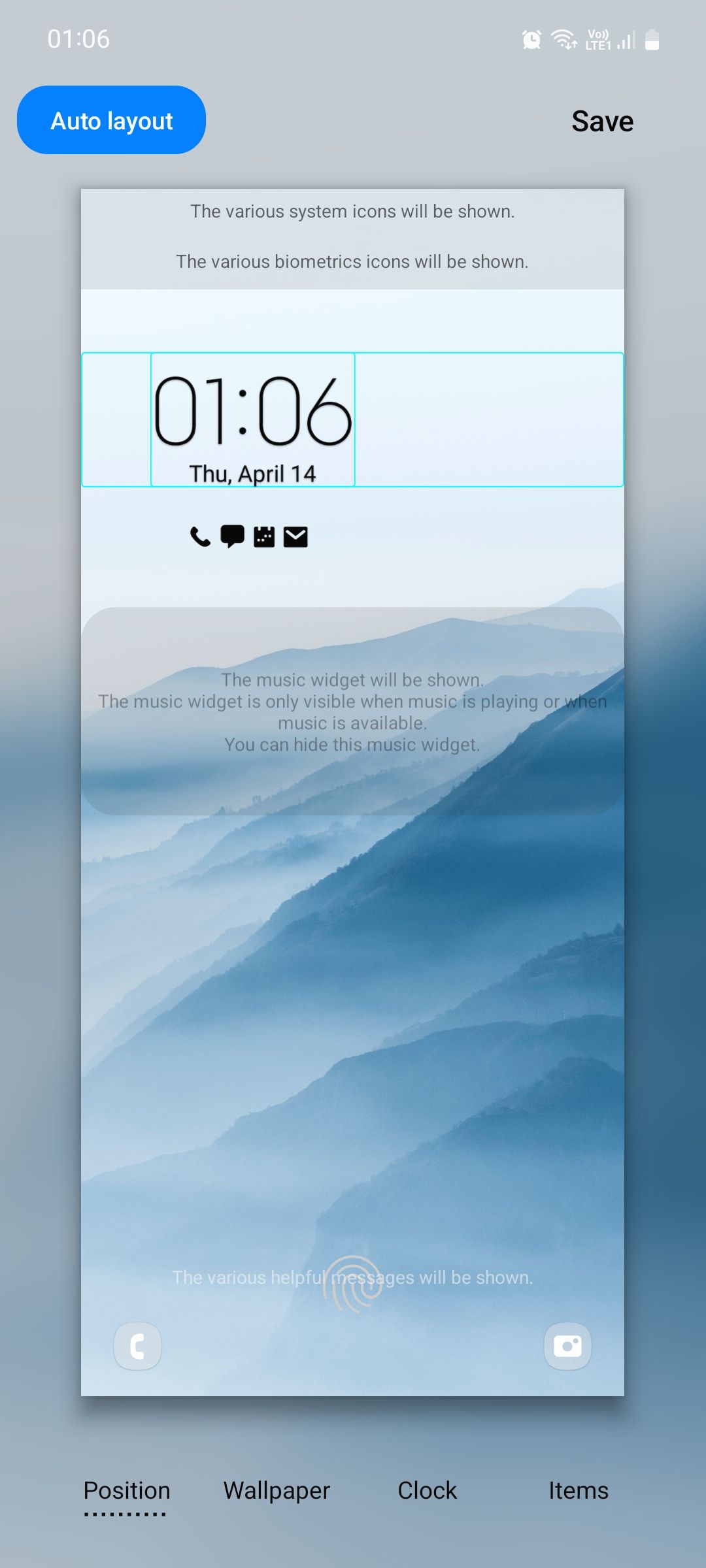
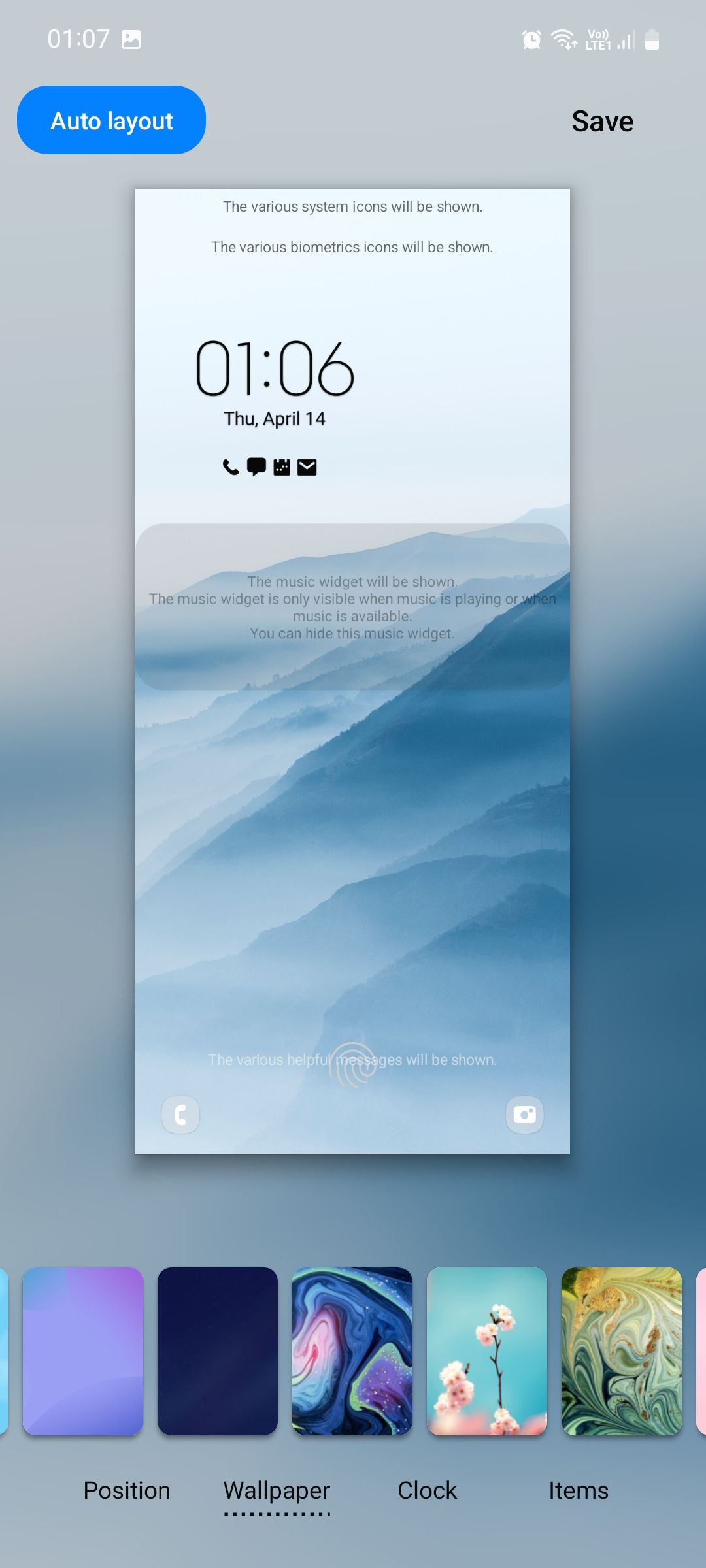
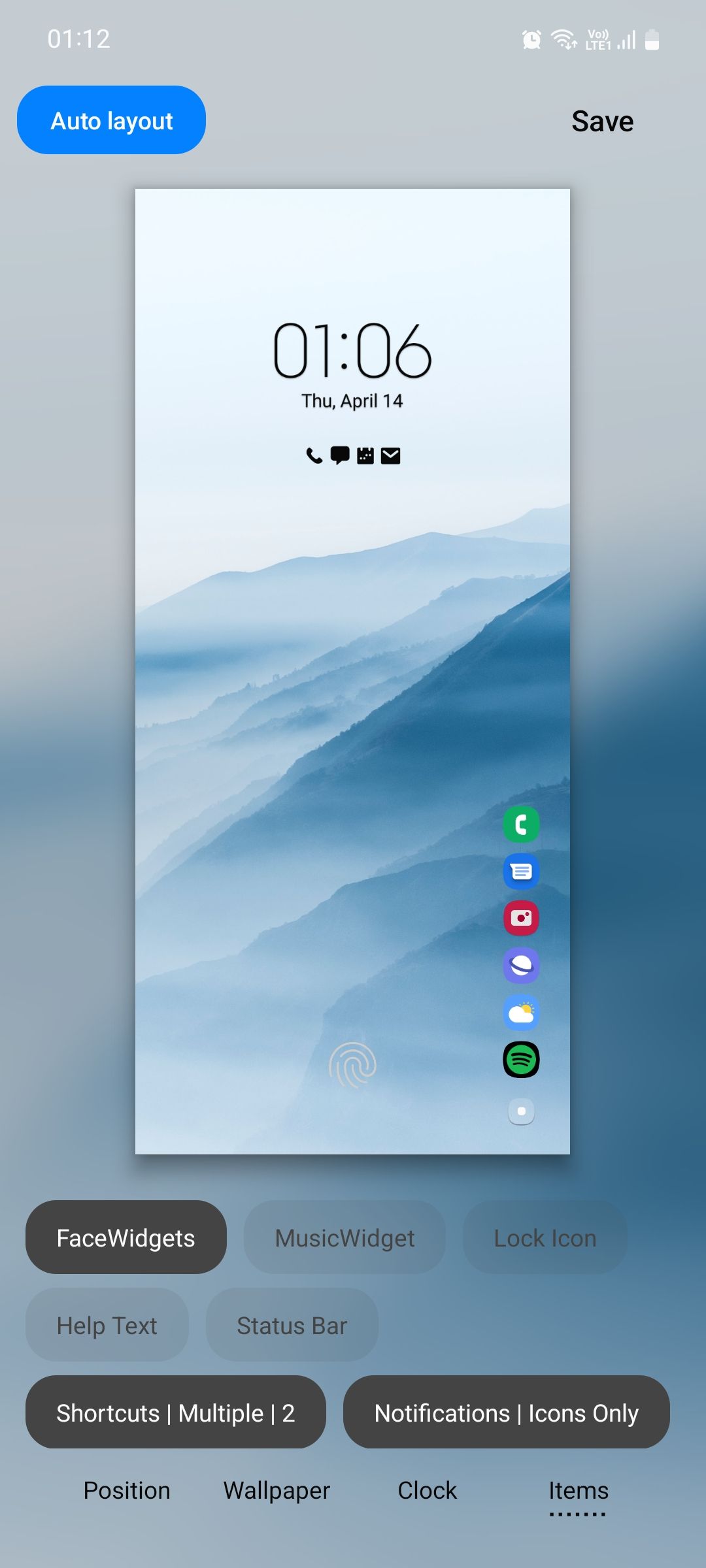
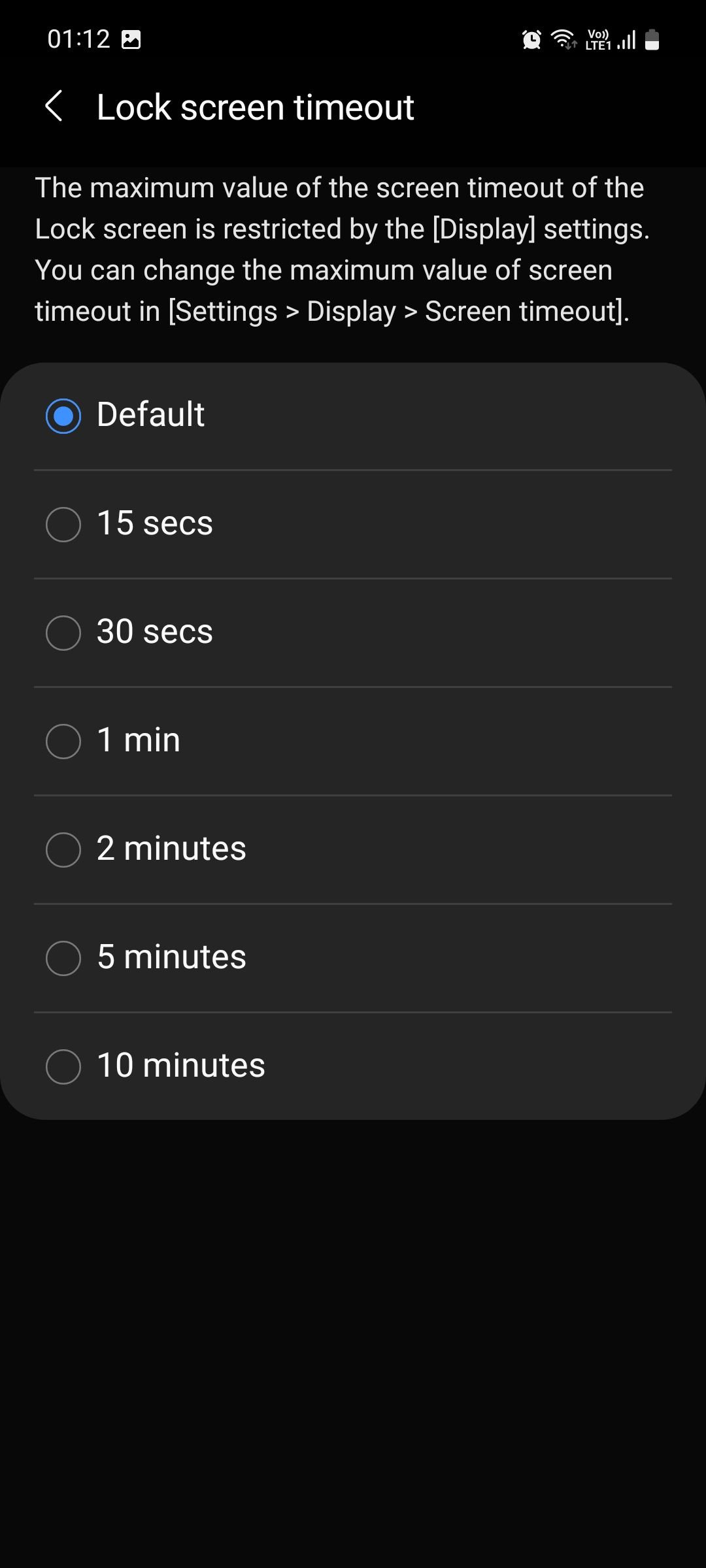
LockStar позволяет полностью переработать экран блокировки:
- Перемещение системных иконок и часов вручную.
- Замена быстрых ярлыков (Телефон, Камера) до шести приложений.
- Возможность скрыть лишние системные элементы для минималистичного вида — кроме сканера отпечатка пальца.
Полезно для тех, кто хочет быстрый доступ к определённым приложениям прямо с экрана блокировки или уникальный визуальный стиль.
3. Wonderland
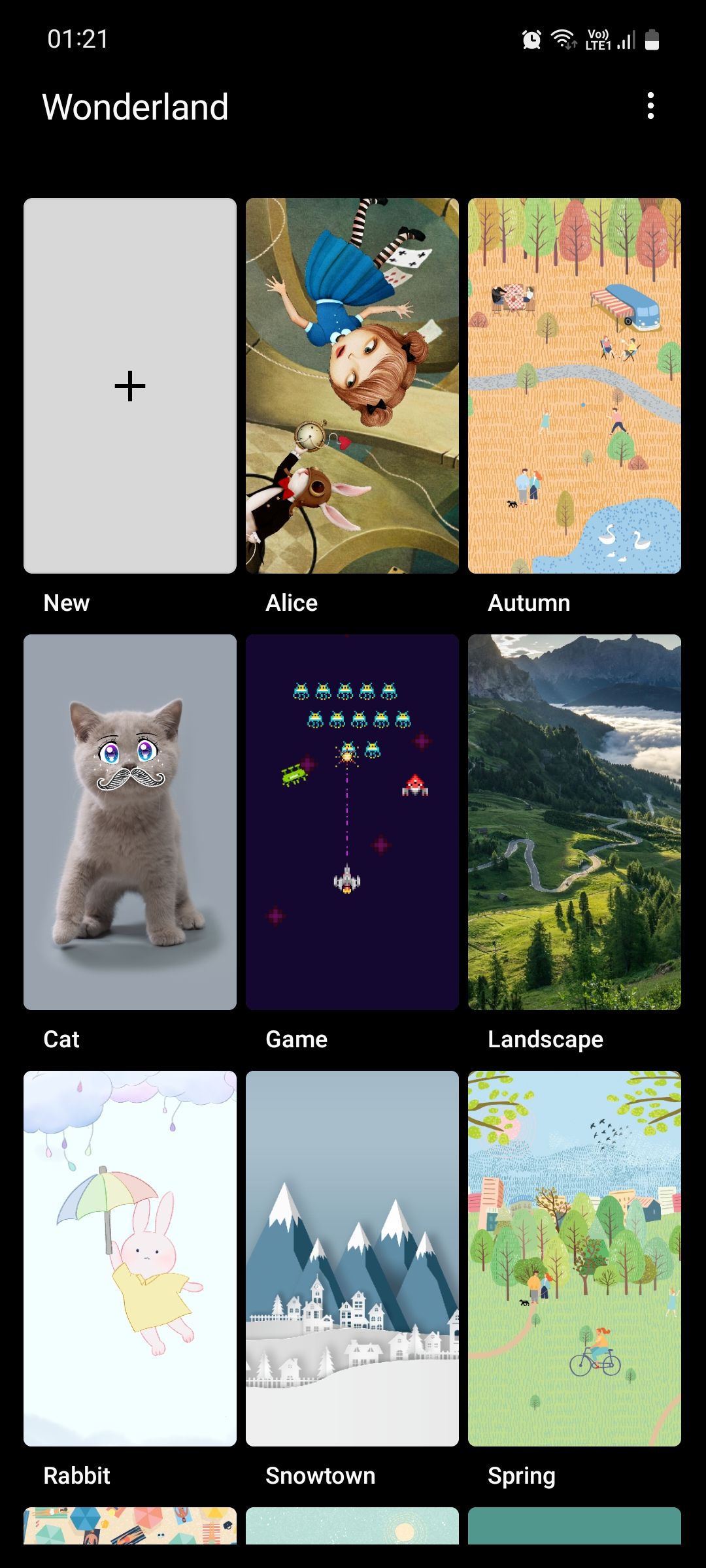
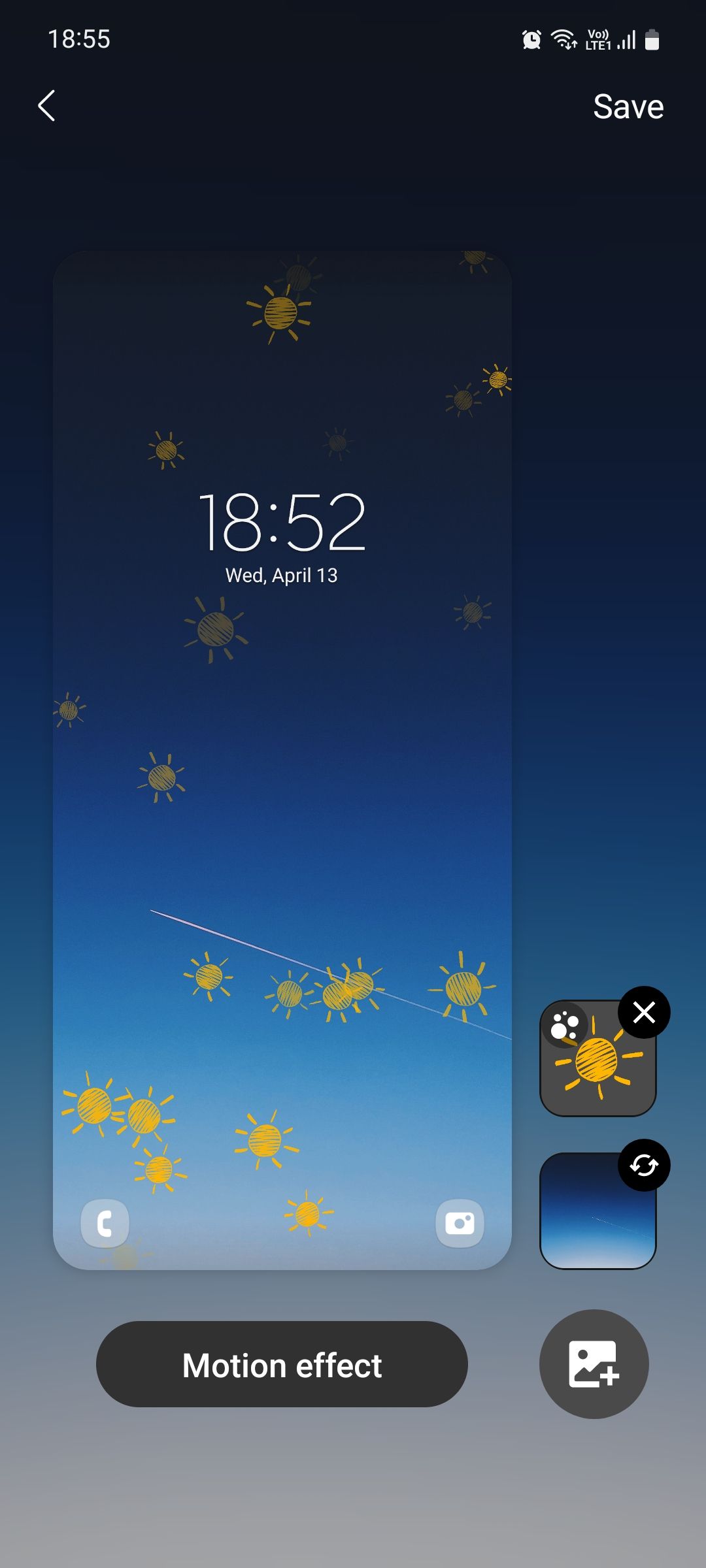
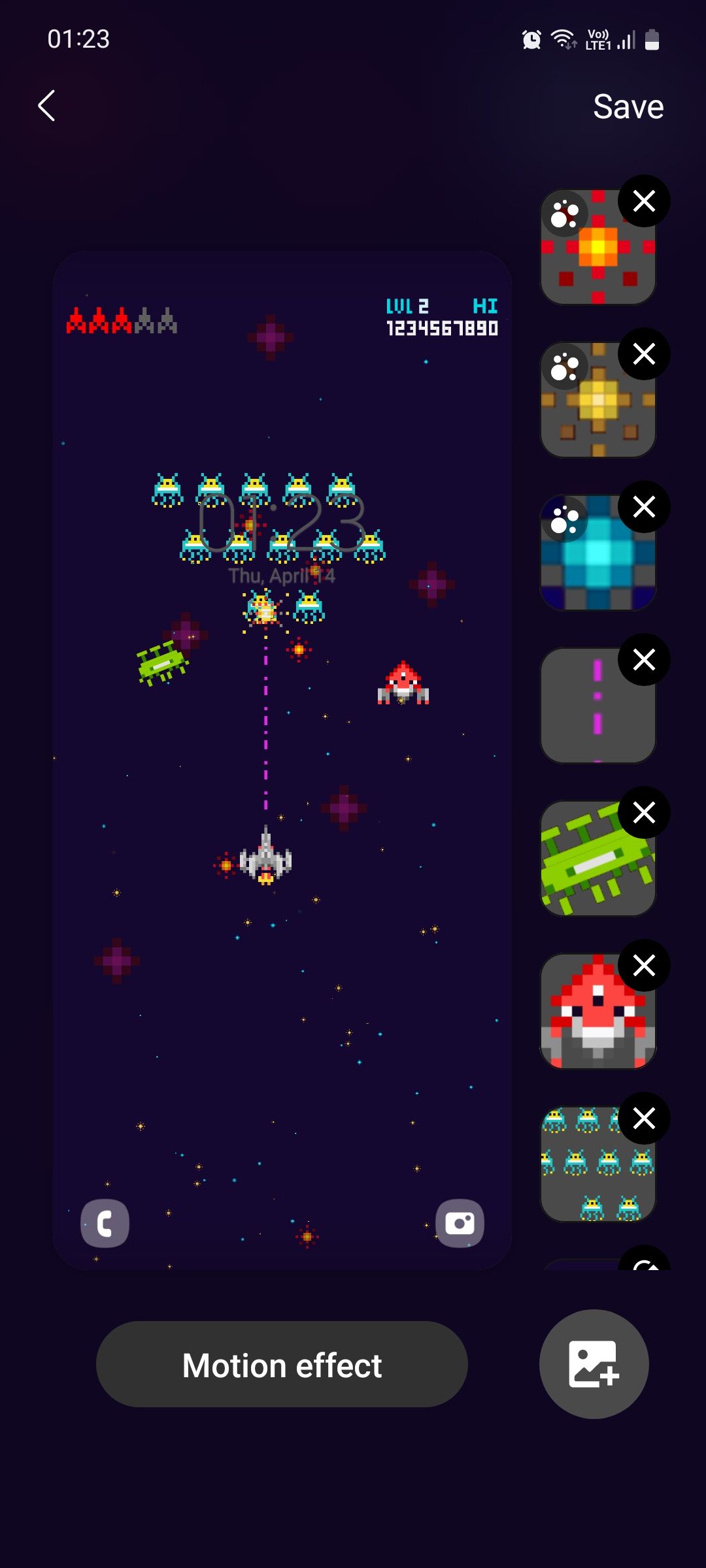
Wonderland — модуль для создания живых обоев:
- Используйте статическое изображение и накладывайте поверх видео или анимацию.
- Редактируйте пресеты или создавайте обои с нуля.
- Можно растянуть видео под весь экран для видео-обоев, но учитывайте читаемость иконок и виджетов.
Совет: для видео-обоев выбирайте ролики с нейтральным фоном и низкой детализацией в тех областях, где расположены иконки.
4. Theme Park
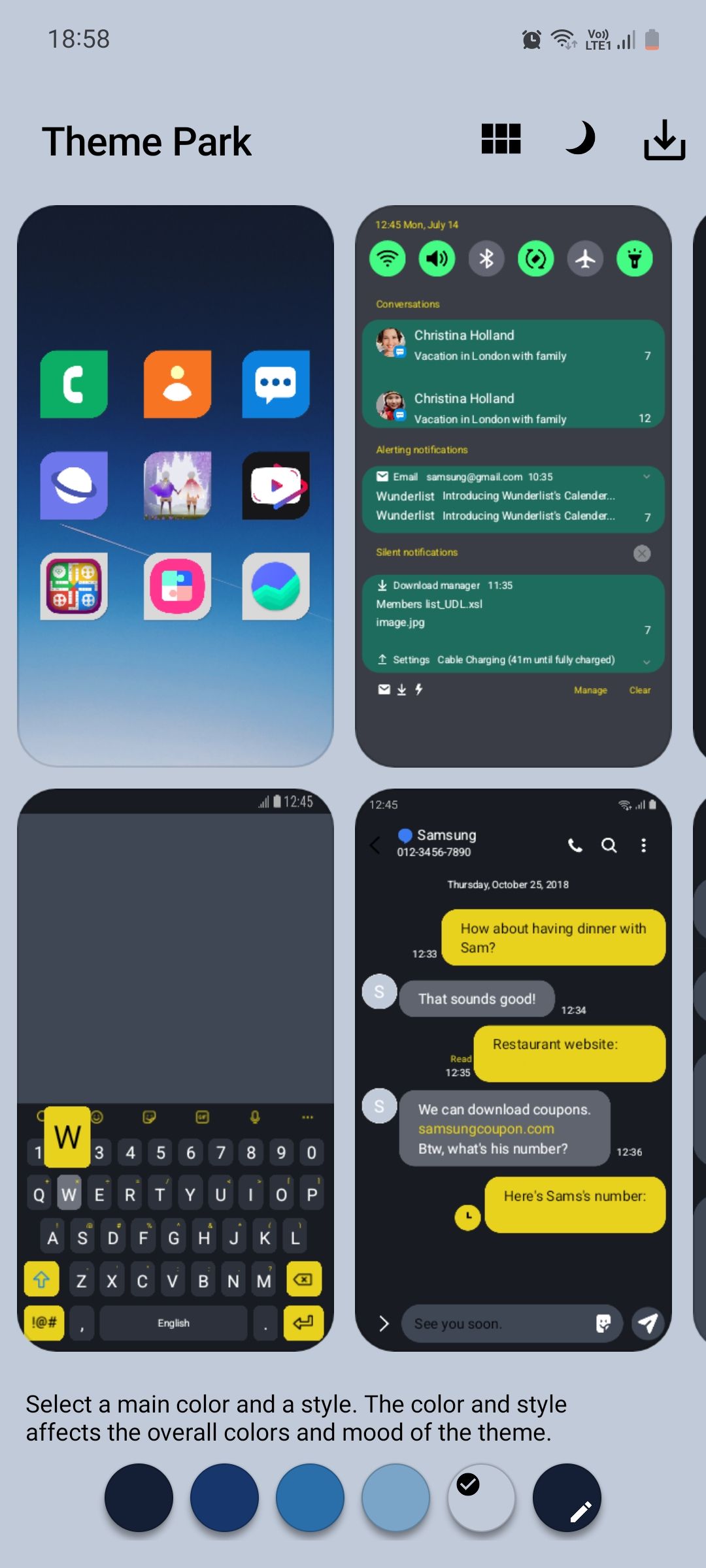
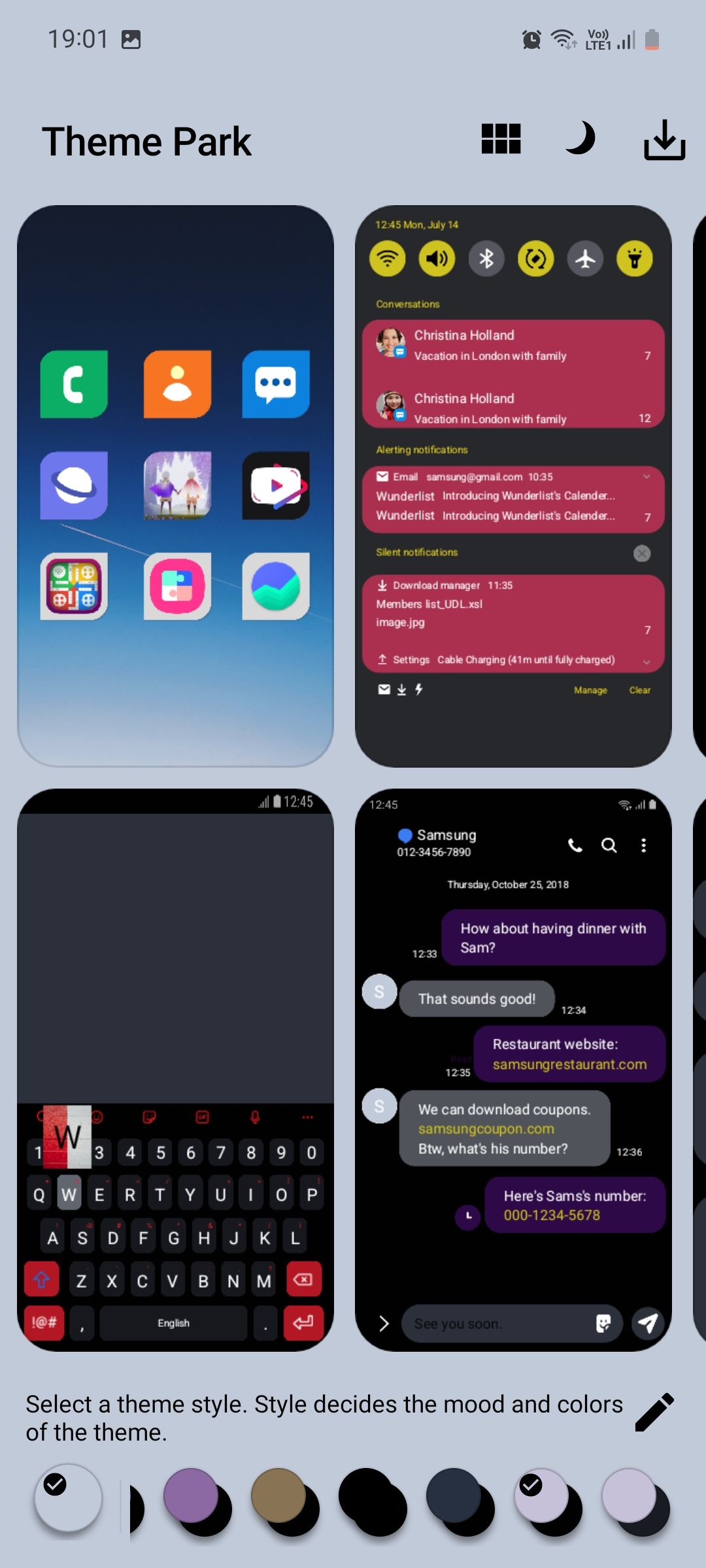
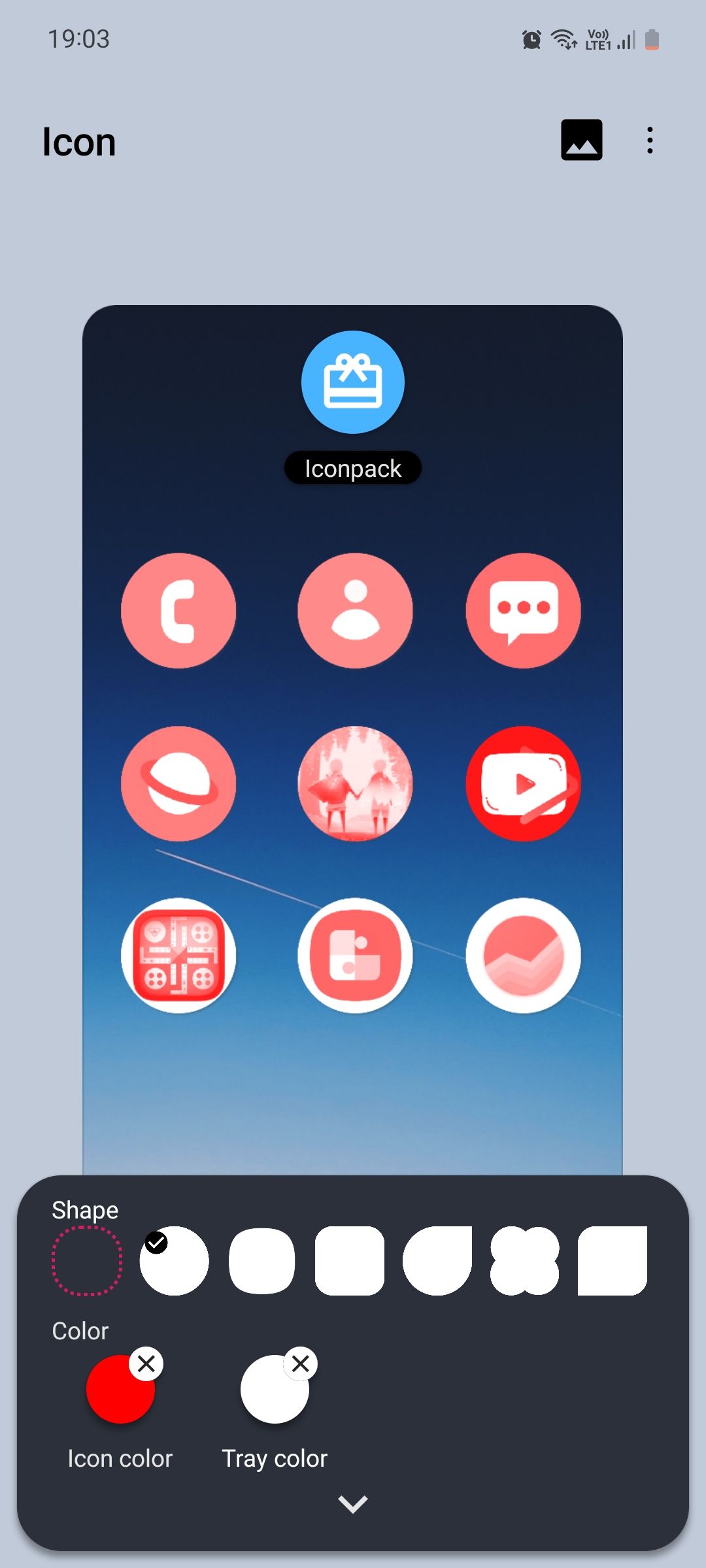
Theme Park решает ограничения Material You, давая свободу в создании цветовых палитр и тем:
- Создавайте собственные цветовые палитры, а не выбирайте только сгенерированные.
- Применяйте цвета выборочно к клавиатуре, панели быстрых настроек, регуляторам громкости и т. д.
- Меняйте значки приложений через сторонние наборы иконок.
Полезно тем, кто хочет единый и стабильный визуальный стиль без случайных изменений при смене обоев.
5. One Hand Operation +
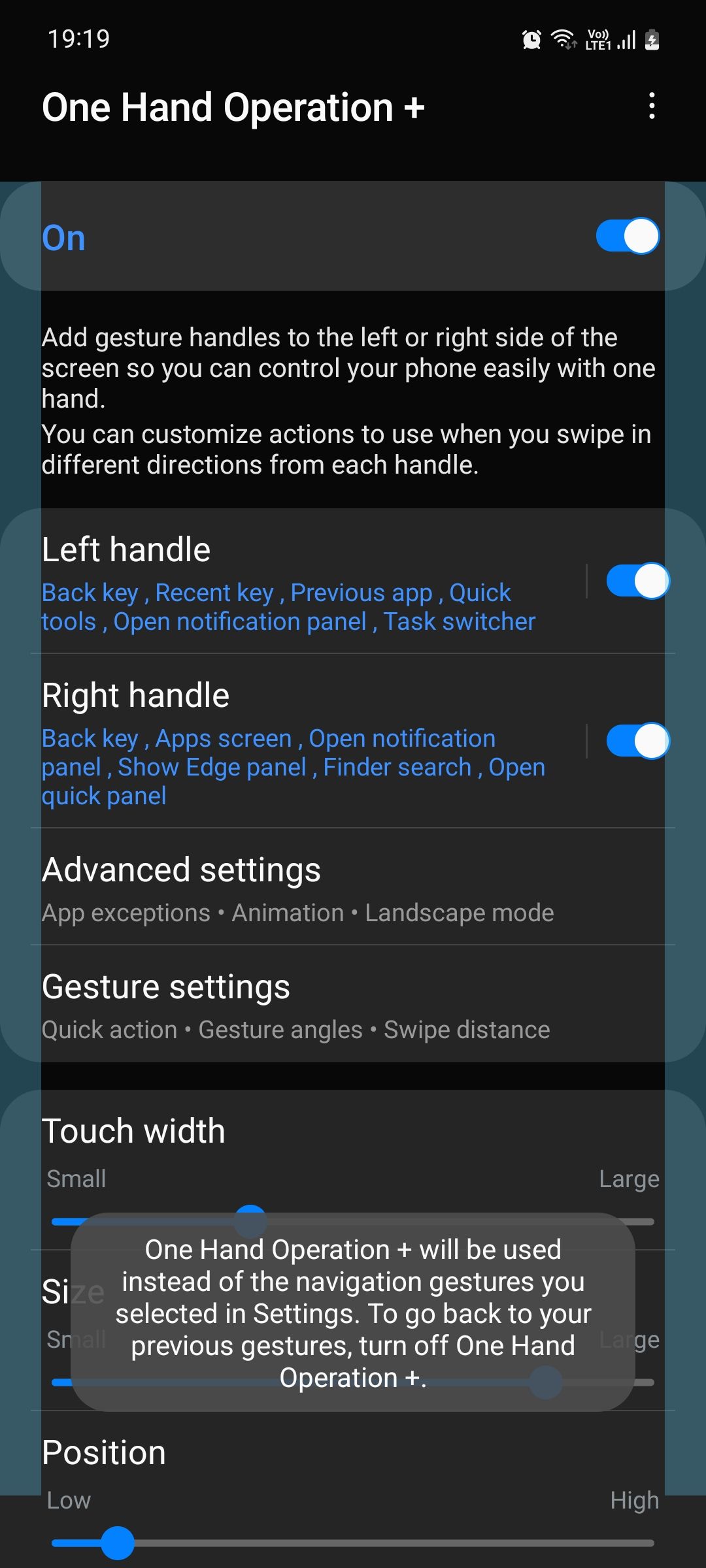
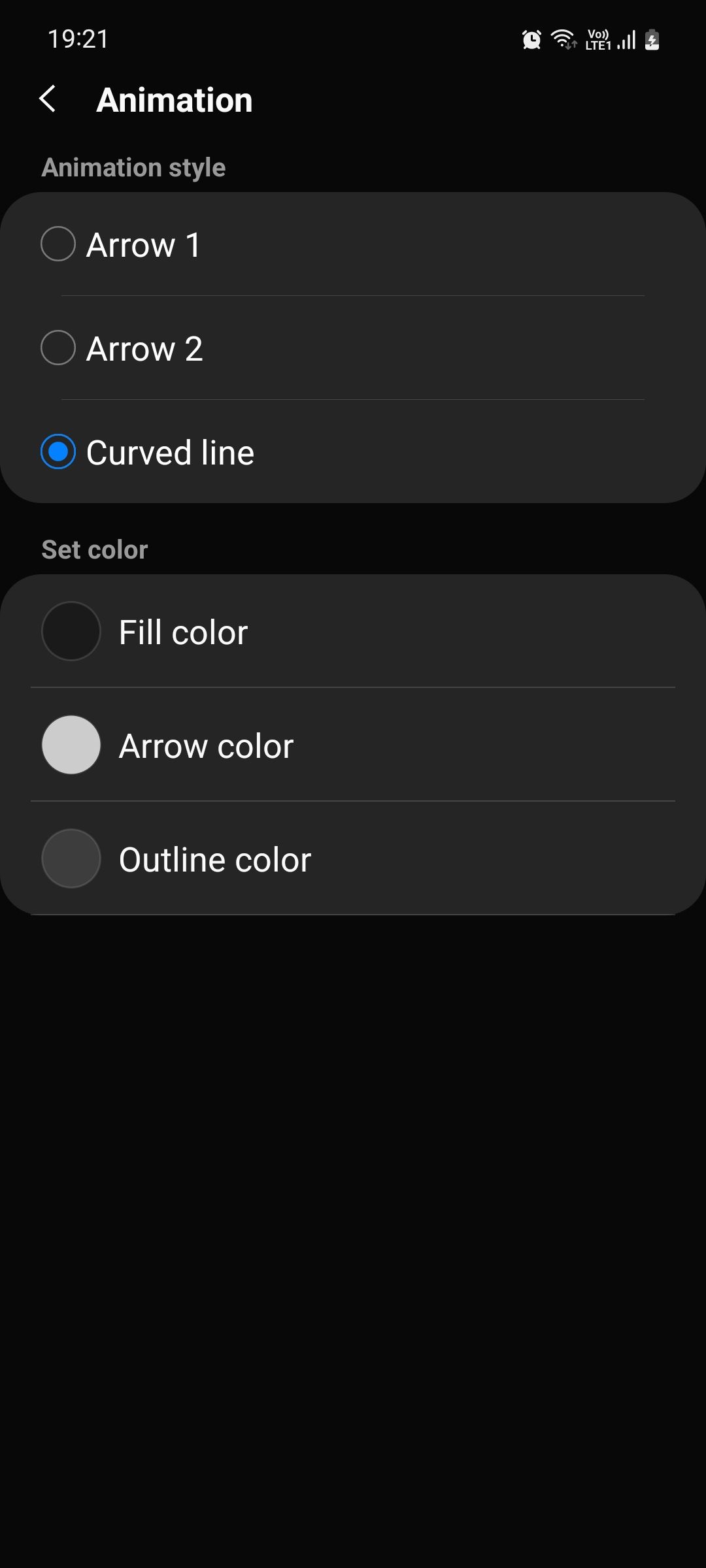
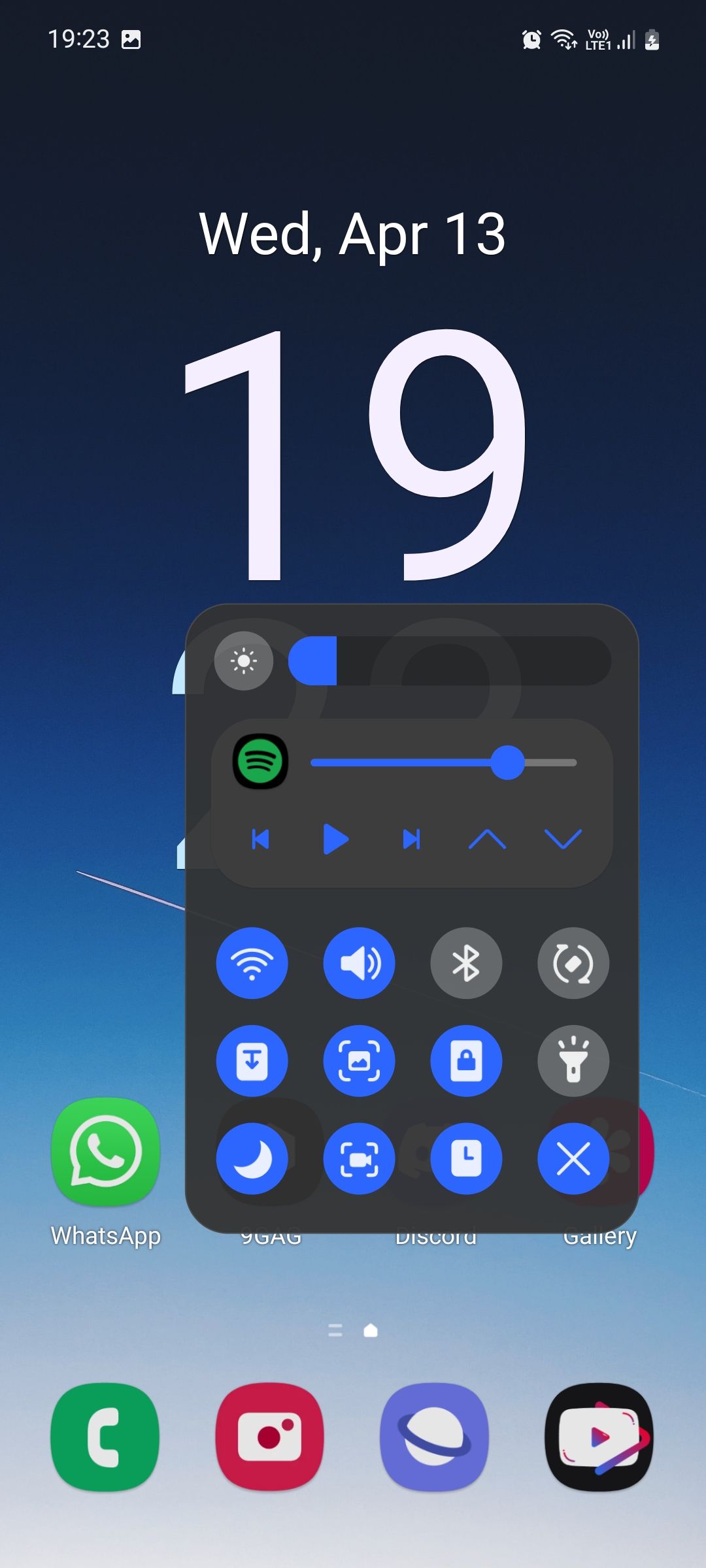
One Hand Operation + расширяет стандартные жесты навигации:
- Настройка до шести действий на каждом жесте слева и справа, всего до 12 действий.
- Действия зависят от направления свайпа: короткий, длинный, диагональный и т. д.
- Доступен в Google Play, если нужен отдельный релиз.
Скачать: One Hand Operation + для Android (бесплатно)
Когда использовать: если стандартные жесты навигации кажутся ограниченными и вы хотите быстрые сочетания действий без перехода в меню.
Другие модули, которые стоит попробовать
- MultiStar — мультиоконность и поведение приложений в режиме разделённого экрана.
- QuickStar — тонкая настройка панели быстрых действий.
- NavStar — дополнительные опции для панели навигации.
- Task Changer — альтернативы и эффекты для страницы недавних приложений.
- ClockFace — настройка циферблатов и стилей часов.
Каждый из этих модулей решает конкретные задачи. Экспериментируйте по одной области, чтобы понять, какие изменения действительно ускоряют вашу работу.
Методология персонализации интерфейса — короткий чек-лист
- Цель: определите одну конкретную проблему (медленное переключение, много лишних иконок, некрасивые обои).
- Модуль: выберите модуль, который решает именно эту проблему.
- Тест: включите одну опцию и оцените поведение 24–48 часов.
- Итерация: добавляйте функции постепенно, сохраняйте резервную копию настроек.
- Оценка: если новая конфигурация не устраивает — восстановите бэкап и попробуйте другой набор опций.
Критерии приёмки
- Интерфейс стал удобнее для повседневного использования.
- Нет падений стабильности или заметного снижения автономности.
- Больше нет визуальных перекрытий между виджетами и иконками.
Решение проблем и отладка
Проблема: изменения не применяются или модуль не работает.
Шаги отладки:
- Проверьте, что модуль установлен из Магазина Galaxy.
- Проверьте системные разрешения в Настройках > Приложения > [модуль].
- Перезагрузите устройство после установки модуля.
- Убедитесь, что версия One UI совместима с версией модуля.
- Если проблема остаётся, удалите модуль и установите заново.
Проблема: снижение автономности при использовании живых обоев или анимаций.
Решение: уменьшите частоту обновлений анимации, используйте статические обои для рабочих профилей и проверяйте расход батареи через Настройки > Обслуживание устройства.
Решение: когда Good Lock не подходит
- Если вы используете корпоративные политики управления устройствами (MDM), некоторые модули могут конфликтовать с политиками безопасности.
- На очень старых моделях возможны проблемы с производительностью.
- Если вы полностью довольны сторонним лаунчером, его возможности могут перекрывать функции Good Lock.
Ментальные модели и эвристики при кастомизации
- Модель «Меньше значит лучше»: сначала минимализм, затем добавление функций.
- Эвристика «Одно изменение за раз»: тестируйте каждое изменение отдельно в течение 24–48 часов.
- Правило обратной совместимости: сохраняйте резервные копии настроек перед крупными изменениями.
Ролевая чек-листовая карточка
Для рядового пользователя
- Установите Home Up и Theme Park.
- Спрячьте подписи под иконками.
- Создайте одну кастомную тему.
Для продвинутого пользователя
- Установите One Hand Operation + и Task Changer.
- Настройте 6 действий на каждый жест.
- Используйте Wonderland для видео-обоев с низкой нагрузкой.
Для IT-администратора
- Проверяйте совместимость модулей с MDM.
- Записывайте конфигурации и держите бэкапы.
- Ограничивайте живые обои на рабочих устройствах.
Приватность и безопасность
Good Lock взаимодействует с системными настройками и может запрашивать доступы для корректной работы. Рекомендации:
- Разрешайте только те права, которые нужны для заявленной функции.
- На рабочих устройствах обсудите установку модулей с отделом ИТ.
- Не давайте доступ к личным данным, если модуль этого не требует.
Совместимость и миграция
- Good Lock адаптируется под версии One UI; иногда при обновлении системы некоторые модули временно перестают работать, пока разработчики не выпустят обновление.
- Перед крупным обновлением One UI создайте резервную копию настроек Home Up и других модулей, если модуль предоставляет такую возможность.
Небольшая галерея крайних случаев
- Всплывающие папки закрывают виджеты: уменьшите размер папки или переключите стиль на полноэкранный.
- Живые обои мешают читаемости иконок: добавьте полупрозрачный слой или выбирайте менее контрастные видео.
Дерево решений для выбора модулей
flowchart TD
  A[Нужна ли кастомизация?] -->|Нет| B[Оставить настройки по умолчанию]
  A -->|Да| C[Что именно хотите изменить?]
  C --> D[Домашний экран]
  C --> E[Экран блокировки]
  C --> F[Темы и цвета]
  C --> G[Навигация жестами]
  D --> H[Установить Home Up]
  E --> I[Установить LockStar]
  F --> J[Установить Theme Park]
  G --> K[Установить One Hand Operation +]
  H --> L[Настроить подписи и папки]
  I --> M[Настроить ярлыки и виджеты]
  J --> N[Создать палитру и тему]
  K --> O[Назначить жесты и действия]
Краткий словарь терминов
- Модуль — отдельное приложение внутри Good Lock, отвечающее за часть интерфейса.
- Пресет — готовая конфигурация стиля или анимации.
- Бэкап — сохранённая копия настроек модуля.
Часто задаваемые вопросы
Нужно ли удалять модуль, чтобы вернуть изменения?
Нет. В большинстве случаев вы можете отключить опцию внутри модуля или восстановить значения по умолчанию без удаления приложения.
Good Lock влияет на гарантию устройства?
Нет. Good Lock — официальное приложение Samsung, оно не аннулирует гарантию при корректном использовании.
Работает ли Good Lock на старых моделях Galaxy?
Часть модулей может быть недоступна или ограничена на устаревших моделях; проверяйте совместимость в Магазине Galaxy.
Резюме
- Good Lock даёт гибкие и глубокие возможности персонализации для устройств Galaxy.
- Устанавливайте только нужные модули, тестируйте изменения по одному и делайте бэкапы.
- Home Up, LockStar, Wonderland, Theme Park и One Hand Operation + покрывают большинство повседневных задач.
Важно: перед установкой проверьте совместимость с версией One UI и доступность модулей в вашем регионе.
Краткий план действий
- Откройте Магазин Galaxy и установите Good Lock.
- Скачайте 1–2 модуля из списка выше.
- Дайте разрешения и протестируйте изменения 48 часов.
- Если всё устраивает — расширяйте набор модулей по одной функции за раз.
Спасибо за чтение. Попробуйте начать с Home Up и Theme Park — это даст заметный визуальный и функциональный эффект с минимальными усилиями.

Похожие материалы

Несколько аккаунтов Skype: Multi Skype Launcher

Журнал для работы: повысить продуктивность

Персональные звуки уведомлений на Android

Скачивание шоу Hulu для офлайн‑просмотра

Microsoft Start: персонализированная новостная лента
